

Tabla de Contenidos
La extensión Listas de deseos para Easy Digital Downloads brinda a los clientes la capacidad de guardar y compartir sus productos favoritos en tu sitio.
Configuración
Después de haber instalado y activado la extensión Listas de deseos, puedes encontrar el área de configuración navegando a Descargas → Configuración → Extensiones → Listas de deseos.
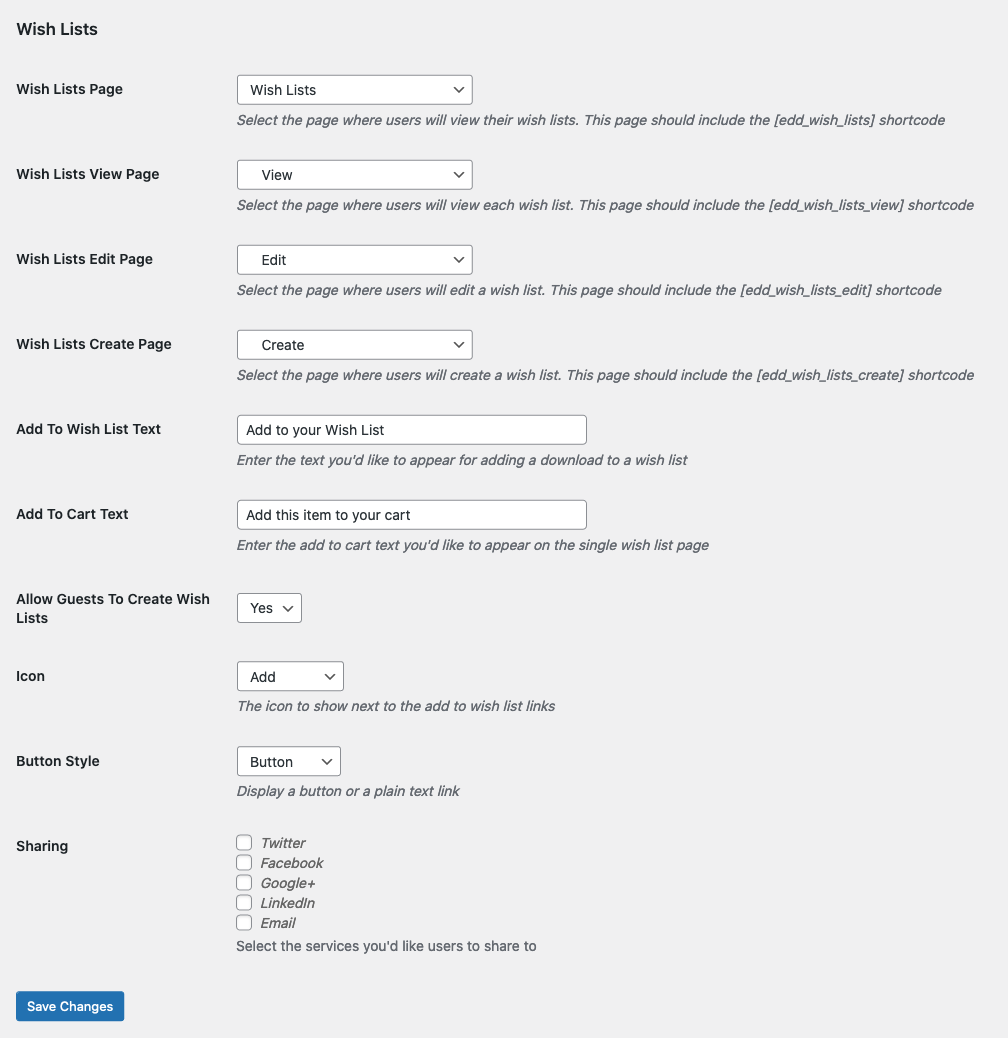
Página de Listas de deseos: Esta es la página donde los usuarios verán sus propias listas de deseos. Esta página debe incluir el shortcode [edd_wish_lists].
Página de Vista de Listas de deseos: Esta es la página donde los usuarios verán cada lista de deseos. Esta página debe incluir el shortcode [edd_wish_lists_view].
Página de Edición de Listas de deseos: Esta es la página donde los usuarios editarán una lista de deseos que posean. Esta página debe incluir el shortcode [edd_wish_lists_edit].
Página de Creación de Listas de deseos: Esta es la página donde los usuarios crearán una lista de deseos. Esta página debe incluir el shortcode [edd_wish_lists_create].
Texto para Añadir a la Lista de deseos: Este es el texto que aparecerá en el botón o enlace para indicar que el cliente puede hacer clic para añadir el artículo. El valor predeterminado es “Añadir a la lista de deseos”.
Texto para Añadir al Carrito: Al ver una Lista de deseos, cada artículo tiene un botón para permitir añadir ese artículo al carrito. Este campo permite al propietario de la tienda indicar qué texto se debe usar. El valor predeterminado es “Añadir al carrito”.
Permitir a los Invitados Crear Listas de deseos: Elige si los invitados (usuarios no registrados) pueden crear Listas de deseos. Si no, solo los usuarios registrados pueden crear listas de deseos.
Icono: El botón “Añadir” puede usar una selección de diferentes iconos además del texto “Añadir”, incluyendo un signo más, marcapáginas, regalo, corazón, estrella o ningún icono.
Estilo del Botón: Elige si el mecanismo de “Añadir” será un botón o un enlace.
Compartir: Los clientes con Listas de deseos pueden compartir sus listas a través de las siguientes plataformas:
- Google+
- Correo electrónico
Uso
Una vez configurado, cada producto tendrá un enlace o botón (a elección del propietario de la tienda) que comunicará al cliente que puede añadir el producto a una lista de deseos.
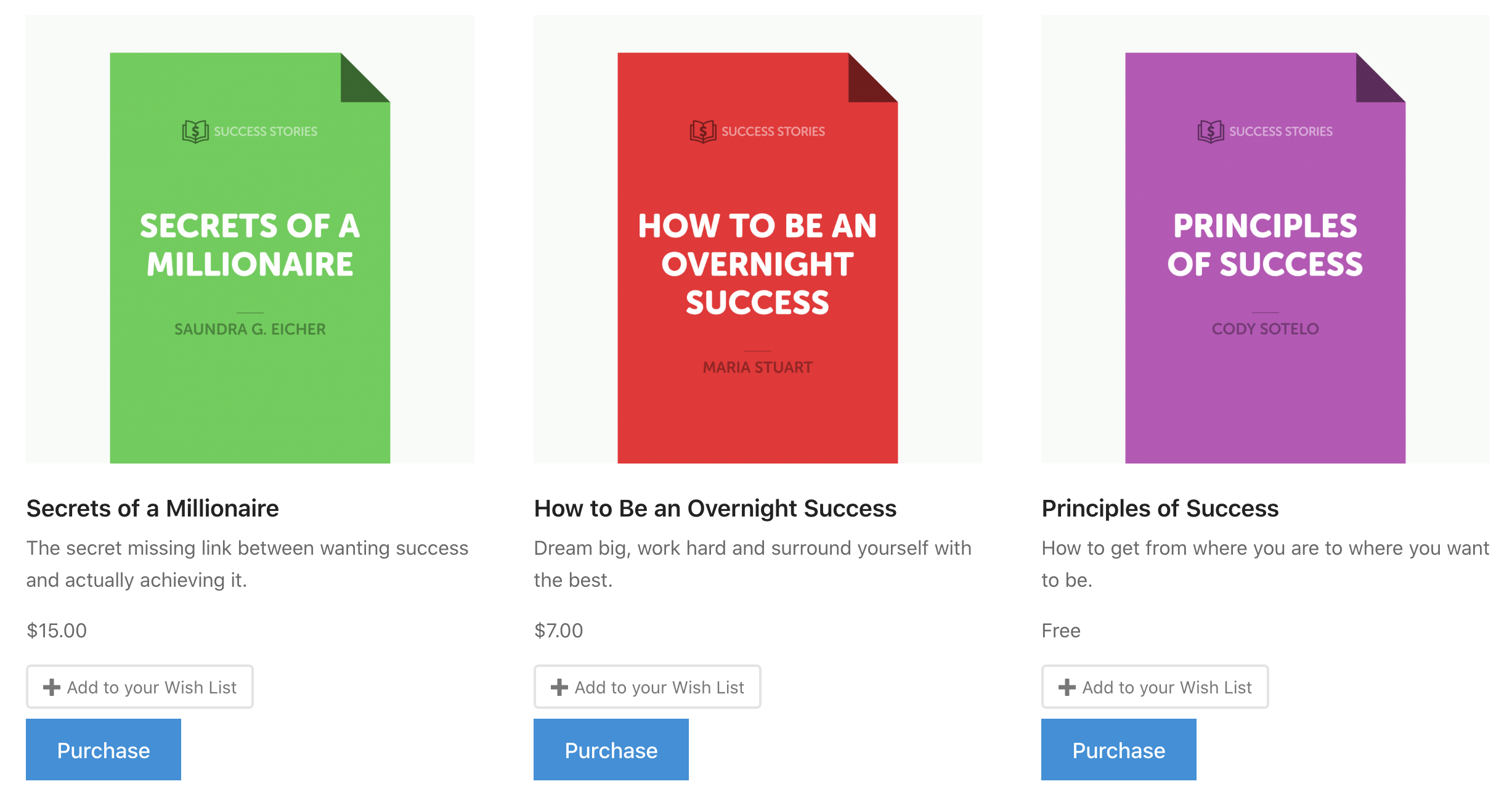
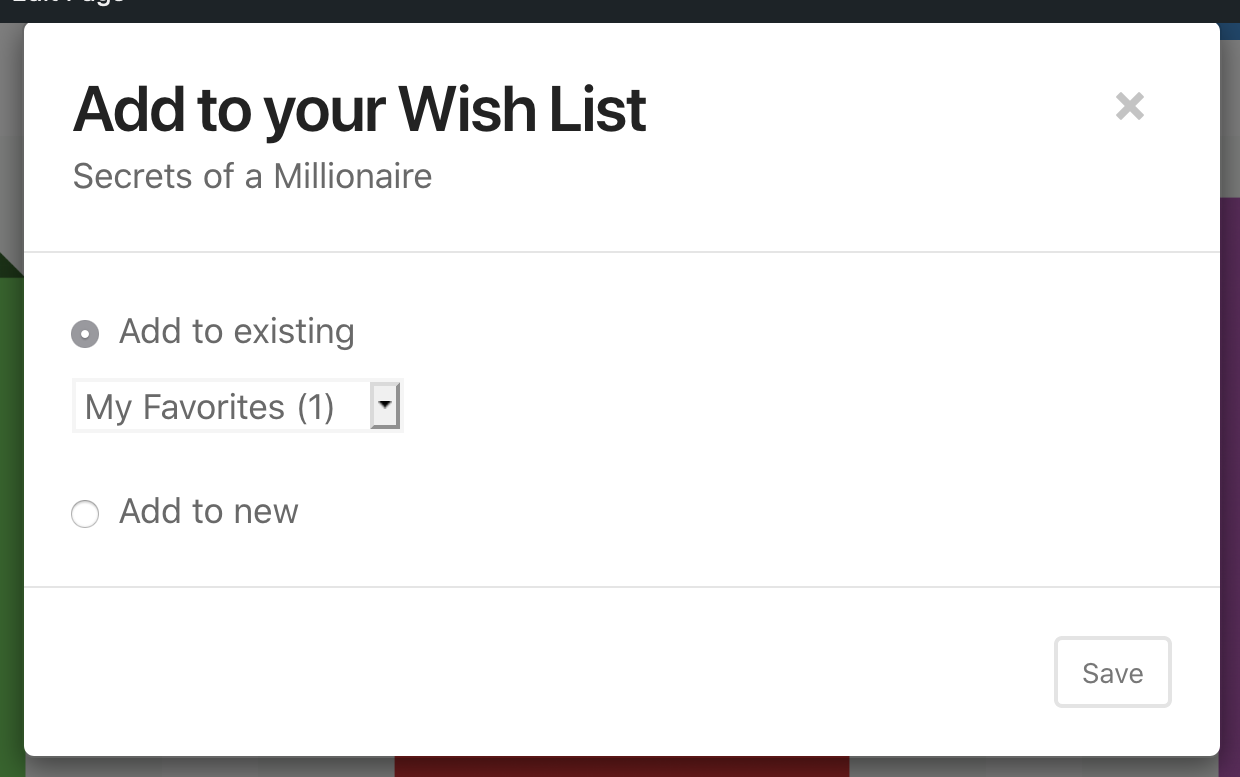
Una vez que se haga clic en ese botón/enlace, aparecerá una ventana modal preguntando al cliente si desea añadir el artículo a una lista existente o crear una nueva lista.
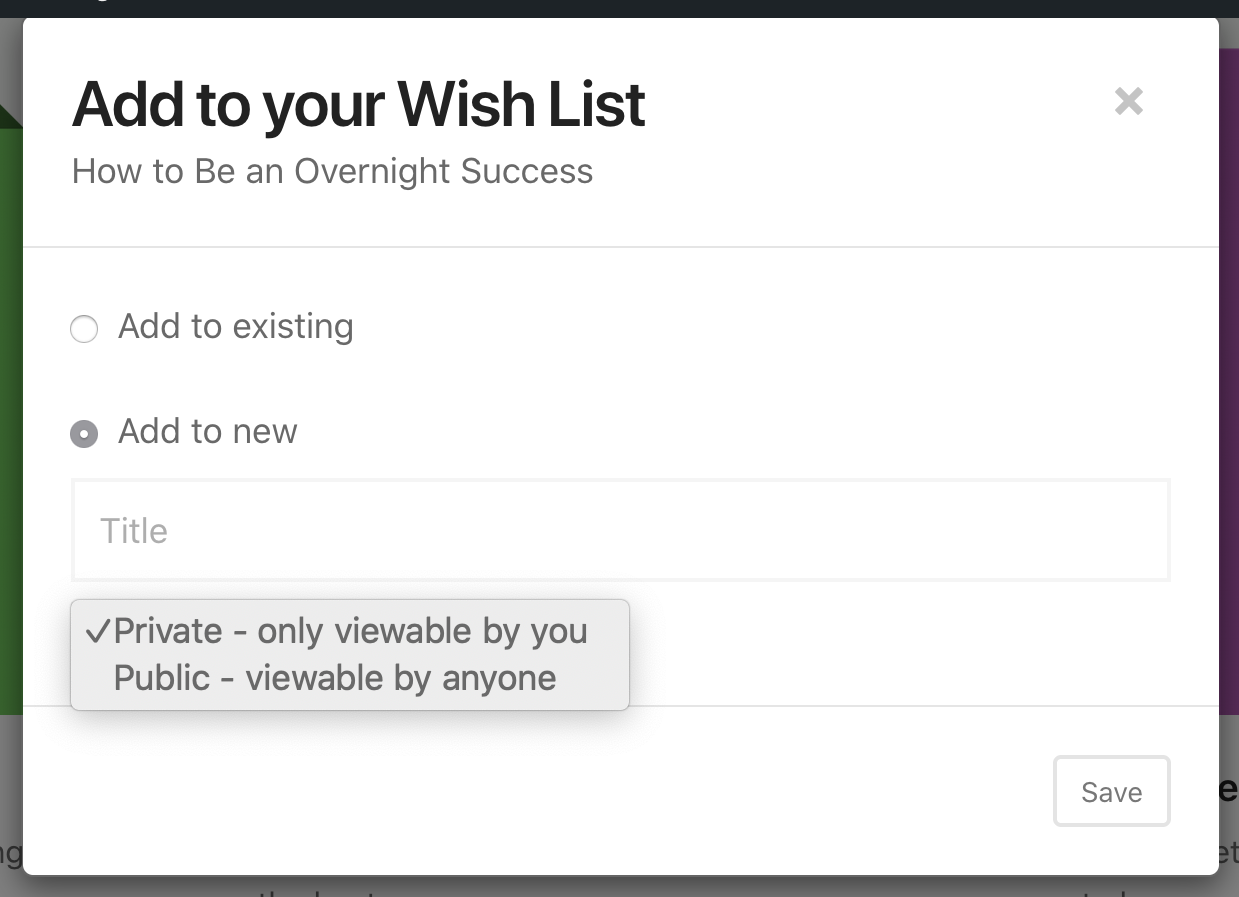
Si se selecciona “Añadir a nueva”, se presentará al usuario la opción de nombrar la lista, así como elegir si la lista es Pública o Privada (solo visible por el usuario).
Gestión de listas
Página de Lista de deseos
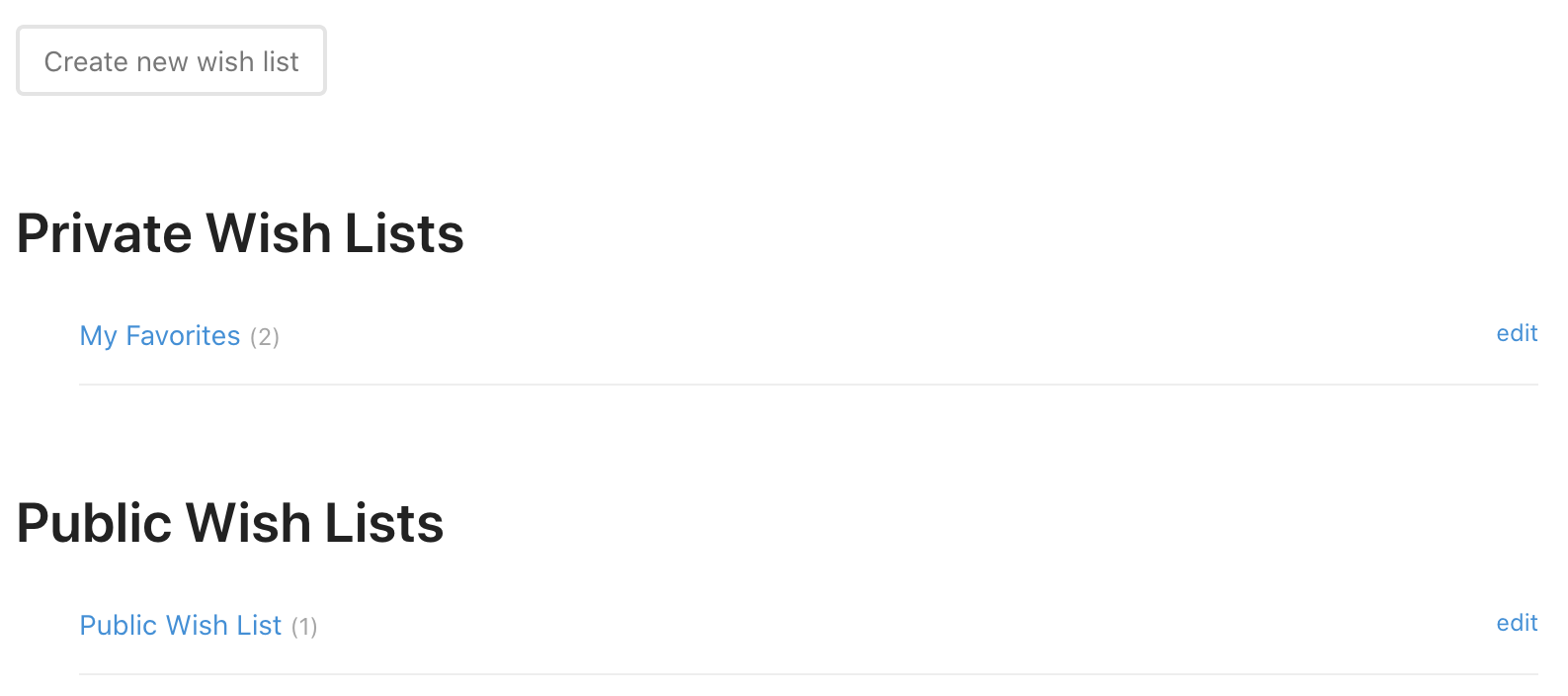
La página principal de gestión de Listas de deseos muestra solo el contenido relacionado con el cliente actualmente conectado, o el cliente que creó listas en la sesión actual. Ofrece un botón para crear una nueva lista y luego muestra cada lista creada por el cliente.
Creación de una Lista
Cuando en la página principal de administración de Listas de deseos, el cliente puede hacer clic en el botón Crear nueva lista de deseos. Esto llevará al cliente a una nueva página donde se le pedirá un Nombre de lista, Descripción de la lista y tendrá la opción de hacer la lista Pública o Privada.
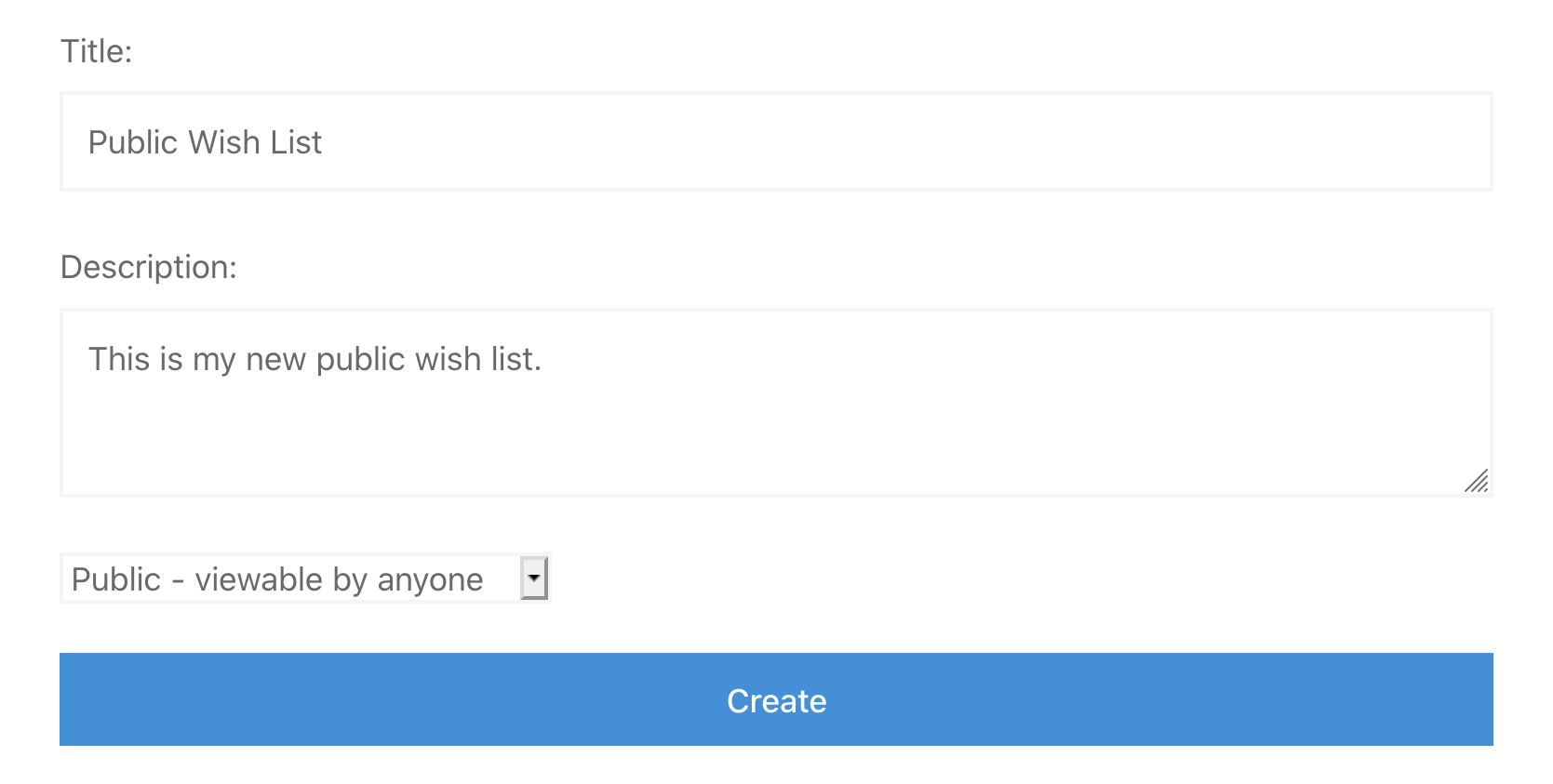
El cliente también puede crear una nueva lista inmediatamente después de hacer clic en un botón o enlace Añadir a la lista de deseos desde la página principal de listados de la tienda.
Editar una lista
Cuando en la página principal de Listas de deseos, a la derecha de cada lista hay un enlace editar.

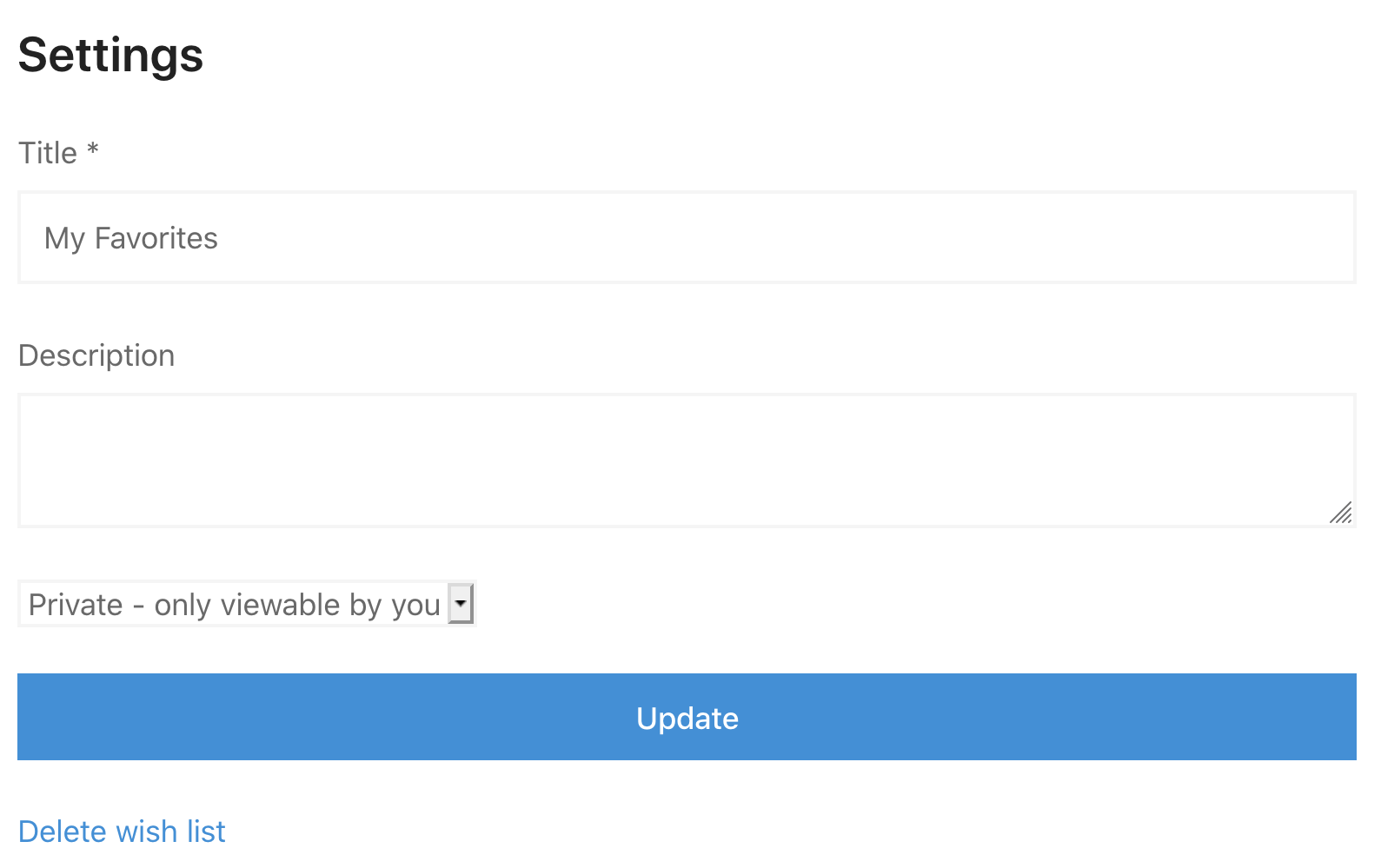
Hacer clic en ese enlace llevará al cliente a una página donde podrá cambiar el nombre de la lista, cambiar la descripción, cambiar sus permisos de visibilidad o eliminar la lista.
Eliminar una lista
La pantalla de edición también tiene un enlace Eliminar lista de deseos, como se ve en la captura de pantalla inmediatamente anterior. Hacer clic en él mostrará una ventana modal, preguntando al cliente si está seguro de que desea eliminar la lista.
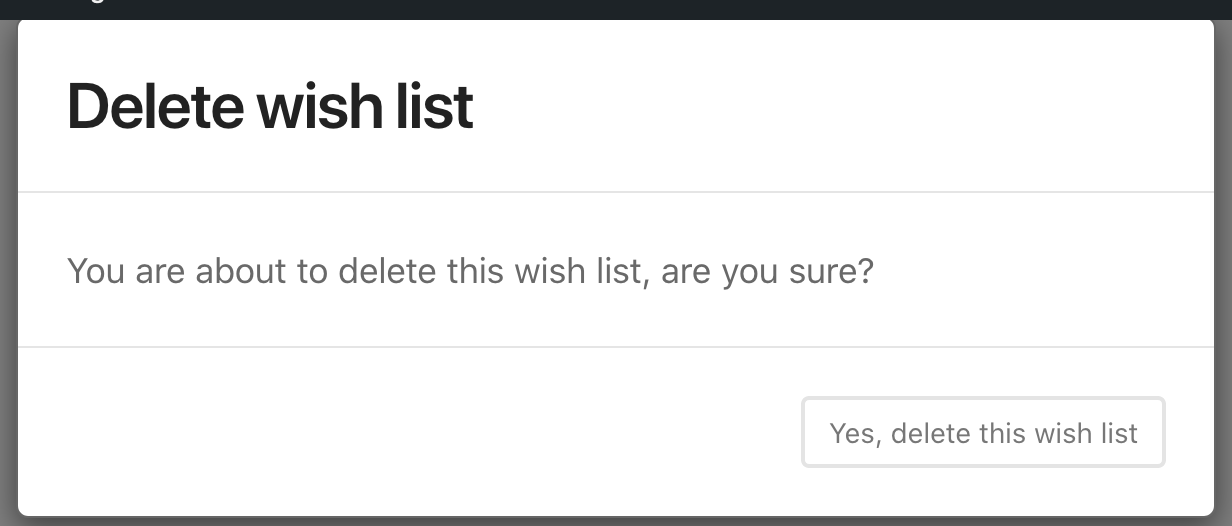
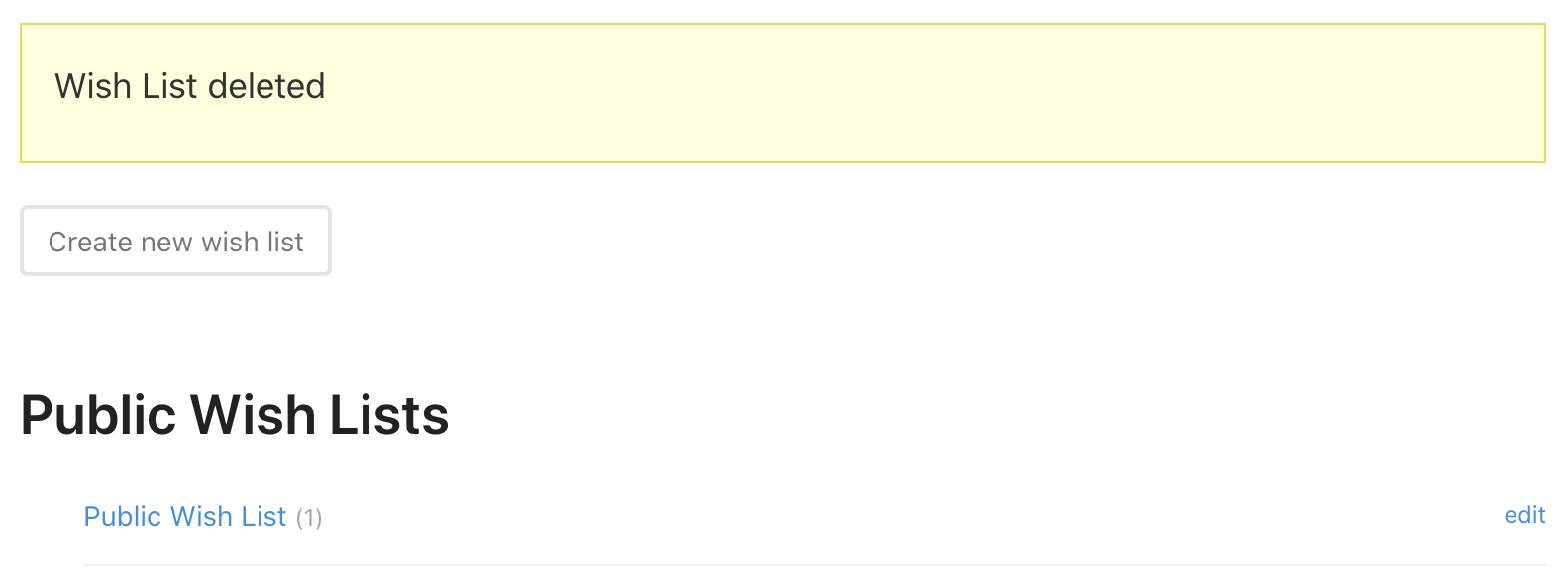
Una vez que el cliente confirma la eliminación, la lista se elimina. El cliente regresa a la página principal de administración de Listas de deseos y se muestra un mensaje indicando que la lista ha sido eliminada.
Plantillas
EDD Wish Lists tiene 4 plantillas que puedes editar, ubicadas en la carpeta de plantillas del plugin, al igual que EDD. Copia cada plantilla en la carpeta edd_templates de tu tema hijo y edita según corresponda.
Nota: No edites las plantillas en la carpeta del plugin, ya que tus modificaciones se perderán cuando el plugin se actualice.
Haz clic aquí para leer la documentación sobre cómo mover plantillas correctamente.
- wish-lists.php
La página principal de listas de deseos donde los usuarios ven todas sus listas. - wish-list-view.php
La página donde los usuarios ven/comparten una lista de deseos individual. - wish-list-edit.php
El formulario para editar una lista de deseos - wish-list-create.php
El formulario para crear una lista de deseos.
Modificaciones
Cambiar las etiquetas predeterminadas
Por defecto, la etiqueta singular estándar en la extensión Listas de deseos es “Lista de deseos” y la plural es “Listas de deseos”. Es posible que desees cambiar estas etiquetas para representar mejor tu sitio web.
El siguiente ejemplo muestra cómo puedes cambiar las etiquetas singular y plural a “Caja de luz” y “Cajas de luz” – Perfecto si vendes fotografía de stock.
Modificar el mensaje predeterminado
Es posible cambiar los mensajes predeterminados que aparecen en EDD Wish Lists.
Copia y pega la siguiente función (ten en cuenta la etiqueta PHP de apertura) en el archivo functions.php de tu tema hijo o en un plugin personalizado y modifica cada uno de los mensajes según corresponda.
 <?php

function sumobi_edd_wl_messages( $messages ) {

	$messages = array(
		'must_login'                   => sprintf( __( 'Sorry, you must login to create a %s', 'edd-wish-lists' ), edd_wl_get_label_singular( true ) ),
		'list_updated'                 => sprintf( __( '%s updated', 'edd-wish-lists' ), edd_wl_get_label_singular() ),
		'list_created_guest'           => sprintf( __( '%s created and saved for 30 days. If you wish to keep it longer, please create an account.', 'edd-wish-lists' ), edd_wl_get_label_singular() ),
		'list_created'                 => sprintf( __( '%s created', 'edd-wish-lists' ), edd_wl_get_label_singular() ),
		'list_deleted'                 => sprintf( __( '%s deleted', 'edd-wish-lists' ), edd_wl_get_label_singular() ),
		'no_lists'                     => sprintf( __( 'You currently have no %s', 'edd-wish-lists' ), edd_wl_get_label_plural( true ) ),
		'list_delete_confirm'          => sprintf( __( 'You are about to delete this %s, are you sure?', 'edd-wish-lists' ), edd_wl_get_label_singular( true ) ),
		'no_downloads'                 => sprintf( __( 'Nothing here yet, how about adding some %s?', 'edd-wish-lists' ), edd_get_label_plural( true ) ),
		'lists_included'               => __( 'This item has already been added to: ', 'edd-wish-lists' ),
		'modal_option_save'	           => __( 'Save', 'edd-wish-lists' ),
		'modal_option_close'           => __( 'Great, I'm done', 'edd-wish-lists' ),
		'modal_option_add_new'         => __( 'Add to new', 'edd-wish-lists' ),
		'modal_option_add_to_existing' => __( 'Add to existing', 'edd-wish-lists' ),
		'modal_option_title'           => __( 'Title', 'edd-wish-lists' ),
		'modal_delete_title'           => sprintf( __( 'Delete %s', 'edd-wish-lists' ), edd_wl_get_label_singular( true ) ),
		'modal_button_delete_confirm'  => sprintf( __( 'Yes, delete this %s', 'edd-wish-lists' ), edd_wl_get_label_singular( true ) ),
		'modal_share_title'	           => sprintf( __( 'Share this %s', 'edd-wish-lists' ), edd_wl_get_label_singular( true ) ),
		'modal_share_success'          => __( 'Successfully shared', 'edd-wish-lists' ),
		'list_option_private'          => __( 'Private - only viewable by you', 'edd-wish-lists' ),
		'list_option_public'           => __( 'Public - viewable by anyone', 'edd-wish-lists' ),
		'list_title_required'          => __( 'You need to enter a title', 'edd-wish-lists' ),
		'item_already_purchased'       => __( 'Already purchased', 'edd-wish-lists' ),
	);

    return $messages;
}
add_filter( 'edd_wl_messages', 'sumobi_edd_wl_messages' );
Cambiar la posición del icono
En el complemento Wish Lists, aquí te mostramos cómo puedes cambiar globalmente la posición del icono para que aparezca a la derecha del texto en todos los enlaces de añadir a la lista de deseos.
Mover el botón de lista de deseos al widget de detalles de descarga en el tema Marketify
Si estás usando el tema Marketify con EDD Wish Lists, hay una forma de mover el botón "añadir a la lista de deseos" de su ubicación predeterminada y colocarlo dentro del widget "Detalles de descarga" de EDD.
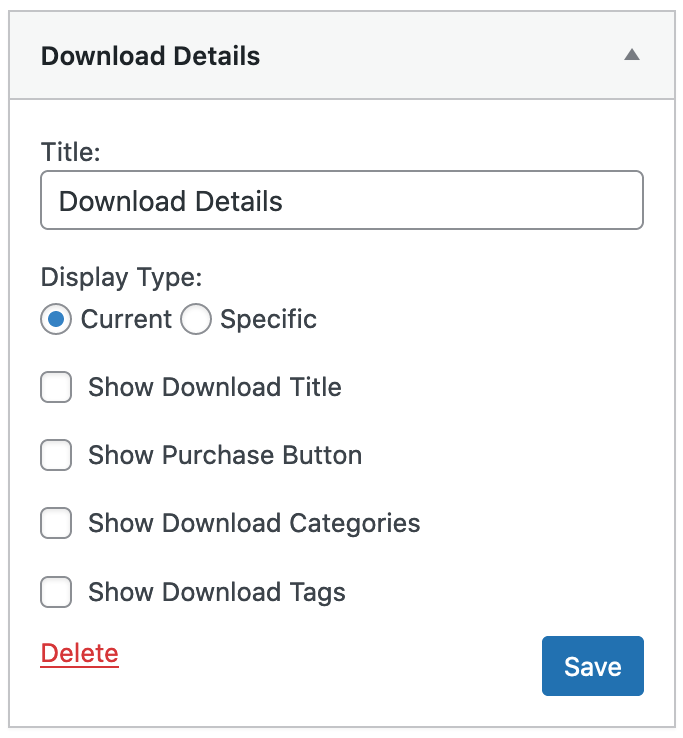
Este es el widget con el que terminarás, el cual ahora puedes posicionar libremente dentro de tu barra lateral.

Arrastra el widget “Detalles de la descarga” al área de widgets “Barra lateral de descarga única” donde quieras que aparezca. Elimina todas las opciones si no las necesitas.
¡Eso es todo!



