


Como propietario de una tienda en línea, una de las mejores decisiones que puedes tomar es habilitar el seguimiento avanzado de comercio electrónico en WordPress.
Estas analíticas pueden ayudarte a recopilar datos clave de comercio electrónico sobre el comportamiento del cliente. Puedes usar esta información para tomar decisiones y mejoras que ayuden a impulsar las conversiones, optimizar la experiencia del cliente y maximizar las ganancias.
Además, los plugins de WordPress como Easy Digital Downloads y MonsterInsights hacen que hacerlo sea rápido y fácil.
🔎En esta publicación, cubriremos:
¿Por qué es importante el seguimiento de comercio electrónico?
Si no estás familiarizado, el seguimiento de comercio electrónico se refiere al proceso de recopilación de datos relacionados con el comportamiento del usuario en tu tienda en línea. Esta información puede ayudarte a comprender cómo los compradores interactúan con tus productos y tu sitio. Por ejemplo, podría decirte qué páginas visitan o no visitan, de dónde provienen tus fuentes de tráfico, etc.
Los datos recopilados del seguimiento de comercio electrónico pueden ayudarte a tomar decisiones comerciales y de marketing mejores e informadas. Puedes usarlo para:
- Optimizar promociones
- Mejorar la experiencia del cliente
- Impulsar conversiones
- Identificar tendencias y patrones
- Dirigirse a segmentos para maximizar el valor
- Aumentar las ventas
Las herramientas de seguimiento adecuadas pueden ayudarte a tomar decisiones basadas en datos que mejoren el rendimiento de tu tienda. La clave es elegir las plataformas y los plugins que se integren perfectamente con WordPress.
¿Cómo habilitar el seguimiento mejorado de comercio electrónico en WordPress?
El seguimiento avanzado de comercio electrónico es una función de Google Analytics (GA) que te permite recopilar datos detallados sobre el comportamiento de compra del cliente. Como el principal plugin de Google Analytics para WordPress, MonsterInsights es la mejor herramienta para integrar estos informes con tu tienda de comercio electrónico.
En el siguiente tutorial paso a paso, te mostraremos cómo habilitar el seguimiento de comercio electrónico para WordPress. Ten en cuenta que primero necesitarás un sitio web de WordPress (con un plugin como Easy Digital Downloads o WooCommerce) y una cuenta de Google Analytics para ese sitio.
Paso 1: Habilitar el seguimiento avanzado de comercio electrónico en GA
El primer paso es habilitar el seguimiento avanzado de comercio electrónico en Google Analytics. Si estás usando Google Analytics 4, puedes omitir este paso.
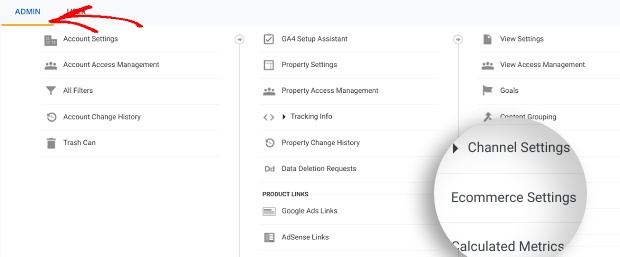
De lo contrario, abre tu cuenta de Google Analytics y selecciona tu sitio web. A continuación, haz clic en la pestaña Administrador en el menú del lado izquierdo y luego en Configuración de comercio electrónico:
En la siguiente pantalla, haz clic en ambos controles deslizantes para Habilitar comercio electrónico y Habilitar informes de comercio electrónico mejorados de desactivado a activado:
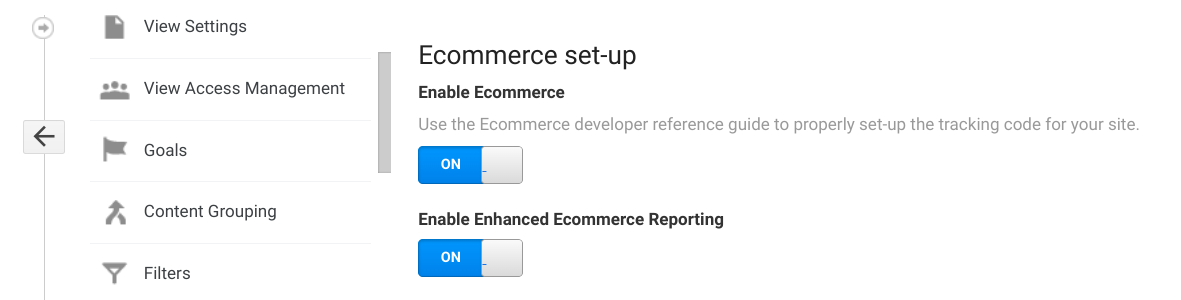
Esto habilita la funcionalidad de seguimiento avanzado de comercio electrónico. Cuando hayas terminado, selecciona el botón Guardar.
Paso 2: Instalar el plugin MonsterInsights para WordPress
Si aún no lo tienes, el siguiente paso es instalar el plugin MonsterInsights en tu sitio de WordPress:
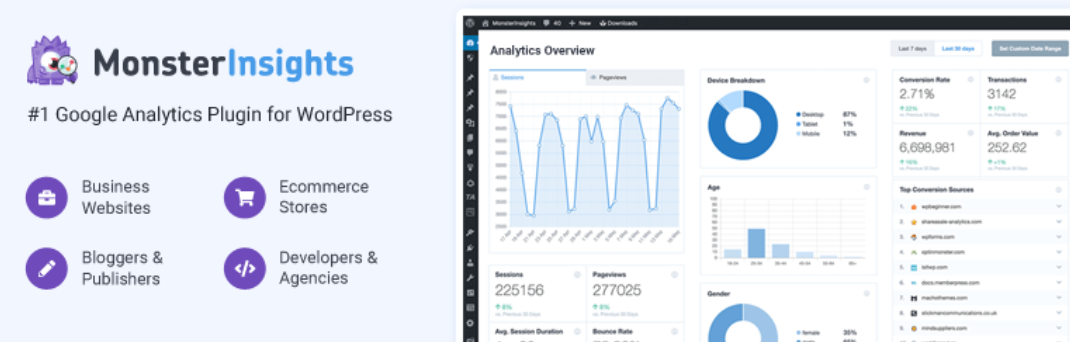
Como mencionamos, MonsterInsights es un plugin de WordPress que te permite conectar fácilmente tu sitio de comercio electrónico a Google Analytics. También se integra perfectamente con Easy Digital Downloads.
Hay varios planes de precios de MonsterInsights para elegir. Recomendamos obtener un plan Pro para usar todas las funciones, incluido el seguimiento mejorado de comercio electrónico.
Después de comprar tu plan, puedes descargar el plugin desde tu área de cuenta. Luego, navega a Plugins » Añadir nuevo » Subir plugin desde tu panel de WordPress:

Después de seleccionar el archivo del plugin MonsterInsights, haz clic en los botones Instalar ahora y Activar plugin.
Paso 3: Conectar MonsterInsights a Google Analytics
Una vez que hayas instalado y activado el plugin MonsterInsights, necesitarás conectarlo a Google Analytics. Podrías ingresar el código de seguimiento manualmente. Pero conectar tu sitio con el plugin es mucho más rápido y fácil.
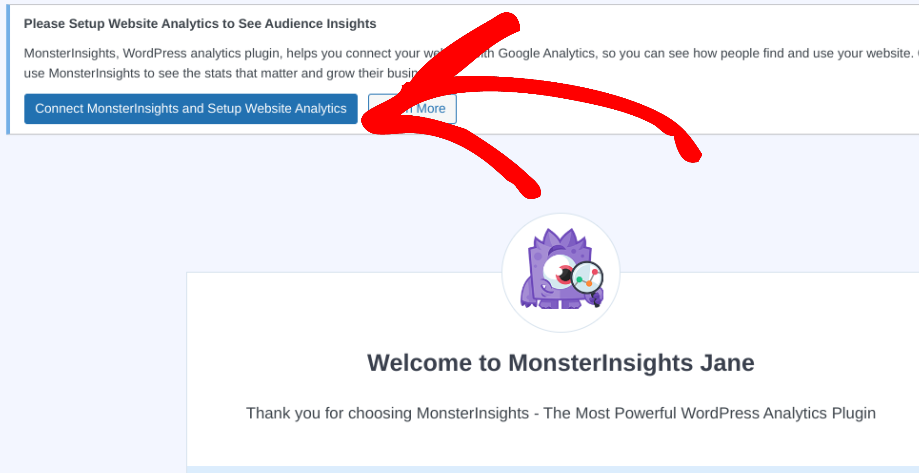
Para empezar, selecciona Conectar MonsterInsights y configurar análisis del sitio que aparece en la barra de notificaciones superior:
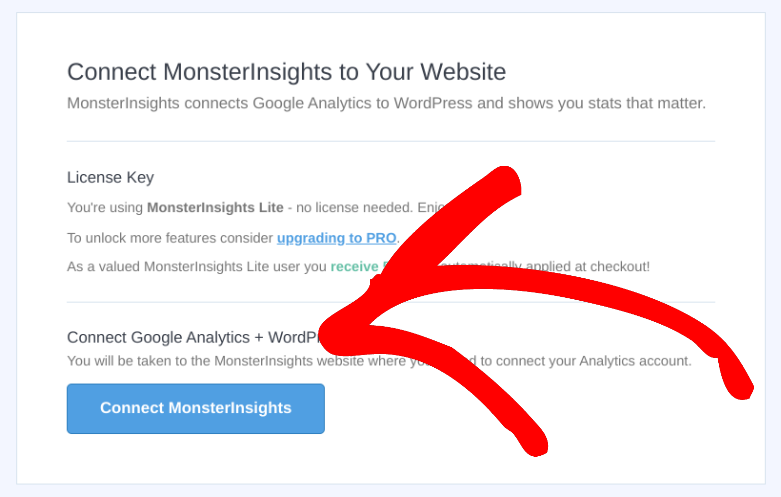
Haz clic en Conectar MonsterInsights:
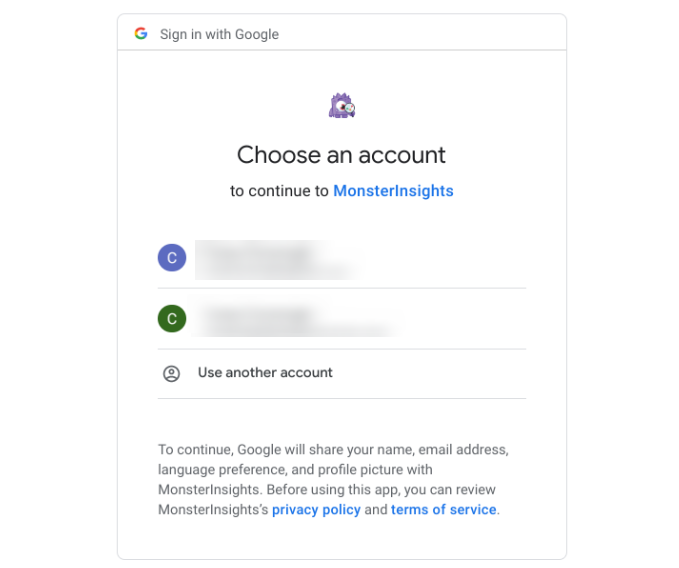
A continuación, puedes seleccionar una cuenta de Google para iniciar sesión:
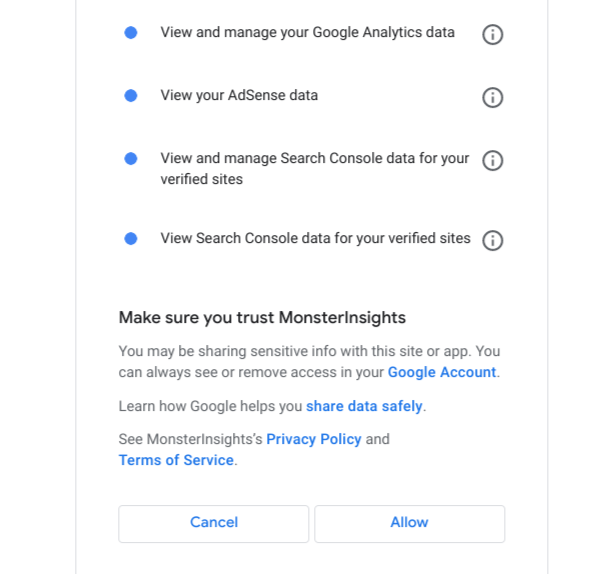
Selecciona Permitir para confirmar los permisos del plugin:
A continuación, puedes seleccionar el sitio web (propiedad) para conectar tu cuenta. Cuando termines, haz clic en Completar conexión:
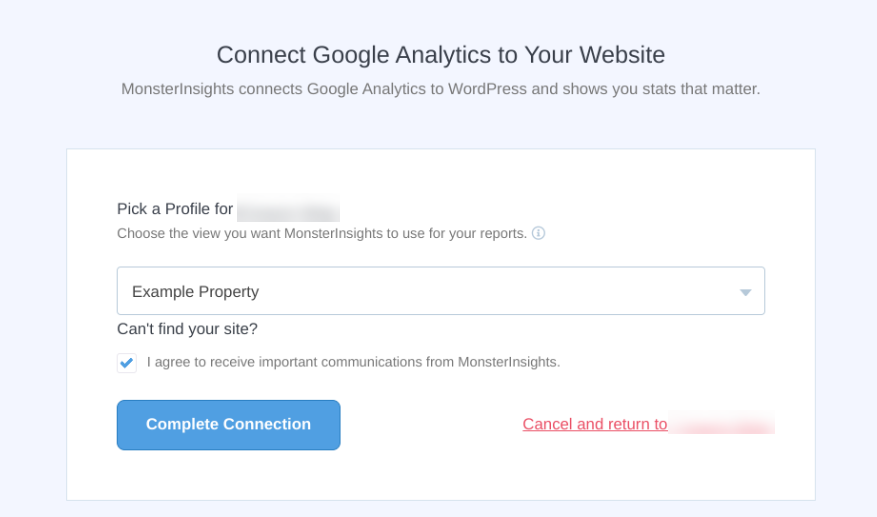
En esta pantalla, puedes elegir quién puede ver los informes y otras configuraciones. Haz clic en Continuar para proceder.
Paso 4: Añadir la extensión MonsterInsights
Una vez que tengas el plugin MonsterInsights instalado y conectado a tu Google Analytics, el siguiente paso es instalar el complemento de comercio electrónico de MonsterInsights. Esta es la herramienta que te permite habilitar el seguimiento mejorado de comercio electrónico en WordPress.
Desde tu panel de WordPress, navega a Insights » Addons » eCommerce y haz clic en Instalar:
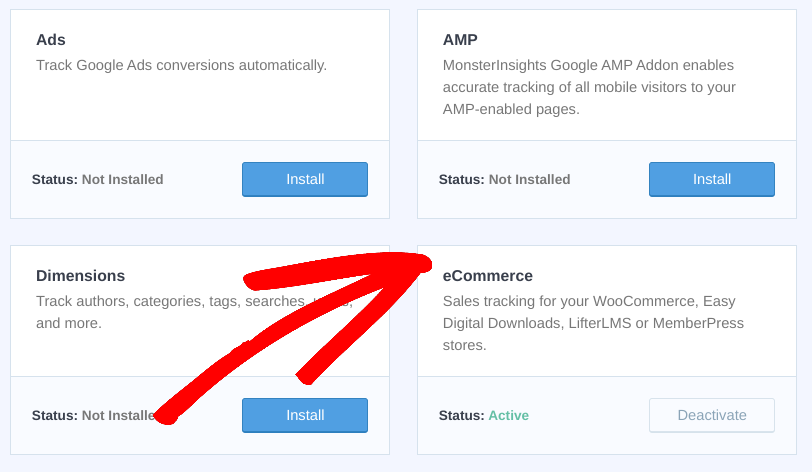
Con este complemento instalado, navega a Insights » Settings » eCommerce. Luego haz clic para activar la configuración Usar comercio electrónico mejorado:
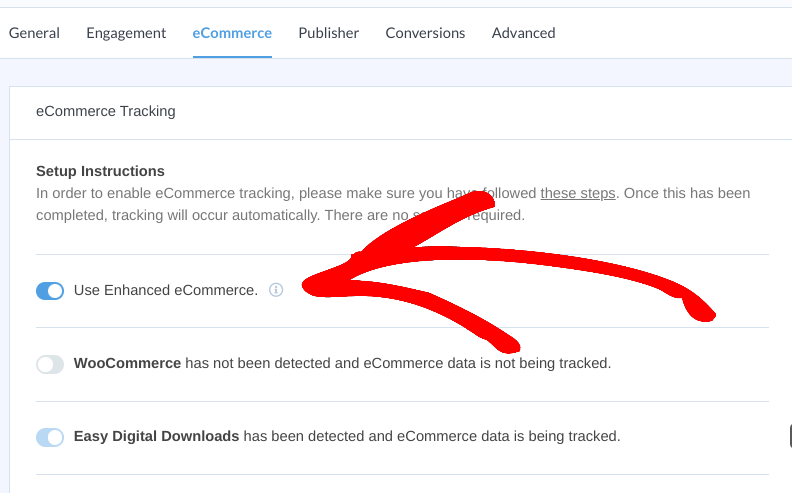
En esta página, también puedes habilitar las funciones de seguimiento de comercio electrónico para el plugin de WordPress que estés utilizando. Para nosotros, es Easy Digital Downloads. También hay opciones para WooCommerce, MemberPress, etc.
Cuando termines, haz clic en el botón Guardar cambios en la parte superior de la pantalla.
Paso 5: Ver y rastrear tus informes de comercio electrónico mejorado
Ahora has habilitado con éxito el seguimiento mejorado de comercio electrónico en WordPress. Ahora lo único que queda por hacer es acceder, ver y monitorear tus informes.
Puedes hacer esto dentro de WordPress en cualquier momento yendo a Insights » Reports » eCommerce:
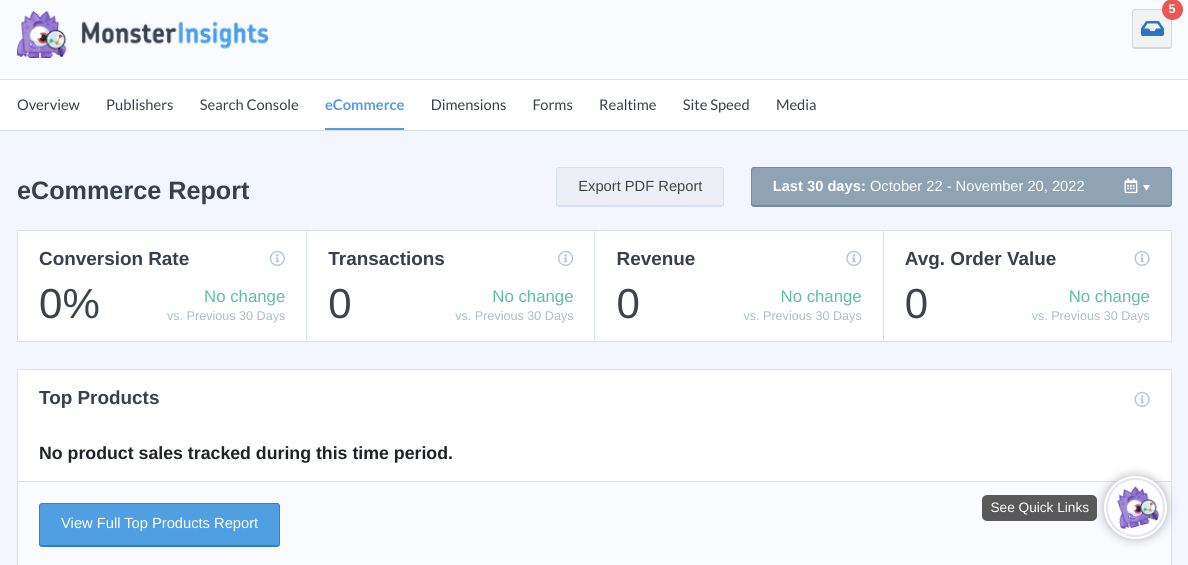
Podrás encontrar métricas y análisis para:
- Tasa de conversión
- Transacciones
- Ingresos totales
- Valor promedio del pedido
- Carritos abandonados
- Total de "añadir al carrito"
- Y más
Ten en cuenta que puede tardar uno o dos días en que estos datos se completen, especialmente si eres nuevo en Google Analytics. También puedes exportar los datos a un PDF y filtrarlos por fecha.
Si estás usando Easy Digital Downloads, puedes combinar estos datos con las herramientas de informes de EDD (Descargas » Informes). Aquí, puedes encontrar una variedad de datos sobre el rendimiento de ventas, seguimiento de conversiones y comportamiento del checkout.
También puedes instalar el complemento MonsterInsights User Journey para rastrear fácilmente el comportamiento del cliente en tu tienda de productos digitales. Para obtener más información, consulta Cómo crear un viaje del cliente en Google Analytics.
Habilitar el seguimiento avanzado de comercio electrónico en WordPress
Cuando tienes una tienda en línea, es importante monitorear de cerca los datos y análisis. Cuando habilitas el seguimiento mejorado de comercio electrónico en WordPress, esto se vuelve mucho más fácil de hacer. Puedes obtener informes detallados directamente desde tu panel para ayudarte a tomar decisiones basadas en datos.
¡Descarga Easy Digital Downloads y MonsterInsights para empezar! Para más ideas sobre cómo rastrear análisis de comercio electrónico, consulta 10 informes de ventas de comercio electrónico a los que debes prestar atención.
¡Asegúrate de suscribirte a nuestro boletín y síguenos en Facebook o Twitter para obtener más recursos de WordPress!








