


¿Te preguntas cómo ofrecer una suscripción de prueba gratuita en WordPress?
Regalar cosas gratis es una de las mejores maneras de atraer nuevos clientes. Ofrecer una membresía de prueba gratuita permite a los usuarios probar tus productos para determinar si son lo que buscan.
Al igual que una garantía de devolución de dinero, ofrecer una prueba gratuita para tu sitio web demuestra que confías en el valor de tus productos, lo que puede ayudar a generar confianza y credibilidad. Puede servir como un incentivo para que las personas eventualmente se registren en una membresía o suscripción de pago.
En esta publicación, te mostraremos cómo puedes usar algunas extensiones para ofrecer una suscripción de prueba gratuita en WordPress. Cubriremos:
- Crear un sistema de membresía en WordPress
- Cómo ofrecer una suscripción de prueba gratuita en WordPress (paso a paso)
Crear un sistema de membresía o suscripción
Por supuesto, antes de poder ofrecer una suscripción de prueba gratuita en WordPress, primero necesitas tener tu sistema de membresía implementado. Así que si aún no lo has hecho, querrás empezar por ahí.
La forma más fácil de crear un sitio web de membresía o suscripción con WordPress es usar un plugin. Si necesitas ayuda, puedes encontrar una guía detallada en nuestra publicación Cómo vender suscripciones con WordPress (3 formas).
Recomendamos usar Easy Digital Downloads:

Esta potente y popular solución de comercio electrónico te permite vender fácilmente productos y servicios digitales en tus sitios, incluyendo membresías y suscripciones. Puedes usarla para licencias de software, eBooks, cursos en línea y mucho más. Soporta múltiples opciones de pago. Los clientes pueden usar una tarjeta de crédito o pagar usando pasarelas como PayPal y Stripe.
Si bien existe una versión gratuita, la mejor opción es adquirir un Pase Todo Incluido de EDD. Esto incluye todas las extensiones y complementos disponibles con EDD de forma gratuita, incluyendo los que necesitarás para este tutorial:
- Todo Incluido: Esta herramienta se encargará de la membresía de prueba gratuita que permite a los clientes desbloquear productos y descargarlos. También te permitirá vender opciones de mejora de membresía de pago.
- EDD Mailchimp: Trabajando junto con Todo Incluido, esta extensión agrega automáticamente el correo electrónico de un cliente a una lista de correo cuando se registra en tu sitio. Esto facilita que envíes correos electrónicos valiosos a tus usuarios de prueba, dándoles incentivos para actualizar a tu plan de membresía de pago.
- Descargas Gratuitas: Esta extensión simplifica el proceso de compra de un producto gratuito para que el usuario no tenga que pasar por una pantalla de pago para registrarse en tu sitio web.
- Pagos Recurrentes: Si tienes un sitio web basado en suscripciones, esta extensión te ayuda a administrar los pagos continuos de los clientes. Viene con una función de suscripción de prueba gratuita incorporada que se integra con los otros complementos de EDD.
También puedes usar la extensión Registro Automático para que los clientes no necesiten crear una cuenta manualmente cuando se registren.
Ahora, entremos en cómo ofrecer una suscripción de prueba gratuita en WordPress siguiendo estos pasos:
- Instala tus extensiones
- Crea el Plan de Membresía Gratuito con Acceso Total
- Establece la Duración de la Prueba, el Límite y el Precio
- Crea tus Planes de Membresía de Pago
- Configura la Extensión de Mailchimp
- Configura la Extensión de Descargas Gratuitas
- Crea Renovaciones y Recordatorios de Suscripción
Paso 1: Instala y Activa tus Extensiones
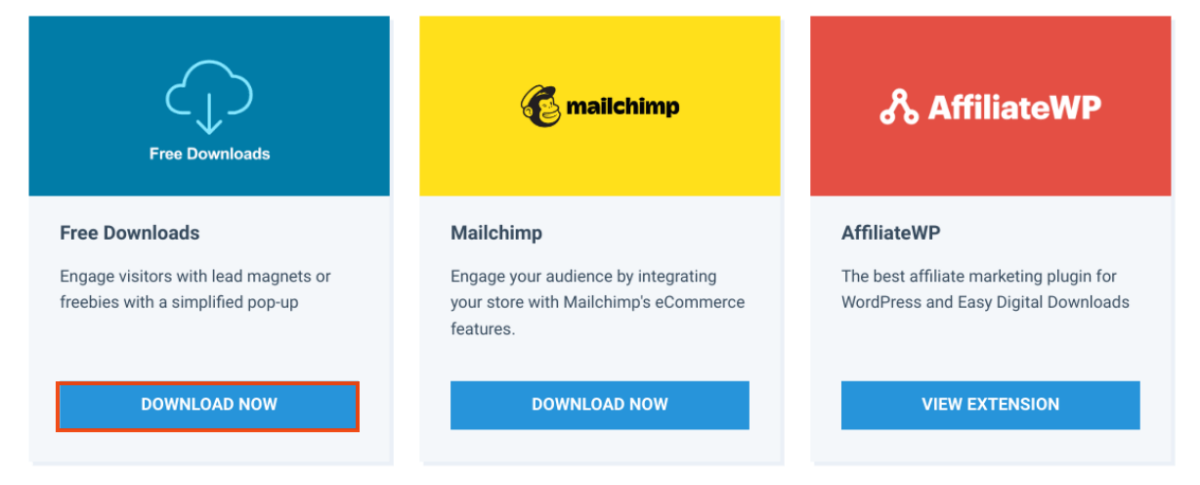
Si aún no lo has hecho, puedes empezar instalando, subiendo y activando las extensiones All Access, Mailchimp, Free Downloads y Recurring Payments. Puedes encontrar y descargar estas extensiones desde tu página de cuenta de EDD.
Simplemente escribe el nombre del plugin y haz clic en Descargar ahora:
Ten en cuenta que no necesitas usar necesariamente Mailchimp. Si usas otro servicio de marketing por correo electrónico, siéntete libre de sustituir la extensión de Mailchimp o la que tenga más sentido para ti.
Después de descargarlos, puedes instalar los plugins de WordPress yendo a Plugins » Añadir Nuevo » Subir Plugin » Elegir archivo:

Después de subir cada uno individualmente, haz clic en Instalar ahora y luego en Activar plugin.
Paso 2: Crea el Plan Gratuito con Acceso Total
Para ofrecer una suscripción de prueba gratuita en WordPress, primero necesitas crear un plan gratuito y habilitar la opción de prueba gratuita para suscripciones. Usaremos la funcionalidad incluida con la extensión All Access y Recurring Payments.
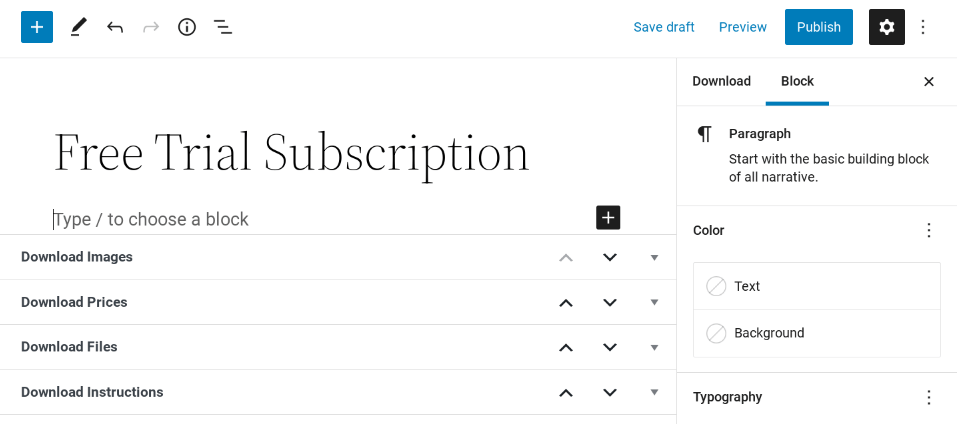
Desde tu panel de WordPress, ve a Descargas » Añadir Nuevo:

Crea un nombre para el nivel de suscripción o membresía. Usaremos "Suscripción de Prueba Gratuita":
En Precios de Descarga, asegúrate de que el valor y la tarifa de inscripción estén establecidos en 0:

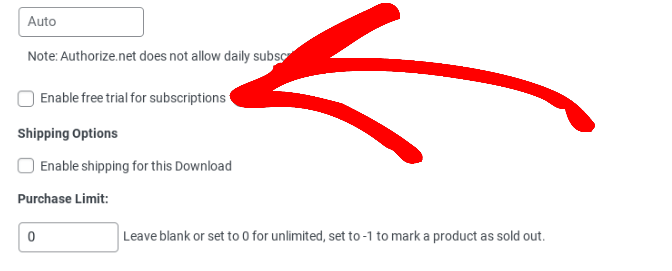
En esta sección, también puedes hacer clic en la casilla junto a Habilitar pruebas gratuitas para suscripciones:
A continuación, ve a la sección All Access y selecciona la opción Convertir este producto en un Pase de Acceso Total:
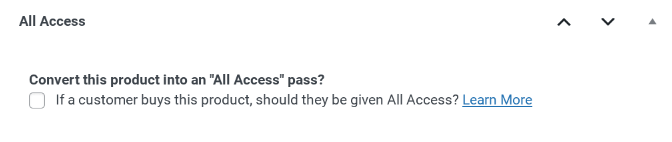
Luego, en Acceso Total a, puedes seleccionar las categorías de productos que deseas incluir en la suscripción de prueba gratuita. Digamos que solo queremos incluir eBooks en el plan de prueba:
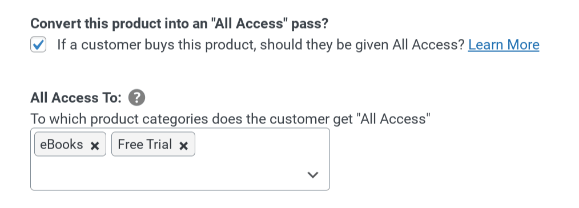
Es posible que desees crear una categoría específica para los productos a los que deseas dar acceso a los usuarios de prueba. Si colocas productos premium o de pago en la categoría, tus usuarios de prueba podrán descargarlos sin pagar suscripciones.
Debajo de esto, puedes encontrar y hacer clic en la casilla junto a Habilitar pruebas gratuitas para suscripciones:
Paso 3: Establece la Duración de la Prueba y el Límite de Descarga, y el Precio
El siguiente paso es establecer la duración de la suscripción de prueba gratuita. Si deseas que el plan gratuito dure para siempre, puedes dejarlo en el valor predeterminado Nunca expira:

Pero asumiendo que deseas que esta suscripción de prueba gratuita sea solo por un tiempo limitado, puedes modificar el período de tiempo. Un rango de entre 7 y 30 días suele ser bueno. Puedes elegir entre días, semanas, meses y años.
Nosotros lo estableceremos en 2 semanas:

También puedes establecer un Límite de descargas. Por ejemplo, damos a los usuarios de prueba acceso a eBooks, pero solo queremos que puedan descargar 2 descargas por día:
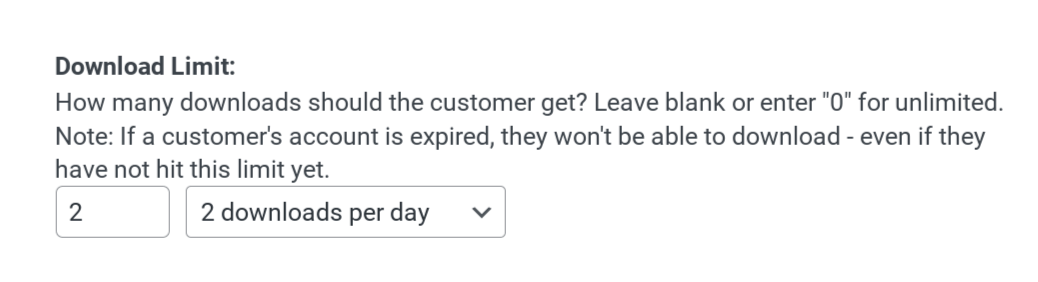
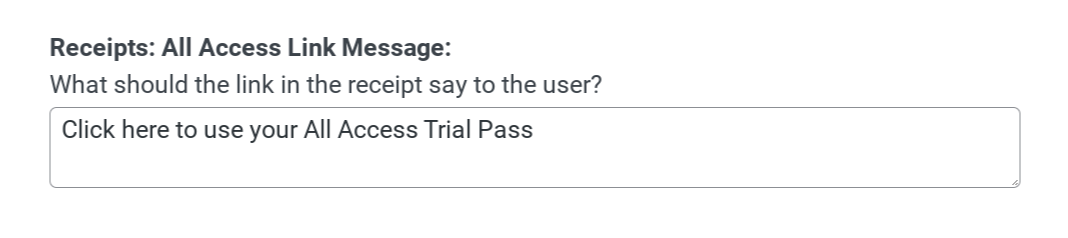
Puedes especificar el número de descargas por día, semana, mes, año o en total. También puedes personalizar el mensaje del enlace del recibo que se entrega a los usuarios cuando se registran para la prueba gratuita:
Cuando hayas terminado, haz clic en el botón Publicar en la esquina superior derecha de la pantalla.
Paso 4: Crea tu plan de membresía de pago
A continuación, queremos asegurarnos de que nuestros clientes puedan actualizar a una membresía de pago y obtener acceso a más productos. Si aún no lo has hecho, nuestro siguiente paso será crear un plan de suscripción de pago.
Podemos usar en su mayoría el mismo proceso que en los pasos 2 y 3 anteriores. Ve a Descargas » Añadir nuevo, luego nombra tu suscripción de pago o nivel de membresía. Esta vez, en lugar de dejar el precio establecido en 0, lo estableceremos en $100:
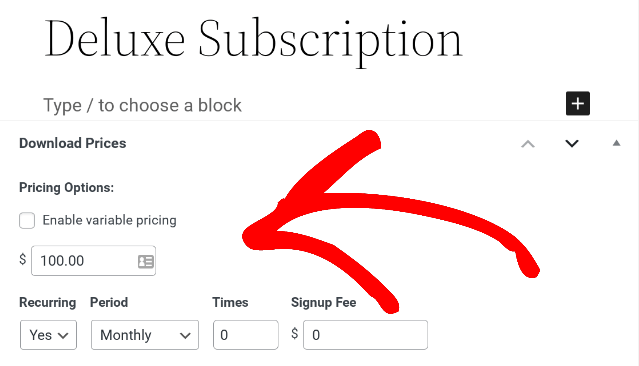
Dado que es una suscripción mensual, cambiaremos Recurrente de No a Sí. Luego estableceremos el Período como Mensual.
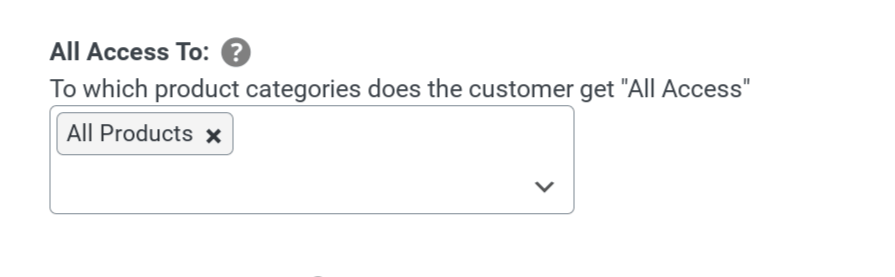
A continuación, puedes desplazarte hasta la configuración de Acceso total en la parte inferior. Una vez más, puedes hacer clic en la opción para convertirlo en un pase de Acceso total. Pero en Acceso total a, haremos que el cliente tenga acceso a Todos los productos:
Dado que queremos que esta suscripción sea parte de un plan mensual continuo, seleccionaremos Sincronizar con la expiración recurrente del menú desplegable de duración:
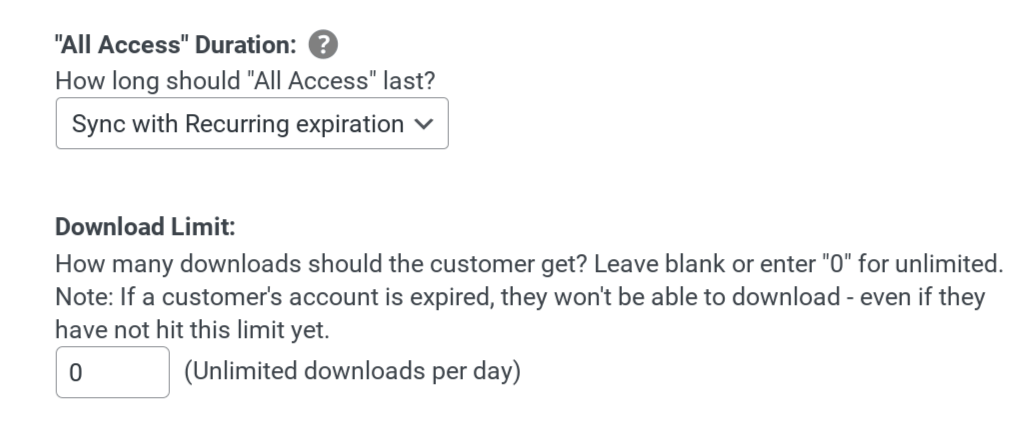
También estableceremos el Límite de descargas en 0. De esa manera, los suscriptores de pago obtienen descargas ilimitadas con su membresía.
Cuando hayas terminado, haz clic en el botón Publicar. Puedes repetir este proceso para tantos niveles de membresía como quieras crear.
Paso 5: Configura la extensión de Mailchimp
Con nuestra suscripción de prueba gratuita y nuestros planes de membresía de pago listos, podemos pasar al aspecto del marketing por correo electrónico. Como mencionamos, puedes usar la extensión de Mailchimp para agregar automáticamente a los usuarios que se registran para un plan gratuito a tu lista de correo.
Esto facilitará el envío de más información sobre los niveles de membresía de pago y los animará a mejorar.
Desde tu panel de WordPress, ve a Descargas » Ajustes » Marketing » Mailchimp:
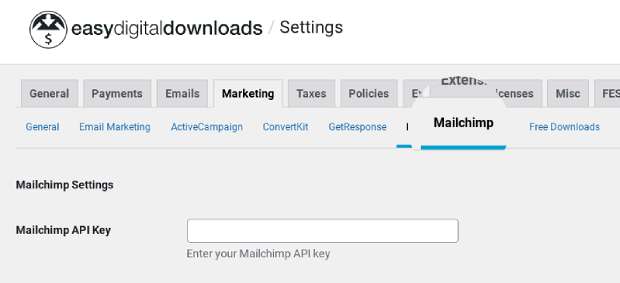
Introduce tu clave API de tu cuenta de Mailchimp. Para saber cómo encontrar tu clave API, consulta este artículo de documentación.
Una vez hecho esto, guarda tus cambios. A continuación, navega de regreso a tu producto de suscripción gratuita.
Desplázate hacia abajo hasta el metabox de Mailchimp en el panel lateral derecho y selecciona la lista a la que deseas suscribir a tus miembros gratuitos. Hemos creado una lista en Mailchimp llamada "Miembros de prueba gratuita":
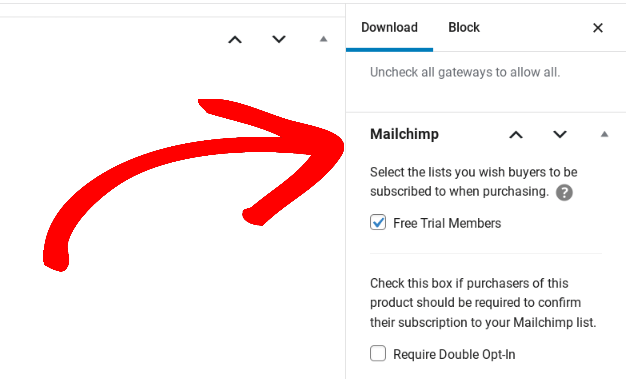
Guarda tus cambios. Ahora, todos tus miembros gratuitos serán fáciles de contactar con boletines, promociones y enlaces que los guiarán a mejorar.
Paso 6: Configurar la Extensión de Descargas Gratuitas
Si marca esa casilla, puede enviar automáticamente a sus usuarios un recordatorio cuando la suscripción esté por vencer o completarse. En Recordatorios de vencimiento de suscripción, seleccione Agregar recordatorio de vencimiento para agregar el suyo personalizado:
Desde su panel de WordPress, navegue a Descargas » Ajustes » Marketing » Descargas Gratuitas:
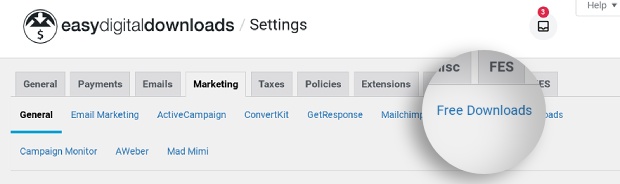
Busque la configuración de Etiqueta del botón y Etiqueta del botón modal:
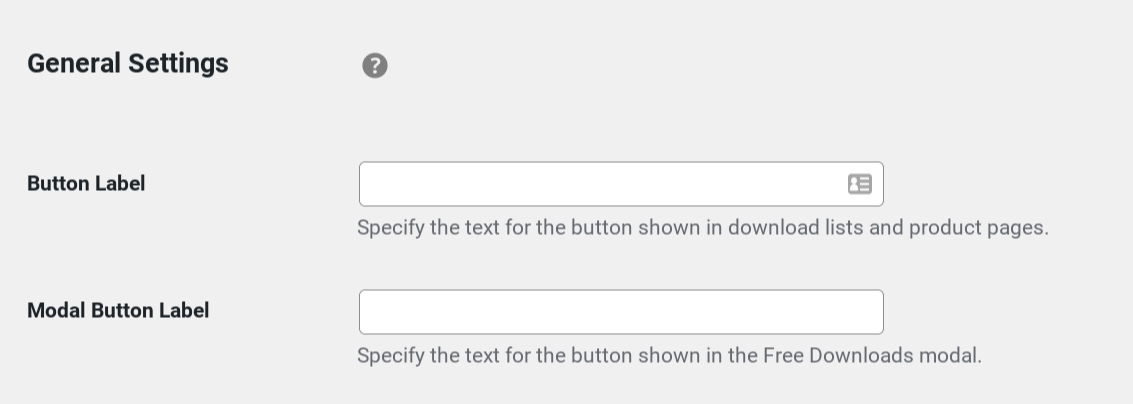
Para cada una, puede configurarlas como Obtener una suscripción de prueba gratuita (o lo que sea más apropiado para lo que está ofreciendo).
A continuación, desplácese hacia abajo y active la configuración de Mostrar opción de suscripción:
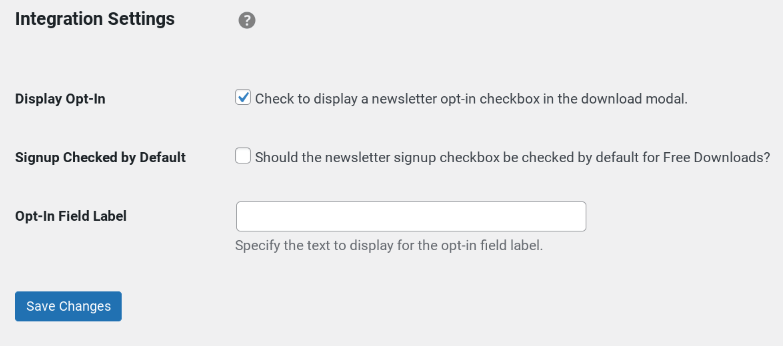
Esto hará que sea muy fácil para los clientes suscribirse a su boletín cuando se registren para su suscripción de prueba gratuita en WordPress.
¡Ahora, con un solo clic, sus clientes pueden iniciar una membresía de prueba gratuita donde pueden descargar productos durante el período de tiempo específico!
Paso 7: Configurar Recordatorios de Vencimiento
Ofrecer pruebas gratuitas puede ser una excelente manera de atraer clientes potenciales. Pero el objetivo es convertir a esos usuarios de prueba en clientes de pago.
Una estrategia que puede usar para aumentar la probabilidad de que eso suceda es enviar un correo electrónico de seguimiento cuando su período de prueba gratuito esté por terminar. Puede informarles que deberán suscribirse a la suscripción de pago si desean continuar usando su producto o sitio de membresía.
Hay muchas opciones de marketing por correo electrónico que puede usar de Mailchimp u otros proveedores externos. Pero si usa Pagos Recurrentes de EDD, también puede habilitar esta función en Descargas » Ajustes » Correos electrónicos » Pagos Recurrentes:
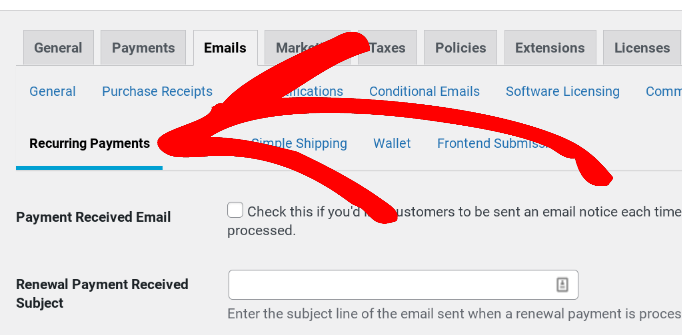
Hacia la parte inferior, encontrará la opción para Enviar recordatorios de vencimiento:
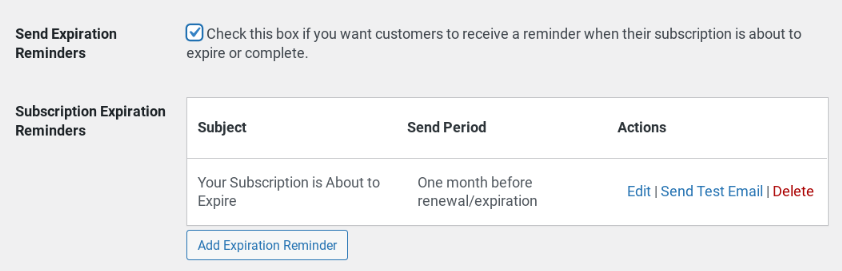
Si marca esa casilla, puede enviar automáticamente a sus usuarios un recordatorio cuando la suscripción esté a punto de expirar o completarse. En Recordatorios de Vencimiento de Suscripción, seleccione Agregar Recordatorio de Vencimiento para agregar uno personalizado:
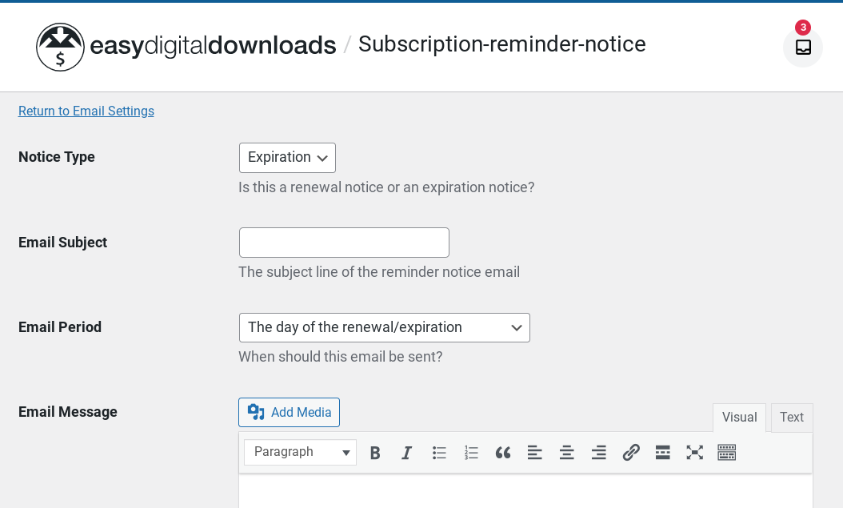
Cuando haya terminado, haga clic en Guardar cambios. ¡Eso es todo!
Ofrezca una suscripción de prueba gratuita en WordPress
Ofrecer una suscripción de prueba gratuita puede ser una excelente manera de atraer nuevos clientes y generar ventas. Para que sea lo más simple posible, ayuda usar los complementos y extensiones adecuados.
Si está listo para comenzar, puede obtener nuestro plugin Easy Digital Downloads hoy mismo. Después de instalarlo en su sitio de WordPress, puede comenzar a crear su plan de suscripción y habilitar las funciones para pruebas gratuitas.
¡Asegúrese de seguirnos en Facebook o Twitter para obtener más recursos de WordPress!








