


¿Quieres aprender a enviar notificaciones push desde tu sitio de WordPress?
Mantenerse en contacto con tus clientes es vital para el éxito del comercio electrónico. Enviar notificaciones push puede ayudarte a lograrlo. Estos mensajes breves pueden captar instantáneamente la atención de tus usuarios y mantenerlos interesados en tu sitio web de WordPress.
Además, con la herramienta adecuada, crearlas y optimizarlas es rápido y fácil, incluso para principiantes.
🔎 En este artículo, cubriré:
¿Qué son las notificaciones push?
Las notificaciones push son mensajes cortos y llamativos que se envían directamente a los dispositivos de los usuarios, como teléfonos inteligentes, tabletas o computadoras de escritorio. Estos mensajes pueden aparecer en la pantalla del dispositivo, incluso cuando el usuario no está utilizando activamente tu sitio web o aplicación móvil.
Las notificaciones push sirven para diversos propósitos, como entregar actualizaciones de noticias, promocionar ofertas especiales, recordar a los usuarios sobre carritos abandonados o simplemente proporcionar información valiosa.
Las notificaciones push típicamente consisten en:
- Título que resume el contenido
- Mensaje que constituye el contenido principal de la notificación
- (Opcional) Imagen que realza la notificación
- Botón de llamada a la acción (CTA) que anima a los usuarios a realizar una acción específica (visitar tu sitio web, realizar una compra o leer un artículo)
- URL de destino a la que los usuarios hacen clic
Las notificaciones push son una forma poderosa de interactuar con tu audiencia, aumentar el tráfico del sitio web, impulsar las ventas y mejorar la retención de usuarios.
¿Por qué usar notificaciones push para comercio electrónico?
Antes de profundizar en los aspectos técnicos de enviarlas desde tu tienda de WordPress, es crucial entender por qué son útiles las notificaciones push para el comercio electrónico.
Comunicación instantánea
Las notificaciones push te permiten comunicarte con tus clientes en tiempo real. Ya sea que quieras informarles sobre una venta flash, promocionar un nuevo producto o compartir actualizaciones importantes, las notificaciones push aseguran que tu mensaje les llegue rápidamente.
Alta visibilidad
A diferencia de los correos electrónicos que pueden terminar en carpetas de spam o ser ignorados, las notificaciones push son imposibles de pasar por alto. Aparecen directamente en las pantallas de los usuarios, lo que las hace difíciles de ignorar. Esta alta visibilidad puede aumentar significativamente el tráfico del sitio y las tasas de clics.
Mayor interacción
Las notificaciones push mantienen a tu audiencia interactuando con tu tienda. Úsalas para recordar a los usuarios sobre carritos abandonados, ofrecer recomendaciones de productos personalizadas o compartir contenido valioso, todo lo cual puede generar más conversiones. Puedes usar estas notificaciones, así como las redes sociales, para ayudar a aumentar la interacción y los clics en tu sitio.
Recuperación de Carrito
El abandono del carrito de compras es un desafío común para los negocios de comercio electrónico. Las notificaciones push te permiten enviar recordatorios oportunos a los clientes que han dejado artículos en sus carritos, animándolos a completar sus compras.
Marketing Dirigido
Enviar notificaciones push te permite segmentar tu audiencia y enviar mensajes altamente dirigidos. Esto asegura que tus notificaciones sean relevantes para cada usuario, aumentando la probabilidad de conversiones.
Cómo enviar notificaciones push desde WordPress
Ahora que entiendes la importancia de las notificaciones push para el comercio electrónico, procedamos al tutorial paso a paso sobre cómo enviar notificaciones push en WordPress.
Paso 1: Regístrate en PushEngage
PushEngage es una plataforma popular de notificaciones push que se integra perfectamente con WordPress, WooCommerce y Easy Digital Downloads:
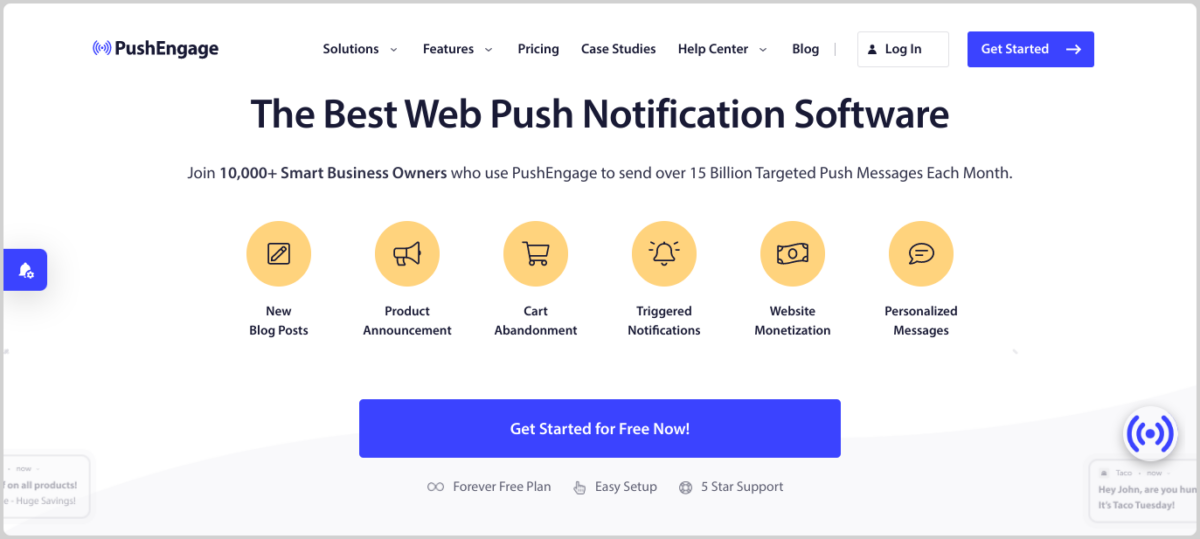
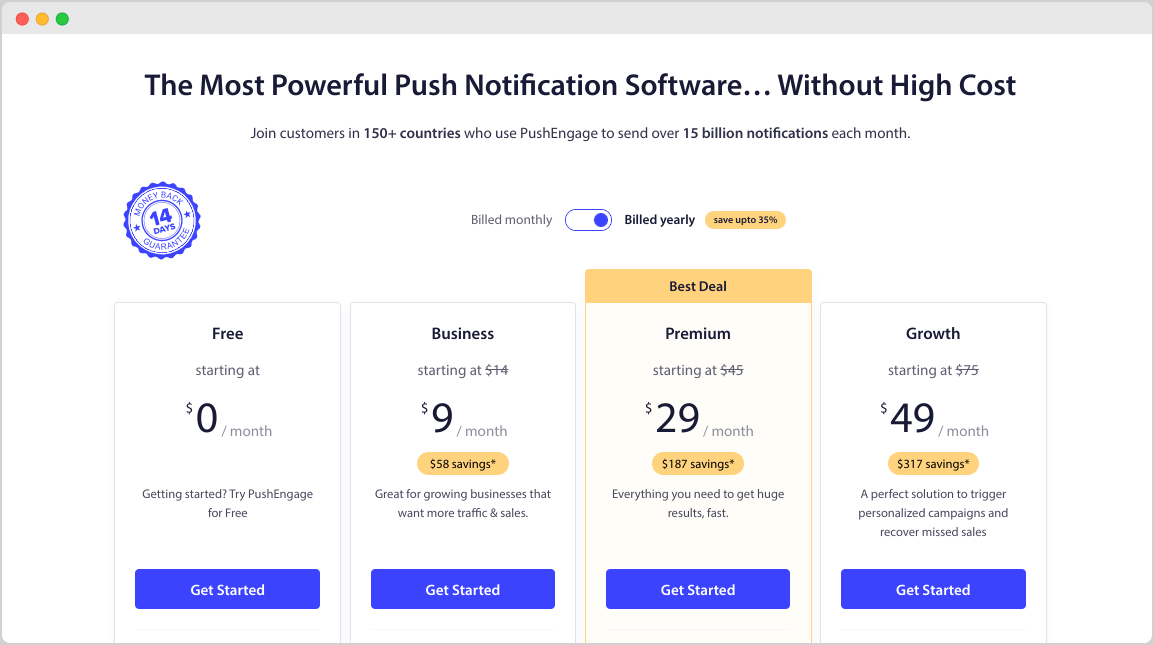
Para comenzar, visita el sitio web de PushEngage y haz clic en Empezar para registrarte en una cuenta. Puedes elegir entre su plan gratuito y planes de pago según tus necesidades:
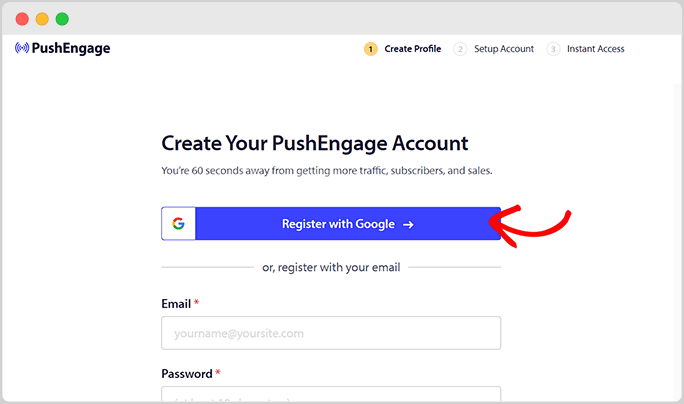
A continuación, completa las indicaciones e instrucciones en pantalla para registrar tu cuenta:
Después de registrarte, se te pedirá que configures tu cuenta y proporciones información básica sobre tu sitio web:
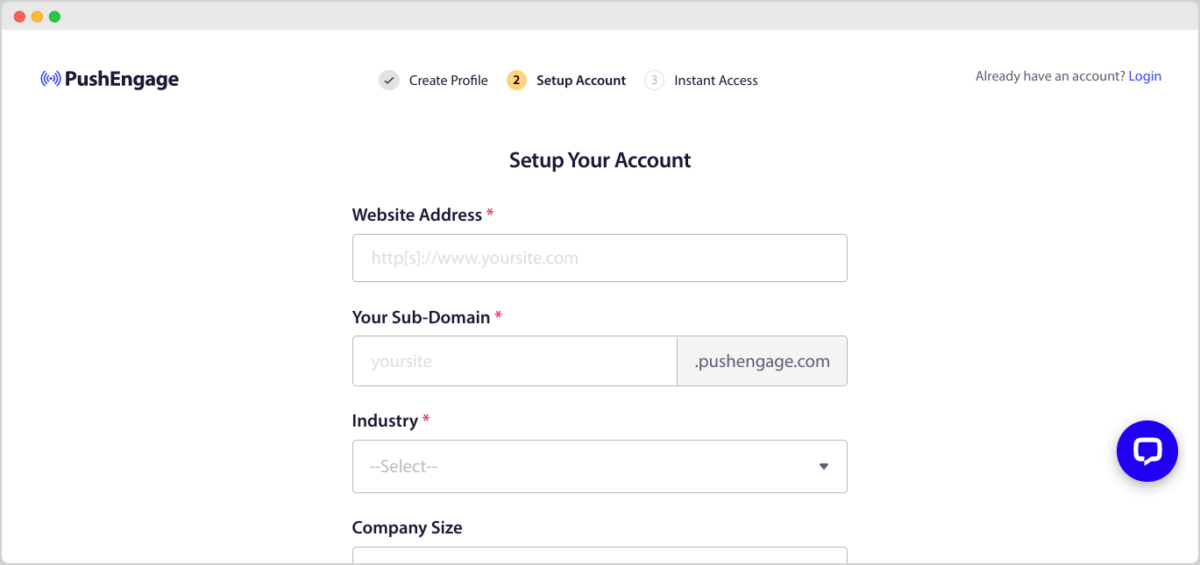
Una vez que tu sitio web esté agregado, navega a la sección de configuración en PushEngage (Configuración del sitio » Detalles del sitio). Aquí, agrega el nombre de tu sitio, URL y carga un ícono del sitio:
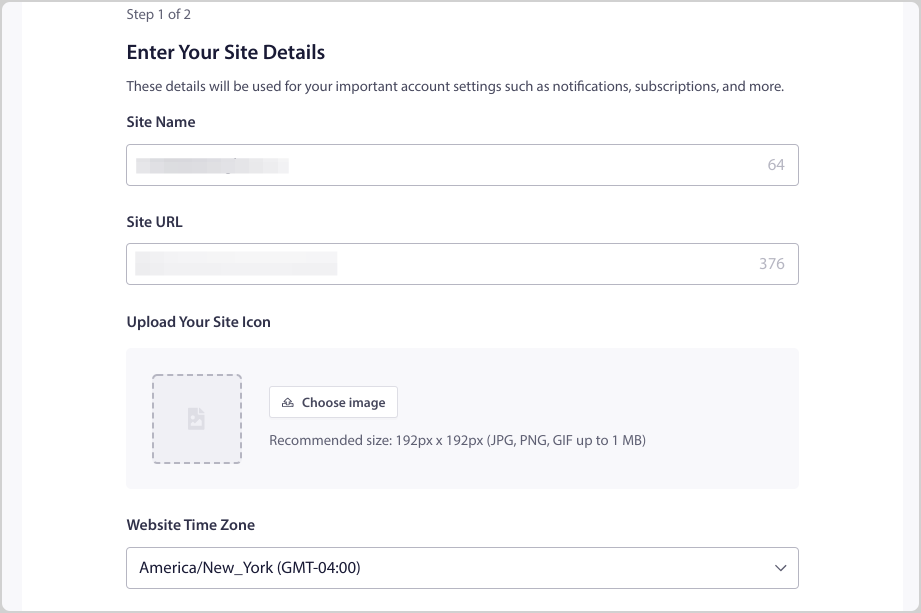
Cuando termines, selecciona Guardar y Continuar en la parte inferior para pasar al Paso 2 del Asistente de Configuración de Incorporación.
Paso 2: Conecta WordPress y PushEngage
A continuación, puedes conectar tu sitio de WordPress con tu cuenta de PushEngage. La forma más fácil de hacerlo es instalando el plugin de WordPress PushEngage.
En la siguiente pantalla, selecciona WordPress como tu plataforma. Luego haz clic en Instalar Plugin de WordPress PushEngage:
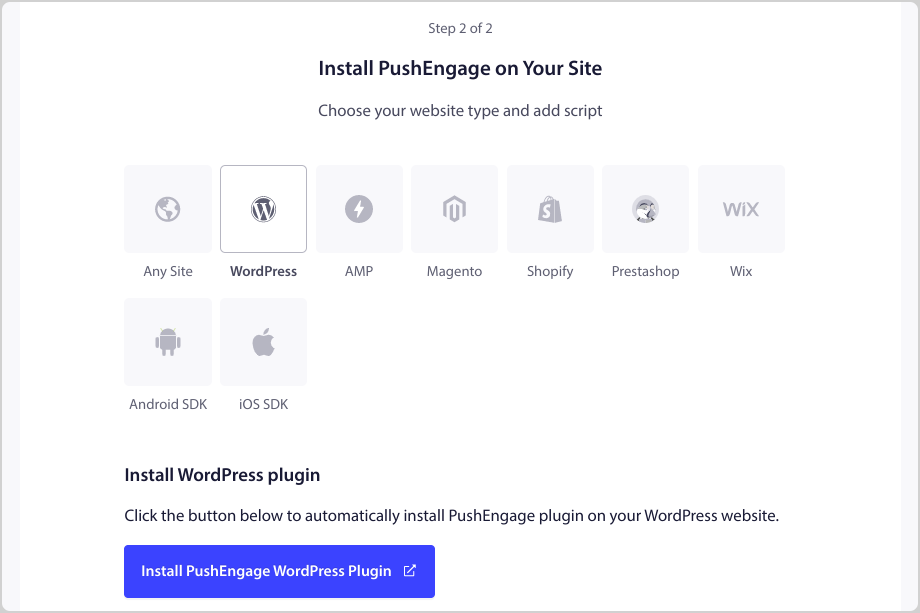
Esto inicia automáticamente tu administrador de WordPress en una nueva pestaña. En el plugin PushEngage, selecciona Instalar ahora, seguido de Activar.
Se te pedirá que reclames tu cuenta gratuita o conectes una existente:
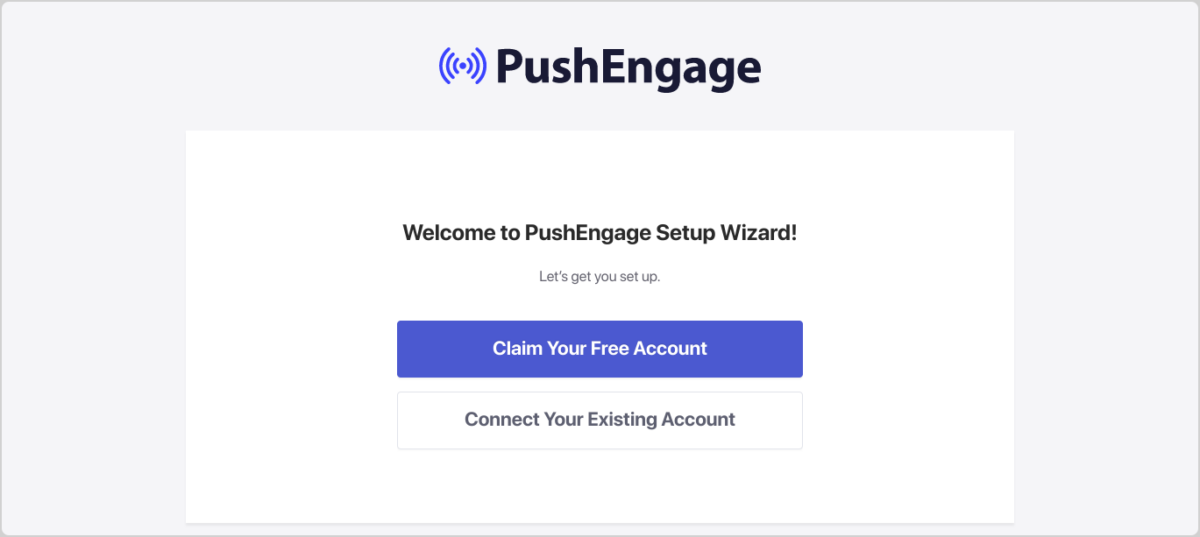
Selecciona el nombre de tu sitio en el menú desplegable en la ventana modal que se abre. Luego haz clic en Empecemos. En la siguiente pantalla, si no deseas actualizar, salta al siguiente paso.
Cuando termine de instalar el plugin y conectar tu cuenta, verás un mensaje de éxito con algunas opciones:
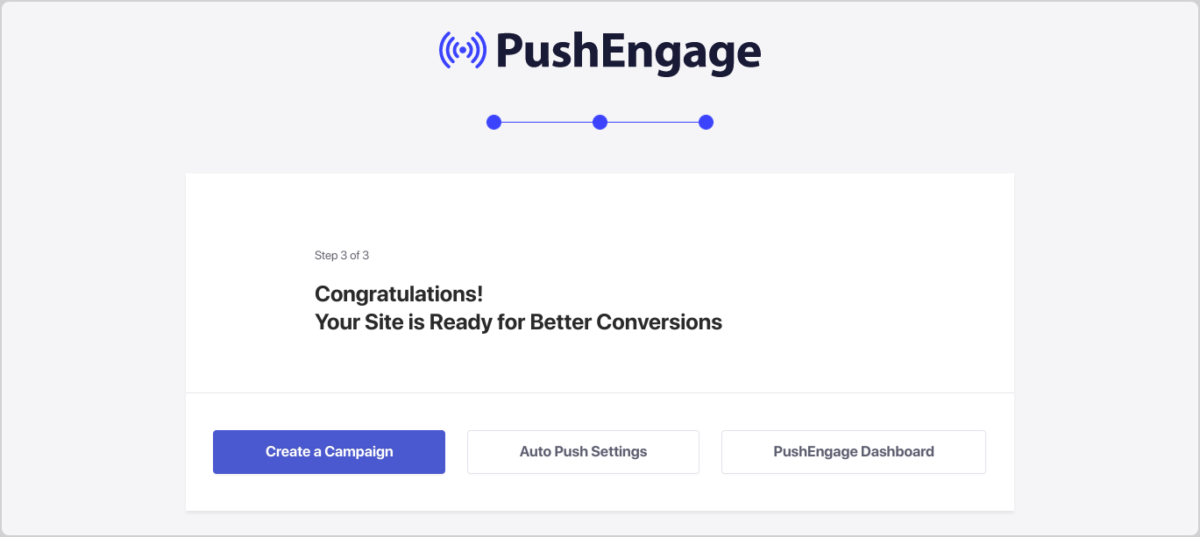
Selecciona Crear una Campaña para empezar. Alternativamente, puedes regresar a tu panel de WordPress.
Paso 3: Crea tu Notificación Push
Ahora que tu cuenta de PushEngage está configurada, es hora de empezar a crear notificaciones push.
Desde tu área de administración de WordPress, navega a PushEngage » Panel y selecciona Crear Nuevas Transmisiones Push:
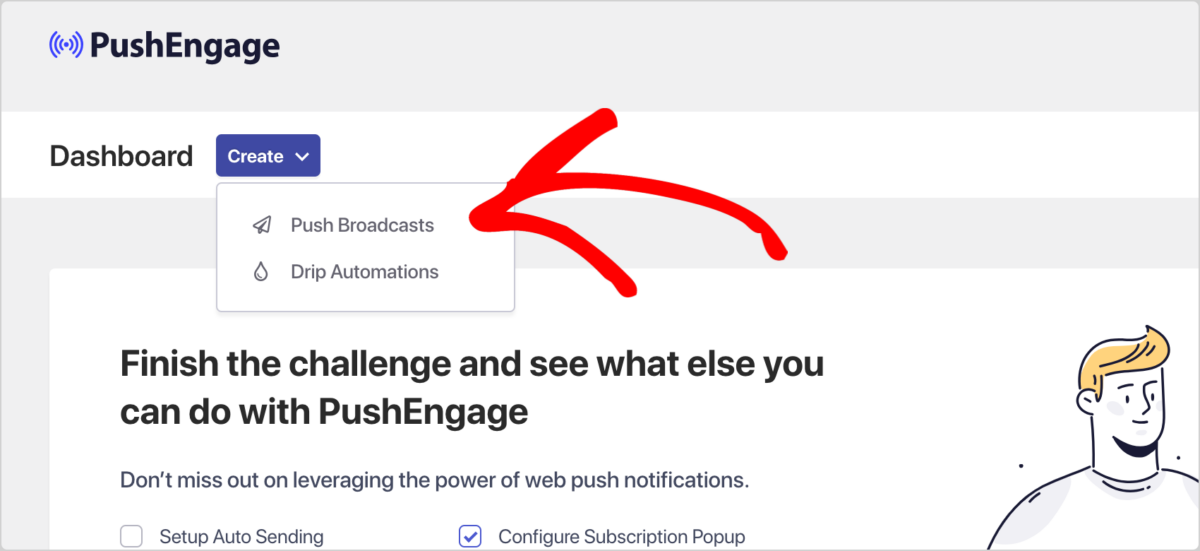
Ten en cuenta que también puedes seguir este mismo flujo de trabajo desde el panel de PushEngage. Este recorrido es para mostrarte cómo crear y enviar notificaciones push directamente desde WordPress, sin salir de tu sitio.
En la siguiente pantalla, comienza a crear tu notificación:
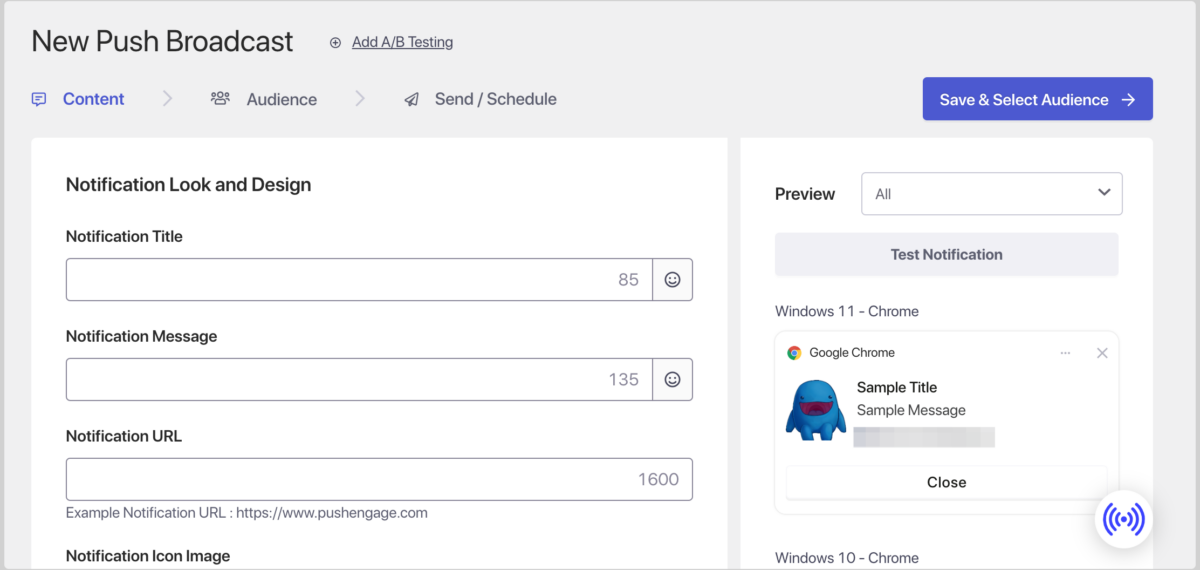
Puedes ingresar un Título de Notificación, Mensaje y URL. A la derecha, verás previsualizaciones de cómo aparecerá la notificación push en varios navegadores web. Esto incluye Chrome, Safari, Android, iOS, etc.
Crearé una notificación para una nueva preventa de e-book:
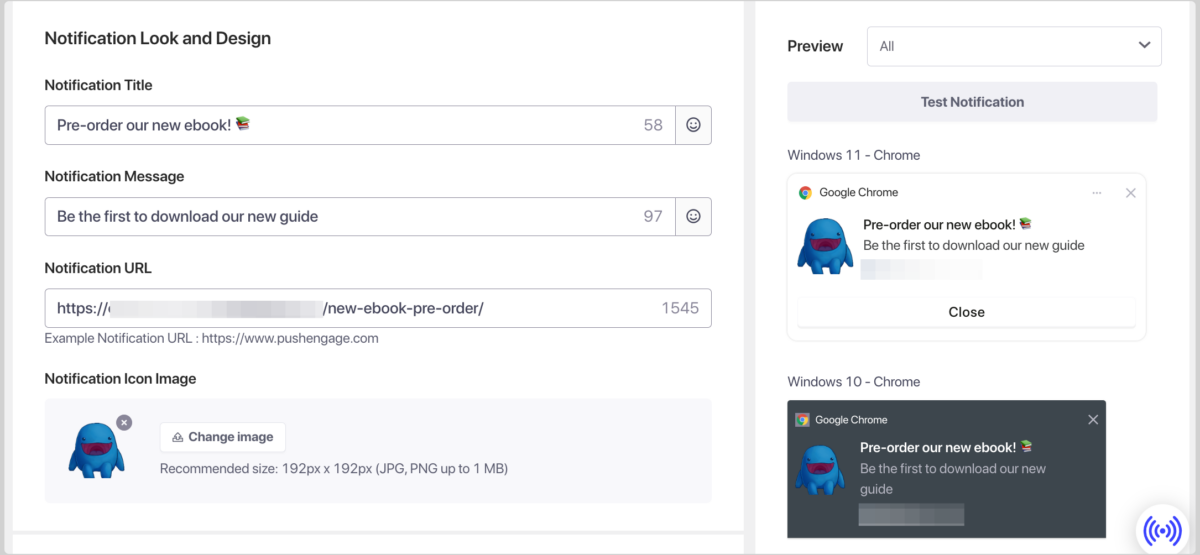
Para ayudar a atraer a los usuarios, puedes agregar emojis dentro del título y/o mensaje. En el campo URL, agrega la dirección de la página web a la que quieres que la notificación lleve a los usuarios.
Debajo de Imagen del Ícono de Notificación, debería aparecer el logo que subiste previamente. Puedes cambiarlo si quieres. Para mostrar una imagen grande con la notificación, habilita Mostrar Imagen Grande:
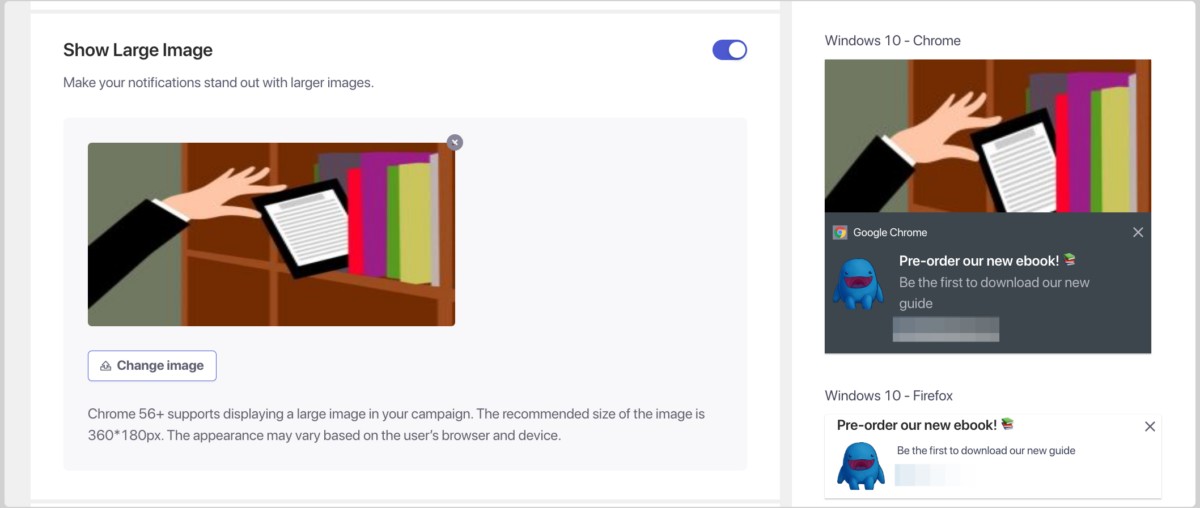
Luego haz clic en Cambiar Imagen y sube una imagen o selecciona una de tu Biblioteca de Medios.
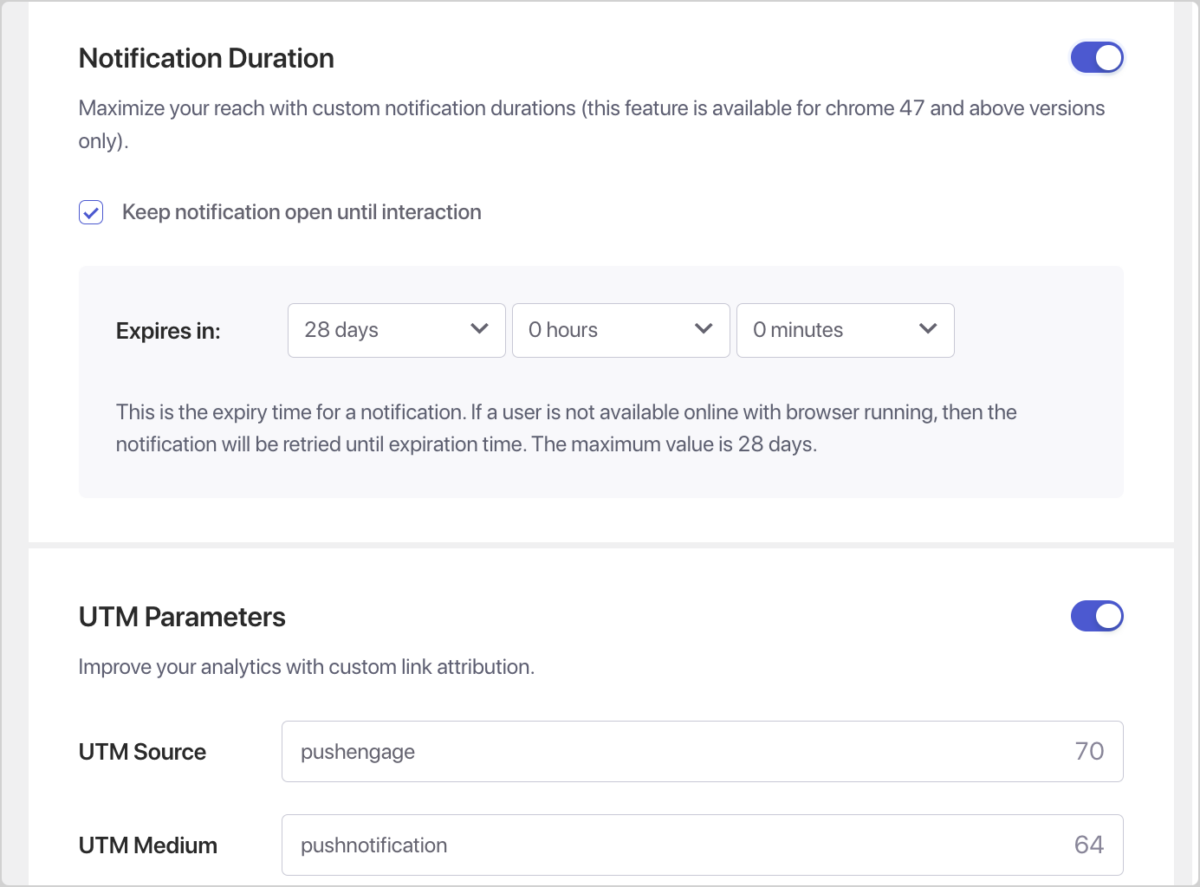
También puedes cambiar la Duración de la Notificación y actualizar los Parámetros UTM:
Cuando termines, selecciona Guardar & Seleccionar Audiencia:
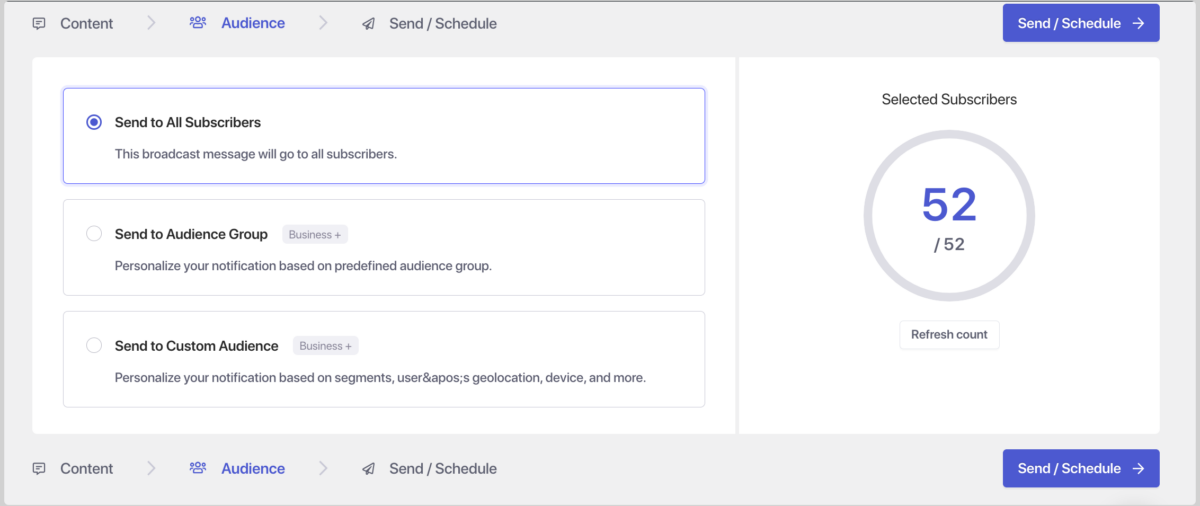
En esta pantalla, elige a qué grupos de audiencia enviar la notificación. Si quieres segmentar grupos específicos, puede que necesites actualizar tu cuenta de PushEnage.
Para enviarla a todos en tu lista de marketing por correo electrónico, mantenla configurada en el valor predeterminado Enviar a Todos los Suscriptores, luego haz clic en el botón Enviar/Programar.
Paso 4: Programar y Enviar Notificaciones Push
El momento es crucial al enviar notificaciones push. Quieres llegar a tu audiencia cuando sea más probable que interactúen con tu mensaje.
Gracias a la función de programación de PushEngage, puedes seleccionar el momento óptimo para programar tus notificaciones push. También puedes enviarlas para diferentes zonas horarias, asegurando una cobertura global.
En la pantalla Enviar/Programar, elige cuándo enviarla:
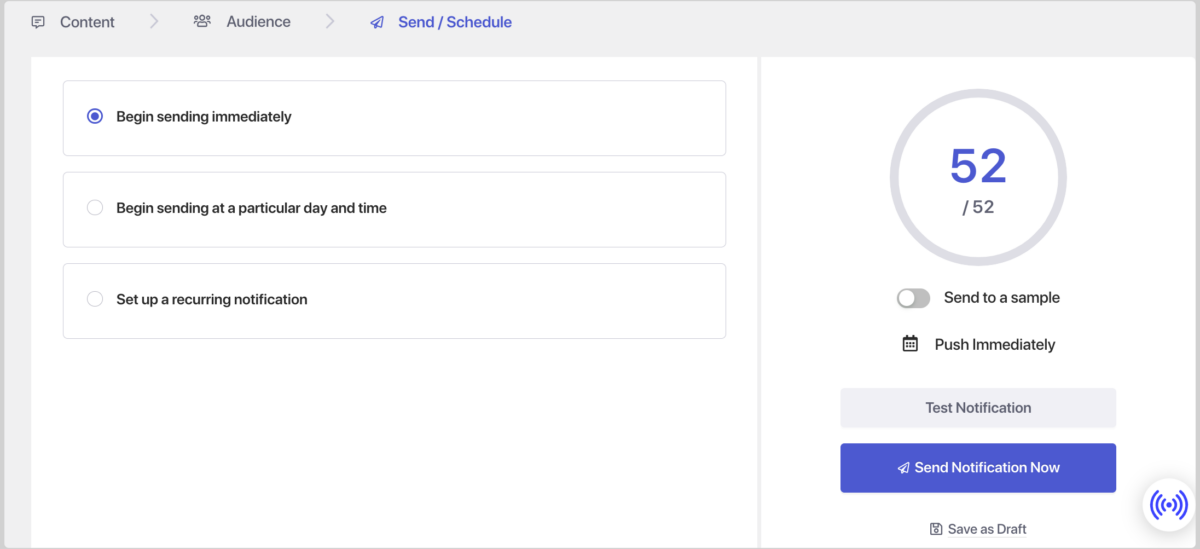
Si no quieres enviarla inmediatamente, selecciona Comenzar a enviar en un día y hora determinados. Haz clic en Probar Notificación para previsualizar cómo aparecerá. Si aún no estás listo para enviarla o programarla, selecciona Guardar como Borrador.
Paso 5: Configurar Ajustes de PushEngage + EDD
Si quieres enviar notificaciones push desde WordPress para tu tienda de comercio electrónico, hay un puñado de ajustes adicionales que puedes configurar para controlar cuándo se envían. Puedes configurar los ajustes del plugin para activar notificaciones para ciertos eventos, como cuando publicas nuevas entradas de WordPress o agregas nuevos productos.
Por ejemplo, cuando creas un nuevo producto/descarga en EDD, desplázate hasta el final del editor para encontrar la configuración de Notificaciones Push de PushEngage:
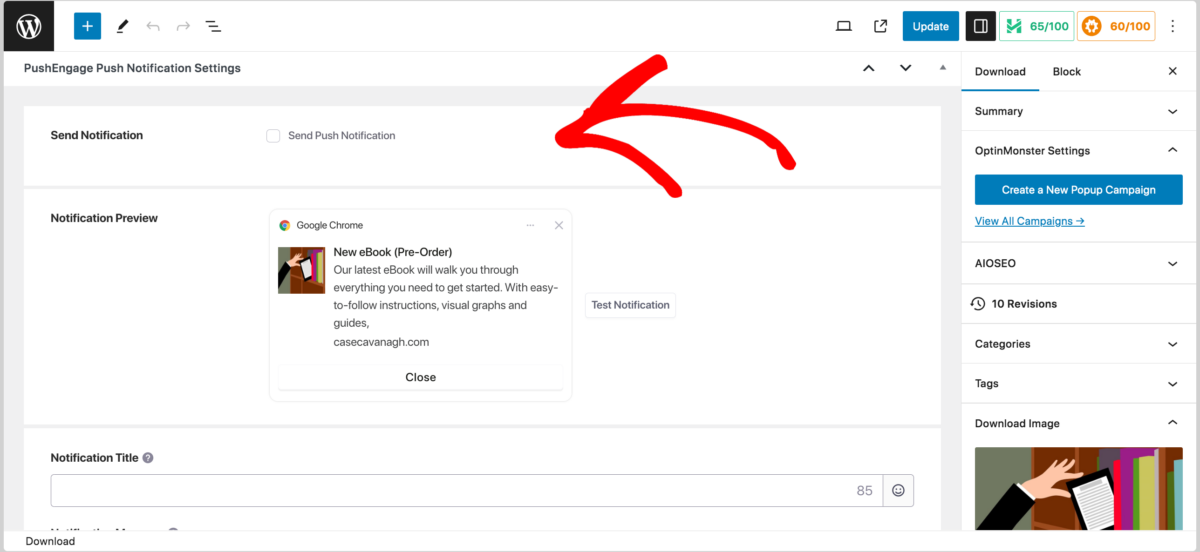
Aquí, puedes ingresar el título y el mensaje que quieres que la notificación muestre junto a ese producto/descarga.
También puedes configurar y habilitar ajustes automáticos de notificaciones push. Navega a PushEngage » Ajustes » Ajustes de Auto Push:
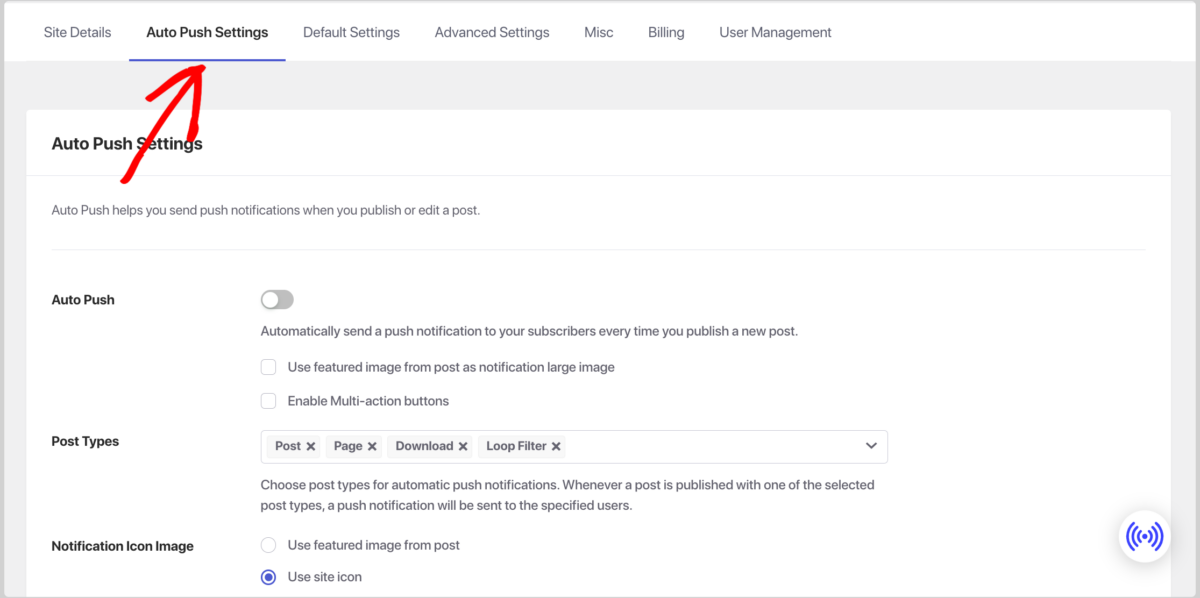
Cambia el interruptor de Push Automático para habilitar el envío de notificaciones cada vez que publiques una nueva entrada. Adicionalmente, en Tipos de Entrada, puedes especificar qué tipos de entrada personalizados. Por ejemplo, para un sitio de comercio electrónico que usa Easy Digital Downloads, agregarías Descargas.
¡Eso es todo!
Preguntas frecuentes sobre notificaciones push de WordPress
Concluyamos con algunas preguntas frecuentes sobre las notificaciones push.
¿Puedes enviar notificaciones push sin una app?
Sí, puedes enviar notificaciones push para WordPress sin una app. Las notificaciones push web funcionan directamente en navegadores web y en dispositivos móviles, permitiéndote llegar a usuarios que han visitado tu sitio web, incluso si no tienen una app instalada.
¿Cuál es el mejor plugin de notificaciones push para WordPress?
En última instancia, depende. PushEngage es considerado uno de los mejores plugins de notificaciones push para WordPress debido a su interfaz fácil de usar, sus robustas funciones y su integración perfecta con WordPress y las plataformas de comercio electrónico populares. Ofrece segmentación avanzada, automatización y opciones de personalización, lo que lo hace versátil para diversos sitios web y negocios.
¿Cómo funcionan las notificaciones push?
Las notificaciones push funcionan enviando mensajes cortos y clicables directamente a los dispositivos de los usuarios. Cuando un usuario se suscribe a notificaciones push de un sitio web, el sitio puede enviar notificaciones incluso cuando el usuario no está navegando activamente.
¿Se pueden programar notificaciones push?
Sí, puedes programar notificaciones push usando la mayoría de las plataformas de notificaciones push, incluyendo PushEngage. La programación te permite enviar notificaciones en momentos óptimos, aumentando su efectividad.
¿Cuál es el mejor momento para enviar notificaciones push?
El mejor momento para enviar notificaciones push depende de tu audiencia y sus hábitos. En general, la investigación sugiere que a media mañana o a primera hora de la tarde entre semana tiende a generar tasas de apertura más altas. Sin embargo, es crucial analizar el comportamiento de tu audiencia y realizar pruebas A/B para determinar el momento óptimo para tus notificaciones específicas.
Además, es mejor evitar abrumar a los usuarios con demasiadas notificaciones. Busca un equilibrio que mantenga a los usuarios comprometidos sin ser intrusivo.
EDD + PushEngage para Enviar Notificaciones Push
Las notificaciones push son una poderosa herramienta de marketing que te permite interactuar con tus clientes en tiempo real, aumentar el tráfico del sitio web y potenciar las conversiones.
Siguiendo los pasos descritos en esta guía, puedes usar PushEngage para enviar notificaciones push desde tu sitio de WordPress. ¡Además, se integra perfectamente con Easy Digital Downloads!
¿Aún no tienes tu pase premium? Consigue uno hoy:
¿Quieres más formas de atraer usuarios? Consulta Cómo Aumentar el Tráfico Web a tu Tienda Online.
📣 P.S. Asegúrate de suscribirte a nuestro boletín y síguenos en Facebook, Twitter/X o LinkedIn para obtener más recursos de WordPress.








