


¿Está buscando configurar pagos con tarjeta de crédito para su sitio web de WordPress?
Con el plugin de WordPress adecuado, configurar su tienda de comercio electrónico para aceptar pagos en línea es bastante fácil.
🔎 En este artículo, cubriré:
Elegir el plugin de pago adecuado
El mejor plugin de pagos de WordPress a utilizar depende de varios factores. Por ejemplo, ¿qué tipo de artículo(s) vende? ¿Ofrece un servicio?
Utilice la siguiente tabla para conocer algunos de los plugins de comercio electrónico más populares y decida qué opción es la mejor para sus necesidades específicas.
| Tipo de uso | Solución sugerida |
|---|---|
| 💻 🎮 📱 🧑🏽🔧 Venta de productos o servicios digitales | Easy Digital Downloads (EDD) • Ideal para vender descargas como libros electrónicos, gráficos, plantillas de documentos, software, temas o plugins. • También es bueno para vender 'paquetes' de servicios como diseño de logotipos u otros servicios digitales/creativos entregados a través de Internet. • Tiene opciones de pago flexibles (carrito de compras o botones de comprar ahora), modo de prueba ➡️ Comience con EDD |
| 🧾 ⛪️ 💒 🕌 Aceptar pagos o donaciones | WP Simple Pay o WPForms • Estos plugins son buenos para formularios de pago sencillos cuando no necesita una tienda en línea completa o un carrito de compras. Ideal para donaciones o servicios profesionales con facturación en línea. ➡️ Más información sobre WP Simple Pay o WPForms |
| 👕 ☕️ 💄 🛍 Venta de productos físicos | WooCommerce • El plugin WooCommerce es excelente si vende productos físicos como ropa, alimentos, productos de salud o belleza. • Ofrece opciones de pago flexibles (carrito de compras o botones de comprar ahora, puede requerir extensiones) ➡️ Más información |
Configurar pagos con tarjeta de crédito con EDD
Si vende archivos/productos o servicios digitales, la mejor manera de aceptar tarjetas de crédito es con Easy Digital Downloads (EDD):

EDD convierte su sitio de WordPress en una tienda de comercio electrónico con todas las funciones con solo unos pocos clics. No necesita saber programar ni contratar a un desarrollador para usar nuestra funcionalidad avanzada de procesamiento de pagos.
A diferencia de otras plataformas de comercio electrónico, EDD se enfoca en ser la mejor manera de vender productos digitales. Puede vender una cantidad ilimitada de artículos, administrar clientes y usar procesadores de pago como Stripe o PayPal (junto con muchos otros).
Le mostraré cómo configurar fácilmente pagos con tarjeta de crédito con Stripe, nuestra pasarela de pago recomendada.
Con EDD, Stripe no es un complemento posterior, está completamente integrado.
Paso 1: Instalar Easy Digital Downloads
Primero, instale y active Easy Digital Downloads. Esto le dará acceso a todas nuestras pasarelas de pago, así como a funciones como integración de correo electrónico y pagos por suscripción.
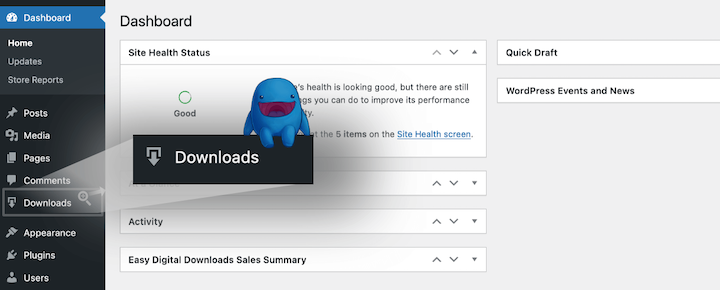
Cuando EDD esté instalado en tu sitio, tendrás un nuevo elemento de menú llamado Descargas. Búscalo en el lado izquierdo de tu panel de WordPress:
2 de sep: Conecta Easy Digital Downloads y Stripe
Antes de empezar, asegúrate de que Stripe esté disponible en tu país. Si no lo está, te sugiero los pagos con PayPal como otra excelente opción. Haz clic aquí para obtener información sobre la configuración de PayPal.
A continuación, integrar EDD con Stripe es fácil, especialmente si ya tienes una cuenta de Stripe. No tendrás que administrar ni copiar/pegar claves de API.
Configuración con una cuenta de Stripe preexistente
Si tienes una cuenta de Stripe, básicamente solo tienes que presionar un botón.
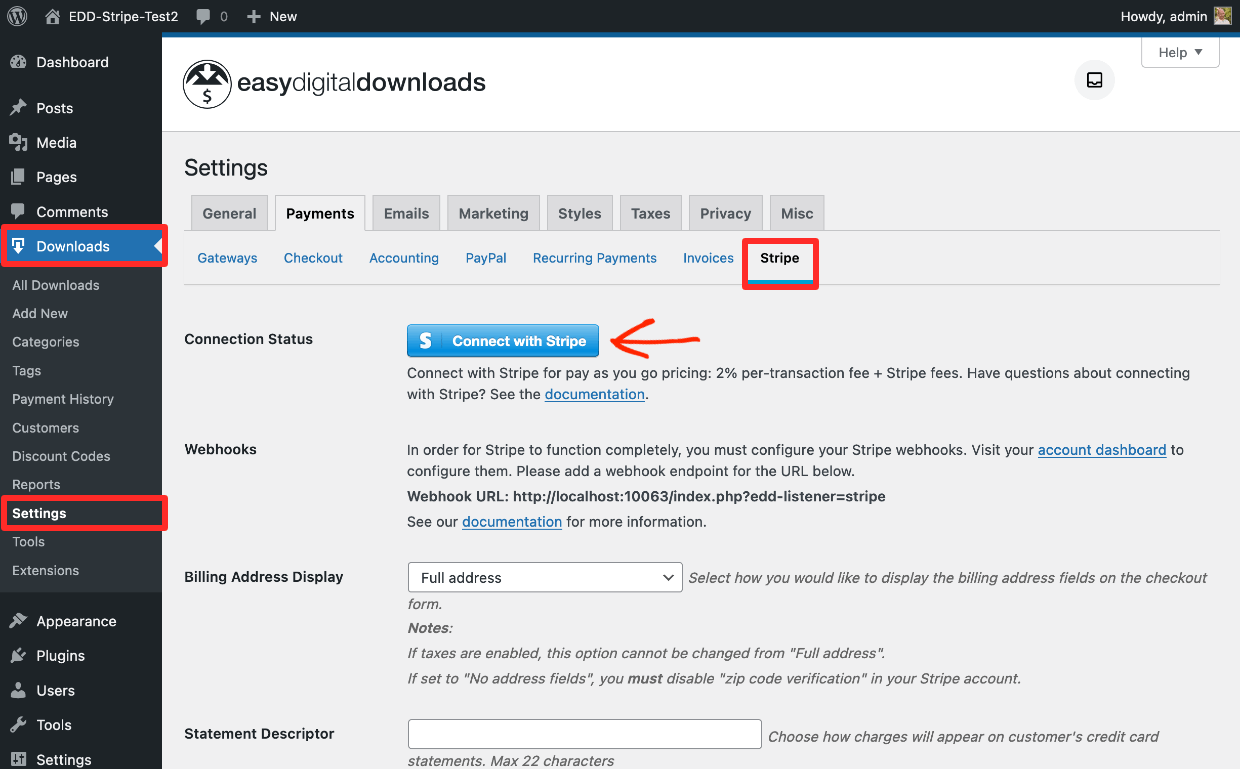
Desde tu panel de WordPress, ve a Descargas » Configuración » Pagos » Stripe.
Haz clic en el botón azul Conectar con Stripe:
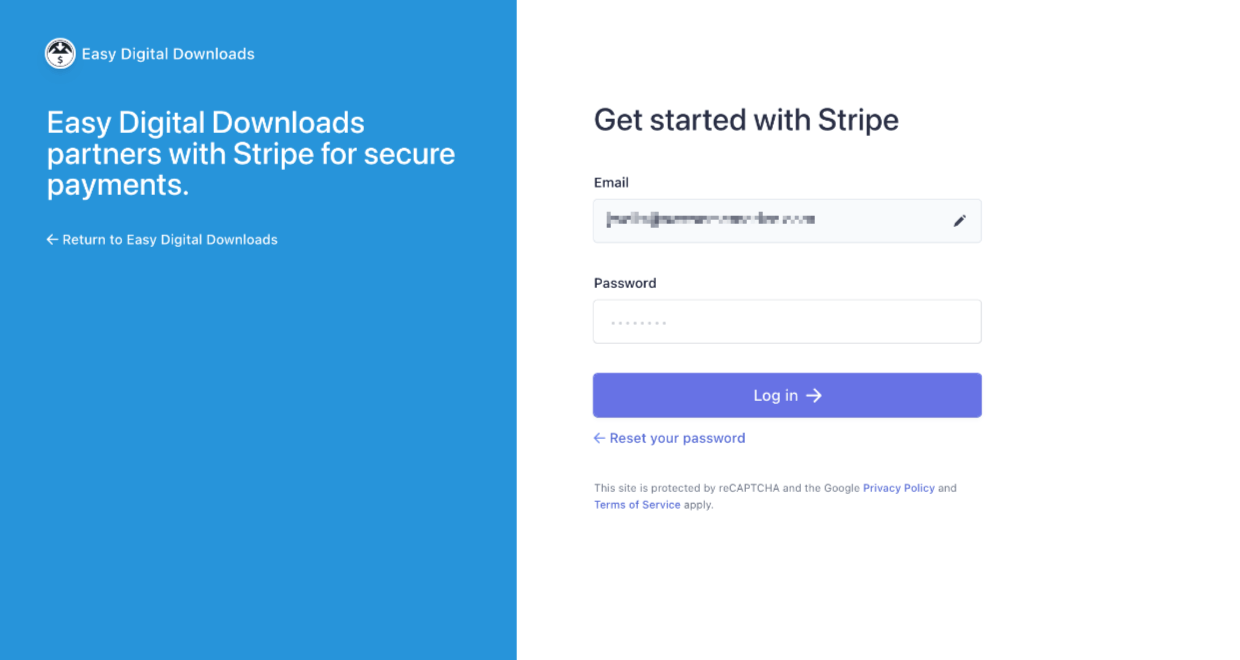
A continuación, inicia sesión con tu dirección de correo electrónico y contraseña de Stripe (e ingresa un código si tienes habilitada la autenticación de dos factores).
Luego podrás elegir tu cuenta y hacer clic en Conectar → para vincularla a EDD:
Verás un cuadro de notificación verde que confirma el estado de tu conexión:
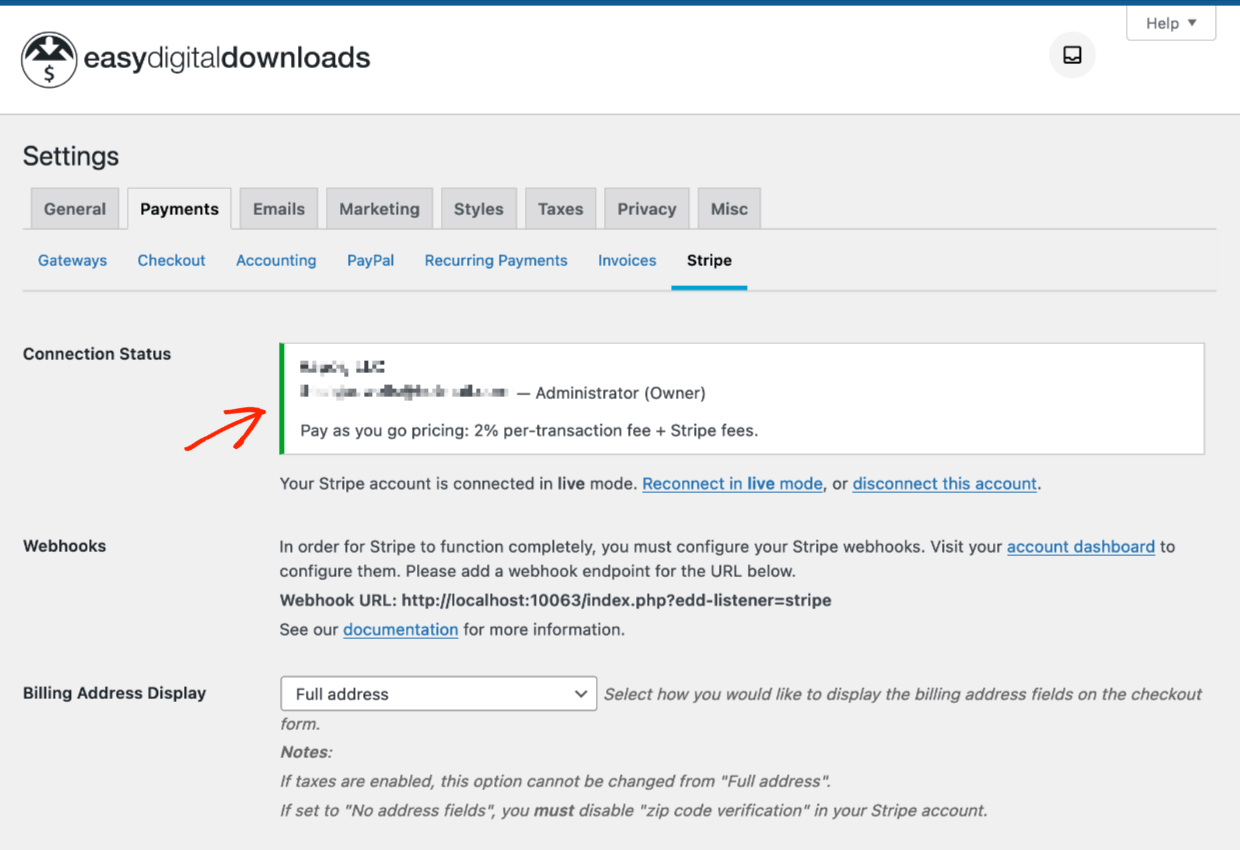
Configuración sin cuenta de Stripe preexistente
¿No tienes una cuenta de Stripe? No hay problema. Stripe facilita la creación de una nueva (gratis) y su conexión a EDD.
El proceso se ve diferente según el país en el que te encuentres. Te guiaré a través de una configuración desde los Estados Unidos. Ten en cuenta que estas capturas de pantalla pueden cambiar ligeramente con el tiempo, a medida que Stripe ajusta su interfaz.
Desde tu panel de WordPress, ve a Descargas » Configuración » Pagos » Stripe. Haz clic en el botón azul que dice Conectar con Stripe.
Serás dirigido a la pantalla de Stripe Connect. Te guiará a través de un formulario de varias páginas. Stripe te pedirá tu información de contacto e información comercial. Las preguntas variarán según tu región.
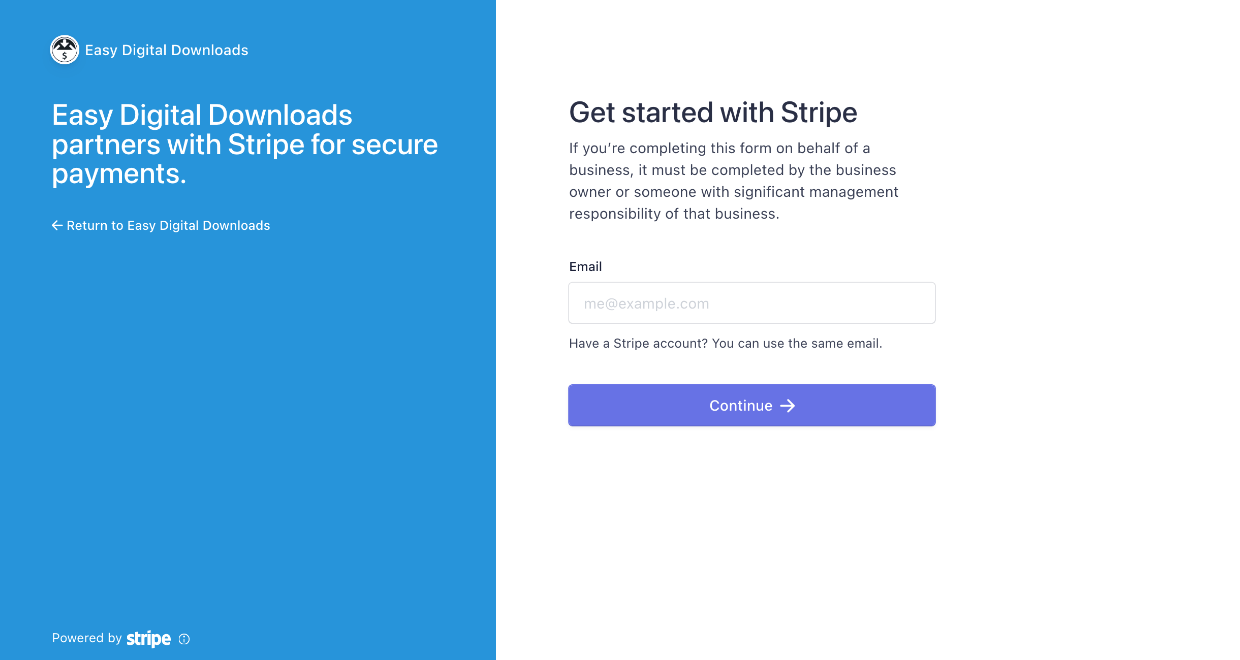
Asegúrate de ver nuestro logotipo y 'Easy Digital Downloads' en el lado izquierdo.
Serás dirigido a través de un formulario de varias páginas. Stripe te pedirá tu información de contacto e información comercial. Las preguntas variarán según tu región.
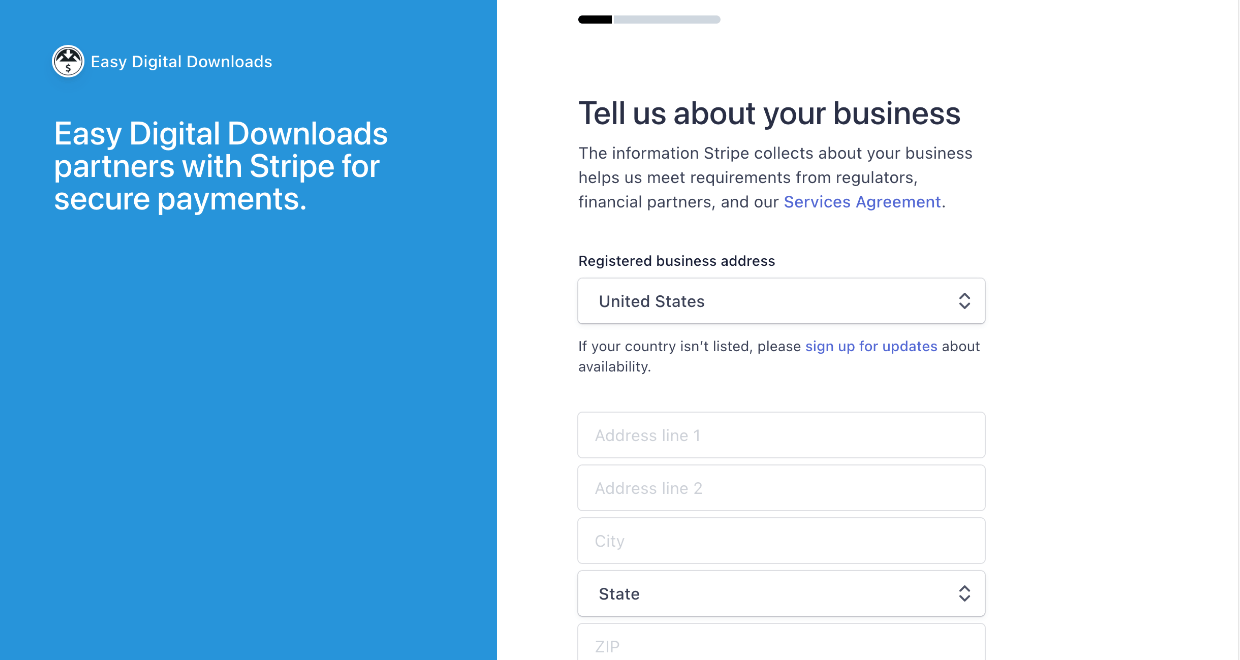
Las preguntas probablemente incluirán:
- Nombre, dirección, número de teléfono
- Información personal, como números de identificación gubernamental
- Información comercial (tipo de negocio, dirección comercial)
- ¡El último paso en la mayoría de las regiones será conectar una cuenta bancaria para que Stripe deposite tu dinero cuando realices ventas!
Algunos bancos tienen preajustes guiados. Si el tuyo no los tiene, no te preocupes, puedes ingresar los números de cuenta manualmente.
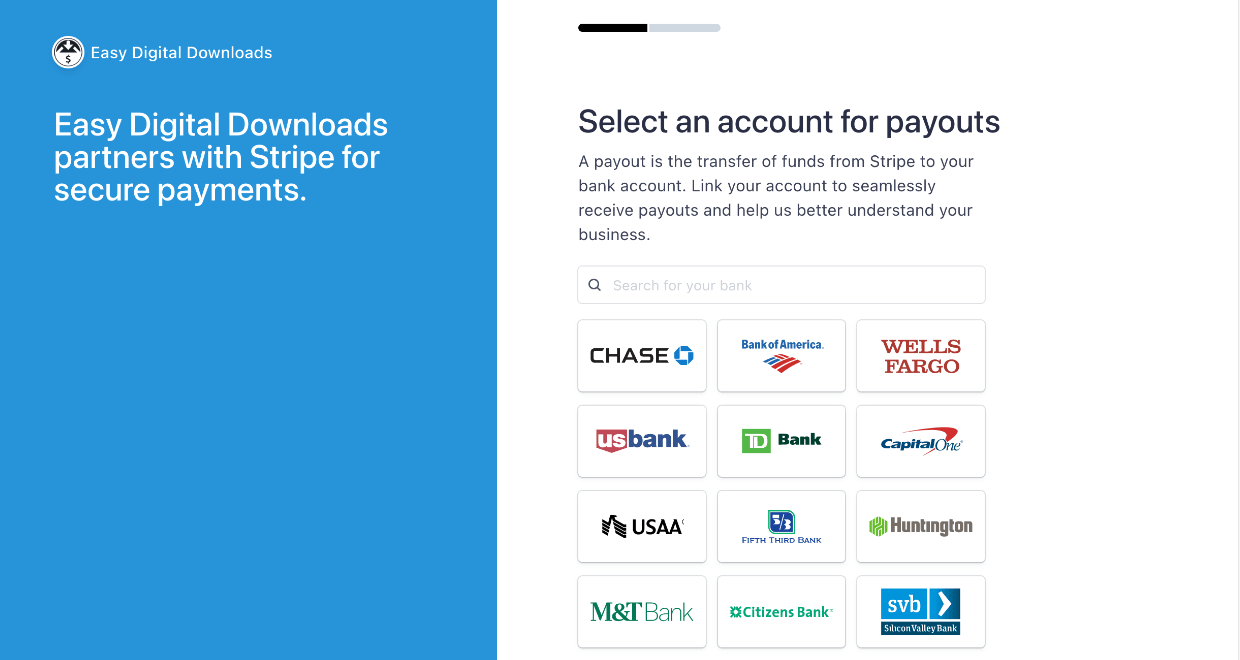
Después de completar este formulario de varias páginas, tendrás una nueva cuenta de Stripe.
Configurar Webhooks
A continuación, necesitas configurar un webhook. Esto asegura que los reembolsos se comuniquen entre tu tienda EDD y Stripe.
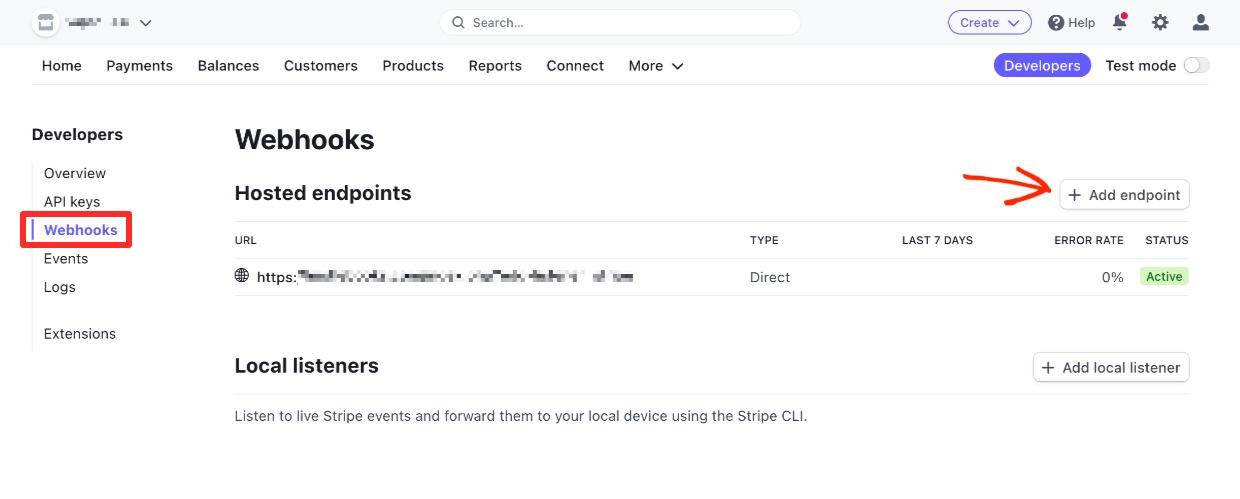
Desde tu nuevo panel de Stripe, ve a Desarrolladores » Webhooks. Alternativamente, puedes usar el enlace directo a continuación (debes iniciar sesión):
https://dashboard.stripe.com/webhooks
Haz clic en el botón Agregar punto final:
Agrega el nombre de tu dominio con ‘/?edd-listener=stripe’ al final. Debería verse así:
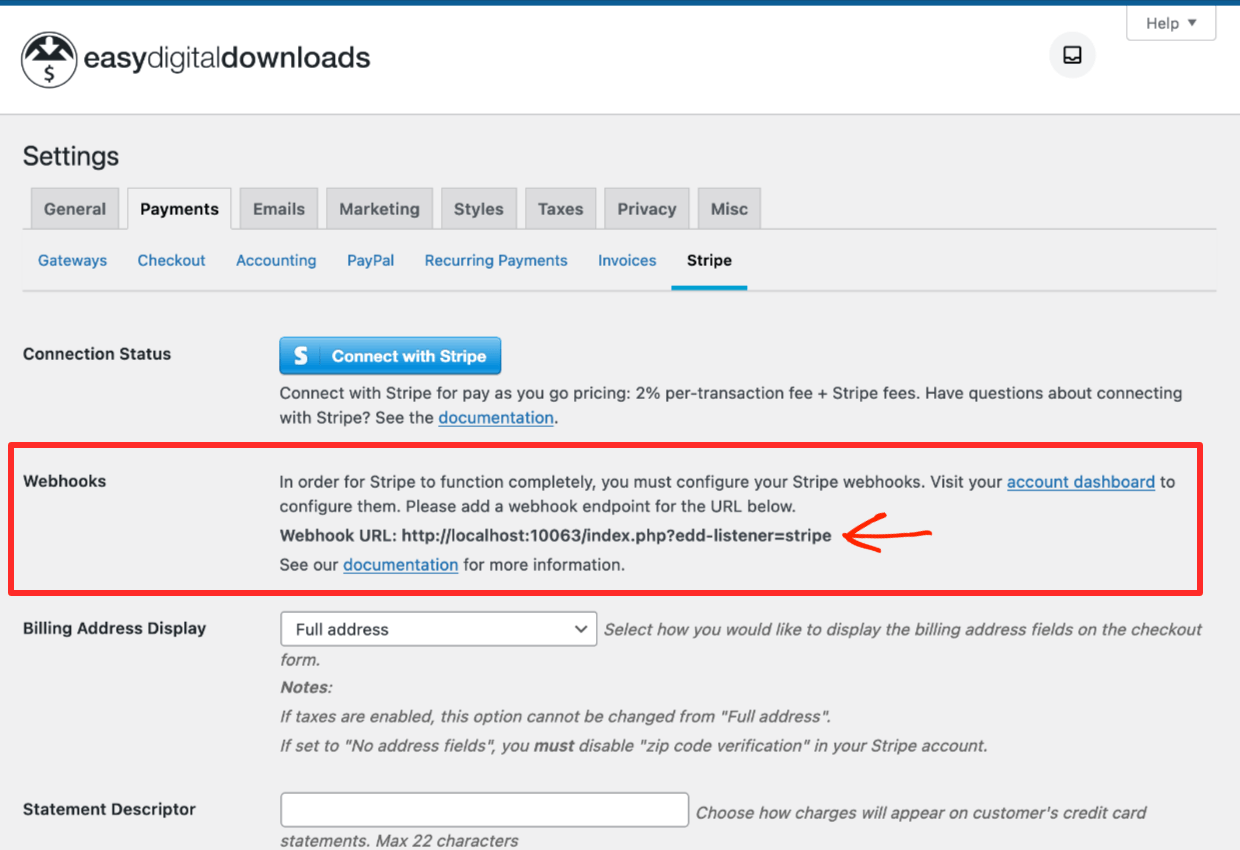
https://yourwebsite.com/?edd-listener=stripe
Reemplaza ‘tudominio.com’ con el nombre de dominio de tu propio sitio web. Otra opción es copiarlo y pegarlo desde la pantalla ubicada en Descargas » Configuración » Pagos » Stripe en la sección de Webhooks:
En el Panel de Stripe, selecciona esta configuración:
- Asegúrate de que la casilla Escuchar eventos en cuentas conectadas no esté marcada.
- La versión de la API debe ser Última versión.
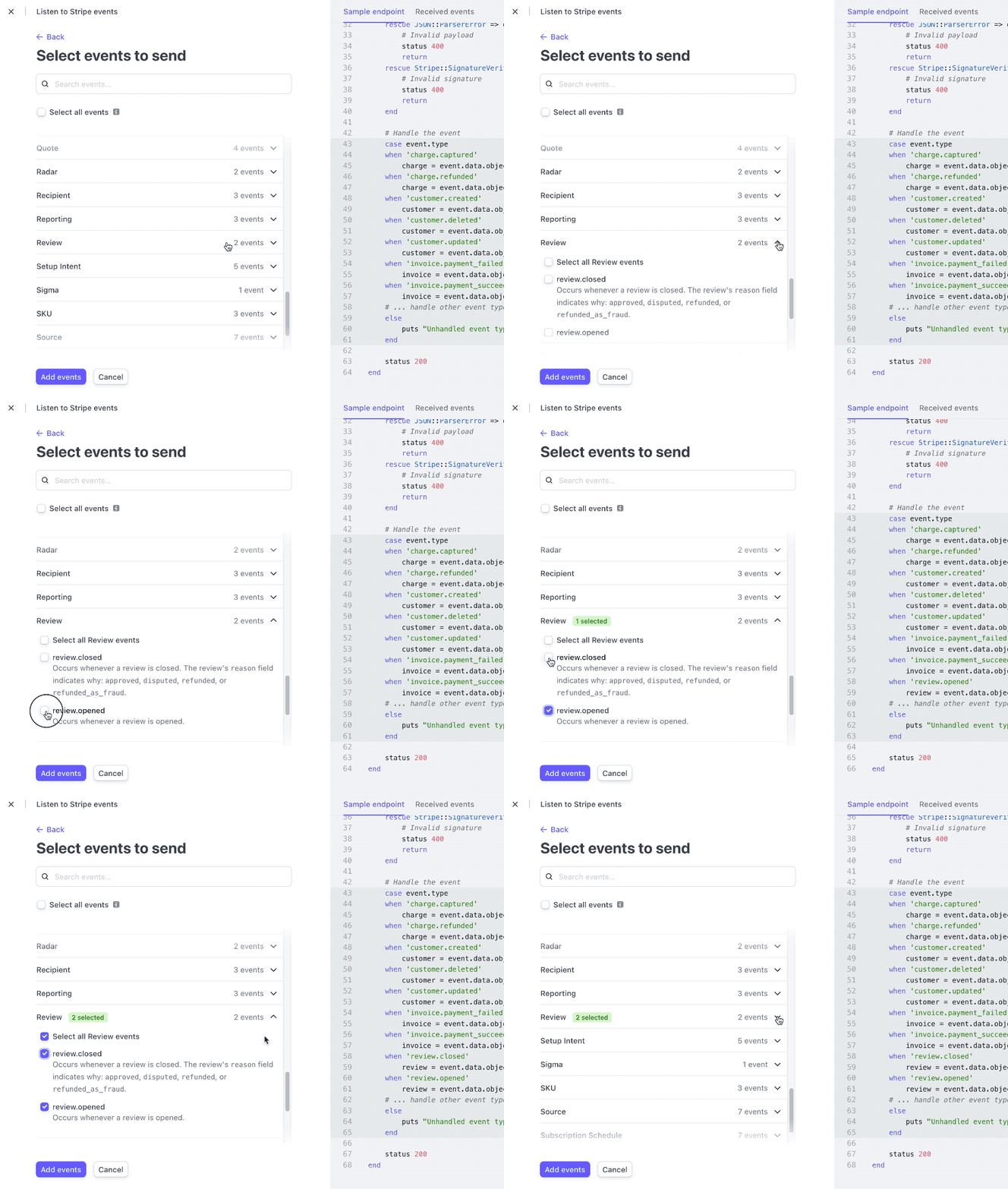
- Selecciona los siguientes eventos:
- cargo.succeeded
- cargo.refunded
- cliente.suscripcion.eliminada
- cliente.suscripcion.actualizada
- cliente.suscripcion.creada
- factura.pago_fallido
- factura.pago_exitoso
- revision.abierta
- revision.cerrada
En la siguiente animación, verás cómo se seleccionan los eventos de Revisión:
Una vez completada, tu página de webhooks debería verse así:
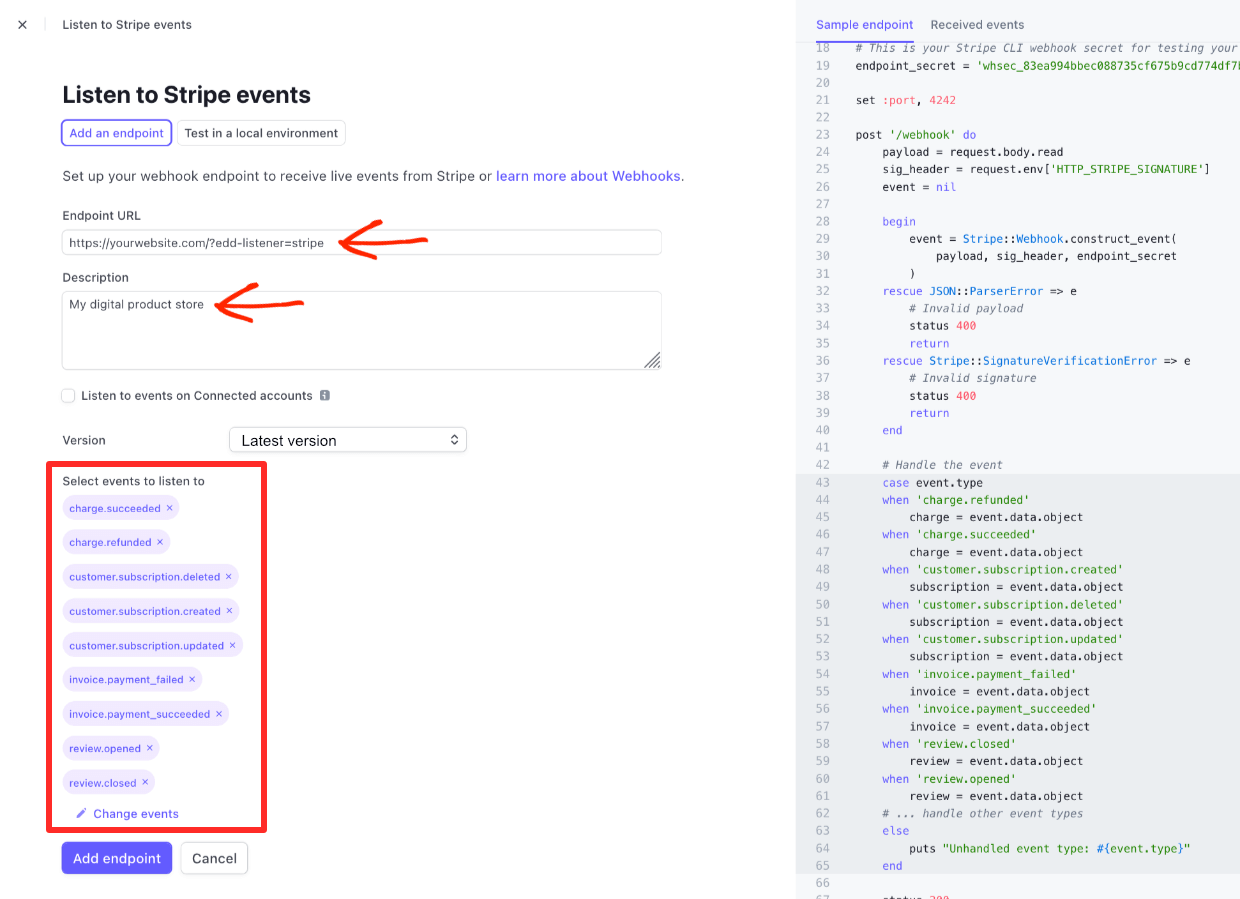
Haz clic en el botón Agregar Endpoint para guardar esta configuración. Tu integración con EDD estará completa.
🔍 Haz clic aquí para más detalles sobre la configuración de Stripe
Establecer Stripe como Pasarela de Pago Predeterminada
Por último, ve a Descargas » Configuración, luego haz clic en la pestaña Pagos.
En las secciones Pasarelas Activas y Pasarela Predeterminada, selecciona las opciones de Stripe. En la sección Icono de Métodos de Pago, elige qué marcas de tarjetas de crédito aceptar:
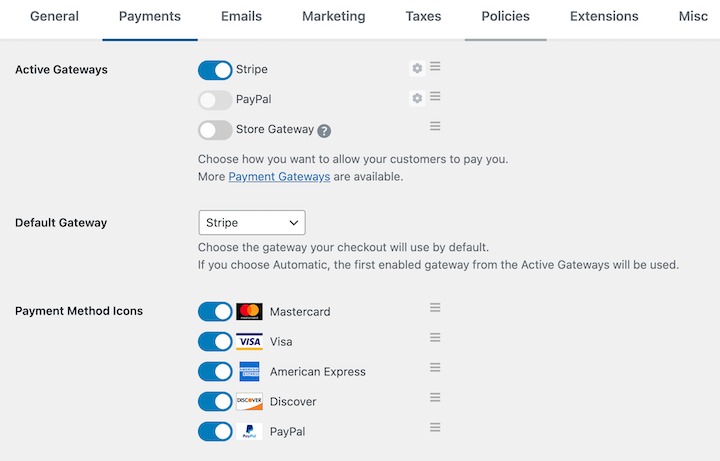
¿No estás seguro de cuáles elegir? Opta por Mastercard, Visa, American Express y Discover, a menos que tengas una razón para no usar estas marcas populares. La disponibilidad puede variar según el país/región.
Asegúrate de hacer clic en el botón Guardar Cambios cuando hayas terminado.
🥳 Stripe y EDD están listos. ¡Ahora puedes aceptar pagos con tarjeta de crédito! Ahora
Paso 3: Agregar su descarga
Buen trabajo hasta ahora. A continuación, necesitas configurar tu producto o servicio digital. Estos se llaman ‘Descargas’ en EDD.
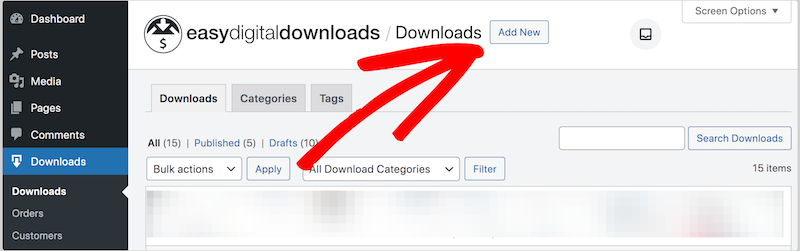
Desde tu panel de WordPress, haz clic en Descargas seguido del botón Agregar Nuevo:
Dale a tu descarga un:
- Nombre y descripción
- Precio
- Imagen de descarga (que es lo que el cliente potencial ve mientras compra o navega por tu sitio)
- Especifique el archivo que el cliente recibe tras la compra (podrían ser instrucciones o un enlace para servicios)
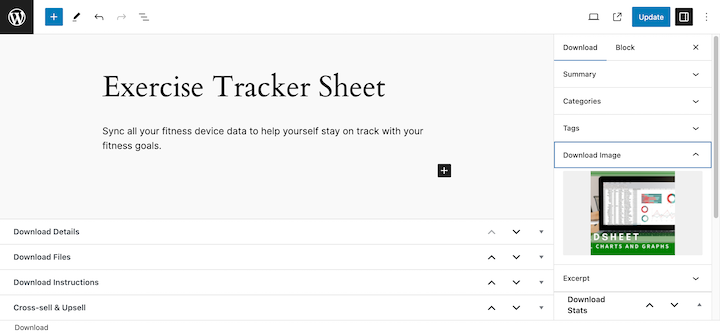
➡️ Haz clic aquí para obtener una guía detallada paso a paso para crear una descarga.
Una vez que tu descarga se publique, los visitantes del sitio web podrán verla en el front-end de tu sitio.
Cuando un visitante hace clic en el botón Comprar y completa el proceso de pago, será dirigido a la página de confirmación de compra (gracias), donde tus clientes podrán hacer clic para descargar sus archivos.
Los nuevos clientes también recibirán un recibo de compra con su información y el enlace de descarga.
Tenemos muchas más opciones de pago que solo Stripe.
¿Todavía no tienes un sitio WordPress? Solo necesitas hosting de WordPress. Obtén EDD y WordPress preinstalados y perfectamente configurados con SiteGround EDD Managed Web Hosting.
Alternativas de pago con tarjeta de crédito
Aquí tienes nuestras principales sugerencias de alternativas a Easy Digital Downloads si no vendes principalmente productos o servicios digitales.
WP Simple Pay
Si deseas aceptar donaciones o vender una pequeña cantidad de productos o servicios, WP Simple Pay es una excelente opción. Es el mejor plugin de pagos de Stripe para WordPress.
- Agrega botones de pago o formularios de pago con una interfaz de arrastrar y soltar
- Inserta botones o plantillas de formularios como shortcodes o bloques en el editor de bloques
- Ofrece suscripciones, planes de pago a plazos o pruebas gratuitas
- Agrega otras opciones de pago como Apple Pay, Google Pay, débito ACH y Compra ahora, paga después con Klarna y Afterpay/Clearpay
- El plugin funciona con más de 135 monedas, así como con métodos de pago que incluyen iDeal, SEPA, Alipay, giropay, Bancontact, Przelewy24 y FPX
Comienza gratis o obtén más información sobre los planes pro. Algunas de las funciones requieren una licencia Pro o Elite.
WPForms
WPForms es el mejor plugin constructor de formularios de WordPress. Puedes usarlo para cobrar pagos/información de pago o donaciones con formularios de pago. WPForms es confiado por más de 5 millones de sitios web (tanto pequeñas como grandes empresas).
Hay tres razones principales por las que podrías querer usar WPForms en lugar de WP Simple Pay:
- Si también necesitas un constructor de formularios para otros usos como formularios de contacto, formularios de registro por correo electrónico o encuestas. ¡Es posible que puedas hacer todo con un solo plugin de formularios!
- Si tienes una necesidad de personalización única, WPForms permite más campos personalizados y otras opciones.
- WP Simple Pay usa Stripe. Si necesitas más opciones de pago con tarjeta de crédito, puedes usar los complementos de PayPal o Square con una licencia Pro. Puedes usar el complemento de Authorize.net con una licencia Elite.
WPForms tiene una versión gratuita/lite, pero para pagos necesitarás obtener una Licencia Pro o Elite.
WooCommerce

WooCommerce es una gran solución si vendes productos físicos. Si vendes productos digitales, sugiero EDD.
WooCommerce es confiado por más de un millón de sitios web y es gratuito. Hay miles de extensiones que te permiten personalizar Woo según tus necesidades exactas.
Recomiendo tener WooCommerce preinstalado en un servidor administrado. De esta manera, estará listo para picos de tráfico y no tendrá que preocuparse por la parte técnica "detrás de escena". Todo se encargará por usted.
Preguntas frecuentes sobre la configuración de pagos con tarjeta de crédito
Terminemos con algunas preguntas frecuentes.
¿Qué necesito para configurar pagos con tarjeta de crédito?
Para configurar pagos con tarjeta de crédito en WordPress, necesitará:
- Un host web
- Sitio de WordPress
- Certificado SSL
- Un plugin como Easy Digital Downloads que procesa el pago con tarjeta de crédito
- Una cuenta con la pasarela de pago, vinculada a su tarjeta de crédito o débito para que pueda recibir sus ingresos.
¿Cómo elijo un buen proveedor de hosting web?
Lea esta guía sobre cómo elegir un proveedor de hosting web (¡tiene códigos de descuento!). O puede seleccionar nuestra mejor opción según lo que esté haciendo con su sitio web:
- Para Easy Digital Downloads, consulte SiteGround Managed EDD WordPress Hosting
- Para WPForms o WP Simple Pay, considere Bluehost.
- Para WooCommerce, sugerimos Bluehost Premium Managed Hosting
Acepte pagos con tarjeta de crédito con EDD
Bien hecho. Ha aprendido a configurar pagos con tarjeta de crédito con WordPress. Está listo para construir un negocio en línea o un proyecto paralelo rentable.
Si aún no lo ha hecho, ¡comience con EDD hoy mismo!
📣 P.S. ¡Asegúrate de suscribirte a nuestro boletín y síguenos en Facebook o Twitter para obtener más recursos de WordPress!








