


Un pago fallido al momento de pagar es una de las formas más rápidas de perder una venta y la confianza de un cliente.
Es por eso que probar los pagos de Stripe antes de lanzar no es opcional. Es lo último que se interpone entre tu configuración y los clientes reales.
La buena noticia: con Easy Digital Downloads (EDD) y Stripe, puedes realizar una prueba completa en minutos. Sin cargos reales, sin riesgo. Solo una simulación segura que te permite detectar problemas antes que tus clientes.
🔎 En esta guía, te mostraré cómo probar los pagos de Stripe en WordPress:
- Puntos clave
- ¿Por qué probar los pagos de Stripe antes de lanzar?
- Cómo probar los pagos de Stripe en WordPress
- Preguntas frecuentes sobre cómo probar los pagos de Stripe en WordPress
- ¿Puedo usar tarjetas de crédito reales para probar los pagos de Stripe?
- ¿Cómo puedo acceder a mis claves API de Stripe?
- ¿Qué debo hacer si una transacción de prueba falla?
- ¿Puedo cambiar del modo de prueba al modo en vivo sin reconfigurar todo?
- ¿Con qué frecuencia debo probar los pagos de Stripe?
- ¿EDD admite otras pasarelas de pago además de Stripe?
- Comienza a probar los pagos de Stripe hoy mismo
Puntos clave
| Modo de prueba = sin cargos reales | El modo de prueba de Stripe te permite simular transacciones sin procesar dinero real. Realiza tantas pruebas como necesites. |
| 4 pasos para probar con EDD | Habilita el modo de prueba, realiza una transacción, prueba escenarios de rechazo y 3D Secure, luego verifica en tu Panel de Stripe (menos de 10 minutos en total). |
| Prueba más que solo el éxito | Realiza también una prueba de tarjeta rechazada y un escenario de 3D Secure: tus clientes se encontrarán con estos, y necesitas saber qué ven. |
| Un interruptor para lanzar | Cuando estés listo, desactiva el modo de prueba en Descargas » Ajustes » Pagos. No es necesario cambiar las claves API. |
¿Por qué probar los pagos de Stripe antes de lanzar?
Realizar pruebas te ayuda a identificar y abordar problemas antes de que afecten la experiencia de pago de tus clientes.
Al probar los pagos de Stripe, puedes:
- Confirmar que los clientes pueden completar transacciones sin errores ni fallos en el pago
- Verificar que los pagos se procesan correctamente y las ventas se registran en EDD
- Evita el abandono del carrito de compras causado por problemas en el proceso de pago
- Identifica configuraciones erróneas o conflictos de plugins antes de que te cuesten ventas reales
- Sabe exactamente lo que ven tus clientes cuando un pago se completa (o falla)
Ya sea que Stripe sea tu única pasarela de pago o una de muchas, probar antes de lanzar te salva de muchos problemas prevenibles. Con el plugin de comercio electrónico adecuado, todo el proceso toma solo unos pocos pasos.
Cómo probar los pagos de Stripe en WordPress
Esta guía asume que ya tienes Easy Digital Downloads instalado y Stripe conectado a tu sitio.
¿Aún no está configurado? Consulta nuestra guía sobre cómo configurar Stripe primero, y luego regresa aquí para probar.
Paso 1: Habilitar el modo de prueba
Ve a Descargas » Ajustes » Pagos. Marca la casilla junto a Habilitar modo de prueba y haz clic en Guardar cambios.

Cuando el modo de prueba está activo, no se procesan pagos reales. Puedes realizar tantas transacciones de prueba como necesites sin cargos reales.
Tu conexión de Stripe y la configuración de la pasarela permanecen exactamente como están. Simplemente estás activando un entorno de prueba seguro.
Paso 2: Realizar una transacción de prueba
Visita tu tienda desde el frontend y agrega un producto a tu carrito.
Si aún no tienes un producto configurado, ve a Descargas » Agregar Descarga para crear uno primero. Consulta nuestra guía sobre Crear Productos o cómo vender productos digitales en WordPress para un tutorial completo.
Procede a la página de pago y completa tus datos de facturación. En la sección Información de pago, selecciona Stripe como tu método de pago. Verás exactamente cómo aparece tu página de pago para los clientes, incluyendo las opciones de pago que pueden elegir.
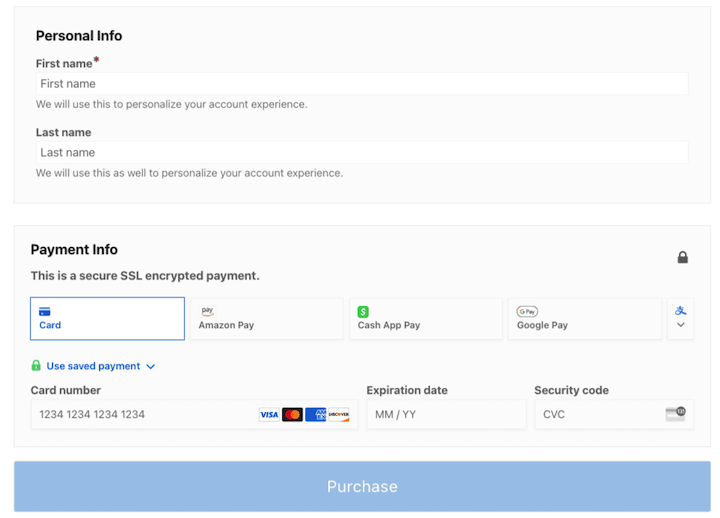
Usa la tarjeta de prueba básica de éxito de Stripe para simular un pago completado:
- Número de tarjeta: 4242 4242 4242 4242
- Fecha de vencimiento: Cualquier fecha futura
- CVC: Cualquier número de tres dígitos
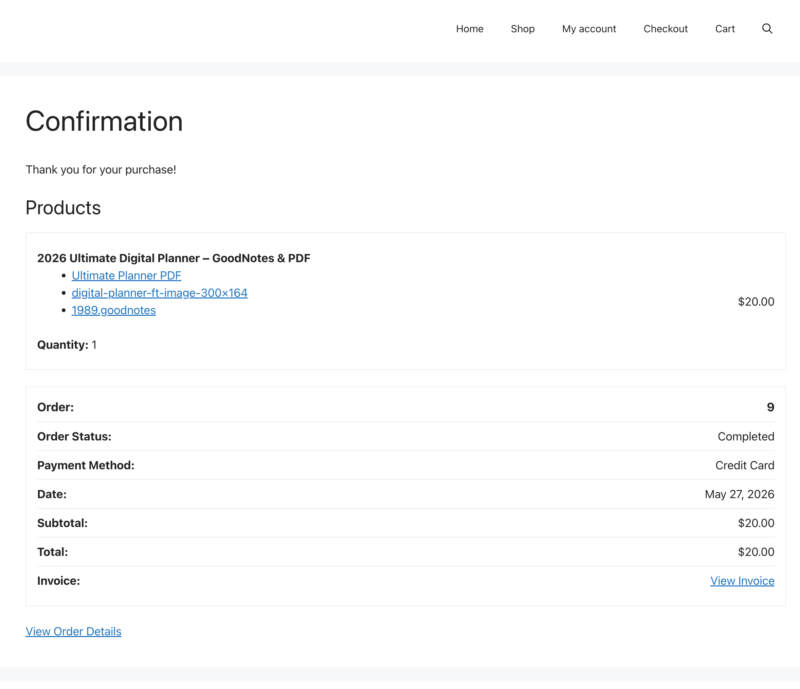
Haz clic en Comprar. Una prueba exitosa te lleva a la página de confirmación de compra:
Paso 3: Prueba estos escenarios adicionales de tarjetas de prueba
Un pago exitoso es un buen comienzo, pero no es el único escenario que vale la pena verificar. A tus clientes ocasionalmente se les rechazarán las tarjetas, se enfrentarán a desafíos de autenticación o alcanzarán límites de tarjeta. Quieres saber lo que ven antes de que suceda de verdad.
Aquí hay cuatro escenarios para ejecutar antes de lanzar:
| Escenario | Número de tarjeta | Resultado esperado |
|---|---|---|
| Pago exitoso | 4242 4242 4242 4242 | El pago se completa, se muestra la confirmación de compra |
| Rechazo genérico | 4000 0000 0000 0002 | Pago rechazado, se muestra mensaje de error al cliente |
| Fondos insuficientes | 4000 0000 0000 9995 | Pago rechazado con mensaje de fondos insuficientes |
| Se requiere 3D Secure | 4000 0025 0000 3155 | Aparece modal de autenticación antes de que el pago pueda completarse |
Use any future expiration date and any three-digit CVC for all test cards. For the full list, including specific decline codes, dispute scenarios, and international cards, see la documentación de Stripe sobre tarjetas de prueba.
Paso 4: Verifica los resultados y lanza
Inicia sesión en tu Panel de Stripe y activa el interruptor Modo de prueba. Revisa en Pagos; tus cargos de prueba deberían aparecer allí. Esto confirma que las transacciones fluyen correctamente y se registran en Stripe.
Cuando estés satisfecho de que todo funciona correctamente, regresa a Descargas » Ajustes » Pagos, desactiva Habilitar modo de prueba y haz clic en Guardar cambios. Tu conexión de Stripe y todos los ajustes permanecen igual. Tu tienda está lista para aceptar pagos reales.
💡 ¿Ya estás en vivo? Si tu tienda ya está aceptando pedidos reales, primero ejecuta tus pruebas en un sitio de staging para que los clientes no vean el modo de prueba durante el proceso de pago.
Preguntas frecuentes sobre cómo probar los pagos de Stripe en WordPress
Vamos a terminar respondiendo algunas preguntas comunes que la gente tiene sobre los pagos de prueba de Stripe.
¿Puedo usar tarjetas de crédito reales para probar los pagos de Stripe?
No. Nunca uses una tarjeta real para probar. Stripe proporciona números de tarjeta de prueba específicamente para este propósito, y el modo de prueba solo acepta esos números de prueba; las tarjetas reales no funcionarán en modo de prueba. Si accidentalmente procesas una tarjeta real a través de un pago en vivo, se te cobrará.
¿Cómo puedo acceder a mis claves API de Stripe?
Inicia sesión en tu cuenta de Stripe, ve a la sección Desarrolladores y selecciona Claves de API. Allí encontrarás tus claves publicable y secreta. En EDD, estas se gestionan automáticamente cuando te conectas a través del botón Conectar con Stripe; normalmente no necesitas introducirlas manualmente.
¿Qué debo hacer si una transacción de prueba falla?
Primero, confirma que el modo de prueba está habilitado en EDD en Descargas » Ajustes » Pagos y que tu cuenta de Stripe aparece como conectada. Asegúrate de que estás usando un número de tarjeta de prueba de Stripe válido; los números de tarjeta reales no funcionarán en modo de prueba. Si el problema persiste, verifica si hay plugins en conflicto o consulta nuestra documentación de Stripe.
¿Puedo cambiar del modo de prueba al modo en vivo sin reconfigurar todo?
Sí, es un solo interruptor. Ve a Descargas » Ajustes » Pagos, desactiva Habilitar modo de prueba y haz clic en Guardar cambios. Tu conexión de Stripe, las pasarelas activas y los ajustes de método de pago permanecen exactamente como están. No se necesita intercambio de claves API.
¿Con qué frecuencia debo probar los pagos de Stripe?
Prueba cada vez que realices cambios significativos en tu tienda: al actualizar EDD, cambiar de tema, agregar nuevos métodos de pago o modificar la configuración de pago. Una transacción de prueba rápida después de cualquier actualización importante toma unos minutos y es mucho más rápida que solucionar un problema de pago roto después de que ocurra.
¿EDD admite otras pasarelas de pago además de Stripe?
Sí. Easy Digital Downloads admite varias pasarelas de pago, incluidas Stripe, PayPal, Square, Authorize.net y más. Para una comparación completa, consulta nuestra guía de las 5 mejores pasarelas de pago de WordPress para eCommerce. Si deseas agregar PayPal junto con Stripe, consulta nuestra guía sobre cómo conectar PayPal Commerce a WordPress.
Comienza a probar los pagos de Stripe hoy mismo
Probar los pagos de Stripe es el último paso entre la configuración de tu tienda y los clientes reales. Con Easy Digital Downloads, solo toma unos minutos. Habilita el modo de prueba, repasa los escenarios de tarjetas anteriores, verifica los resultados en tu Panel de Stripe y activa el interruptor para lanzar cuando estés satisfecho.
Para desbloquear todas las funciones que Stripe tiene para ofrecer, obtén un pase EDD Pro hoy mismo:
Próximos pasos: aprende a permitir que los clientes elijan entre múltiples métodos de pago y dale a tu proceso de pago aún más flexibilidad.
📣 P.S. Asegúrate de suscribirte a nuestro boletín y síguenos en Facebook, Twitter/X o LinkedIn para obtener más recursos de WordPress.








