


Agregar PayPal a tu sitio de WordPress suena simple hasta que empiezas a investigarlo. Una guía te dice que pegues un botón. Otra dice que necesitas un plugin de formularios. Una tercera te dirige a una configuración completa de comercio electrónico.
Todas describen métodos reales. Simplemente resuelven problemas completamente diferentes.
Esta guía lo aclara. Verás las tres formas de agregar PayPal a WordPress, cuál se adapta a lo que realmente intentas hacer y un recorrido completo del método que la mayoría de los vendedores de productos digitales necesitan.
Al final, tu tienda podrá aceptar PayPal, tarjetas, Venmo, Apple Pay y Google Pay sin enviar a los clientes a una pantalla de inicio de sesión de PayPal.
- Puntos clave
- Las 3 Formas de Agregar PayPal a WordPress
- Por Qué Vale la Pena Agregar PayPal a tu Proceso de Pago
- Qué Necesitas Antes de Agregar PayPal
- Por Qué Usar Easy Digital Downloads para Agregar PayPal
- Cómo Agregar PayPal a WordPress con Easy Digital Downloads
- ¿Qué es el Pago en el Sitio de PayPal?
- ¿Cuánto Cuesta Agregar PayPal a WordPress?
- Preguntas frecuentes sobre cómo agregar PayPal a WordPress
- ¿Es gratis agregar PayPal a WordPress?
- ¿Necesito una cuenta de PayPal Business?
- ¿Necesito un certificado SSL?
- ¿Pueden los clientes pagar con tarjeta sin tener cuenta de PayPal?
- ¿Por qué no se muestra el checkout de invitado de PayPal en mi checkout?
- ¿Puedo agregar PayPal sin un plugin?
- ¿Puedo usar PayPal para pagos recurrentes?
- ¿Puedo eliminar los botones Paga después o Paga en 3?
- Acepta pagos con PayPal en tu sitio de WordPress
Puntos clave
| Lo que necesitas | Una cuenta de PayPal Business, un certificado SSL y Easy Digital Downloads |
| Plan requerido | Gratis (Lite) o cualquier plan Pro |
| Tarifa de plataforma | Ninguno. EDD no agrega tarifas además de la tarifa propia de PayPal. |
| Tiempo de configuración | Alrededor de 10 minutos |
| Dónde pagan los clientes | En tu propia página de pago |
| Formas de pago | PayPal, tarjeta de débito o crédito, Venmo, Apple Pay, Google Pay, Paga después |
Las 3 Formas de Agregar PayPal a WordPress
Hay tres formas de agregar PayPal a WordPress: pegar un botón de PayPal en una página con HTML, usar un plugin de formularios de pago o usar un plugin de comercio electrónico de WordPress. La elección correcta depende de si estás cobrando un pago único o vendiendo productos que necesitan un carrito y entrega automática.
| Método | Mejor para | Carrito y entrega de archivos | El cliente permanece en tu sitio |
|---|---|---|---|
| Botón de PayPal (HTML) | Una sola donación o pago único | No | No |
| Plugin de formularios de pago | Facturas, pedidos personalizados, donaciones | Parcial | Sí |
| Plugin de comercio electrónico de WordPress | Venta de productos, especialmente los digitales | Sí | Sí |
Método 1: Agrega un botón de PayPal con HTML
PayPal puede generar un botón para ti, y tú pegas el código en un bloque de HTML personalizado en cualquier página o publicación.
Es la opción más rápida y, para un enlace de donación único, es perfectamente razonable.
Lo que pierdes es todo lo que rodea al pago. No hay carrito, ni historial de pedidos, ni registro de clientes, ni entrega automática de archivos. Cuando alguien compra, te enteras por correo electrónico y te encargas del resto tú mismo.
Cualquiera que venda más de una cosa supera esto rápidamente.
Método 2: Usa un plugin de formulario de pago
Si solo necesitas cobrar un pago y no necesitas una tienda, un plugin de formularios es la herramienta adecuada. Piensa en facturas, presupuestos personalizados, tarifas de eventos o donaciones.
WPForms maneja esto bien. Creas un formulario, agregas un campo de PayPal y el pago se realiza dentro del formulario en tu sitio. WPBeginner tiene un recorrido completo de cómo agregar un formulario de pago de PayPal en WordPress si ese es el camino que deseas.
El límite es el mismo que antes: los formularios cobran dinero, pero no administran productos, descargas o clientes.
Método 3: Usa un plugin de comercio electrónico de WordPress
Si vendes productos físicos, un plugin de comercio electrónico para WordPress es lo que necesitas. Esta es la integración de PayPal para WordPress que la mayoría de los vendedores buscan realmente cuando buscan una forma de agregar PayPal.
Un plugin adecuado te da un carrito, una página de pago, registros de pedidos, códigos de descuento y entrega automática de lo que sea que el cliente compró.
Específicamente para productos digitales, esa última parte es la más importante. El archivo debe llegar al comprador en el momento en que se procesa el pago, con un enlace seguro que no sea solo una URL pública que cualquiera pueda compartir.
El resto de esta guía utiliza este método.
Por Qué Vale la Pena Agregar PayPal a tu Proceso de Pago
PayPal es una de las marcas de pago más reconocidas del mundo, y ese reconocimiento se traduce en beneficios al momento del pago. Los compradores que ven una opción familiar son más propensos a completar una compra en lugar de abandonar el carrito.
Según el Informe Top 1000 de Digital Commerce 360, PayPal es aceptado por la gran mayoría de los minoristas en línea. Ese nivel de adopción indica confianza, y la confianza impulsa las conversiones.
Su reputación de seguridad y confiabilidad lo convierte en una opción predeterminada sólida para aceptar pagos en tu sitio web de WordPress.
Hay una segunda razón que vale la pena conocer. Los clientes que no tienen una cuenta de PayPal aún pueden pagar con tarjeta a través de la misma conexión, por lo que ofrecer PayPal no limita tu audiencia. La amplía.
Qué Necesitas Antes de Agregar PayPal
Antes de conectar PayPal a tu sitio de WordPress, ten estas tres cosas listas.
- Una cuenta de PayPal Business. PayPal requiere una cuenta Business para conectarse con plataformas como Easy Digital Downloads. Las cuentas personales no funcionarán. Puedes actualizar una cuenta existente o crear una nueva cuenta Business en el sitio web de PayPal, ambas son gratuitas.
- Un certificado SSL. PayPal requiere que tu sitio se ejecute en HTTPS. La mayoría de los hosts de WordPress incluyen un certificado SSL gratuito. Si el tuyo no lo tiene, agrega uno antes de empezar, porque la conexión no se completará sin él.
- Easy Digital Downloads instalado. La versión Lite gratuita incluye soporte para PayPal de inmediato, por lo que no se requiere ningún plan de pago para empezar.
Una vez que esos elementos estén listos, la conexión en sí toma unos minutos.
Por Qué Usar Easy Digital Downloads para Agregar PayPal
Hay varias formas de gestionar el comercio electrónico en WordPress con PayPal, pero Easy Digital Downloads está diseñado específicamente para personas que venden productos digitales.
Con EDD, te quedas con más de cada venta. PayPal cobra su propia tarifa de procesamiento, y EDD no agrega una tarifa de plataforma además de ella como lo hacen otros plugins.
Una sola conexión de PayPal cubre mucho terreno. Tus clientes pueden pagar con su saldo de PayPal, una tarjeta de débito o crédito, Venmo, Apple Pay o Google Pay.
Las opciones que aparecen dependen de tu país y de la elegibilidad de tu cuenta de PayPal. PayPal decide eso, no EDD.
¿Quieres el desglose completo de cada opción de pago de PayPal que soporta EDD? Consulta cómo agregar métodos de pago de PayPal en WordPress para obtener una guía completa de Venmo, Apple Pay, Google Pay y PayPal Fastlane.
Cómo Agregar PayPal a WordPress con Easy Digital Downloads
Seis pasos, de principio a fin. Si ya tienes Easy Digital Downloads funcionando, salta al Paso 2.
Paso 1: Instalar Easy Digital Downloads
Ve a Plugins » Añadir nuevo en tu panel de WordPress y busca “Easy Digital Downloads”.
Haz clic en Instalar ahora, luego en Activar.
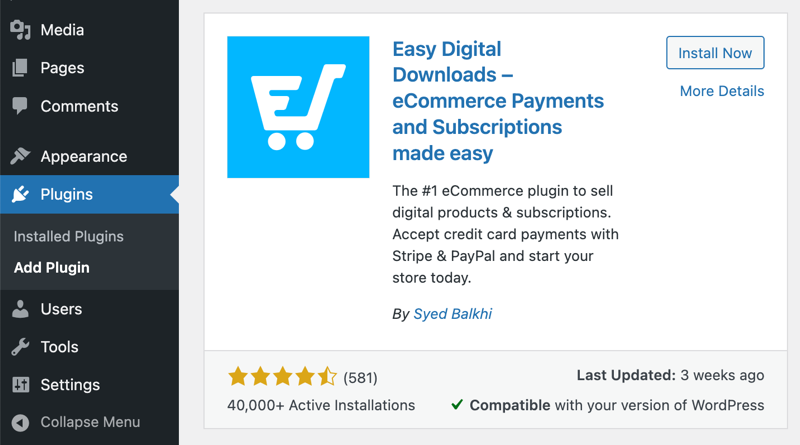
¿Ya tienes EDD instalado? Actualízalo a la última versión antes de conectar PayPal. El conjunto completo de métodos de pago requiere una versión reciente.
Si quieres ayuda para configurar el resto de tu tienda primero, nuestra Guía de Inicio Rápido la cubre.
Paso 2: Conecta tu Cuenta de PayPal Business
Ve a Descargas » Ajustes » Pagos » PayPal.
Haz clic en Conectar con PayPal en modo activo. Necesitarás permitir las ventanas emergentes del navegador, porque PayPal abre su proceso de configuración en una ventana modal. Si no aparece nada, revisa la configuración de tus ventanas emergentes e inténtalo de nuevo.
Inicia sesión en tu cuenta de PayPal Business y sigue las instrucciones para autorizar la conexión.

No te saltes la última pantalla. Cuando PayPal termine, mostrará un botón para regresar a tu tienda. Tienes que hacer clic en él. Si cierras la ventana en su lugar, la conexión no se completará y tendrás que empezar todo el proceso de nuevo.
Paso 3: Verifica el Estado de tu Conexión
De vuelta en la configuración de EDD, busca el área de Estado de la conexión.
Aquí es donde EDD confirma que realmente puede comunicarse con PayPal. Quieres ver tu conexión API, el estado del pago y el webhook informando como conectados.
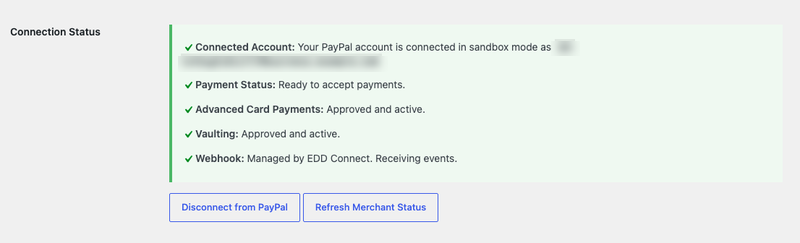
Si algo muestra una advertencia aquí, arréglalo ahora. Una conexión a medio terminar se verá bien en la página de configuración y luego fallará en el momento del pago.
Paso 4: Elige Qué Métodos de Pago Ofrecer
En la sección Métodos de pago, elige qué opciones de PayPal mostrar en el momento del pago.
Dependiendo de tu país y elegibilidad de cuenta, esa lista puede incluir la billetera de PayPal, Venmo, Apple Pay, Google Pay, Fastlane y Pago a Plazos.
Las tarjetas tienen dos opciones separadas, y la diferencia importa. Tarjetas de crédito/débito a través de PayPal envía los pagos con tarjeta a través de PayPal. Tarjetas de crédito/débito en el pago coloca los campos de la tarjeta en tu propia página de pago en su lugar.
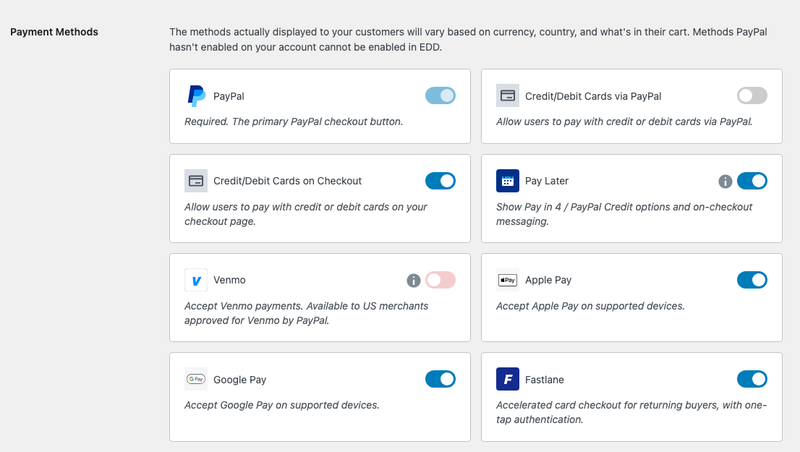
Activa las que tengan sentido para tu tienda y deja las demás desactivadas. Pago a Plazos es un interruptor que cubre las opciones Paga en 4 y Crédito de PayPal, además de los mensajes en el momento del pago, por lo que desactivarlo las elimina todas juntas.
Todo lo que PayPal no haya aprobado para tu cuenta aparecerá en gris y no se podrá activar desde EDD. Venmo es el caso común: necesita la aprobación previa del comerciante de EE. UU. por parte de PayPal.
¿Ya conectado a PayPal pero no ves estas opciones? Desconecta y vuelve a conectar tu cuenta. La opción de desconectar está en la misma página de configuración.
Selecciona Guardar Cambios cuando hayas terminado.
Paso 5: Habilita PayPal como una Pasarela Activa
Conectar tu cuenta no es exactamente lo mismo que activar PayPal. Ve a Descargas » Ajustes » Pagos » General.
Activa PayPal en Pasarelas activas.
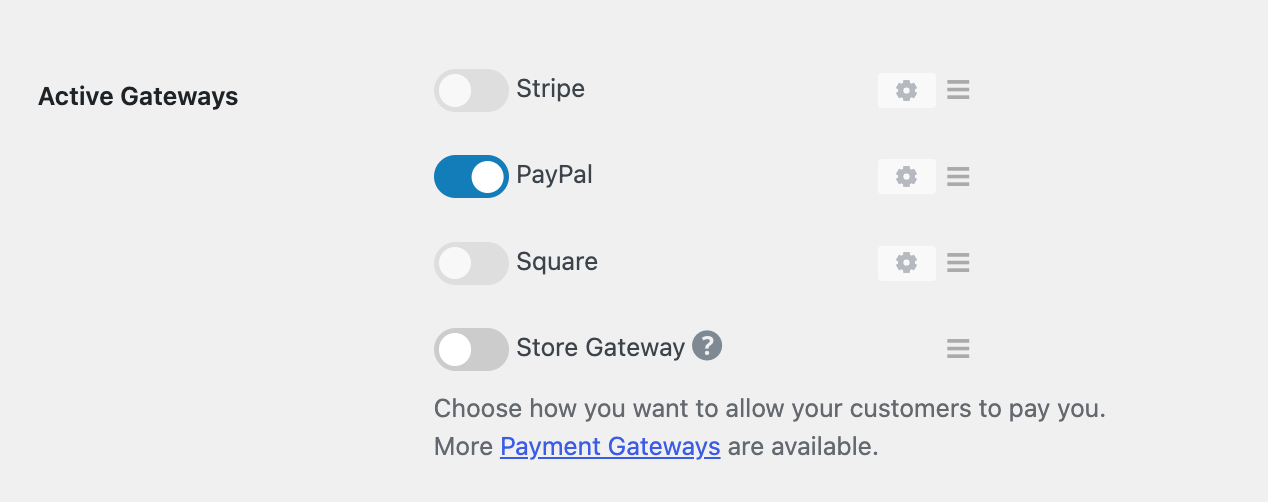
Si quieres que PayPal sea la opción que los clientes vean primero, selecciónalo también en Pasarela predeterminada.
Aquí también encontrarás un ajuste de Iconos de métodos de pago. Vale la pena saber qué hace: controla qué logotipos de tarjetas se muestran en tu página de pago, y nada más. Marcar un icono de tarjeta no habilita el procesamiento para ese tipo de tarjeta, lo cual es manejado por tu pasarela. Consulta la documentación de configuración de pagos para ver la lista completa de opciones en esta pantalla.
Selecciona Guardar Cambios.
Paso 6: Prueba tu Proceso de Pago y Cambia a Modo Activo
Antes de que el dinero real se mueva, realiza una compra de prueba. Necesitarás al menos un producto en tu tienda para hacerlo.
Ve a Descargas » Ajustes » Pagos » General y activa Habilitar modo de prueba.

Agrega un producto al carrito, completa el proceso de pago y elige PayPal. Confirma que la página de confirmación se carga y que el correo electrónico del recibo llega con un enlace de descarga funcional.
Cuando estés satisfecho, cambia correctamente. En la pestaña General, desactiva Modo de prueba. Luego regresa a la pestaña PayPal y selecciona Conectar con PayPal en modo real.
Esa segunda parte confunde a la gente. El modo de prueba usa credenciales de sandbox, por lo que el modo real necesita su propia conexión a tu cuenta comercial real.
Para cuentas sandbox y el resto de las opciones de configuración, consulta la documentación de configuración de PayPal de EDD.
¿Qué es el Pago en el Sitio de PayPal?
Qué significa realmente "PayPal en el sitio"
El pago de "PayPal en el sitio" significa que el cliente completa el pago en tu propio sitio web en lugar de ser enviado al sitio de PayPal para iniciar sesión y pagar. Los campos de pago y los botones de PayPal aparecen dentro de tu página de pago, por lo que el comprador nunca pierde de vista tu tienda.
El enfoque anterior funcionaba de manera diferente. Un botón básico de PayPal enviaba al cliente a PayPal, y luego esperaba que encontraran el camino de regreso. Cada una de esas transferencias es una oportunidad de perder la venta.
Lo que tus clientes ven al pagar
Tu formulario de pago termina con los botones inteligentes de PayPal en lugar de un botón de compra genérico, y los métodos que activaste se encuentran justo al lado de ellos.
Exactamente qué botones aparecen depende del comprador. Su dispositivo, navegador y país influyen, junto con lo que hay en el carrito, por lo que no todos los visitantes ven el mismo conjunto. Un comprador de escritorio podría obtener PayPal, Paga después y Google Pay. En un teléfono, eso a menudo significa Venmo, y Apple Pay aparece para compradores en dispositivos Apple.
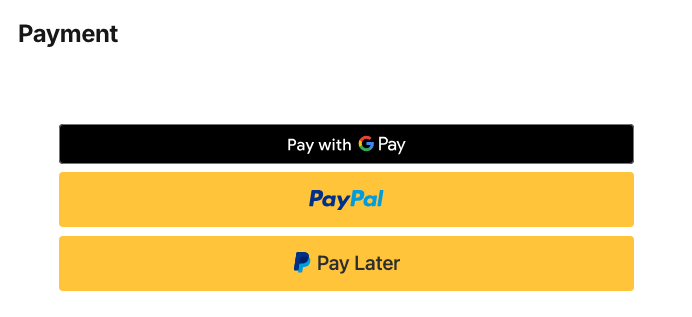
Los clientes eligen lo que prefieren sin salir de la página. Si deseas un mayor control sobre cómo se presentan esas opciones, consulta cómo permitir a los clientes elegir un método de pago en WordPress.
¿El cliente abandona tu sitio para pagar?
No. Los clientes permanecen en tu página de pago durante todo el proceso. Elegir PayPal abre una ventana modal de "Pagar con PayPal" sobre tu página en lugar de redirigir al sitio web de PayPal, y los detalles de la tarjeta se ingresan en los campos de tu propio pago.
PayPal aún procesa la transacción en sus propios servidores seguros, que es exactamente lo que deseas, ya que significa que los datos confidenciales de la tarjeta nunca tocan tu sitio. Lo que ha cambiado es la experiencia. Tu cliente no es rebotado y devuelto.
¿Cuánto Cuesta Agregar PayPal a WordPress?
Agregar PayPal a través de EDD no cuesta nada más allá de la tarifa de procesamiento propia de PayPal. Easy Digital Downloads no agrega una tarifa de plataforma además.
La tarifa estándar de PayPal en EE. UU. es actualmente de alrededor del 2.99% más $0.49 por transacción, aunque varía según el país y el tipo de cuenta. Consulta la página de tarifas de PayPal para ver las tarifas actuales.
Una cosa a tener en cuenta: el plan gratuito EDD Lite aplica una tarifa del 3% por transacción en los pagos de PayPal. Actualizar a EDD Pro la elimina, lo que se suma a medida que tus ventas crecen.
Preguntas frecuentes sobre cómo agregar PayPal a WordPress
Surgen algunas preguntas a menudo cuando las personas configuran esto por primera vez.
¿Es gratis agregar PayPal a WordPress?
Sí. Puedes agregar PayPal usando el plugin gratuito EDD Lite. Se aplica la tarifa de procesamiento propia de PayPal, alrededor del 2.99% más $0.49 por transacción en EE. UU., y EDD Lite agrega una tarifa del 3% por transacción que un plan Pro elimina. EDD no cobra una tarifa de plataforma además de la tarifa de PayPal.
¿Necesito una cuenta de PayPal Business?
Sí. PayPal requiere una cuenta Business para conectarse con plataformas como Easy Digital Downloads, y las cuentas Personales no son compatibles. Puedes actualizar una cuenta PayPal existente a Business de forma gratuita en el sitio web de PayPal, o crear una cuenta Business separada y mantener tu cuenta personal como está.
¿Necesito un certificado SSL?
Sí. PayPal requiere que tu sitio se ejecute en HTTPS. La mayoría de los hosts de WordPress incluyen un certificado SSL gratuito, así que consulta con el tuyo si no estás seguro de si está activo. La conexión de PayPal no se completará en un sitio sin él.
¿Pueden los clientes pagar con tarjeta sin tener cuenta de PayPal?
Sí. Cuando conectas PayPal a través de EDD, los campos de tarjeta aparecen en el checkout junto al botón de PayPal, para que los compradores sin cuenta PayPal puedan pagar de todos modos. Activa Tarjetas de Crédito/Débito en el Checkout en la configuración de tus Métodos de Pago para poner esos campos en tu propia página de checkout.
¿Por qué no se muestra el pago de invitado de PayPal en mi pago?
Los pagos con tarjeta de invitado son controlados por una configuración en tu cuenta PayPal llamada Cuenta PayPal Opcional, no por EDD. En PayPal, ve a Configuración de la cuenta, luego Pagos del sitio web, haz clic en Actualizar junto a Preferencias del sitio web y configura Cuenta PayPal opcional en Activado.
¿Puedo agregar PayPal sin un plugin?
Técnicamente sí. PayPal ofrece un botón básico que puedes incrustar con HTML. Sin un plugin, no obtienes carrito, ni gestión de pedidos, ni entrega automática de archivos, ni historial de compras. Para cualquier cosa más allá de un simple botón de donación, un plugin es la opción práctica.
¿Puedo usar PayPal para pagos recurrentes?
Sí. Easy Digital Downloads admite pagos recurrentes de PayPal a través de nuestra función de Pagos Recurrentes, disponible en planes de pago. Úsala para vender suscripciones, membresías o cualquier producto facturado según un calendario, ya sea semanal, mensual o anual.
Acepta pagos con PayPal en tu sitio de WordPress
Agregar PayPal a WordPress es una de las victorias más rápidas disponibles para una tienda nueva. Elige el método que coincida con lo que vendes, y si son productos digitales, Easy Digital Downloads te lleva desde la instalación hasta la aceptación de pagos en unos diez minutos.
Sin tarifas de plataforma ni de entregar clientes a otro sitio web para que paguen. Tu tienda puede estar aceptando pagos de PayPal hoy mismo.
📣 P.S. Asegúrate de suscribirte a nuestro boletín y síguenos en Facebook, Twitter/X o LinkedIn para obtener más recursos de WordPress.








