


¿Quieres optimizar tus pagos en línea y aumentar tus tasas de conversión? ¡Entonces el Elemento de Pago de Stripe es el camino a seguir!
Esta potente solución te permite aceptar pagos en línea desde tu sitio web de WordPress y es totalmente compatible con Easy Digital Downloads (EDD).
Ya sea que vendas productos digitales, suscripciones o servicios, el Elemento de Pago simplifica el proceso de pago.
🔎 En este artículo, cubriré:
¿Qué es el Elemento de Pago de Stripe?
Stripe es una solución de procesamiento de pagos en línea que permite a las empresas aceptar pagos en línea. Desde su fundación en 2010, Stripe se ha convertido en una de las pasarelas de pago más populares del mercado.
La función Elemento de Pago de Stripe es parte del conjunto de pagos de Stripe que te permite agregar fácilmente un formulario de pago/componente de interfaz de usuario directamente a tu sitio web.
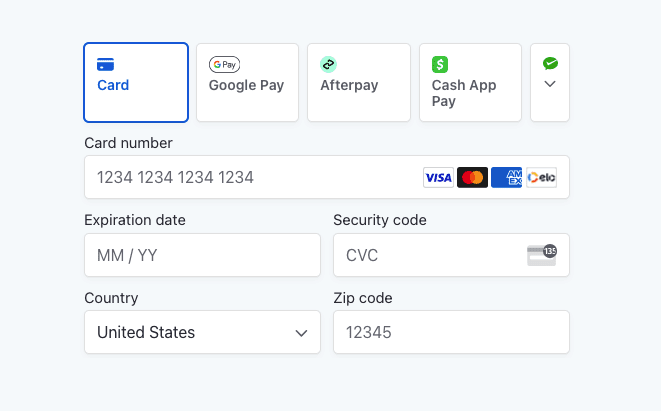
Ofrece una experiencia de pago personalizable que se integra perfectamente en cualquier sitio.
¿Por qué usar el Elemento de Pago?
Hay varias razones para considerar el uso del Elemento de Pago de Stripe para tu tienda de comercio electrónico. A continuación, se presentan solo algunas.
- Integración sencilla. Stripe es fácil de integrar en cualquier sitio web, lo que lo convierte en una excelente opción para empresas de todos los tamaños. Por ejemplo, puedes integrarlo fácilmente con Easy Digital Downloads y WooCommerce.
- Experiencia de usuario mejorada. El formulario de pago preconstruido proporciona una experiencia de pago fluida y fácil de usar. Puedes usarlo con otras soluciones como Link de Stripe para que los clientes guarden los detalles de pago.
- Personalizable. Puedes personalizar la apariencia del Elemento de Pago para que coincida con la marca de tu sitio web.
- Pagos seguros. Stripe utiliza medidas de seguridad líderes en la industria para proteger los datos de pago de tus clientes. Esto incluye tokenización, cumplimiento de PCI y detección avanzada de fraudes.
- Amplia gama de opciones de pago. Stripe admite una variedad de métodos de pago, incluidos los realizados con tarjetas de crédito y débito, y billeteras digitales como Apple Pay y Google Pay.
El Elemento de Pago es una excelente opción para las empresas que buscan cobrar pagos en línea. Además, con el plugin de comercio electrónico de WordPress adecuado, es fácil de agregar y usar con tu tienda.
Cómo usar el Elemento de Pago en WordPress
¿Listo para empezar? En el siguiente tutorial, te guiaré a través del proceso paso a paso para agregar y usar la función del Elemento de Pago de Stripe en WordPress.
Asumiré que ya tienes un sitio web de WordPress configurado y en funcionamiento. Si no es así, considera registrarte para obtener un plan de Hosting Gestionado EDD de SiteGround.

Cada plan viene con todo lo que necesitas para iniciar una tienda en línea. Además, los planes son increíblemente asequibles.
Paso 1: Crea tu cuenta de Stripe
Para integrar Stripe con WordPress y comenzar a aceptar pagos, necesitas una cuenta de Stripe. Si aún no tienes una, puedes crear una gratis en unos sencillos pasos.
Primero, ve a stripe.com y haz clic en Empezar ahora. Luego, ingresa tu nombre, dirección de correo electrónico y contraseña. A continuación, selecciona Crear tu cuenta.

Sigue las instrucciones para ingresar tu información personal y comercial, y configura la información de tu cuenta bancaria para los pagos.
Paso 2: Instala Easy Digital Downloads
Si aún no lo has hecho, el siguiente paso es instalar Easy Digital Downloads en tu sitio de WordPress.

Easy Digital Downloads es una solución completa de comercio electrónico para WordPress que permite a los propietarios de sitios web vender productos digitales fácilmente en línea. Esto incluye libros electrónicos, software, música, gráficos y otras descargas y archivos. Es la alternativa ideal a WooCommerce si no ofreces productos físicos.
Existe una versión gratuita de EDD, pero recomiendo actualizar a una licencia de EDD Pro. Esto te permite disfrutar de más funciones y beneficios, como la capacidad de preaprobar pagos y eliminar las tarifas de transacción.
🏷 Más información sobre Easy Digital Downloads Gratuito vs Pro.
Una vez que selecciones tu plan, descarga el plugin de WordPress EDD. A continuación, desde tu panel de WordPress, ve a Plugins » Añadir nuevo Plugin.
Selecciona Subir plugin » Elegir archivo. Luego haz clic en Instalar ahora seguido de Activar plugin.

Se agregará un elemento de menú Descargas a tu panel de WordPress. Puedes hacer clic en Empezar para iniciar el Asistente de incorporación. Este te guiará a través de la configuración de tu tienda en minutos.
Para obtener ayuda, consulta nuestra Guía de inicio rápido de EDD o el video a continuación.
Paso 3: Conecta y configura Stripe
A continuación, conecta la pasarela de pago Stripe a tu tienda EDD. Si aún no la has configurado como tu pasarela, ve a Descargas » Ajustes » Pagos.
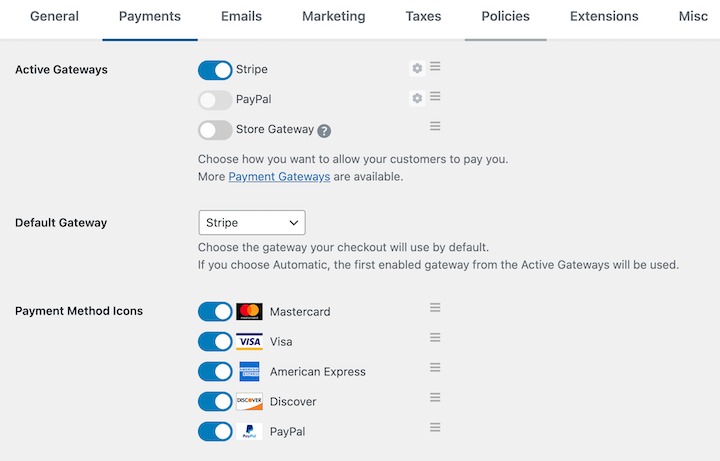
Aquí, puedes configurar Stripe como tus pasarelas de pago activas y predeterminadas. También puedes elegir qué métodos de pago habilitar.
A continuación, ve a la pestaña Stripe en la barra de menú superior.
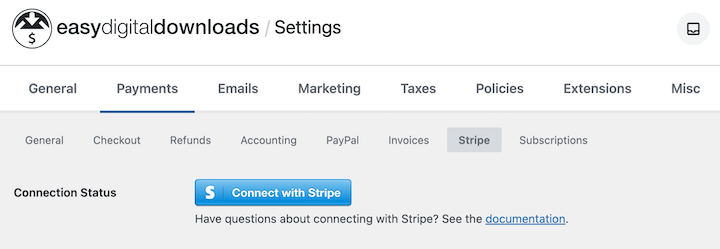
Si aún no has conectado tu cuenta de Stripe (durante el Asistente de incorporación), puedes hacerlo en esta pantalla.
Selecciona Conectar con Stripe y sigue las instrucciones. Después de conectar tu cuenta, es posible que necesites configurar webhooks. Simplemente haz clic en la opción para Configurar webhooks automáticamente.

Cuando hayas terminado, selecciona Guardar cambios.
EDD automáticamente crea una página de pago para ti al activarlo. También puedes personalizar el formulario de pago en Descargas » Formulario de pago. Con la extensión Checkout Fields Manager, puedes agregar campos personalizados.
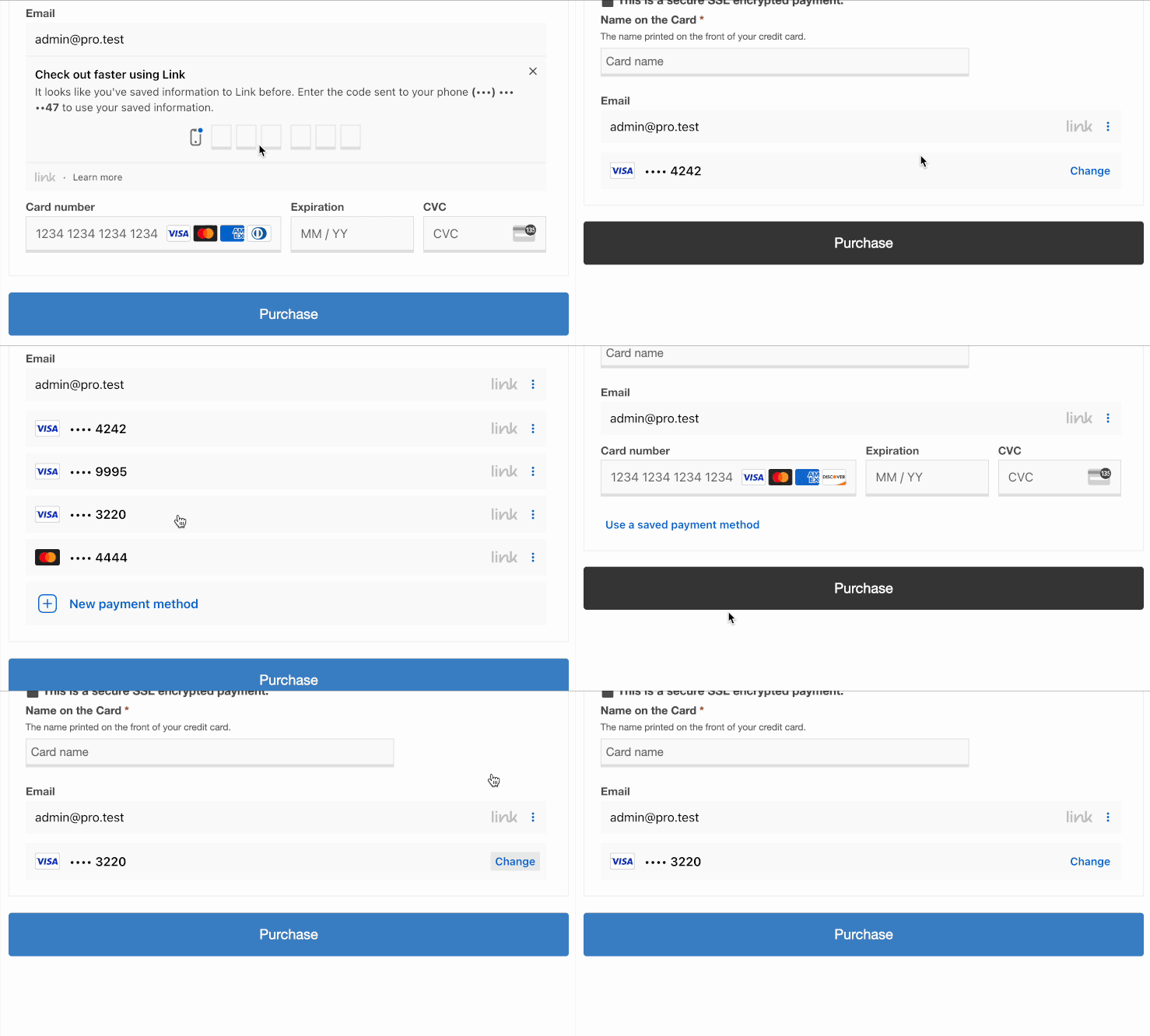
Para ver cómo se ve la página y el Elemento de Pago en acción, visita el front-end de tu sitio.
🔎 Aprende cómo probar los pagos de Stripe en tu sitio.
Preguntas frecuentes sobre el Elemento de Pago de Stripe
Concluyamos con algunas preguntas frecuentes sobre Stripe y su uso con WordPress y Easy Digital Downloads.
¿Qué es el Elemento de Pago de Stripe?
El Elemento de Pago es una función del conjunto de pagos de Stripe que te permite agregar un componente de Interfaz de Usuario (UI) a la página de pago de tu sitio web. Además de aceptar más de 40 métodos de pago, simplifica las complejidades del procesamiento de pagos, incluida la validación de entradas y el manejo de errores.
¿Cómo funciona el Elemento de Pago de Stripe?
Para usar el Elemento de Pago, necesitas crear una cuenta de Stripe y obtener tus claves API. Luego, integrarás el Elemento de Pago con tu sitio de WordPress a través de Easy Digital Downloads (u otro plugin).
Cuando los clientes ingresan su información de pago y envían el formulario, Stripe maneja de forma segura la transacción y te envía los detalles del pago.
¿Cuáles son las tarifas asociadas con el Elemento de Pago?
Stripe cobra una tarifa por cada transacción procesada a través del Elemento de Pago. La tarifa exacta depende de tu plan de precios específico y del tipo de transacción. Puedes encontrar información detallada sobre las tarifas de Stripe en su sitio web.
Agregar el Elemento de Pago de Stripe en WordPress
Agregar una pasarela de pago a tu sitio de WordPress no tiene por qué ser complicado. Con la ayuda de Easy Digital Downloads, puedes empezar a aceptar pagos por tus productos digitales en muy poco tiempo.
¿Aún no tienes Easy Digital Downloads? ¡Obtén un pase Pro para empezar a usar el Elemento de Pago, eliminar las tarifas de transacción y más!
¿Listo para empezar a vender? ¡Aprende cómo vender descargas digitales rápidamente usando Stripe!
📣 P.S. Asegúrate de suscribirte a nuestro boletín y síguenos en Facebook, Twitter/X o LinkedIn para obtener más recursos de WordPress.








