


¿Estás interesado en crear un sitio web de comercio electrónico en WordPress? Ya sea que estés iniciando una nueva tienda en línea desde tu oficina en casa o expandiendo un negocio establecido, WordPress es la solución más potente y rentable que existe.
WordPress impulsa más del 43% de todos los sitios web. Si bien muchos lo conocen como una plataforma de blogs, también es un motor increíble para el comercio electrónico. La belleza de WordPress es que puede manejar cualquier tipo de producto: bienes físicos que envías a todo el país, descargas digitales como eBooks y software, suscripciones y más.
🚀 En resumen: 7 pasos para crear tu tienda
- Elige Hosting y Dominio: Asegura el hogar de tu sitio.
- Instala WordPress: Configura el software principal de tu sitio.
- Selecciona un Plugin de Comercio Electrónico: Usa EDD (para digital) o Woo (para físico).
- Conecta una Pasarela de Pago: Configura Stripe o PayPal para aceptar pagos.
- Agrega tus Productos: Sube tus títulos, descripciones y precios.
- Diseña tu Sitio: Elige un tema de comercio electrónico de alto rendimiento.
- Prueba y Lanza: Realiza una transacción de prueba y sal en vivo.
En esta guía, te mostraré exactamente cómo poner en marcha tu tienda.
- Por qué recomiendo WordPress para el comercio electrónico
- Costos de un sitio web de comercio electrónico en WordPress: Qué esperar
- Cómo crear un sitio web de comercio electrónico en WordPress (Paso a Paso)
- Los Mejores Plugins de WordPress para Hacer Crecer tu Tienda en Línea
- Preguntas Frecuentes sobre la Creación de un Sitio de Comercio Electrónico en WordPress
- ¿Es WordPress bueno para el comercio electrónico en 2026?
- ¿Cuál es la mejor manera de crear un sitio web de comercio electrónico en WordPress?
- ¿Cuánto cuesta crear un sitio web de comercio electrónico en WordPress?
- ¿Puedo crear un sitio web de comercio electrónico sin saber programar?
- ¿Cómo consigo tráfico para mi nueva tienda de WordPress?
- ¿Cuál es la diferencia entre WordPress.com y WordPress.org para comercio electrónico?
Por qué recomiendo WordPress para el comercio electrónico
Otras soluciones, como los mercados en línea y las plataformas SaaS, suelen cobrar tarifas elevadas. Además, a menudo son limitadas en cuanto a personalizaciones y a cómo te comunicas con tus clientes.
Los sitios de WordPress.org autohospedados te brindan el mayor nivel de control y rentabilidad. Dado que es de código abierto, el software es gratuito y es conocido por tener una interfaz sencilla que es fácil de administrar para los principiantes.
- Propiedad: Eres dueño de tus datos, tu lista de clientes y tu tienda.
- Flexibilidad: Usa complementos para extender la funcionalidad (pasarelas de pago, marketing por correo electrónico y más).
- Optimizado para SEO: WordPress está diseñado pensando en el SEO, asegurando que tu sitio web esté optimizado para los motores de búsqueda desde el principio.
- Comunidad: Accede a una cantidad infinita de recursos y tutoriales para la resolución de problemas.
🔎 Obtén más información sobre vender en tu propio sitio web vs. en mercados.
Costos de un sitio web de comercio electrónico en WordPress: Qué esperar
Antes de entrar en los pasos, hablemos de la inversión. Si bien WordPress en sí es gratuito, tendrás algunos costos esenciales a tener en cuenta.
| Gasto | Descripción | Costo Estimado |
|---|---|---|
| Alojamiento | Servidores confiables para el rendimiento (ej. Levamo). | $29-$299/mes |
| Nombre de Dominio | Tu dirección única (ej. .com, .net, .org). | $10 – $20/año |
| Tema | Los temas premium ofrecen mejor personalización y velocidad. | $50 – $200 |
| Complementos | Herramientas para SEO, seguridad o marketing. | Gratis a $100+ |
En general, espera gastar entre $100 y $500 para la configuración inicial y entre $20 y $100 por mes para los costos continuos.
👉 Consulta nuestro desglose completo de precios del costo de sitios web de comercio electrónico.
Cómo crear un sitio web de comercio electrónico en WordPress (Paso a Paso)
Ahora que tienes una idea de los costos y por qué WordPress es la mejor opción, te guiaré a través del proceso de creación real.
No es tan técnico como podría parecer. Si sigues estos pasos en orden, tendrás una tienda completamente funcional lista para aceptar pedidos antes de lo que piensas.
Nota: Si ya tienes WordPress instalado, salta al Paso 3.
⚡ La Pila Esencial de WordPress para Expertos
Si tienes prisa, esta es la pila esencial para una tienda de WordPress de alto rendimiento:
- Alojamiento de WordPress: Levamo (Alojamiento administrado creado para WordPress)
- Plataforma: WordPress.org (Autohospedado).
- Motor de Ventas: Easy Digital Downloads o WooCommerce.
- Pagos: Stripe (soporta tarjetas de crédito, Apple Pay, Google Pay).
- Tema: GeneratePress (Rápido y adaptable a móviles).
- Tiempo Total de Configuración: Aprox. 45–60 minutos.
Paso 1: Obtén tu Hosting y Dominio
Antes de empezar a diseñar tu tienda, debes asegurar dos cosas: un plan de alojamiento web y un nombre de dominio. Piensa en el alojamiento como el espacio físico donde viven los archivos de tu tienda, y el nombre de dominio como la dirección de tu tienda (como www.tutienda.com).
Tu alojamiento de WordPress es el factor más importante para la velocidad y seguridad de tu sitio. Dado que estás creando un sitio de comercio electrónico, necesitas un proveedor que pueda manejar el peso adicional de un carrito de compras y transacciones seguras.
Recomiendo Levamo para alojamiento administrado de WordPress. Está creado específicamente para tiendas, membresías y comunidades en WordPress, lo que lo convierte en una opción natural para un sitio de comercio electrónico.

Las funciones clave incluyen:
- CDN de Cloudflare, WAF y SSL.
- Protección automática contra malware para mantener segura tu tienda y los datos de tus clientes.
- Soporte experto 24/7 y migraciones de sitios ilimitadas.
Tu nombre de dominio es la identidad digital de tu marca. Es cómo te encontrarán las personas y, lo que es más importante, cómo te recordarán.
Al pensar en tu dominio, ten en cuenta estos consejos:
- Quédate con .com: Sigue siendo el estándar de oro.
- Mantenlo Corto y Dulce: Apunta a 2-3 palabras como máximo.
- Evita Guiones y Números: Son "obstáculos verbales".
Cómo registrarlo: Puedes comprar un dominio a un registrador como Namecheap, pero a menudo es más fácil obtenerlo a través de tu proveedor de alojamiento web. Muchos planes de alojamiento incluyen el registro de dominio gratuito el primer año, lo que significa que no tendrás que preocuparte por apuntar registros DNS de una empresa a otra.
✅ Paso 1 Lista de Verificación:
- Elige un proveedor de alojamiento administrado de WordPress como Levamo para obtener velocidad y seguridad.
- Asegúrate de que tu proveedor ofrezca un Certificado SSL Gratuito (HTTPS).
- Registra un dominio .com que sea corto, fácil de escribir y sin guiones.
Paso 2: Instala WordPress
Una vez que tengas tu alojamiento y dominio, el siguiente paso es instalar el software de WordPress. Este es el "motor" que impulsará todo, desde tus páginas de productos hasta tus publicaciones de blog.
En el pasado, este era un proceso manual que implicaba mover archivos vía FTP, pero hoy en día, es mucho más simple.
Usando Instalaciones de un Clic
La mayoría de los proveedores de alojamiento administrado de WordPress ofrecen una herramienta de instalación simple directamente en su panel de control.
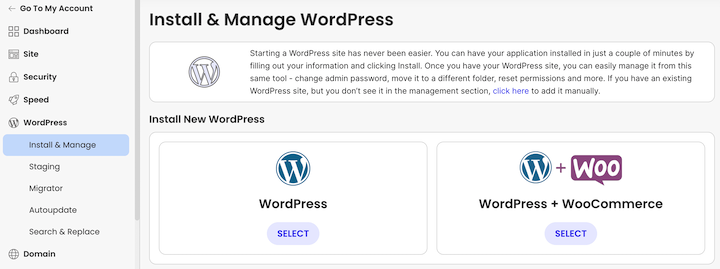
Aquí está el flujo general:
- Inicia sesión en tu cuenta de alojamiento.
- Busca la sección “WordPress” o “Autoinstalador”.
- Selecciona tu dominio y haz clic en Instalar.
- Las credenciales de administrador: Esta parte es importante. Se te pedirá que crees un nombre de usuario y una contraseña. No uses “admin” como nombre de usuario. Es lo primero que intentan los hackers. Usa algo único y una contraseña segura y compleja.
Método manual alternativo
Si tu host no ofrece una herramienta de un solo clic, no te preocupes, aún puedes instalarlo manualmente. Necesitarás descargar los archivos principales de WordPress desde WordPress.org y subirlos a tu servidor usando una herramienta como FileZilla. Lleva unos minutos más, pero es una excelente manera de entender exactamente cómo está construido tu sitio.
Tu panel de WordPress: La sala de máquinas
Una vez finalizada la instalación, podrás acceder al backend de tu sitio yendo a tudominio.com/wp-admin.
Recomiendo tomar un minuto aquí para ir a Ajustes » Enlaces permanentes y asegurarte de que esté configurado en Nombre de la entrada.
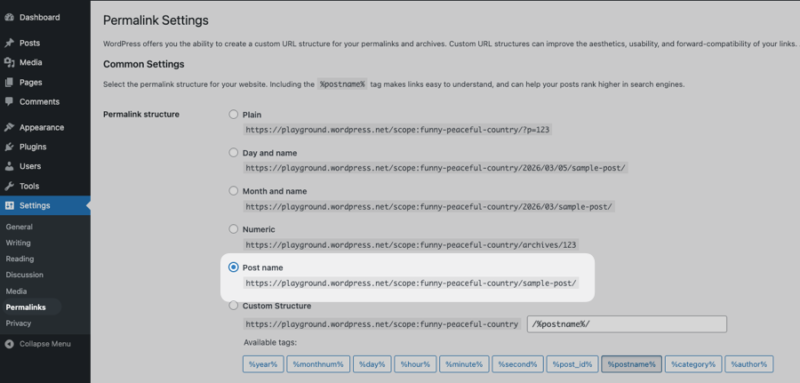
Este es un pequeño ajuste técnico que hace que tus URL parezcan tutienda.com/nombre-del-producto/ en lugar de tutienda.com/?p=123. Es una gran victoria para el SEO y hace que tus enlaces sean mucho más clicables en los resultados de búsqueda.
✅ Lista de verificación del paso 2:
- Usa un instalador de un solo clic para ahorrar tiempo y evitar errores técnicos.
- Crea un nombre de usuario de administrador único (evita usar “admin”) para una mejor seguridad.
- Configura tus Enlaces permanentes en “Nombre de la entrada” para que tus URL sean limpias y amigables con el SEO.
Paso 3: Elige y Configura tu Plugin de Comercio Electrónico
Una vez que tengas un sitio de WordPress, es hora de darle la capacidad de vender cosas. Para hacer esto, necesitarás un plugin de eCommerce. Me gusta pensar en esto como instalar los “estantes y la caja registradora” en tu tienda digital.
Hay docenas de opciones, pero en realidad solo necesitas considerar dos. La elección correcta depende completamente de lo que planees vender:
- Easy Digital Downloads (EDD): Si vendes productos digitales, como eBooks, software, PDFs o arte digital, esta es la mejor opción. Es ligero, rápido y está diseñado específicamente para manejar la entrega segura de archivos sin la “carga” de herramientas de envío e inventario que no necesitas.
- WooCommerce: Este es el estándar de la industria si vendes productos físicos que requieren envío, cálculos de peso y seguimiento de inventario.
- Obtén más información sobre EDD vs Woo.
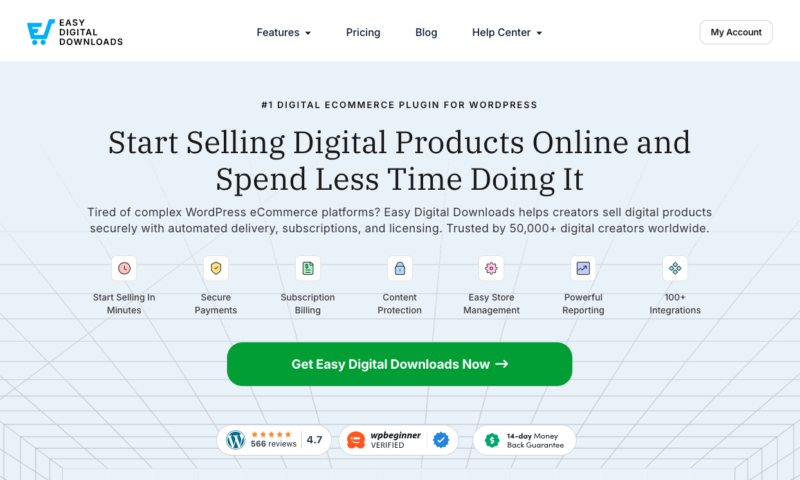
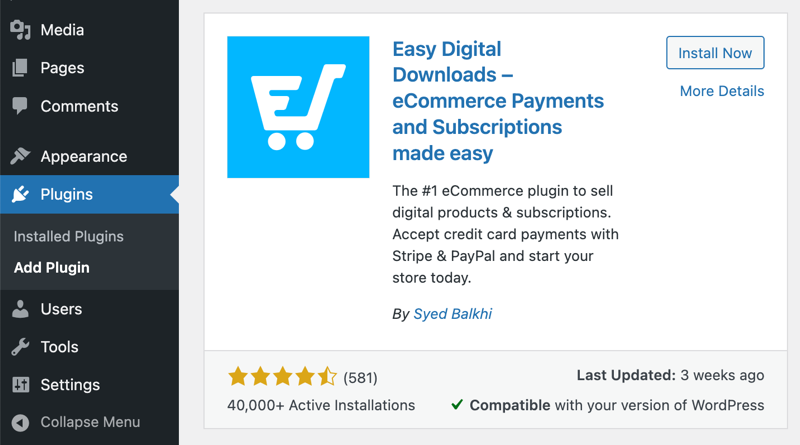
Para empezar, ve a tu panel de WordPress y navega a Plugins » Añadir plugin.
Escribe “Easy Digital Downloads” en la barra de búsqueda. Luego haz clic en Instalar ahora seguido de Activar.
Aparece un elemento de menú Descargas en tu área de administrador.
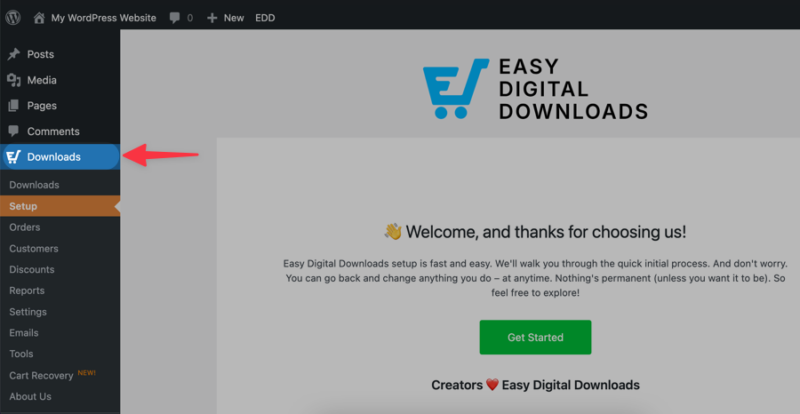
Selecciona Empezar en la pestaña Configuración para iniciar el Asistente de configuración.
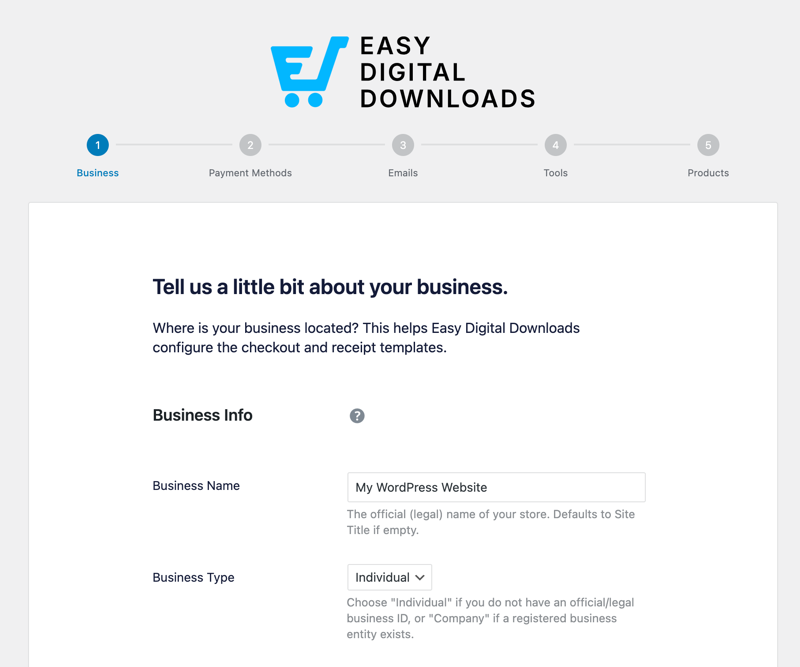
Puedes usar esto para ingresar información sobre tu negocio en línea, seleccionar métodos de pago, etc. Repasaremos la configuración con más detalle en el siguiente paso.
✅ Paso 3 Lista de verificación:
- Usa Easy Digital Downloads si vendes archivos (eBooks, software, música).
- Usa WooCommerce si vendes productos físicos que necesitan envío.
- Deja que el Asistente de configuración cree automáticamente tus páginas de Pago y Éxito
Paso 4: Configura tu Tienda en Línea
Una vez que hayas activado tu plugin de comercio electrónico, es hora de ajustar la configuración, incluyendo todo lo que omitiste durante el Asistente de configuración.
Configuración General: Lo Básico
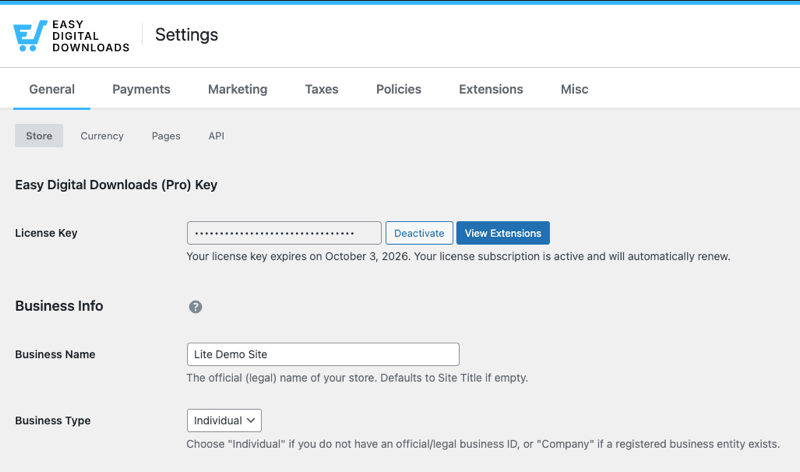
Primero, ve a Descargas » Ajustes. En la pestaña General, completa los detalles de tu negocio.
- Información del negocio: Ingresa el nombre y la dirección física de tu tienda.
- Moneda: Elige tu moneda principal (como USD o GBP).
- Tasas de impuestos: Si estás obligado a recaudar impuestos sobre las ventas o el IVA, aquí es donde configurarás esas tasas.
Conectar una Pasarela de Pago
Este es el paso técnico más importante. Una pasarela de pago es el "puente" entre tu tienda y el banco. Permite a tus clientes pagar de forma segura.
Yo recomiendo Stripe. Es increíblemente confiable, funciona a nivel mundial y ofrece una experiencia de pago fluida.
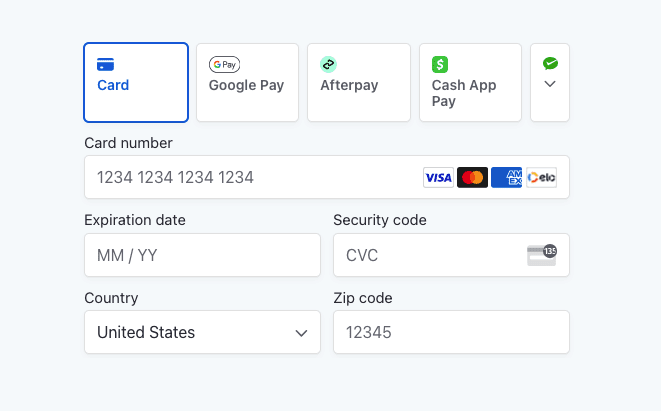
Para configurarlo:
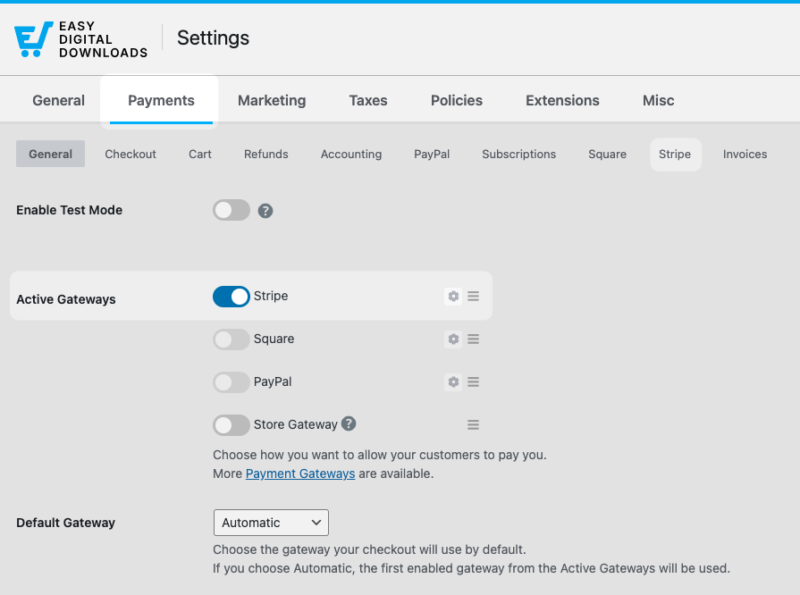
- Ve a Descargas » Ajustes » Pagos.
- Navega a la pestaña Stripe y selecciona Conectar con Stripe. Serás redirigido al sitio de Stripe para iniciar sesión y autorizar la conexión. Guarda tus cambios.
- Ve a la pestaña Pagos » General y selecciona Stripe como tu pasarela activa. Guarda tus cambios.
Estás oficialmente listo para aceptar tarjetas de crédito, Apple Pay y Google Pay.
⚙️ Para obtener una guía detallada, consulta nuestra documentación de configuración de Stripe.
✅ Paso 4 Lista de verificación:
- Conecta Stripe para aceptar fácilmente tarjetas de crédito, Apple Pay y Google Pay.
- Verifica tu Moneda y Dirección comercial en la configuración general.
Paso 5: Agrega tus Productos
Ahora, la parte divertida: abastecer tus estantes digitales. Aquí es donde crearás listados individuales para las cosas que vendes.
Ve a Descargas » Añadir Descarga para crear el listado de tu primer producto.

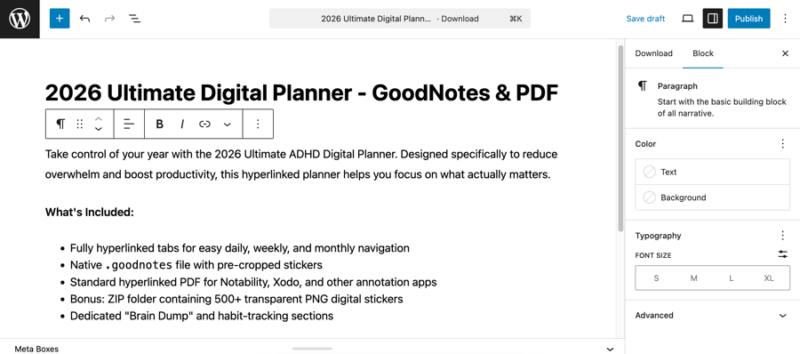
- Nombre del producto: Usa un título descriptivo y rico en palabras clave. Por ejemplo, en lugar de solo "Rastreador de presupuesto", prueba "Hoja de cálculo de presupuesto personal mensual para Excel".
- Descripción detallada del producto: No te limites a enumerar las especificaciones técnicas. Explica las características y beneficios claramente. Evita la jerga técnica. Explica el problema que resuelve tu producto y enumera los beneficios con viñetas para que sean fáciles de escanear.
Establecer tu Precio y Archivos
Desplázate hacia abajo hasta el metabox de Detalles de la descarga debajo del editor.
Dentro de la pestaña Tipo, tienes algunas opciones para establecer el precio de tu producto. Elige entre precio fijo (costo simple de una sola vez) o precios variables. También puedes configurar la facturación por suscripción.
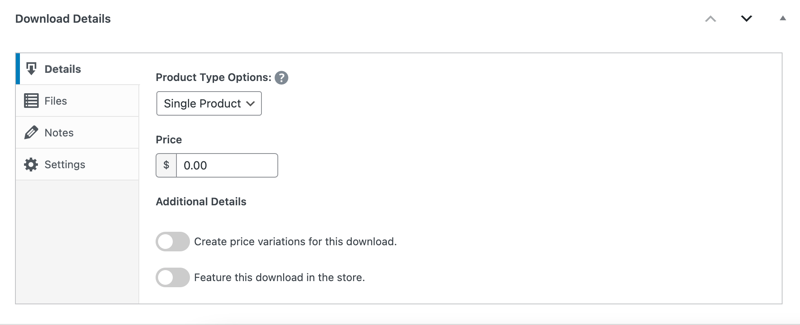
Ingresa el monto por el que deseas vender tu producto.
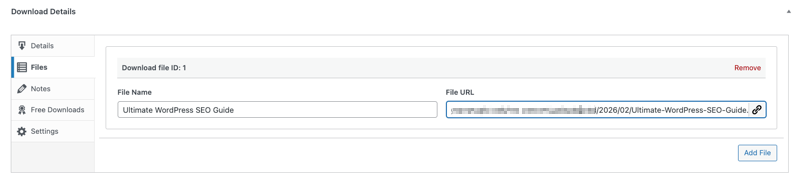
Luego, ve a la pestaña Archivos. Sube tu(s) archivo(s) de producto digital en URL del archivo. En el campo Nombre del archivo, agrega un nombre descriptivo y conciso (por ejemplo, 'Descarga tu guía'). Esto es lo que el cliente ve después de la compra.
Elegir una imagen de producto "con muchos clics"
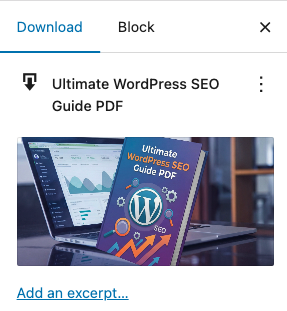
Incluso si vendes un archivo digital, necesitas una imagen. En EDD, puedes hacer clic en Establecer imagen de descarga para subir una.
Usa una imagen destacada de alta calidad y optimizada para representar tu producto.
Consejo de SEO: Antes de subir tu imagen, nombra el archivo con algo relevante (como vista-previa-hoja-de-presupuesto.jpg) y asegúrate de completar el Texto alternativo en WordPress. Esto ayuda a que tus productos aparezcan en la búsqueda de imágenes de Google.
✅ Lista de verificación del paso 5:
- Usa un título rico en palabras clave (por ejemplo, "Hoja de presupuesto" en lugar de "Archivo 1").
- Escribe descripciones de producto atractivas centrándote en los beneficios, no solo en las características.
- Nombra tus archivos de imagen y agrega texto alternativo para el SEO de imágenes de Google.
- Extra: Sigue las mejores prácticas de búsqueda y descubrimiento con IA.
Paso 6: Elige y Personaliza tu Tema
Tu tema es la "cara" de tu negocio. Pero en el comercio electrónico, un sitio bonito que es lento te costará dinero. Elige un tema priorizando la velocidad, luego personalízalo para el estilo.
Encontrar un tema listo para comercio electrónico
WordPress tiene miles de temas de WordPress, pero quieres uno que sea "consciente del comercio electrónico". Esto significa que ya tiene estilos integrados para cosas como carritos de compras, botones de pago y cuadrículas de productos.
Recomiendo empezar con un tema de WordPress específicamente diseñado para comercio electrónico como GeneratePress (ideal tanto para EDD como para WooCommerce). Estos son ligeros, lo que significa que no tienen un montón de código adicional que ralentizará tu sitio.

Para encontrar estos:
- Ve a Apariencia » Temas » Añadir nuevo.
- Haz clic en el botón Filtro de características.
- Marca la casilla Comercio electrónico y presiona Aplicar filtros.
🔎 Descubre cómo personalizar tu tienda en línea EDD.
Personalizar tu marca
Una vez que hayas instalado y activado un tema, dirígete a Apariencia » Personalizar. Esta es el área de "Vista previa en vivo" donde puedes ver tus cambios en tiempo real. Para empezar, puedes centrarte en:
- Encabezado y logotipo
- Colores
- Tipografía
No olvides optimizar para dispositivos móviles. En la parte inferior del Personalizador, verás iconos pequeños para una tableta y un teléfono. Haz clic en el icono del teléfono.
Más de la mitad de tus clientes probablemente usan un dispositivo móvil, así que asegúrate de que tus botones de Añadir al carrito y Comprar sean lo suficientemente grandes para tocarlos con el pulgar y que tu texto sea fácil de leer en una pantalla pequeña.
✅ Lista de verificación del paso 6:
- Elige un tema ligero (como GeneratePress) para mantener alta tu velocidad.
- Usa un "Color de acción" de alto contraste para tus botones de pago.
- Siempre verifica tu diseño en el modo de vista previa "Móvil".
Paso 7: Previsualiza/Prueba tu Sitio Web de Comercio Electrónico en WordPress
Ahora que todo está diseñado y tus productos están subidos, tienes que asegurarte de que realmente funciona desde el front-end.
Realizar una Transacción de Prueba
La mayoría de las pasarelas de pago (como Stripe y PayPal) tienen un "Modo de Prueba" o "Modo Sandbox". Sugiero encarecidamente activar esto en la configuración de tu plugin antes de salir en vivo.
Activa esto en EDD en Ajustes » Pagos » Activar Modo de Prueba.

Visita el front-end de tu sitio web en una ventana de Incógnito o Privada para que puedas ver exactamente lo que ve un visitante (sin haber iniciado sesión como administrador).
Sigue el proceso como lo haría un comprador para confirmar lo siguiente:
- Añadir al Carrito: ¿El artículo aparece inmediatamente en la Vista Previa del Carrito?
- Flujo de Pago: ¿La página de pago es fácil de leer? ¿Parece segura?
- La Página de "Gracias": Después de "comprar" el artículo con una tarjeta de prueba, ¿eres redirigido a una página de éxito?
- La Entrega: Si estás vendiendo un producto digital, revisa tu correo electrónico. ¿Llegó el recibo? ¿Funciona el enlace de descarga?

Si todo se ve bien, funciona rápido y el pago de prueba se realiza correctamente, estás listo para empezar a vender.
✅ Lista de Verificación del Paso 7:
- Completa una compra completa en "Modo de Prueba" para verificar el proceso de pago.
- Revisa tus correos electrónicos automatizados para asegurarte de que los clientes reciben sus recibos y enlaces.
- Prueba tu sitio en un teléfono móvil para asegurarte de que los botones son fáciles de tocar.
Los Mejores Plugins de WordPress para Hacer Crecer tu Tienda en Línea
Una de las mejores cosas de WordPress es lo fácil que es añadir nuevas funciones a medida que tu negocio crece. Pero no te excedas. Instalar demasiados plugins individuales de terceros puede ralentizar tu sitio y crear "agujeros" de seguridad.
En su lugar, empieza con un "Growth Stack" central diseñado para funcionar en conjunto.
El Poder de Easy Digital Downloads Pro
Si bien la versión gratuita de Easy Digital Downloads es una excelente herramienta para empezar, un pase de EDD Pro es el movimiento más lógico una vez que te tomas en serio las ventas.
En lugar de buscar una docena de herramientas diferentes de terceros, un pase de EDD te da acceso instantáneo a una biblioteca masiva de funciones premium.
Puedes añadir fácilmente:
- Pagos Recurrentes: Convierte descargas únicas en un flujo constante de ingresos mensuales.
- Recomendaciones Inteligentes de Carrito con IA: Muestra recomendaciones de productos relevantes después de que añadan un artículo a su carrito.
- Integraciones de Marketing por Correo Electrónico: Conecta tu tienda a herramientas como Mailchimp o ConvertKit para que puedas hacer seguimiento de los clientes automáticamente.
- Pagos Globales y Soporte Multidivisa: Vende a clientes de todo el mundo y haz que la conversión de divisas sea fluida.
Otros Plugins Esenciales de WordPress
Una vez que tengas tu motor de ventas principal optimizado, hay algunos plugins de WordPress "imprescindibles" para eCommerce:
- All in One SEO (AIOSEO): Puedes construir una tienda hermosa, pero la gente tiene que encontrarla primero. AIOSEO se encarga de las tareas técnicas pesadas, como la configuración del “Esquema de Producto” para que tus precios y calificaciones de estrellas aparezcan directamente en los resultados de búsqueda de Google.
- MonsterInsights: Nunca adivines cuando se trata de datos. MonsterInsights conecta tu tienda a Google Analytics y te muestra exactamente cuáles son tus productos más vendidos y de dónde proviene tu tráfico.
- AffiliateWP: Si quieres aumentar tus ventas sin gastar una fortuna en publicidad, lanza un programa de afiliados. AffiliateWP te permite que otras personas promocionen tus productos por ti, y solo les pagas cuando refieren una venta exitosa.
✅ Verificación Rápida de Extensiones:
- Empieza Sencillo: Enfócate primero en tu motor de ventas (EDD Pro) y agrega herramientas de marketing a medida que crezcas.
- La Consistencia es Clave: Usa extensiones de “Primera Parte” siempre que sea posible para mantener la velocidad de tu sitio alta.
- Rastrea Todo: Nunca gastes dinero en un plugin de marketing a menos que estés usando MonsterInsights para rastrear si realmente está funcionando.
Preguntas Frecuentes sobre la Creación de un Sitio de Comercio Electrónico en WordPress
Hay muchas preguntas sobre las estrategias de cómo construir un sitio web de eCommerce en WordPress y los detalles de administrar una tienda en WordPress. Aquí están las más comunes de los principiantes, junto con las respuestas que necesitas para mantenerte a la vanguardia.
¿Es WordPress bueno para el comercio electrónico en 2026?
Sí, WordPress sigue siendo una de las mejores plataformas para eCommerce porque ofrece propiedad total de tus datos y cero tarifas de plataforma “por transacción”. A diferencia de los sistemas cerrados, WordPress te permite escalar tu SEO y personalizar tu experiencia de pago utilizando una gran biblioteca de plugins como Easy Digital Downloads o WooCommerce.
¿Cuál es la mejor manera de crear un sitio web de comercio electrónico en WordPress?
La mejor manera de construir un sitio web de eCommerce en WordPress es usar una plataforma que coincida con tu tipo de producto específico para evitar “inflación de plugins” innecesaria. Usa Easy Digital Downloads si vendes productos digitales (como eBooks o software) porque es ligero, seguro y está específicamente optimizado para la entrega rápida de archivos.
Para bienes físicos, WooCommerce es el estándar de la industria. Al elegir un motor de ventas dedicado, te asegurarás de que tu sitio se mantenga rápido, clasifique más alto en los resultados de búsqueda y ofrezca una mejor experiencia de pago para tus clientes.
¿Cuánto cuesta crear un sitio web de comercio electrónico en WordPress?
Puedes iniciar una tienda básica en WordPress por alrededor de $100 a $150. Esto cubre tu nombre de dominio ($15/año), hosting administrado profesional ($35–$100/año) y un plugin de eCommerce principal. Si bien el software de WordPress es gratuito, puedes optar por invertir más en temas premium o extensiones de marketing avanzadas a medida que tus ingresos crezcan.
¿Puedo crear un sitio web de comercio electrónico sin saber programar?
Absolutamente. El WordPress moderno utiliza “Editores de Bloques” y constructores de páginas de arrastrar y soltar como Elementor o SeedProd que no requieren ningún conocimiento de codificación. La mayoría de los plugins de eCommerce, incluido Easy Digital Downloads, vienen con asistentes de configuración integrados que se encargan de la configuración técnica por ti, lo que lo hace muy amigable para principiantes.
¿Cómo consigo tráfico para mi nueva tienda de WordPress?
La mejor manera de conseguir tráfico es a través de una combinación de SEO (Optimización de Motores de Búsqueda) y marketing de contenidos. Al usar un plugin como AIOSEO, puedes asegurarte de que tus productos aparezcan en los resultados de “Shopping” de Google y en las Descripciones Generales de IA. También recomiendo empezar una lista de correo y usar las redes sociales para generar interés inicial.
¿Cuál es la diferencia entre WordPress.com y WordPress.org para comercio electrónico?
Para una tienda profesional, WordPress.org autohospedado te da total libertad para instalar plugins de eCommerce y personalizar tu código. WordPress.com es un servicio hospedado que es mucho más restrictivo y a menudo más caro si quieres desbloquear todas las funciones de eCommerce.
Crea Tu Tienda Virtual de WordPress Hoy Mismo
¡Felicidades! Tienes el plan, las herramientas y la estrategia para construir una tienda exitosa. Crear una tienda virtual de WordPress es una de las mejores maneras de generar ingresos sostenibles en línea mientras mantienes el 100% de control sobre tu negocio.
Si planeas vender productos digitales, la mejor manera de empezar es con el plugin líder de eCommerce digital.
📣 P.S. Asegúrate de suscribirte a nuestro boletín y síguenos en Facebook, Twitter/X o LinkedIn para obtener más recursos de WordPress.








