


¿Quieres aprender a guardar detalles de pago en WordPress?
Hacerlo puede agilizar y mejorar el proceso de pago para tus clientes. La conveniencia automatizada elimina la necesidad de que los compradores ingresen manualmente la información de su tarjeta de crédito cada vez que quieran comprar algo en tu tienda en línea.
Guardar los detalles de pago también beneficia a tu negocio. Puede reducir el abandono del carrito de compras, aumentar las tasas de conversión e impulsar las ventas.
¿Por qué guardar métodos de pago para los clientes?
Hay muchas razones para configurar el pago de tu comercio electrónico para que los usuarios guarden automáticamente sus detalles de pago. Veamos algunos de los mayores beneficios.
- Experiencia de pago simplificada con un clic. Permitir que los usuarios guarden los detalles de pago permite a los clientes recurrentes evitar la molestia de ingresar su información cada vez que realizan una compra. Creas una experiencia fácil de usar que fomenta las compras repetidas.
- Conveniencia que ahorra tiempo. El tiempo es oro en el mundo acelerado de hoy. Guardar los detalles de pago proporciona una conveniencia que ahorra tiempo y que los clientes aprecian.
- Aumento de las tasas de conversión. Un proceso de pago complicado y largo puede llevar al abandono del carrito. Agregar una función que guarda los detalles de pago reduce las barreras para la compra y aumenta las tasas de conversión.
- Medidas de seguridad mejoradas. Guardar los detalles de pago debe hacerse de forma segura y cumpliendo con los estándares de la industria. Al utilizar pasarelas de pago confiables y de buena reputación como Stripe, puedes asegurar a tus clientes que la información de su pago está segura.
Guardar los detalles de pago abre la puerta a ofrecer una experiencia de cliente personalizada. Al tener acceso a las compras pasadas y la información de pago de los clientes, puedes adaptar las recomendaciones de productos, ofrecer descuentos personalizados o proporcionar promociones dirigidas.
Usar Stripe para guardar información de pago en WordPress
Hay un puñado de procesadores de pago populares que puedes usar para aceptar pagos con tarjeta de crédito en tu sitio web de WordPress, como PayPal y Authorize.net.
Una de las mejores opciones de pago para usar, y una muy recomendada para WordPress y ventas en línea, es Stripe. La pasarela de pago Stripe para EDD/WordPress te permite aceptar tarjetas de crédito y débito, Apple Pay, Google Pay y más.

Puedes configurarla para establecer un pago rápido que complete automáticamente el formulario de pago para tus clientes, en lugar de que tengan que ingresar manualmente los detalles de su tarjeta cada vez.
También te permite habilitar el Modo de Prueba para que puedas previsualizar la experiencia del usuario al realizar pagos en línea en tu plataforma de comercio electrónico sin tener que realizar una transacción real.
Stripe hace que sea increíblemente simple para tus usuarios guardar detalles de pago en WordPress. En la página de pago, después de ingresar la información de su tarjeta, pueden seleccionar la casilla para optar por Link by Stripe:
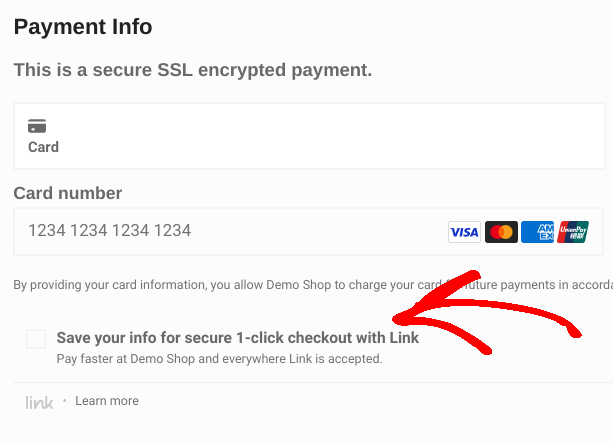
Esta funcionalidad es lo que guarda la información de pago para tus clientes.
Una vez que se agreguen las tarjetas de crédito, los usuarios podrán elegir cuál usar, actualizar las tarjetas existentes y agregar un Nuevo método de pago:
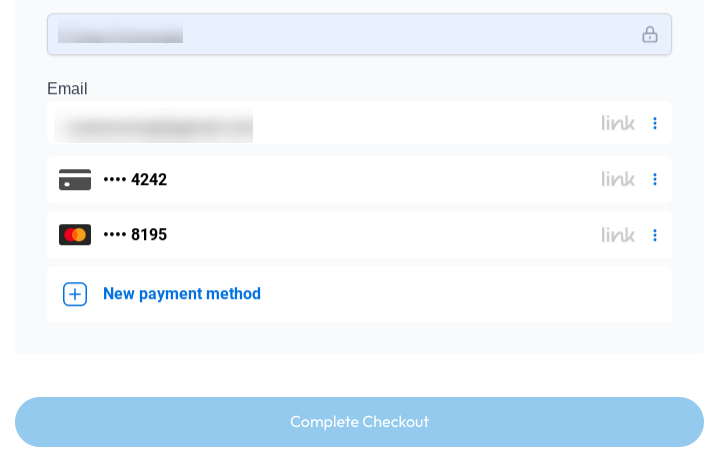
Cuando se agregan detalles/métodos de pago a Link, los compradores pueden usarlos en cualquier sitio web que admita Link de Stripe (no solo en el tuyo).
💡 Obtén más información sobre Cómo usar la función de elemento de pago de Stripe en WordPress
Cómo guardar detalles de pago en WordPress
Aquí, exploraré los pasos para configurar y guardar detalles de pago en WordPress para un pago rápido utilizando Easy Digital Downloads y Stripe.
Ten en cuenta que para este tutorial, asumiré que ya tienes un sitio de WordPress y una cuenta de Stripe. ¿Aún necesitas un sitio de WordPress? Consulta el Alojamiento Administrado de EDD de SiteGround. Estos planes incluyen todo lo que necesitas para poner en marcha tu sitio de comercio electrónico en poco tiempo.
Puedes crear una cuenta de Stripe gratis visitando stripe.com y seleccionando Comenzar ahora.
Paso 1. Obtén Easy Digital Downloads Pro
Si aún no lo has hecho, el primer paso es descargar e instalar Easy Digital Downloads (EDD) Pro.

Existe una versión gratuita del plugin de WordPress. Pero para aprovechar Stripe Pro y sus funciones de Elemento de Pago y Link, querrás obtener un Pase Extendido de EDD (o superior).
Después de comprar tu pase, puedes descargar e instalar el plugin EDD Pro en tu sitio web. Desde tu panel de WordPress, ve a Plugins » Añadir nuevo.
Una vez activado, puedes hacer clic en el botón Empezar para iniciar el Asistente de Configuración.
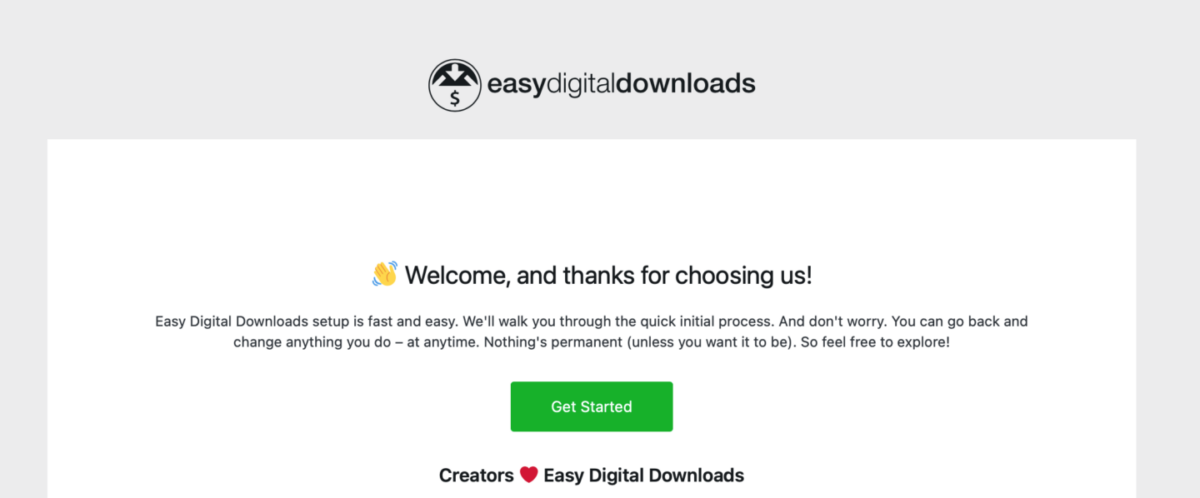
Esto te guía a través de los pasos iniciales para configurar tu tienda EDD. Por ejemplo, puedes ingresar los detalles de tu negocio, agregar tu primer producto y optar por herramientas de conversión y optimización. También tendrás la opción de Conectar con Stripe.
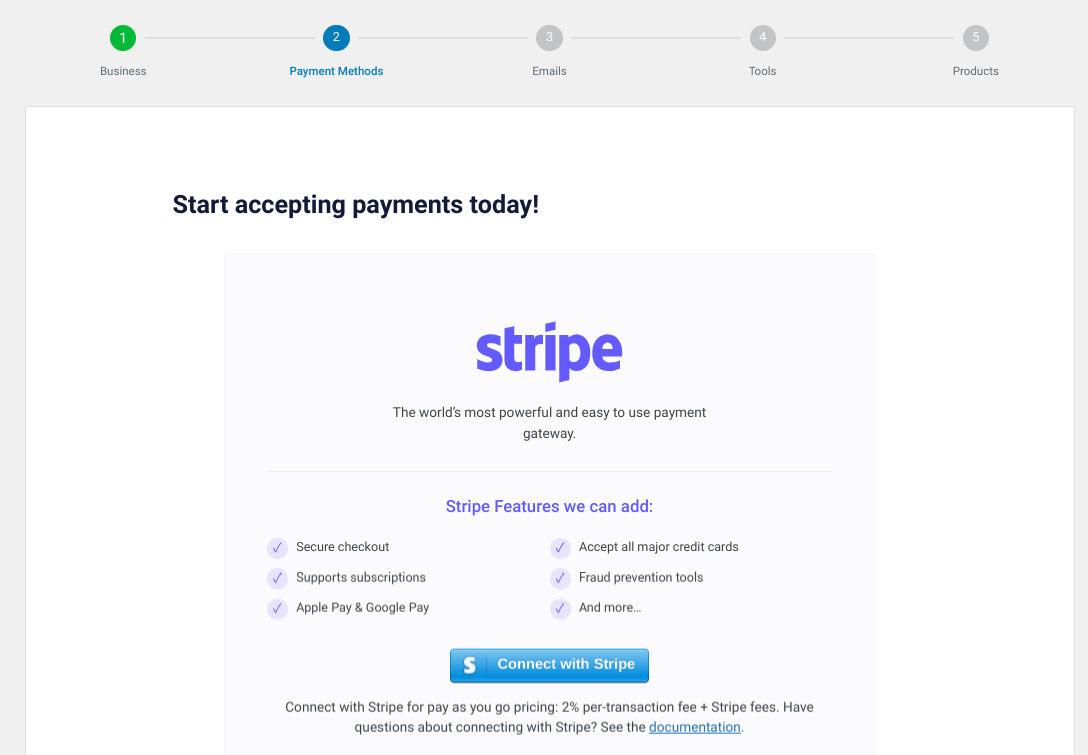
⚙️ Puedes usar estas guías si necesitas ayuda:
Paso 2. Activar y conectar Stripe con WordPress
A continuación, vamos a configurar la pasarela de pago de Stripe.
EDD ofrece soporte integrado para Stripe. Pero la versión Pro te brinda funciones y capacidades más avanzadas, como la aceptación de pagos preaprobados. Además, elimina las tarifas de transacción que de otro modo serías responsable de pagar.
Si aún no has conectado y configurado Stripe, puedes hacerlo en la configuración.
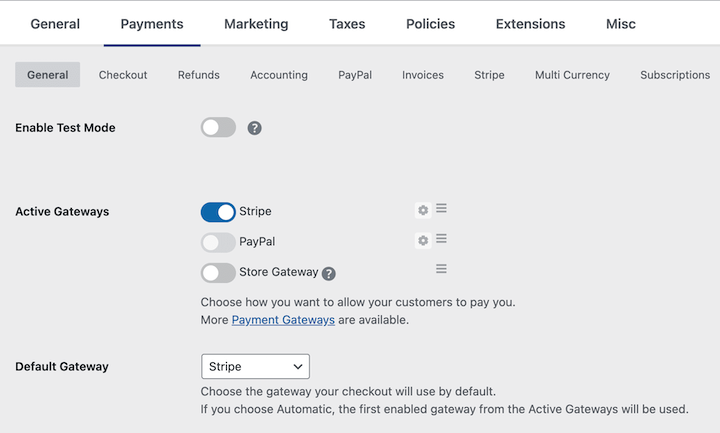
Ve a Descargas » Ajustes » Pagos. Habilita Stripe en Pasarelas activas, luego selecciona Guardar cambios.
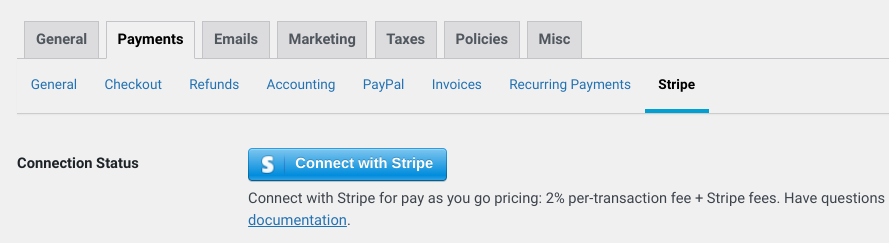
A continuación, ve a la pestaña Stripe y haz clic en Conectar con Stripe.
Puedes crear o iniciar sesión en tu cuenta de Stripe existente.
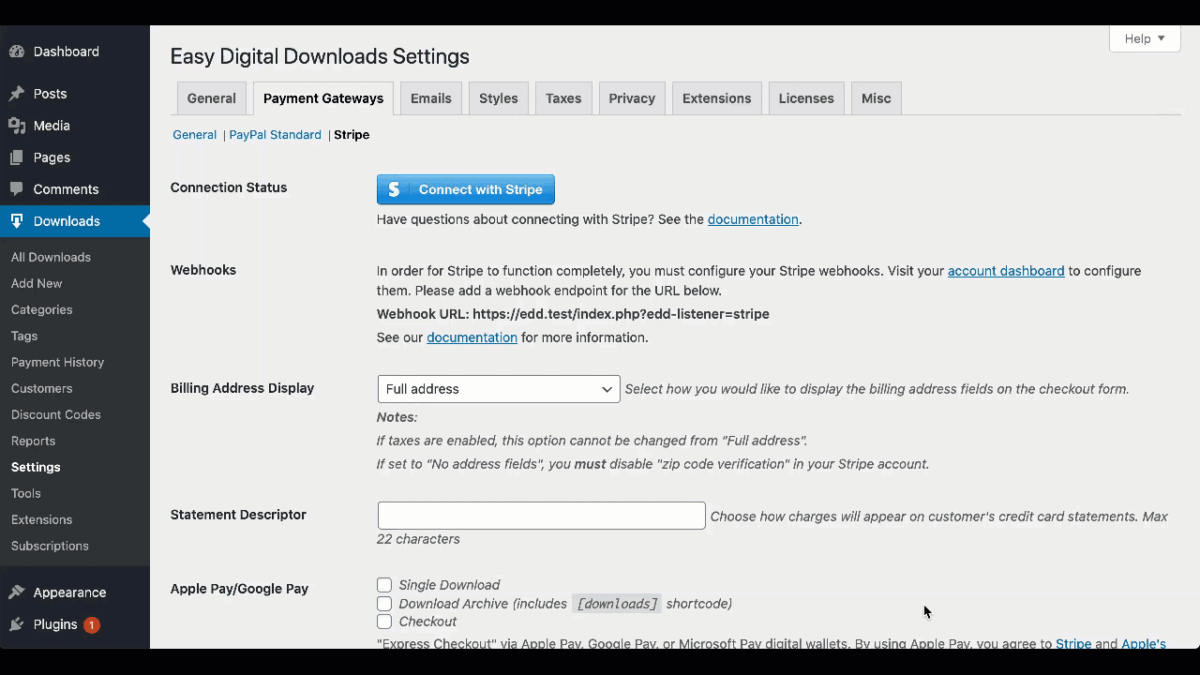
Tendrás que configurar los webhooks de Stripe para completar el proceso de conexión. Haz clic en el enlace del panel de cuenta. Luego, consulta nuestra documentación de Stripe para obtener una guía paso a paso.
Recuerda guardar tus cambios cuando hayas terminado.
Paso 3. Crear y personalizar la página/formulario de pago
Una vez que tu cuenta de Stripe esté conectada a tu tienda en línea, puedes personalizar tu página de pago. EDD crea una automáticamente para ti.
Puedes encontrarla en Páginas » Página de pago.
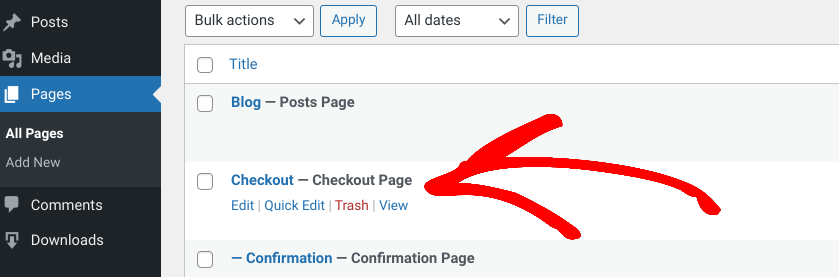
Por defecto, esta página utiliza el bloque de pago de EDD. Muestra los artículos en el carrito, además de los formularios para ingresar la información del cliente, como la dirección de facturación y los datos de pago.
Ve a la configuración de la página de pago en Descargas » Ajustes » Pagos » Pago.
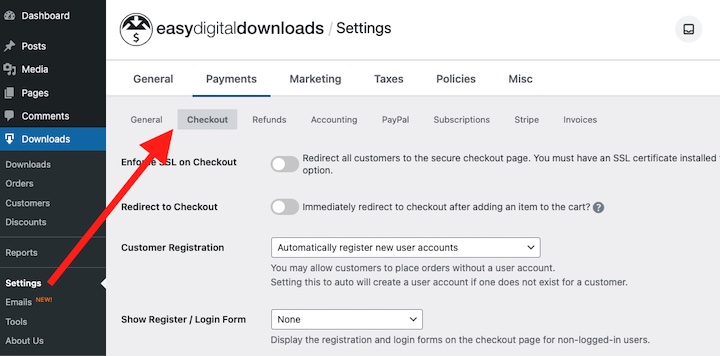
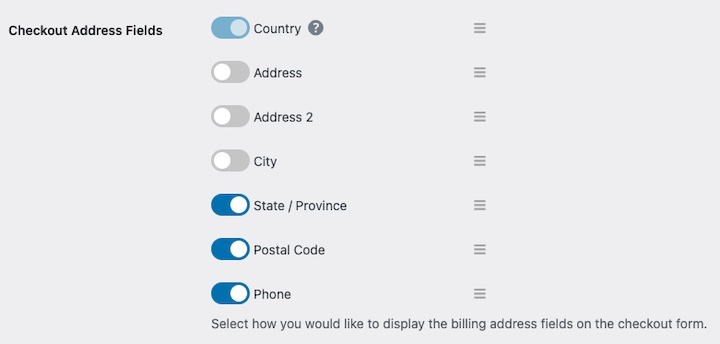
También puedes personalizar los campos de dirección de pago aquí.
💡 Para más información, consulta Cómo agregar campos personalizados de WordPress a sitios de comercio electrónico.
Guarda tus cambios cuando hayas terminado.
Paso 4. Guardar detalles de pago en WordPress
Ahora, lo único que queda por hacer es previsualizar y probar el proceso de pago para asegurarte de que todo funcione como debe.
Visita el front-end de tu sitio y agrega un artículo a tu carrito. Procede a la página de pago.
Selecciona la opción para guardar los detalles de pago a través de Link.
Si ya configuraste Stripe y agregaste un método de pago a Link, se te pedirá que ingreses un código enviado al número de teléfono asociado con tu cuenta.
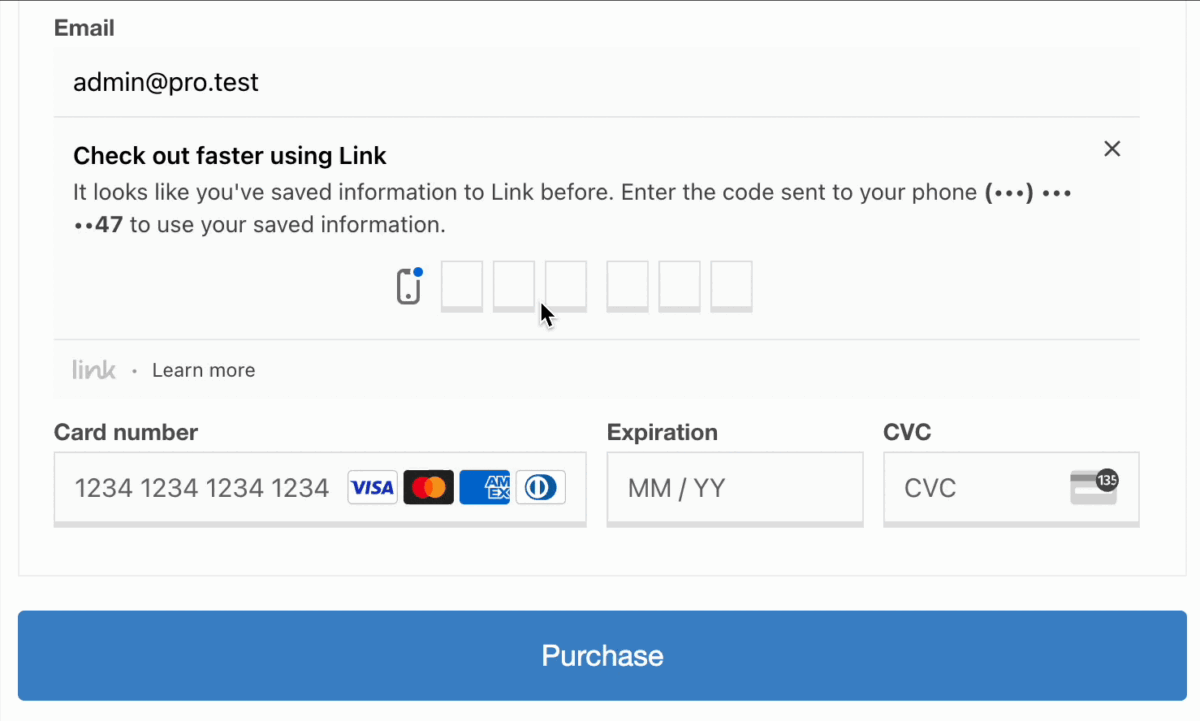
Una vez que ingreses el código, podrás seleccionar tu método de pago guardado.
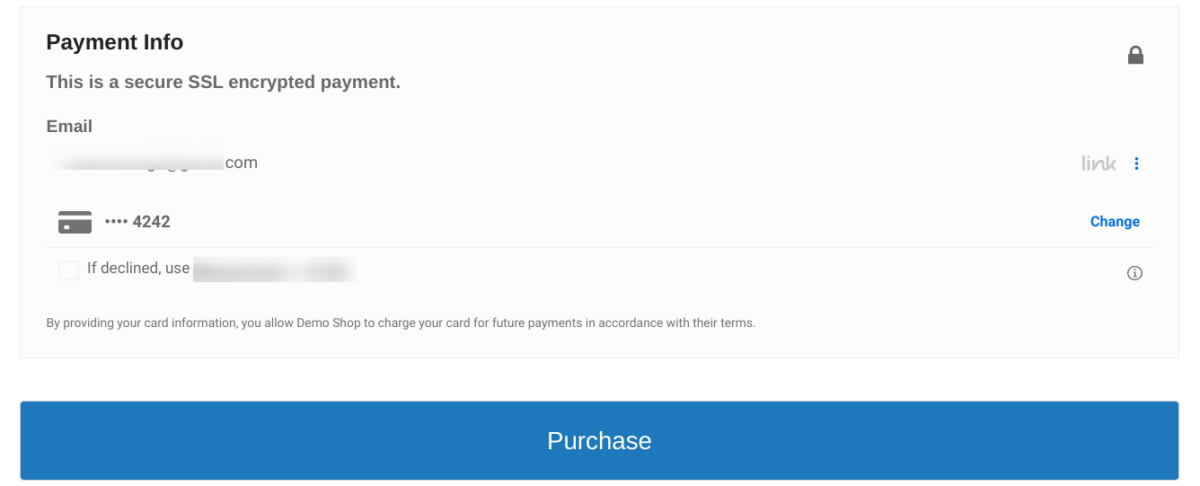
Haz clic en el botón Comprar. ¡Eso es todo! Ahora deberías ver una página de confirmación de compra que te informa que fue exitosa.
💡 Cómo probar pagos de Stripe en WordPress.
Preguntas frecuentes sobre cómo guardar detalles de pago en el pago
Terminemos con algunas preguntas frecuentes.
¿Por qué debería guardar los métodos de pago para los clientes?
Guardar los métodos de pago para los clientes ofrece varios beneficios. Simplifica el proceso de pago al permitir que los clientes recurrentes eviten la molestia de ingresar su información cada vez que realizan una compra. También ahorra tiempo a los clientes y mejora las tasas de conversión a través de compras repetidas.
¿Puedo probar el guardado de los detalles de pago sin realizar una transacción real?
Sí, con Stripe, puedes habilitar el Modo de prueba para previsualizar la experiencia del usuario al realizar pagos en línea en tu plataforma de comercio electrónico sin tener que realizar una transacción real. También puedes consultar nuestra guía sobre Cómo probar pagos de Stripe.
¿Es seguro guardar los detalles de pago en WordPress?
Sí. Al utilizar pasarelas de pago confiables y de buena reputación como Stripe y un plugin de comercio electrónico como Easy Digital Downloads, que ofrecen funciones de seguridad avanzadas, puedes asegurar a tus clientes que la información de su pago está segura.
Obtén EDD para guardar detalles de pago en WordPress
Guardar los detalles de pago de los visitantes en un sitio de comercio electrónico de WordPress ofrece numerosas ventajas. Simplifica el proceso de pago, ahorra tiempo a los clientes y mejora las tasas de conversión a través de compras repetidas.
Descargar Easy Digital Downloads y guarda fácilmente los detalles de pago en WordPress usando Stripe.
📣 P.S. Asegúrate de suscribirte a nuestro boletín y síguenos en Facebook, Twitter/X o LinkedIn para obtener más recursos de WordPress.








