


Vous voulez accepter les paiements avec Authorize.net sur votre site WordPress ? Excellente idée.
Authorize.net est un système de paiement en ligne fiable. Et un site web WordPress est parfait pour créer une activité secondaire ou une entreprise en ligne.
Dans cet article, nous vous montrerons comment accepter les paiements par carte de crédit avec Authorize.net, étape par étape. Nous vous fournirons également une liste de contrôle de tout ce dont vous avez besoin pour un site de commerce électronique et partagerons quelques solutions de commerce électronique alternatives.
Passons à l'argent ! Naviguez si vous le souhaitez :
- Étape 1 : Installer Easy Digital Downloads
- Étape 2 : Configurer un compte Authorize.net
- Étape 3 : Connecter Authorize.net à Easy Digital Downloads
- Étape 4 : Configurer un téléchargement (produit) à vendre
- Étape 5 : Voir les résultats
- Exigences et alternatives
Étape 1 : Installer Easy Digital Downloads

La meilleure façon d'accepter les paiements Authorize.net avec WordPress est Easy Digital Downloads (EDD). EDD est l'un des plugins de commerce électronique les plus fiables pour WordPress, utilisé par plus de 50 000 sites web.
🎉 Avec EDD, vous n'avez pas besoin d'être un développeur ou de savoir écrire du code HTML, CSS ou PHP personnalisé !
Tout d'abord, achetez un Pass Étendu. Vous aurez accès à notre extension de passerelle de paiement Authorize.net ainsi qu'à plus de 40 autres extensions pour ajouter des fonctionnalités avancées comme l'intégration d'e-mails et les abonnements afin de vous aider à développer votre entreprise.
🤷🏾 Vous n'avez pas encore de site WordPress ? Obtenez WordPress et EDD préinstallés pour vous avec la sécurité et les mises à jour automatiques. Certains appellent cela de la magie, la plupart appellent cela de l'hébergement géré. Obtenez l'Hébergement Géré EDD SiteGround.
Si vous vendez quelque chose d'autre que des produits numériques, découvrez quelques alternatives ci-dessous.
Ensuite, installez Easy Digital Downloads. Cliquez ici pour obtenir de l'aide si vous n'êtes pas sûr de la façon d'installer un plugin.
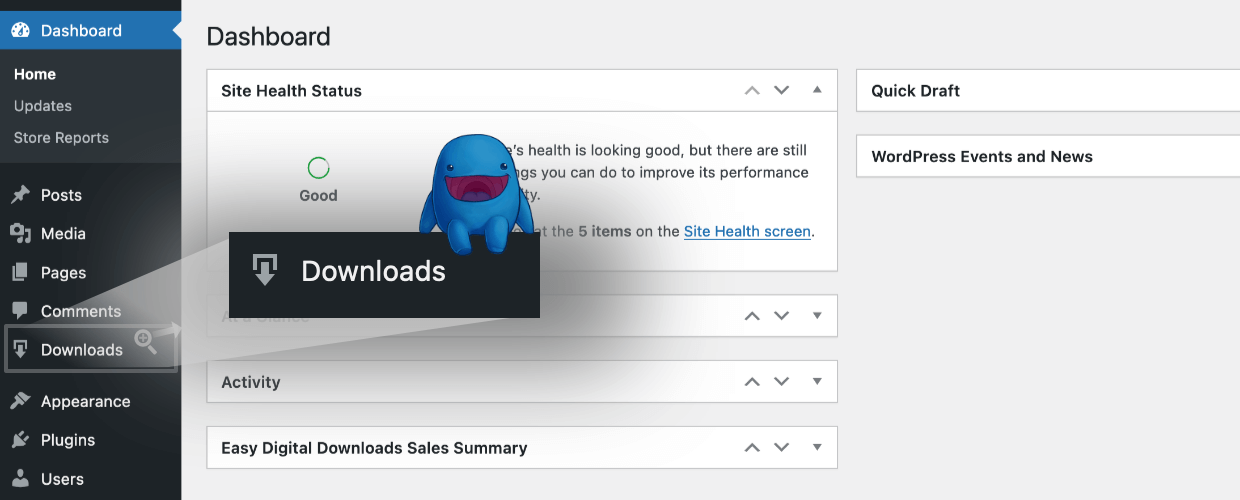
Une fois EDD installé sur votre site WordPress, vous aurez un nouvel élément de menu sur le côté gauche appelé Téléchargements dans votre tableau de bord WordPress.
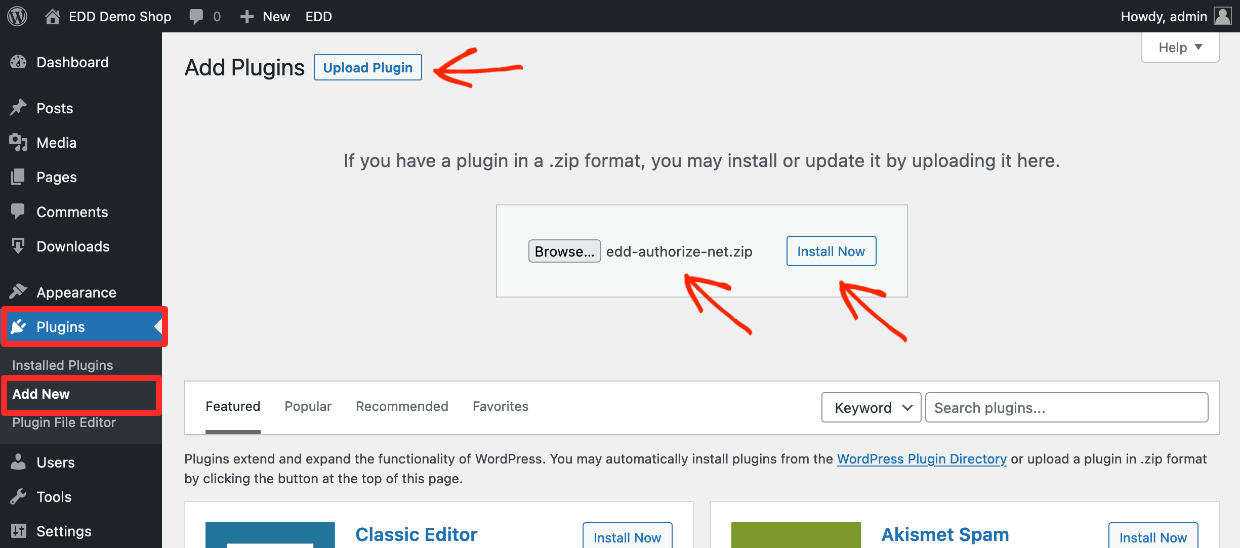
Après cela, installez l'extension Authorize.net. Allez dans Extensions » Ajouter une nouvelle. Cliquez sur Installer puis sur Activer.
- Connectez-vous et accédez à vos extensions ici
- Obtenez de l'aide avec les Pass et Extensions EDD ici
Étape 2 : Configurer un compte Authorize.net
Si vous n'avez pas encore de compte Authorize.net, rendez-vous sur leur page de tarifs. Authorize.net existe depuis longtemps. Il appartient au géant de la carte de crédit Visa, ce qui en fait une marque de confiance.
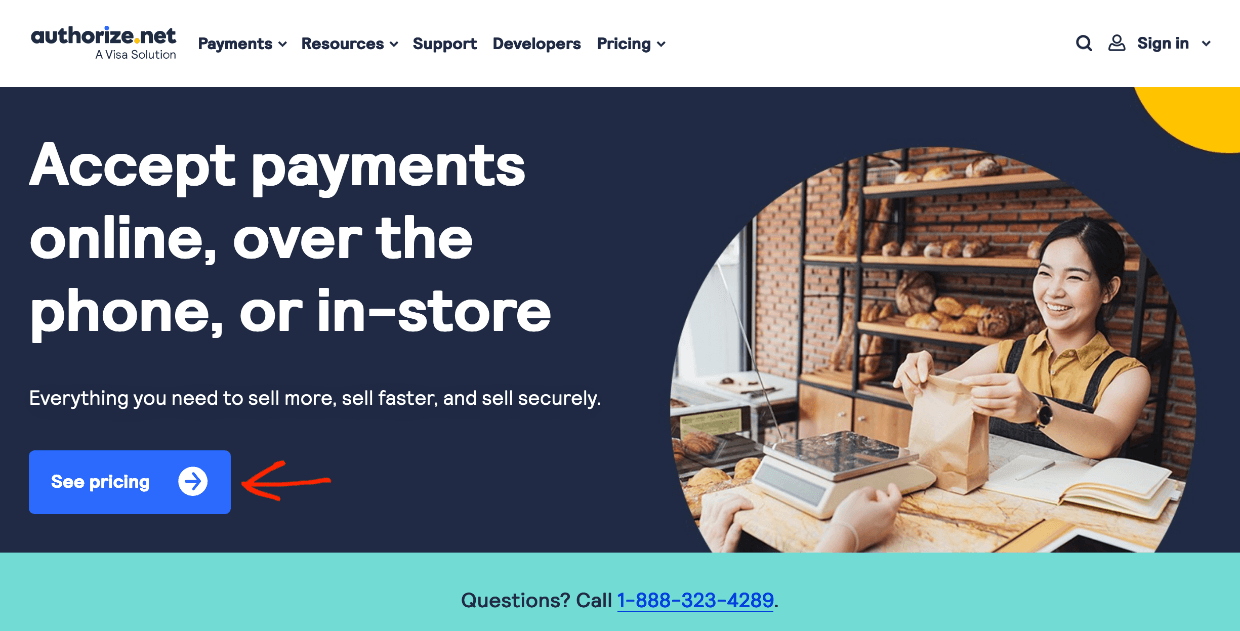
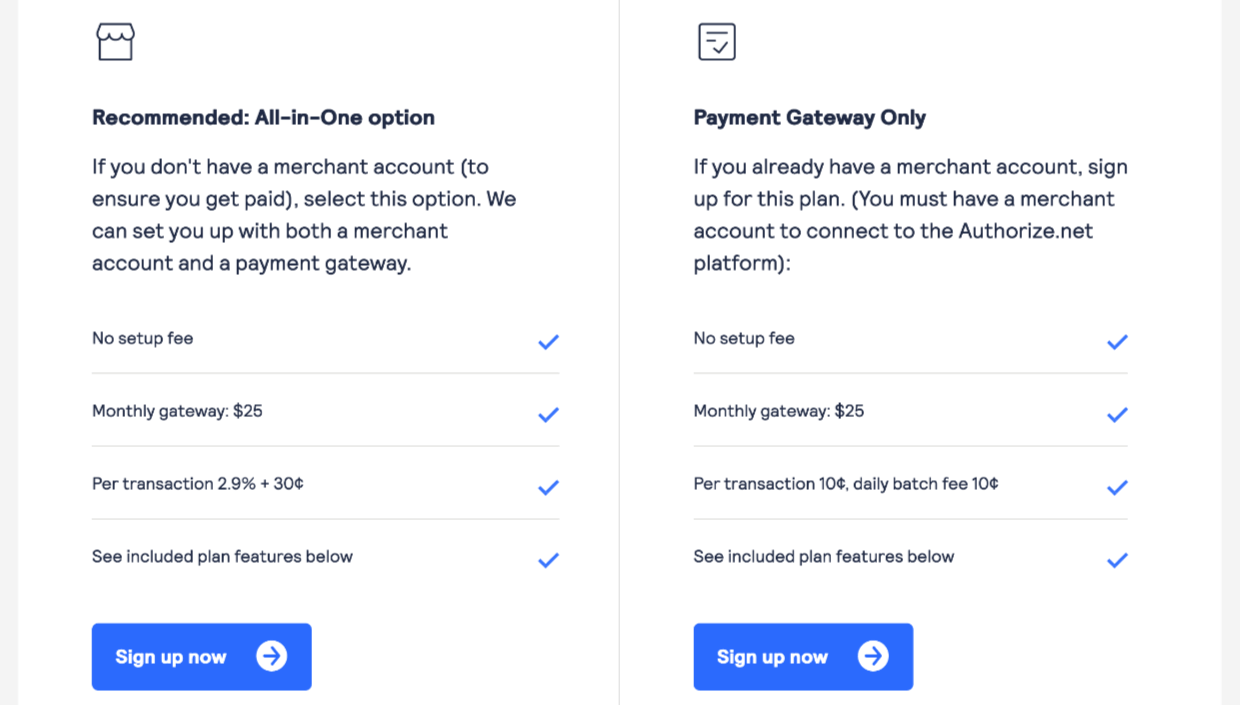
Choisissez un niveau de prix qui vous convient.
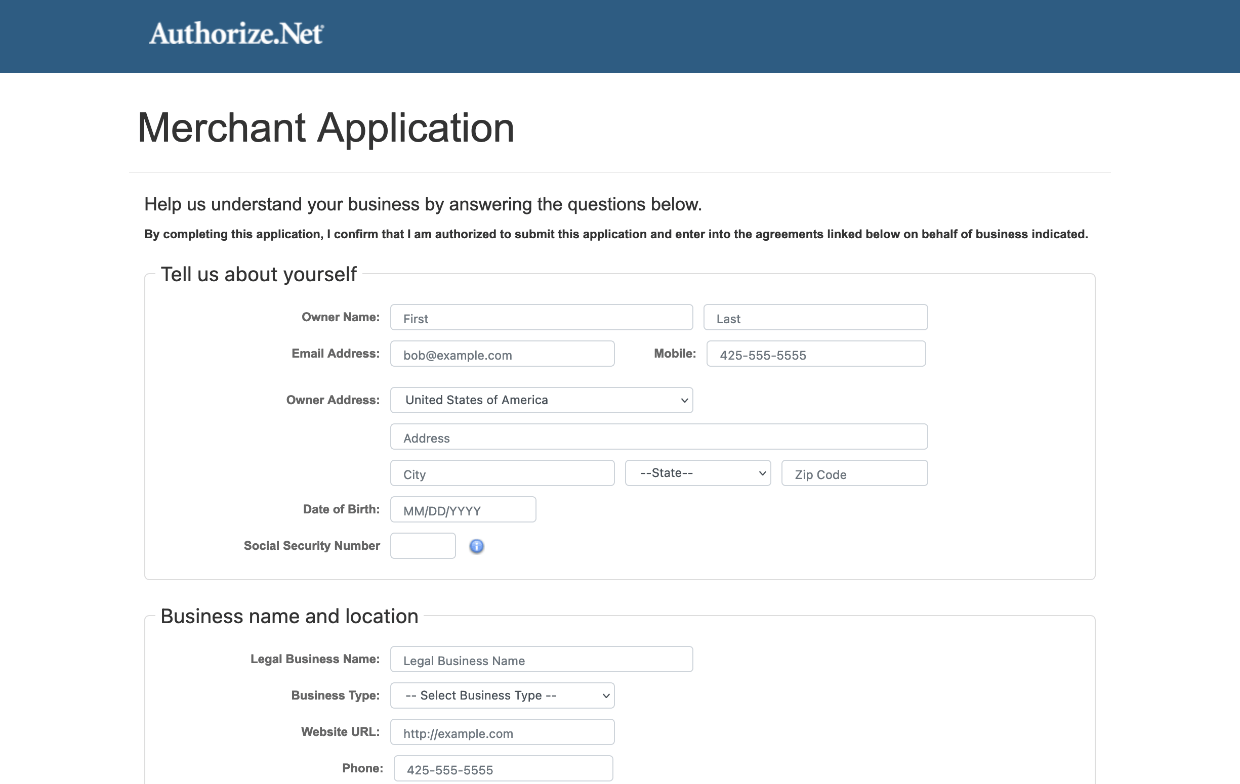
Vous devrez remplir un formulaire et fournir des informations sur votre entreprise. L'apparence exacte du formulaire et les champs requis varieront en fonction de votre région et du fait que vous ayez déjà un compte marchand (compte bancaire pour les entreprises) configuré ou non.
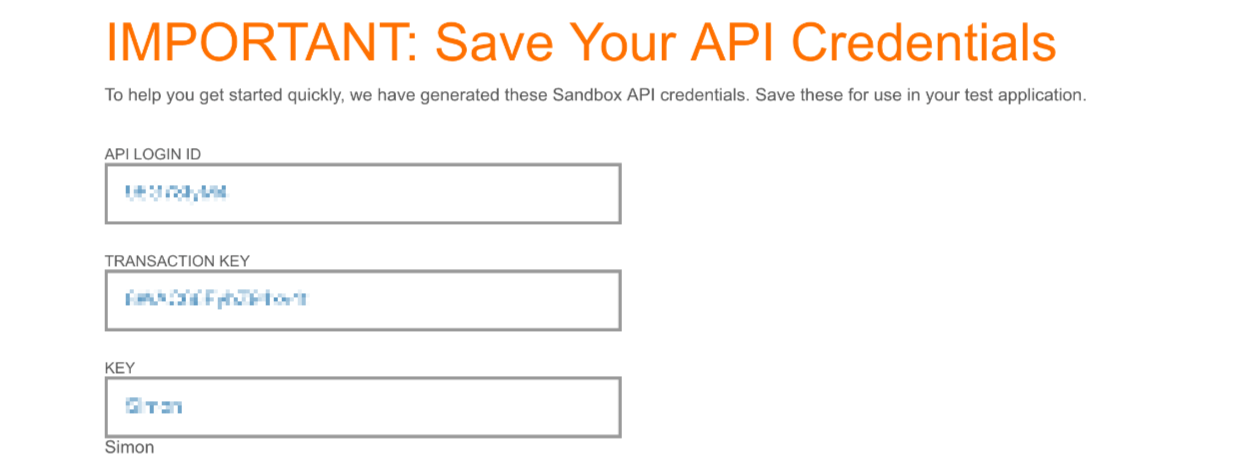
Une fois votre compte configuré, vous recevrez un identifiant de connexion API, une clé de transaction et une clé. Gardez-les précieusement, vous devrez les saisir dans Easy Digital Downloads.
Votre compte sera en mode test. Lorsque vous vous connecterez à votre panneau de contrôle Authorize.net, il y aura une liste de contrôle des étapes à suivre pour préparer votre compte à accepter les paiements (en mode réel).
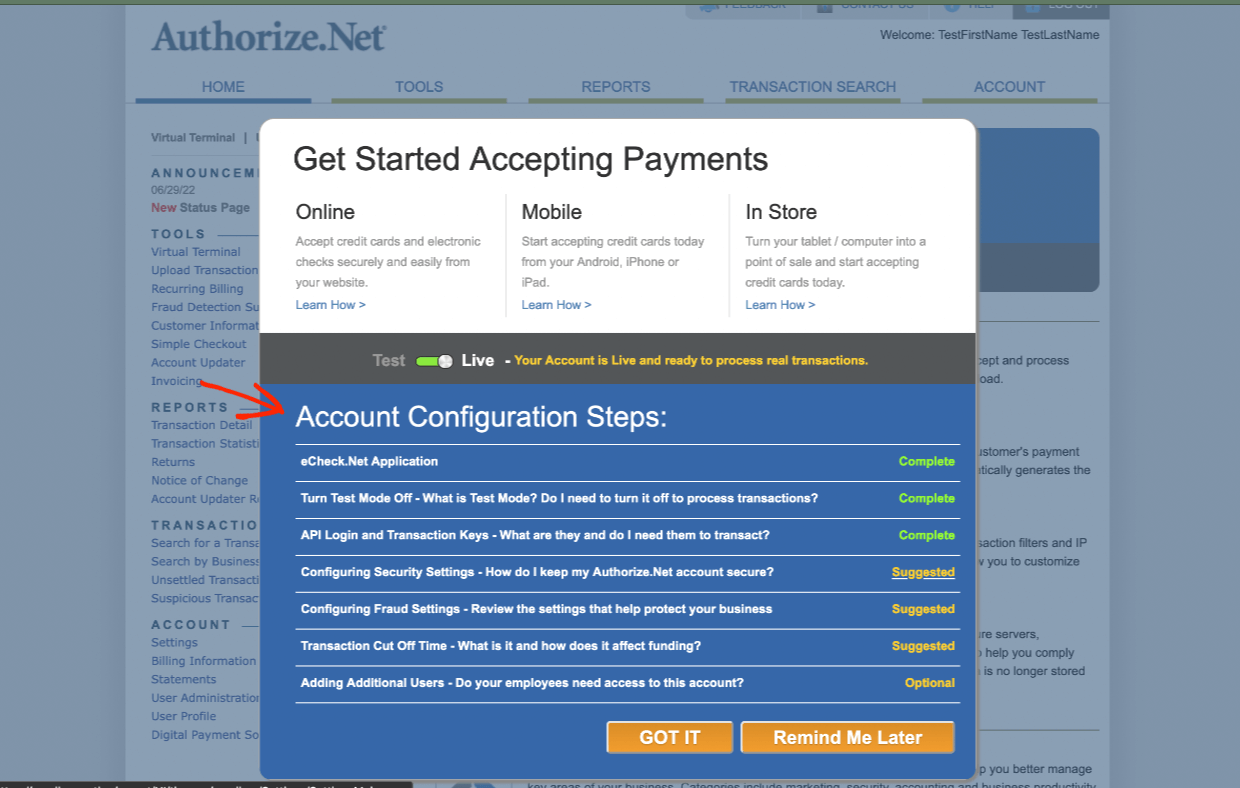
Astuce : Vous pouvez configurer un compte Authorize.net de test ou « sandbox » pour effectuer des transactions de test. Aucune argent réel n'est jamais déplacé.
Étape 3 : Connecter Authorize.net à Easy Digital Downloads
Ensuite, connectons votre boutique EDD et votre compte Authorize.net. C'est super simple.
Allez dans Téléchargements » Paramètres » Paiements » Authorize.net. Ne soyez pas alarmé par la bannière d'alerte rouge en haut de la page. C'est juste un rappel que vous devez entrer les informations de votre compte ou ce qu'on appelle les « identifiants API » (identifiant de connexion API, clé de transaction et clé).
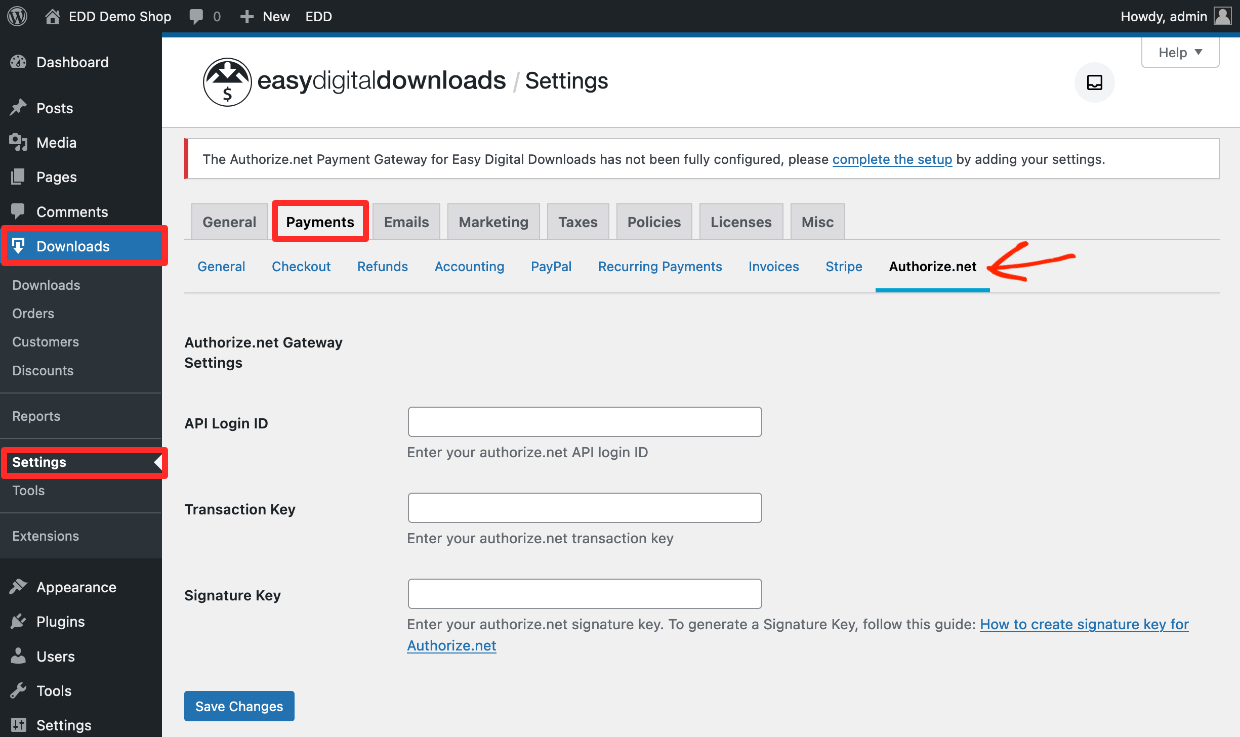
Entrez simplement votre identifiant de connexion API, votre clé de transaction et votre clé dans les trois champs au centre de la page.
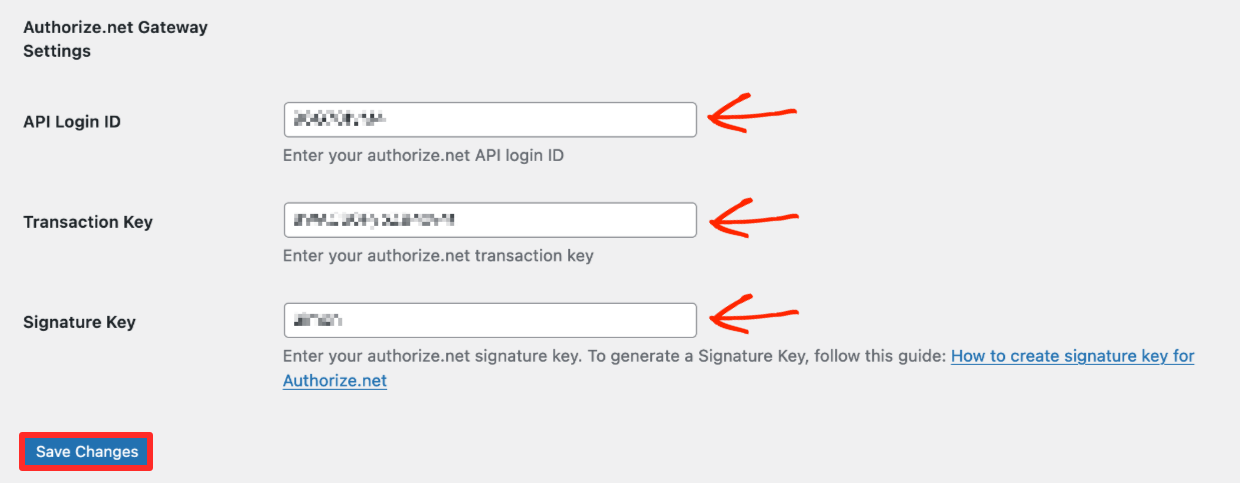
Assurez-vous de cliquer sur Enregistrer les modifications une fois terminé.
Configurer les Webhooks
Authorize.net utilise des Webhooks pour communiquer avec votre boutique. C'est un système assez standard. Vous devez configurer les Webhooks dans votre panneau d'administration sur Authorize.net.
D'abord, connectez-vous à Authorize.net et allez sur votre page Compte et cliquez sur Webhooks.
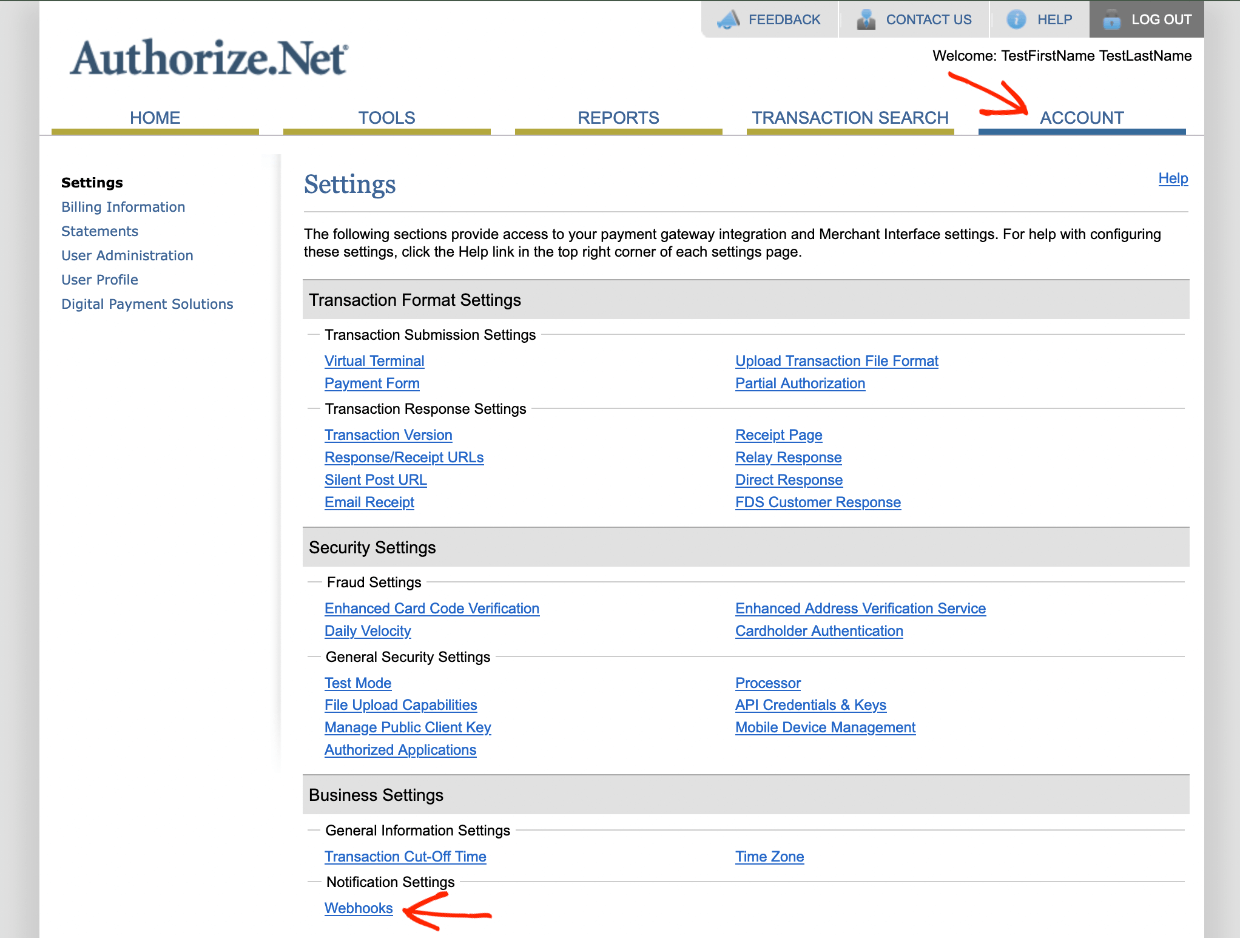
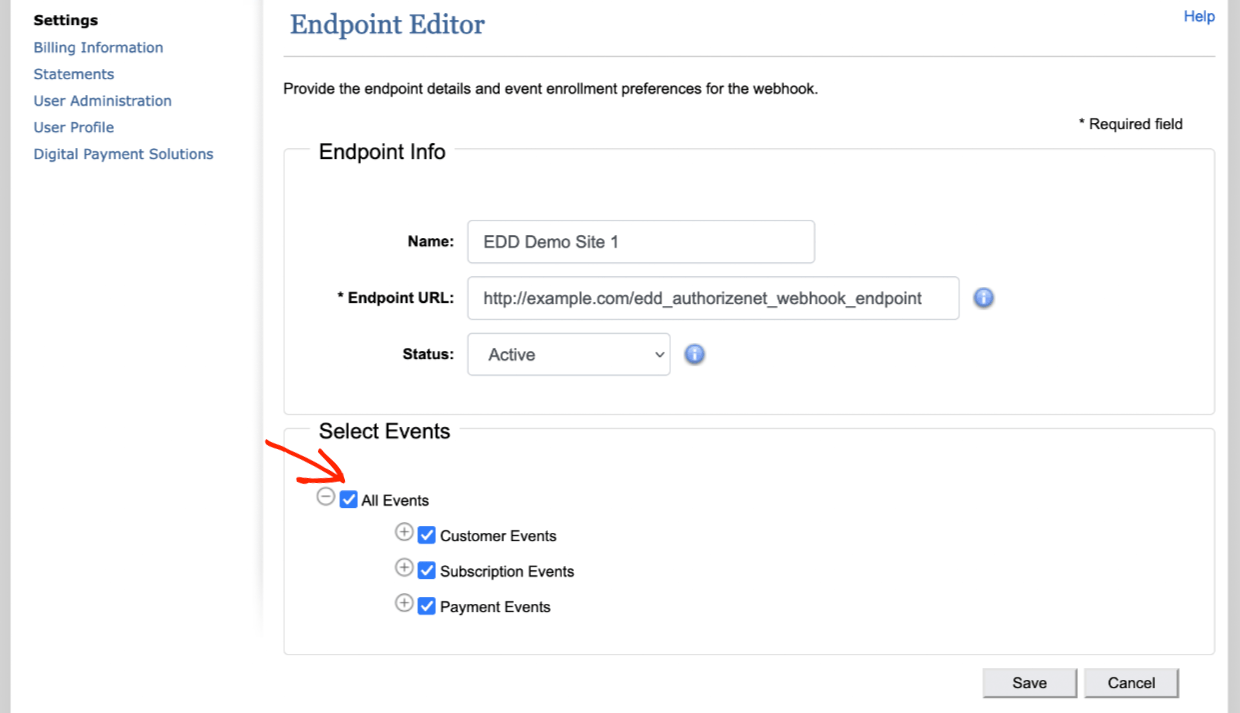
Vous n'aurez probablement encore aucun point de terminaison configuré. Cliquez sur le bouton Ajouter un point de terminaison. Entrez votre URL de point de terminaison.
https://example.com/edd_authorizenet_webhook_endpoint
Assurez-vous de remplacer « https://example.com » par votre propre nom de domaine de site web. Ensuite, appuyez sur Enregistrer.
Ensuite, sélectionnez tous les événements en cliquant sur Tous les événements.
Excellent travail jusqu'à présent !
Activer Authorize.net
Après cela, assurez-vous d'activer/d'activer Authorize.net en tant que processeur de paiement sur votre site web. Allez dans Téléchargements » Paramètres » Paiements » Général.
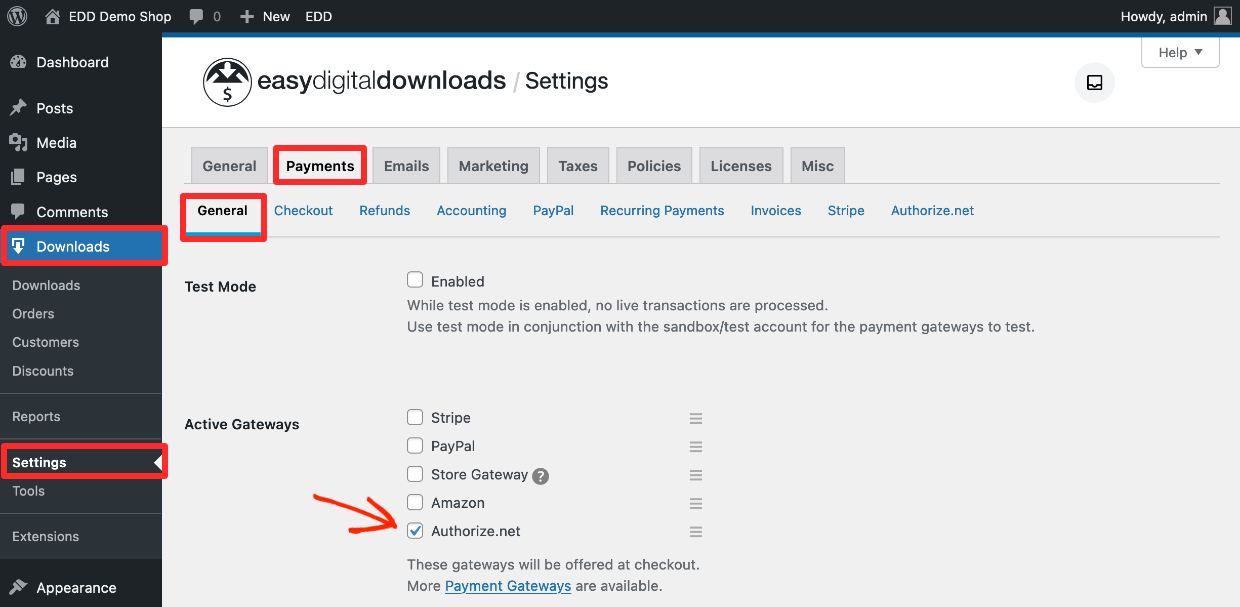
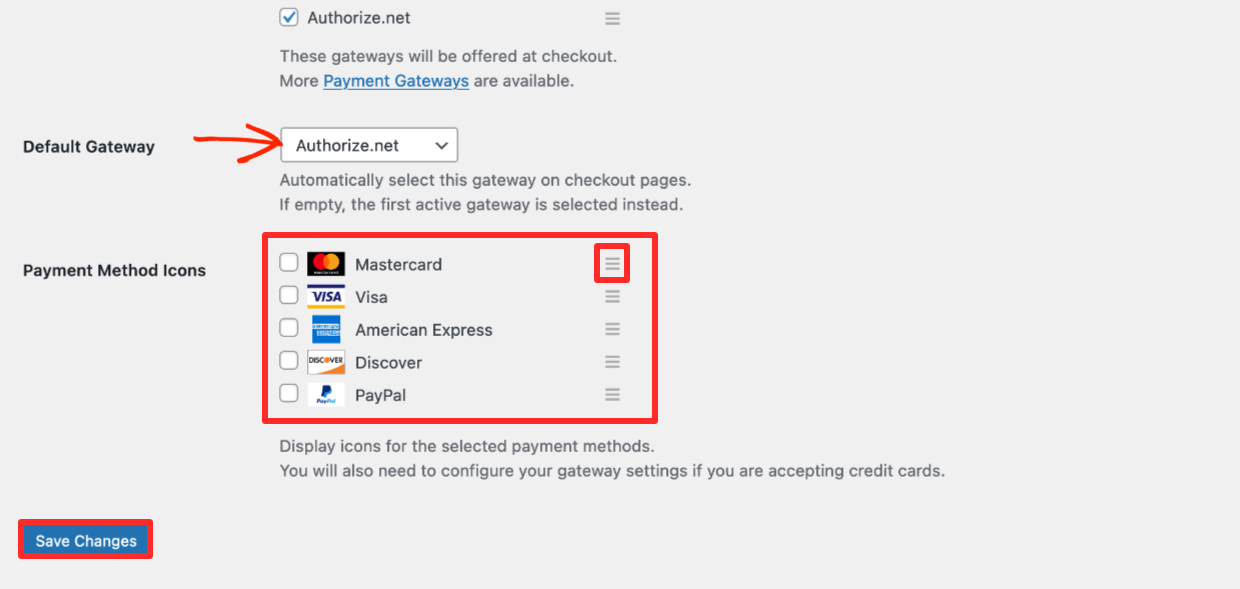
Sélectionnez Authorize.net sous Passerelles actives. Vous pouvez également définir Authorize.net comme Passerelle par défaut, si vous le souhaitez.
Ensuite, cochez les cases pour toutes les marques de cartes de crédit et de débit (Visa, MasterCard, American Express, Discover) que vous souhaitez accepter sous Icônes de méthode de paiement. Vous pouvez également réorganiser l'ordre dans lequel elles sont affichées sur le frontend du site web en faisant glisser les icônes à trois lignes.
Cliquez sur Enregistrer les modifications lorsque vous avez terminé.
Ok ! EDD et Authorize.net sont connectés et prêts à l'emploi. Mais que vendez-vous ? Si vous n'avez jamais configuré d'article à vendre, nous allons vous montrer comment faire rapidement. ⬇️
Étape 4 : Configurer un téléchargement (produit) à vendre
Dans le monde d'Easy Digital Downloads, les articles/produits que vous vendez sont appelés « Téléchargements ».
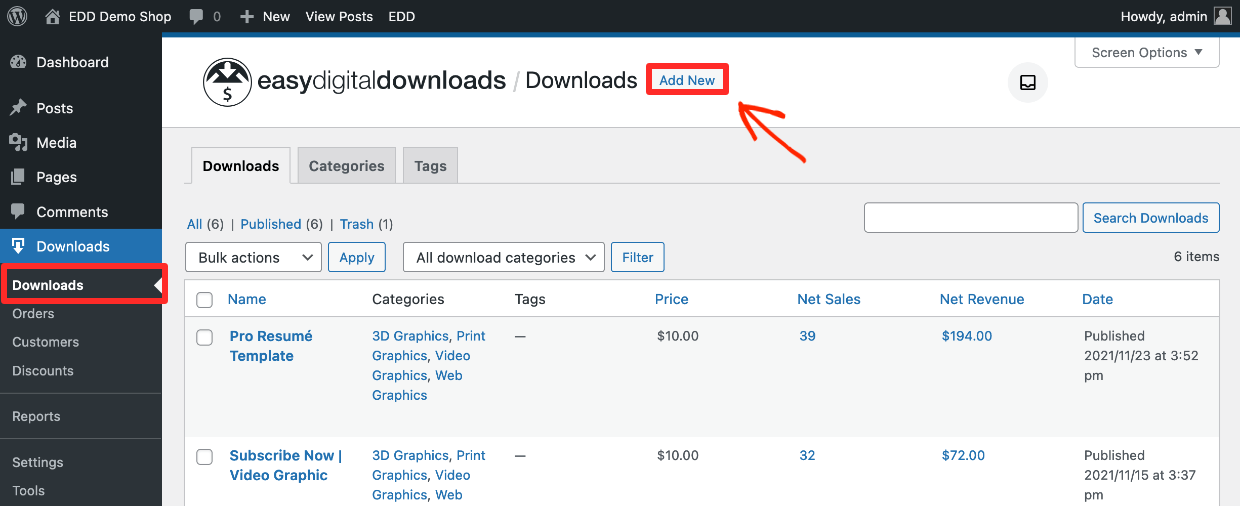
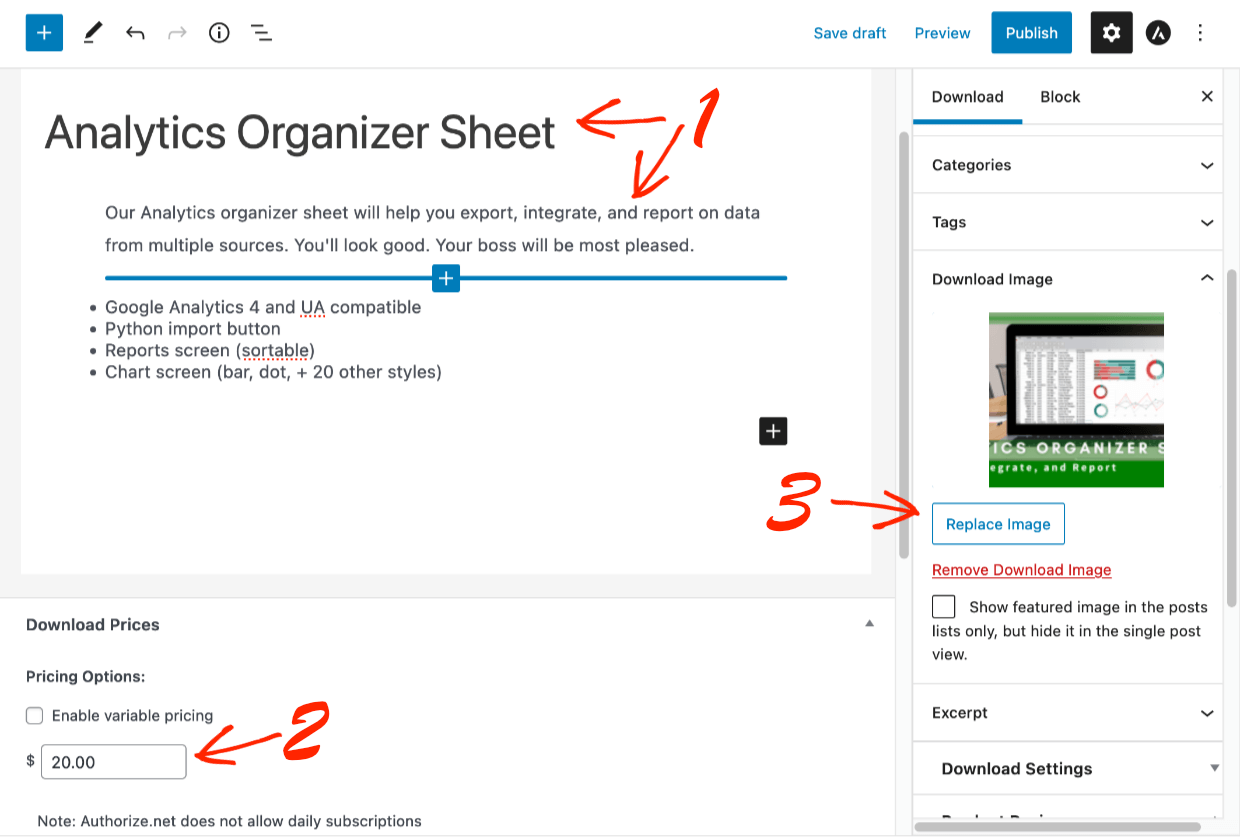
Cliquez sur Téléchargements puis sur Ajouter un nouvel pour en créer un nouveau.
- Donnez un nom et une description à votre téléchargement
- Ajouter un Prix
- Ensuite, ajoutez une Image de téléchargement. Rendez cette image attrayante. L'Image de téléchargement est l'image du produit ou l'image d'aperçu que les clients potentiels voient lorsqu'ils parcourent votre boutique.
🌅 Cliquez ici pour un guide et des modèles gratuits pour créer de belles images.
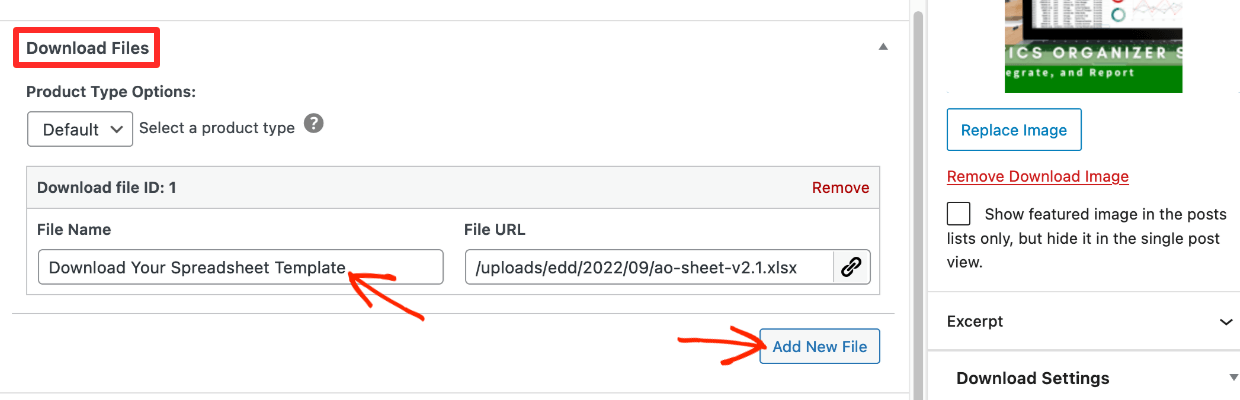
Ensuite, configurez les paramètres des Fichiers de téléchargement.
- Sous URL du fichier, cliquez sur l’icône de lien pour téléverser votre fichier. C’est le lien de téléchargement que le client recevra après l’achat.
- Une fois que vous ajoutez un fichier, le Nom du fichier sera créé automatiquement, ou vous pouvez donner une instruction comme « Télécharger votre modèle de feuille de calcul ». Ce texte sera un lien cliquable sur la page de confirmation d’achat et le reçu d’achat (plus d’informations ci-dessous).
Étape 5 : Voir le résultat final
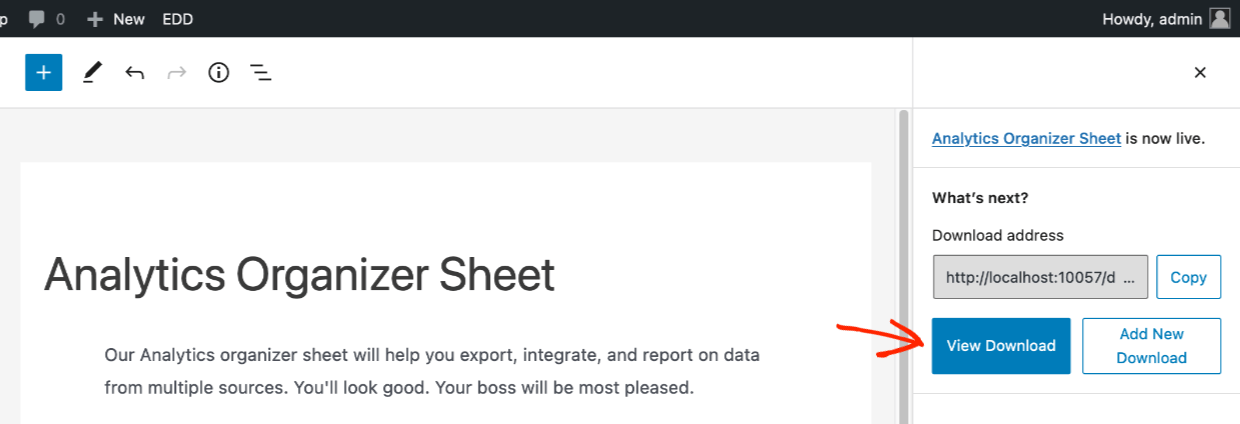
Une fois que vous avez terminé, cliquez sur le bouton Publier. Ensuite, cliquez sur le bouton Voir le téléchargement.
Vous verrez maintenant la page de téléchargement ou la page produit telle que les clients potentiels la verront. Nous utilisons le thème Astra. Votre site aura une apparence différente selon votre thème.
Les pages Easy Digital Downloads ont une belle apparence avec n’importe quel thème. Nous proposons également des thèmes gratuits et des thèmes partenaires optimisés pour EDD.
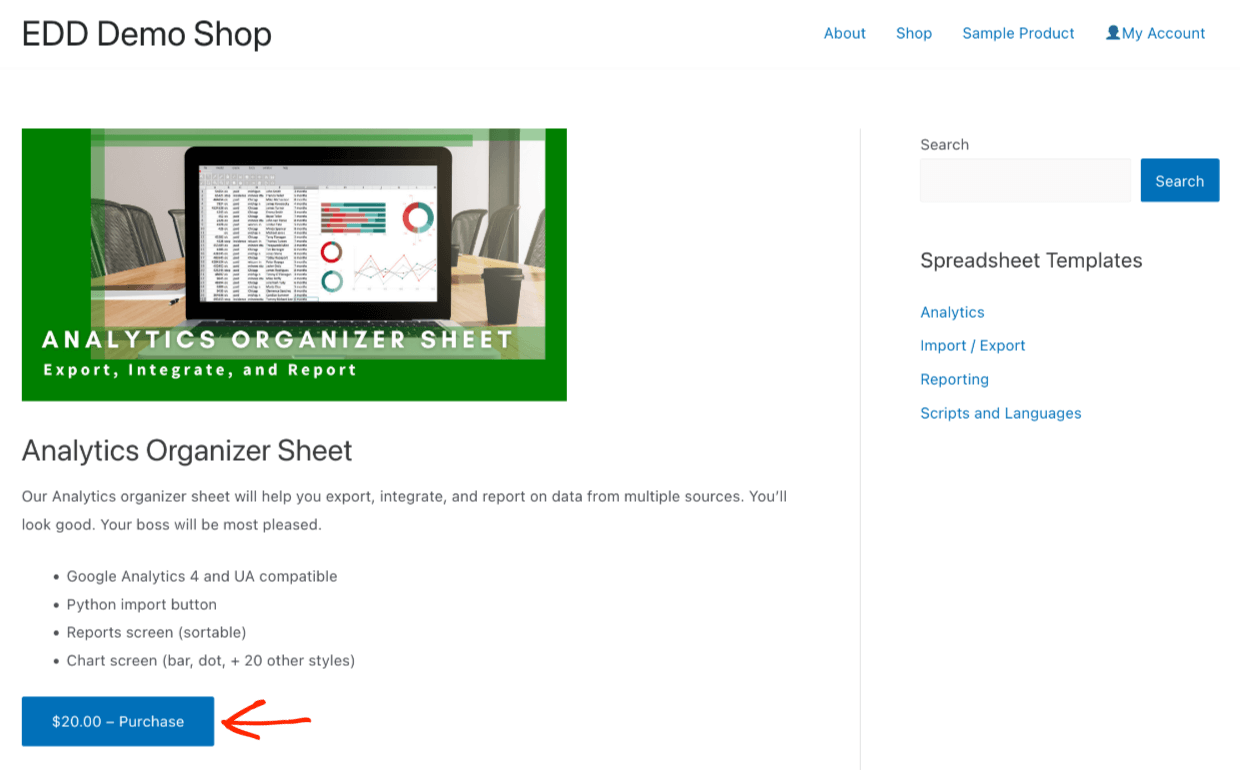
Un client converti cliquera sur le bouton Acheter, ajoutera au panier et saisira les détails de sa carte sur la page de paiement.
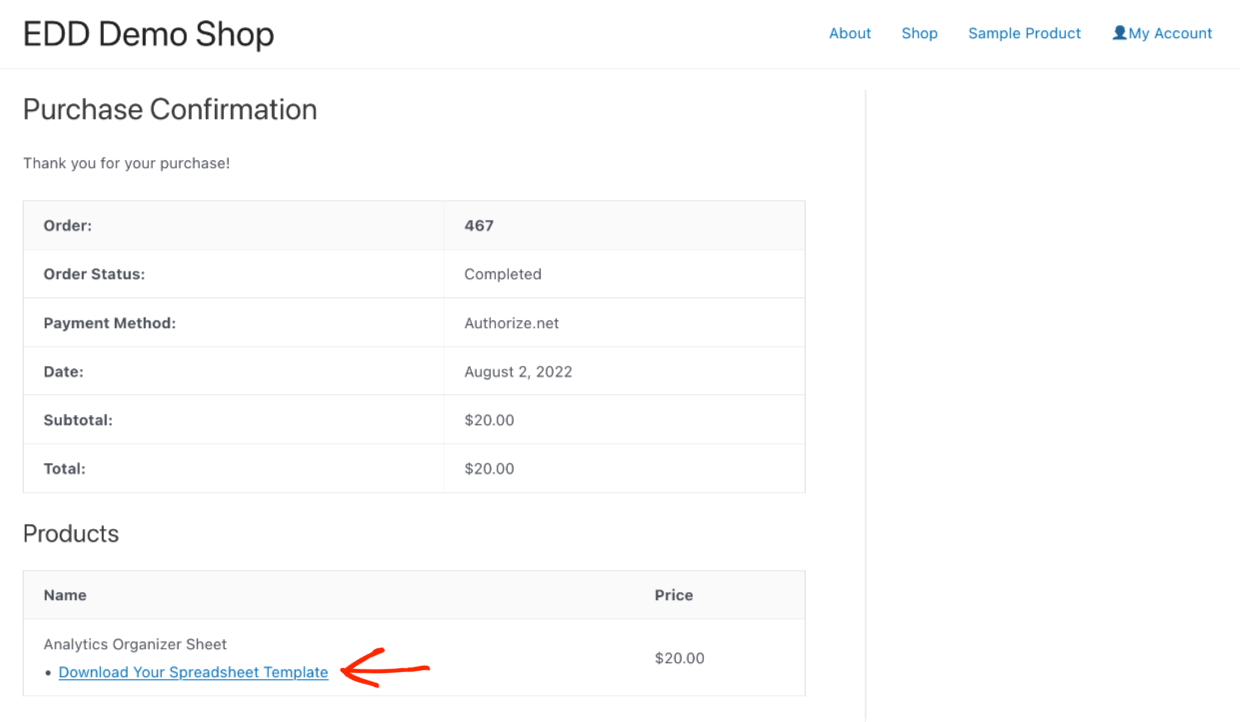
Ensuite, il sera redirigé vers une page de confirmation d’achat. Cette page résume l’achat et fournit un lien de téléchargement.
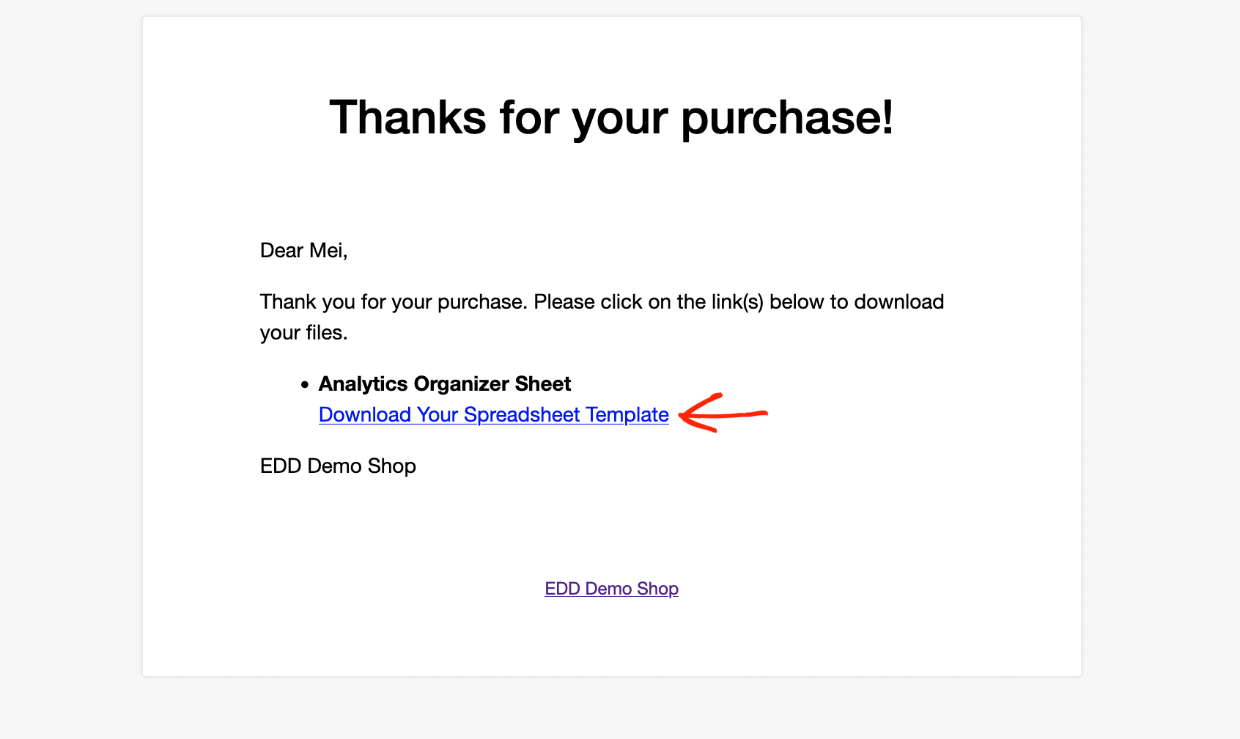
Les clients recevront également un e-mail de reçu d’achat. Cet e-mail contient également un lien de téléchargement.
📆 Faites des abonnements avec des paiements récurrents
Avec votre Pass Étendu, vous pouvez facilement ajouter des abonnements avec notre extension de paiements récurrents. Tout est entièrement intégré à EDD et Authorize.net. Choisissez parmi des options d’intervalle annuelles, mensuelles ou moins courantes.
Sites exemples
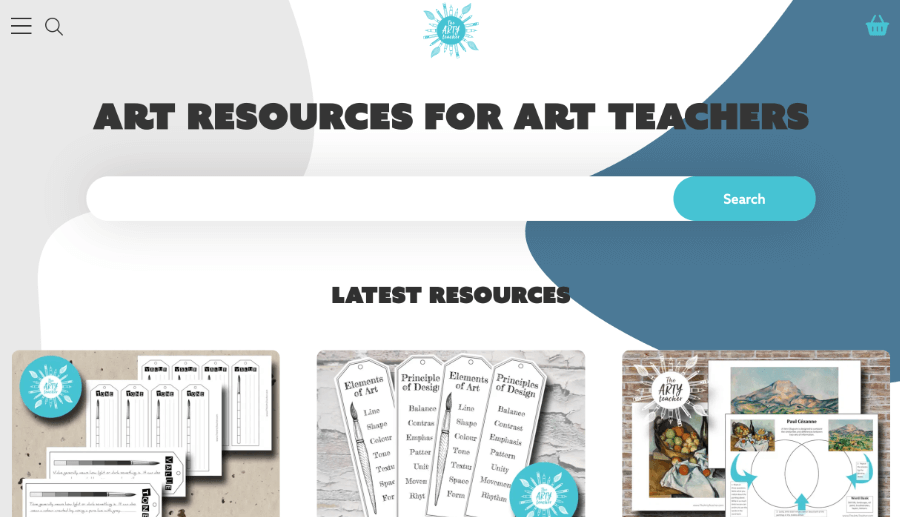
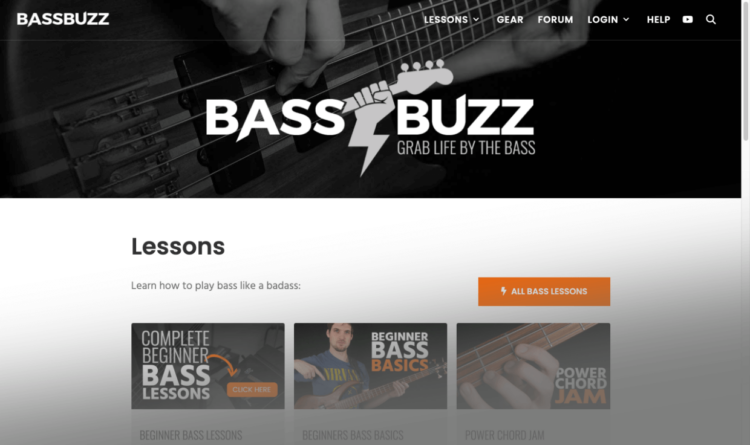
Voici quelques sites utilisant EDD pour vous inspirer et vous enthousiasmer quant à la manière dont vous pouvez partager vos créations numériques. Jetez-y un coup d’œil !
The Arty Teacher
Modèles d’art/graphiques
Bass Buzz
Leçons de musique
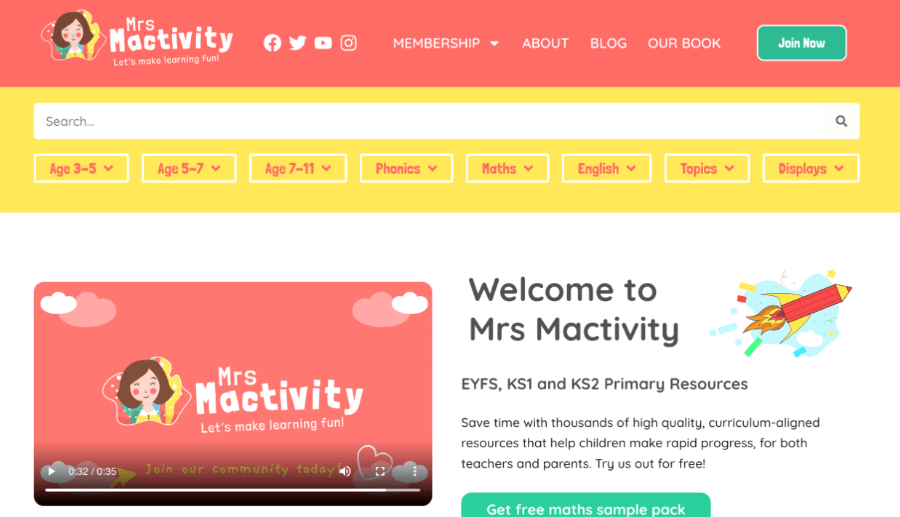
Mrs. Mactivity
Ressources pédagogiques
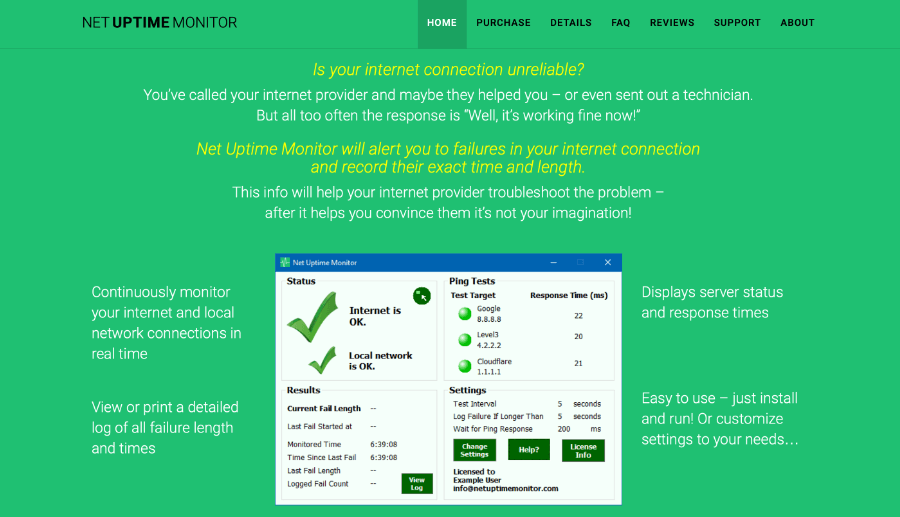
Net Uptime Monitor
Logiciel de bureau
Exigences et alternatives
Voici une liste de chaque élément dont vous avez besoin pour accepter les paiements Authorize.net avec WordPress.
- Un hébergeur web
- Un site Web WordPress.org gratuit (pas WordPress.com)
- Un thème (consultez nos thèmes gratuits et payants suggérés pour EDD)
- Certificat SSL (la plupart des hébergeurs Web incluent désormais le SSL gratuitement)
- Un plugin/solution e-commerce (comme Easy Digital Downloads)
- Passerelle de paiement Authorize.net (traitement des paiements) pour votre plugin/solution e-commerce
- Un compte Authorize.net
| SSL / Certificat SSL | Secure Sockets Layer – Un système de cryptage qui protège les données lors de leur envoi entre votre ordinateur et un site Web. Il aide à empêcher le vol d’informations personnelles. Les sociétés de cartes de crédit exigent le SSL. Vérifiez auprès de votre hébergeur Web pour configurer cela, c’est généralement inclus, ou une option payante à bas prix. |
ASTUCE : Qu'est-ce que la conformité PCI ?
Vous avez peut-être entendu ce terme ou vous vous demandez ce que c'est et comment il s'applique à vous. PCI signifie Payment Cards Industry. C'est un ensemble de normes requises pour ceux qui travaillent avec des cartes de crédit et de débit. Si votre site a le SSL, et que vous utilisez Authorize.net pour les paiements, toute la conformité PCI est gérée par Authorize.net. Vous ne stockez aucune information de paiement sensible ou information de carte sur votre site, elles sont sur les serveurs d'Authorize.net. En savoir plus ici.
Solutions de commerce électronique alternatives
Quel type/s de choses vendez-vous sur Internet ?
Easy Digital Downloads est la meilleure solution pour les produits numériques (également appelés téléchargements, produits téléchargeables ou produits virtuels). EDD est parfait pour les eBooks, les feuilles de calcul, les documents, les modèles graphiques, les logiciels, les plugins, et presque tout ce que vous pouvez imaginer.
Mais si vous vendez d'autres types de produits, il existe d'autres excellentes options de commerce électronique pour WordPress.
- Vente de produits uniques, de services ou acceptation de dons ?
- WPForms est une bonne option. C'est le meilleur constructeur de formulaires WordPress. Votre site a déjà besoin d'un bon constructeur de formulaires pour les formulaires de contact et les formulaires d'inscription par e-mail. Avec leur plan Pro ou Elite, vous pouvez également accepter des paiements en créant des formulaires de paiement ou des formulaires de don. Elite est requis pour leur module complémentaire Authorize.net.
- Vente de cours en ligne ou d'adhésions ?
- EDD est idéal pour les cours informels. Envisagez MemberPress si vous avez besoin d'un apprentissage plus formel avec des quiz, ou de cours structurés/ordonnés avec des prérequis pour un programme scolaire ou de certification. Ceci est souvent appelé un LMS (Learning Management System). C'est aussi idéal pour les sites d'actualités ou tout type de site d'adhésion où le contenu est verrouillé derrière un paywall.
- Vente de produits physiques (comme des fournitures pour animaux de compagnie, du café ou des t-shirts) ?
- WooCommerce est un puissant plugin de commerce électronique pour WordPress. Le plugin WooCommerce est approuvé par des millions de personnes pour la vente de biens physiques.
- Nous suggérons l'hébergement BlueHost Premium Managed WooCommerce comme hébergeur web, votre site sera rapide, sécurisé, et ils ont une bonne équipe de support à la fois pour le serveur de votre site web et pour votre boutique WooCommerce.
- Vous aurez également besoin d'une extension WooCommerce pour accepter les paiements Authorize.net. Cliquez ici pour sélectionner un plugin WooCommerce Authorize.net.
Choisir un hébergeur web
Lisez ce guide pour vous aider à choisir un hébergeur web. Il contient également des codes de réduction !
Selon ce que vous vendez, voici nos suggestions d'hébergement. Tous fonctionneront avec Authorize.net et incluront le SSL.
- Pour Easy Digital Downloads, nous recommandons SiteGround Managed EDD WordPress Hosting
- Pour MemberPress ou WPForms, optez pour Blue Host.
- Pour WooCommerce, nous suggérons un hébergement géré avec Blue Host Premium Managed Hosting
Processeurs de paiement alternatifs
Vous trouverez peut-être plus facile ou plus pratique d'utiliser l'une de nos autres options de paiement. Nous recommandons Stripe à la plupart de nos clients en raison de ses fonctionnalités avancées et de sa facilité d'utilisation. PayPal est également une bonne option si Stripe n'est pas disponible dans votre région.
😉 Toutes ces options de paiement sont incluses lorsque vous achetez un Pass Étendu.
Conclusion
Bien joué. Vous avez appris à accepter les paiements Authorize.net avec WordPress. Bonne chance avec votre entreprise en ligne. Si ce n'est pas déjà fait, commencez dès aujourd'hui !
Nous avons de nombreuses ressources pour les créateurs numériques comme vous. Sur quoi souhaitez-vous en apprendre davantage ensuite ?
- 📈 Les produits numériques les plus populaires que vous pouvez vendre en ligne
- 😲 Les avantages étonnants de la vente de produits numériques
- Guides de vente :
Assurez-vous de vous abonner à notre newsletter ou de nous suivre sur Facebook et Twitter pour recevoir nos dernières ressources pour créateurs numériques.








