


Vous voulez apprendre à créer un tableau comparatif de produits WordPress ? C'est facile.
En comparant les caractéristiques, les prix et d'autres aspects importants des produits et services, un tableau comparatif peut aider les acheteurs à prendre des décisions éclairées. Une comparaison visuelle côte à côte peut minimiser la confusion et améliorer l'expérience d'achat du client.
Avec les bons outils, vous pouvez en créer et personnaliser un en un rien de temps.
🔎 Dans cet article, nous aborderons :
- Pourquoi utiliser un tableau comparatif de produits ?
- Comment ajouter un tableau comparatif de produits WordPress (2 façons)
Pourquoi utiliser un tableau comparatif de produits ?
Un tableau comparatif de produits est un outil pratique que vous pouvez utiliser pour comparer vos produits et/ou services avec ceux de vos concurrents. Vous pouvez également en utiliser un pour présenter un aperçu de vos propres offres afin que les clients comprennent mieux les différences entre divers produits, packages ou plans :
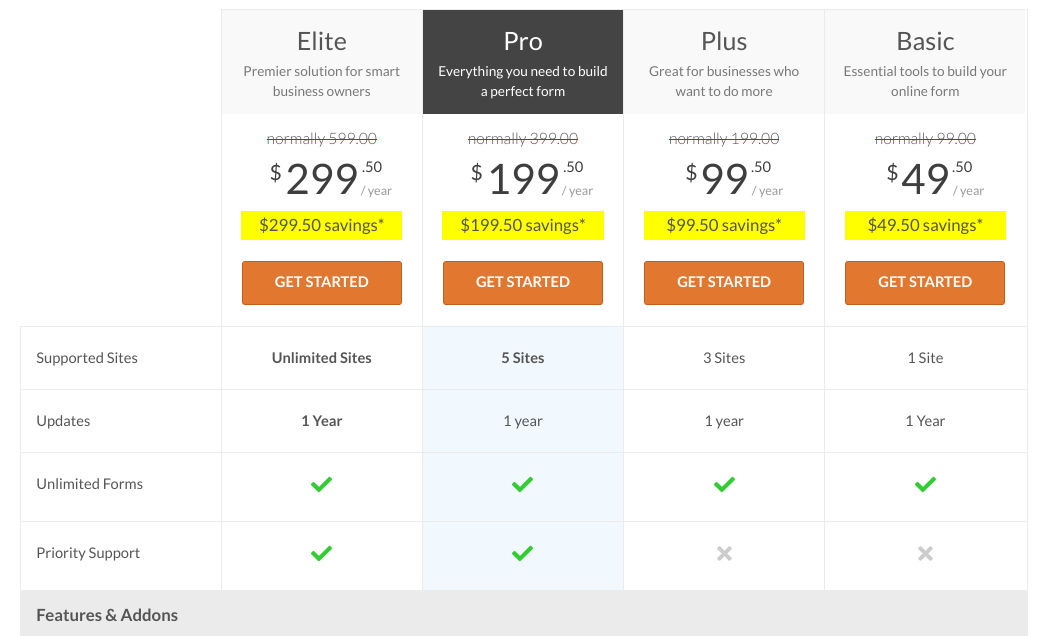
Aussi connu sous le nom de matrice de produits, tableau comparatif des fonctionnalités ou, dans certains cas, tableau des prix, un tableau comparatif permet aux clients d'évaluer leurs options et de décider quel(s) produit(s) répondra(ont) le mieux à leurs besoins. Ils peuvent rapidement en apprendre davantage sur différents produits et voir comment ils se comparent en fonction de critères tels que le prix, les fonctionnalités, et plus encore.
Un tableau comparatif de produits WordPress ne profite pas seulement à vos clients. Il peut vous donner un aperçu des fonctionnalités que vos clients apprécient le plus dans un produit. Vous pouvez utiliser ces informations pour améliorer vos offres et augmenter vos taux de conversion.
Enfin, afficher un tableau comparatif de produits bien en évidence sur votre site Web WordPress montre que vous avez confiance en vos produits. Cela peut inciter davantage les visiteurs à acheter chez vous.
Comment ajouter un tableau comparatif de produits WordPress
Il existe plusieurs méthodes pour créer et ajouter un tableau comparatif de produits WordPress. L'une d'elles consiste à utiliser un plugin qui vous permet de vendre des produits et de comparer les caractéristiques des produits, comme Easy Digital Downloads. Une autre consiste à en créer un manuellement à l'aide du bloc WordPress.
Nous allons vous guider à travers les deux.
Méthode 1 : Ajouter un tableau comparatif de produits avec EDD
Dans le tutoriel suivant, nous vous montrerons étape par étape comment créer un tableau comparatif de produits WordPress à l'aide d'Easy Digital Downloads :
- Installer Easy Digital Downloads
- Ajouter vos produits numériques
- Installer l'extension Compare Products
- Configurer les paramètres des produits comparés
- Tester le tableau comparatif de produits WordPress
Étape 1 : Installer Easy Digital Downloads
Si vous êtes déjà un utilisateur d'Easy Digital Downloads, vous pouvez continuer et passer à l'étape 3. Sinon, la première étape consiste à télécharger et installer le plugin Easy Digital Downloads (EDD) :

EDD n'est pas un plugin dédié à la création de tableaux. C'est une solution e-commerce complète qui vous permet de vendre facilement des produits numériques et des fichiers téléchargeables dans WordPress. Cela inclut les logiciels, les livres électroniques, les feuilles de calcul, les thèmes, et bien plus encore.
Vous pouvez également l'utiliser pour afficher les avis sur les produits et les notes par étoiles afin de promouvoir vos actifs numériques et vos téléchargements. Les utilisateurs de tous niveaux d'expérience peuvent l'utiliser pour créer une boutique en ligne. Cela inclut les blogueurs sans aucune connaissance en HTML ou CSS et les développeurs expérimentés cherchant à gagner du temps tout en augmentant leurs revenus.
Il existe une version gratuite d'Easy Digital Downloads. Cependant, je recommande de prendre un Extended Pass (ou supérieur). Un plan EDD payant débloque l'accès à une gamme de fonctionnalités supplémentaires, y compris des extensions premium comme celle que nous utiliserons dans cet article.
Configuration de votre boutique
Une fois que vous avez sélectionné et acheté votre plan, allez sur votre tableau de bord de compte EDD. Sous Téléchargements de fichiers, cliquez sur Obtenir Easy Digital Downloads :

Ensuite, vous pouvez téléverser le fichier zip sur votre site WordPress. Vous pouvez le faire comme vous le feriez pour tout autre plugin WordPress (Plugins » Ajouter » Téléverser un plugin).
🔌 Si vous avez besoin d'aide, suivez ce guide utile sur l'installation des plugins WordPress.
Installez et activez le plugin EDD. Vous devriez maintenant voir un élément de menu Téléchargements dans votre zone d'administration :

Vous pouvez aller dans Téléchargements » Réglages » Général pour saisir les détails de votre entreprise. Sous l'onglet Paiements, vous pouvez sélectionner une passerelle de paiement :
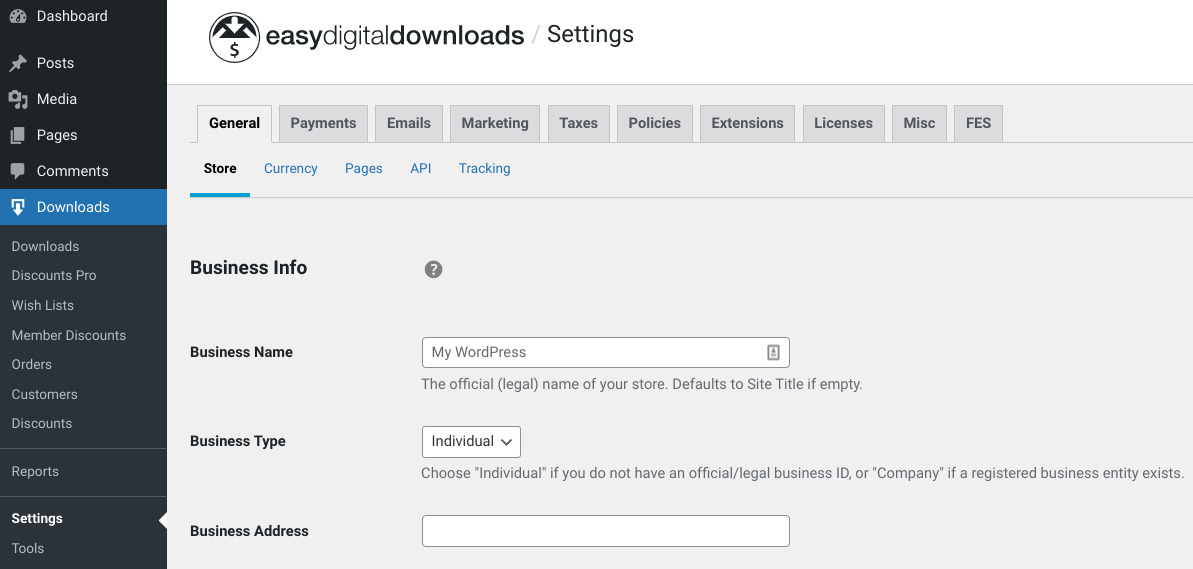
📝 Ce ne sont là que deux premières étapes que vous pouvez suivre pour configurer votre boutique en ligne. Pour des instructions détaillées sur la façon de commencer, n'hésitez pas à consulter :
- Guide de démarrage rapide EDD
- Comment créer une boutique en ligne avec WordPress
- Choisir un thème WordPress
Étape 2 : Ajouter vos produits numériques
Une fois que vous avez réglé les paramètres de base, vous pouvez commencer à ajouter vos produits numériques. Tous les fichiers ou produits ajoutés et vendus avec Easy Digital Downloads sont appelés « téléchargements ».
Allez dans Téléchargements » Ajouter pour créer votre première page produit :
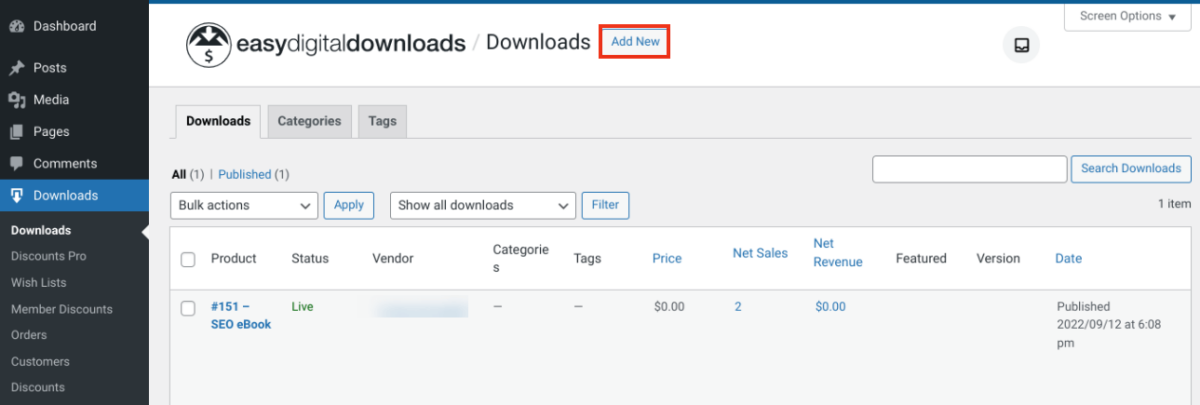
Comme vous pouvez le voir, la page est similaire à l'interface standard des pages WordPress. Vous pouvez ajouter un nom, une description, une image et un prix :

Sous Fichiers de téléchargement, vous pouvez saisir un Nom de fichier. Ce sera le texte du lien de téléchargement sur lequel les clients cliquent pour accéder à votre produit numérique. Ensuite, vous pouvez sélectionner l'icône de chaîne sous URL du fichier pour téléverser votre fichier de téléchargement :
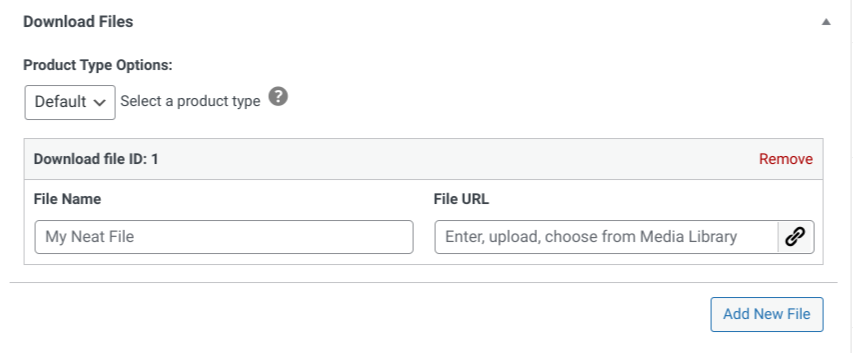
Lorsque vous avez terminé, Publiez votre produit. Vous pouvez répéter ce processus pour autant de produits que vous le souhaitez.
🛒 Pour obtenir de l'aide sur la configuration des produits dans EDD, vous pouvez consulter notre documentation d'introduction.
Étape 3 : Installer l'extension Compare Products
Ensuite, nous allons installer l'extension EDD Compare Products :

WordPress est livré avec un bloc Tableau intégré, que j'aborderai dans un instant. Mais si vous vendez des produits numériques avec EDD, je recommande d'utiliser le module complémentaire Compare Tables.
Il vous permet d'automatiser une grande partie du processus, comme la sélection des produits à comparer et la configuration des données. Vous pouvez générer des comparaisons côte à côte et les lier aux commandes afin que vos clients puissent visualiser les différences importantes.
Plus notablement, cette extension permet à vos clients de créer eux-mêmes des tableaux de produits. Ils peuvent choisir les articles à comparer pour faciliter de meilleures décisions d'achat.
Pour commencer, allez dans Téléchargements » Extensions » Toutes depuis votre tableau de bord WordPress. Ensuite, sur la page EDD Downloads, recherchez "Compare Products" et sélectionnez Télécharger maintenant :
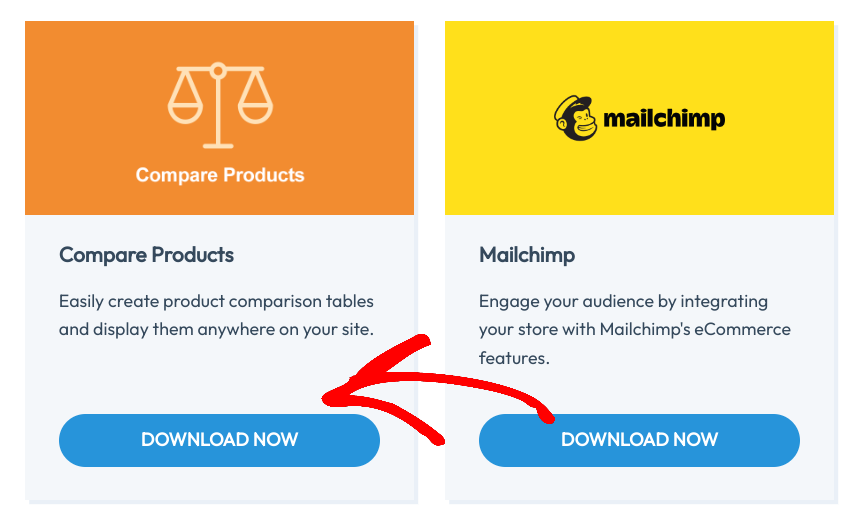
Installez et activez le module complémentaire sur votre site WordPress.
Ensuite, allez dans Pages » Ajouter. Ajoutez un titre de page et le shortcode [edd_compare_products] :
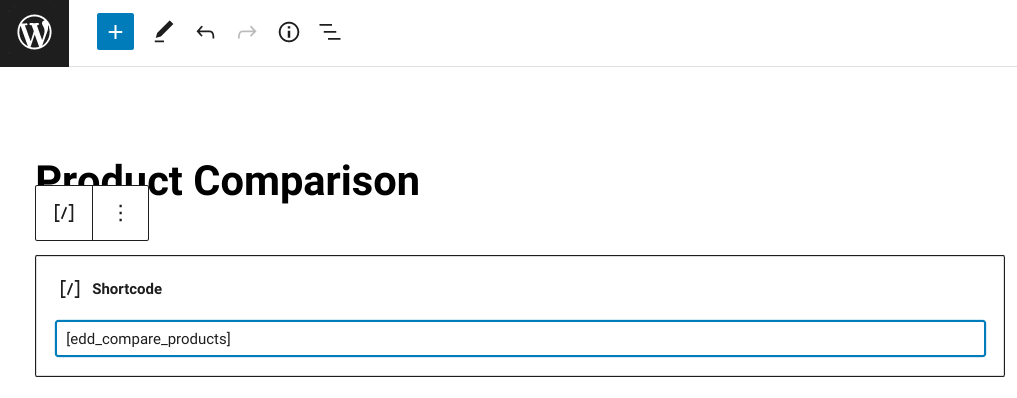
C'est là que les clients sont dirigés lorsqu'ils sont prêts à comparer les produits. Sélectionnez le bouton Publier.
Étape 4 : Configurer les paramètres de comparaison de produits
Ensuite, configurons les paramètres de comparaison de produits. Tout d'abord, allez dans Téléchargements » Paramètres » Extensions » Comparer les produits :
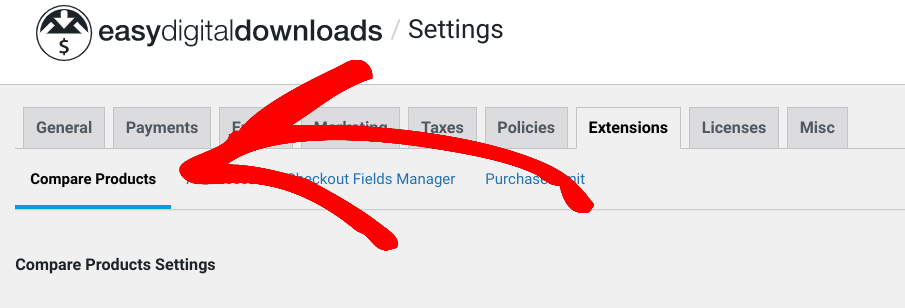
Pour commencer, vous pouvez sélectionner votre Page de comparaison par défaut. Dans le menu déroulant, cliquez sur le titre de la page que vous venez de créer :
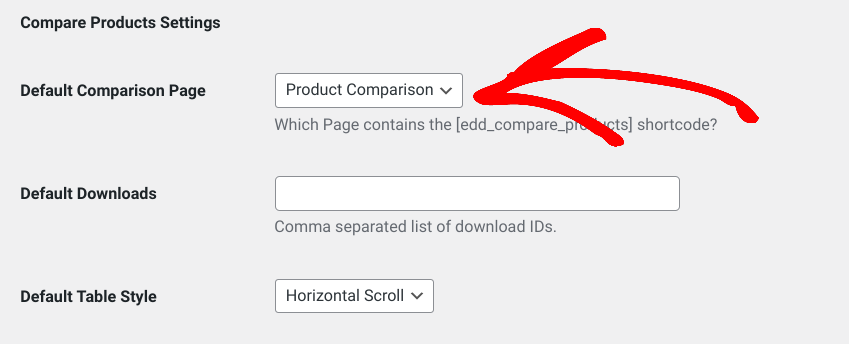
Dans le champ de texte Téléchargements par défaut, vous pouvez spécifier les produits/téléchargements que vous souhaitez inclure par défaut dans le tableau de comparaison. Entrez l'ID du téléchargement. Il s'agit du numéro suivant le symbole # qui apparaît lorsque vous survolez le nom du produit sous Téléchargements. Si vous en ajoutez plusieurs, séparez les ID par une virgule.
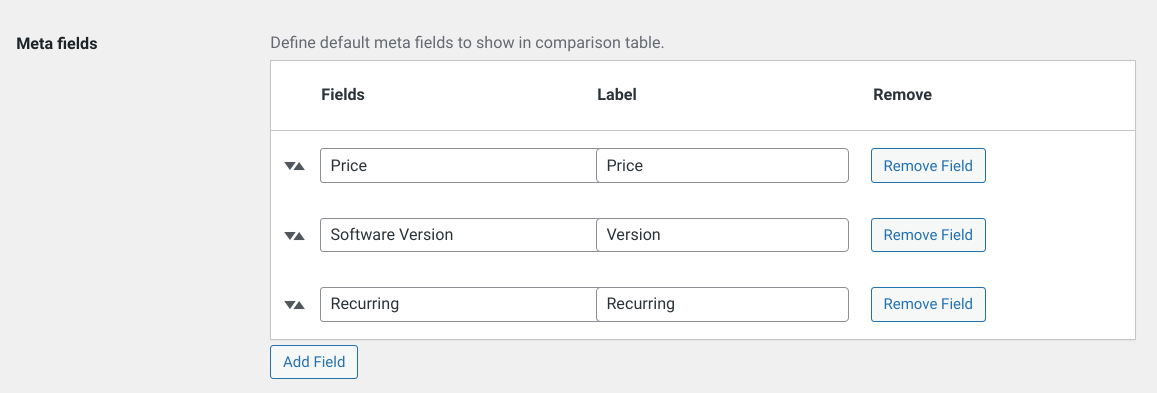
La section Champs personnalisés est essentiellement votre constructeur de tableau de comparaison de produits. Vous pouvez trouver, ajouter et supprimer tous les champs personnalisés attachés à un téléchargement :
Ensuite, il y a l'option Texte du bouton Comparer. Vous pouvez le laisser tel quel "Comparer" ou changer le texte du bouton pour autre chose :
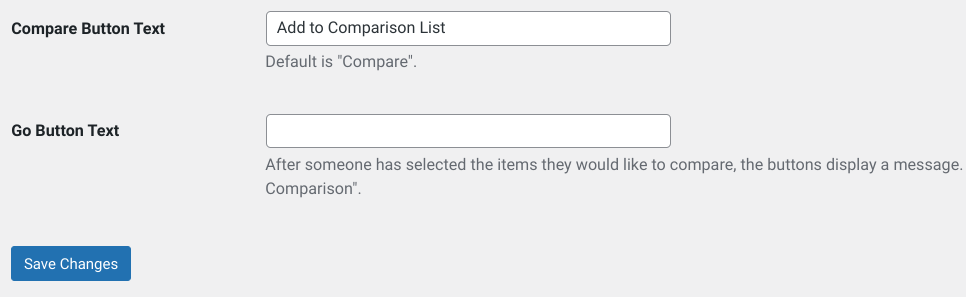
Il en va de même pour le Texte du bouton Aller. C'est le bouton que les clients utilisent lorsqu'ils sont prêts à voir le tableau de comparaison de produits WordPress présentant leur liste d'articles sélectionnés.
Lorsque vous avez terminé, cliquez sur Enregistrer les modifications.
⚙️ Pour plus d'aide sur la configuration de l'extension, consultez notre Documentation sur la comparaison des produits
Étape 5 : Tester le tableau de comparaison de produits WordPress
La seule chose qu'il reste à faire est de prévisualiser votre tableau de comparaison de produits WordPress depuis le front-end de votre site pour voir ce que vos clients expérimenteront. Il est important de s'assurer que le tableau a l'apparence et fonctionne comme prévu.
Visitez votre site WordPress et accédez à votre page Boutique/Produits. En supposant que vous utilisez le shortcode des téléchargements sur la page, l'extension EDD ajoute automatiquement un nouveau bouton Comparer à chaque produit :

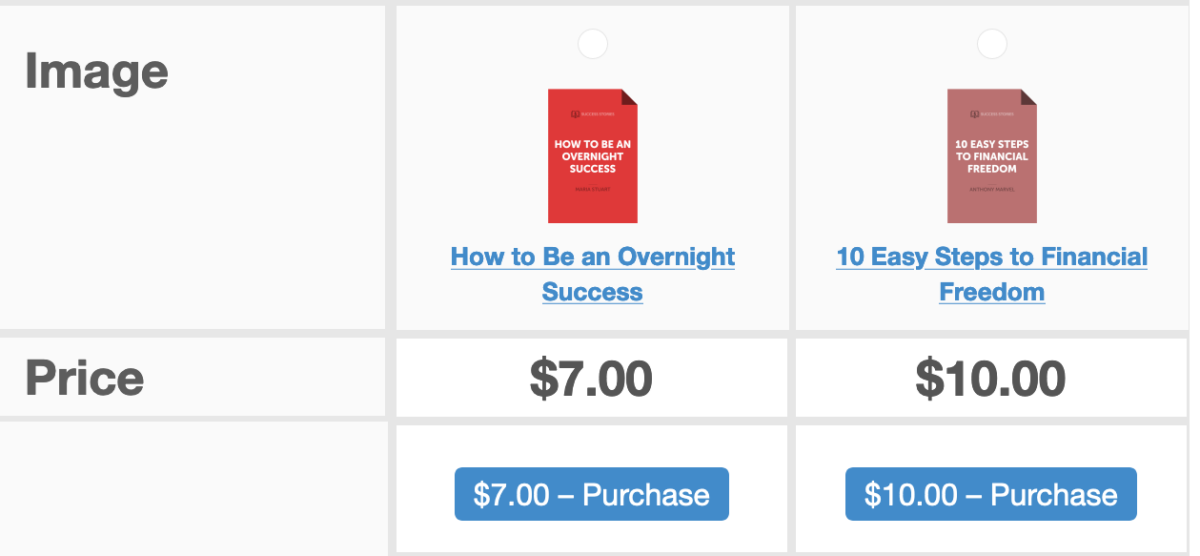
Lorsque vous cliquez sur le bouton Comparer sous un produit, il est ajouté à une liste. La liste est ensuite utilisée pour générer le tableau de comparaison. Vous pouvez le voir en sélectionnant le bouton Voir la comparaison :

Selon vos paramètres de champs personnalisés, votre tableau de comparaison de produits ressemblera à ceci :
Si vous en êtes satisfait, vous avez terminé !
Méthode 2 : Ajouter un tableau de comparaison sans plugin
Vous ne souhaitez pas installer de plugin de tableau comparatif ? Vous pouvez utiliser la fonctionnalité de bloc Gutenberg intégrée à WordPress pour présenter une comparaison côte à côte. Comme je l'ai mentionné, cette approche demande un peu plus de travail manuel. Mais pour certains cas d'utilisation, ce niveau de contrôle peut être préférable.
Accédez à la page WordPress où vous souhaitez insérer le tableau.
Entrez le contenu que vous souhaitez afficher avec le tableau (texte, images, appels à l'action, etc.). Ensuite, cliquez sur le bouton +, puis recherchez et sélectionnez Tableau :
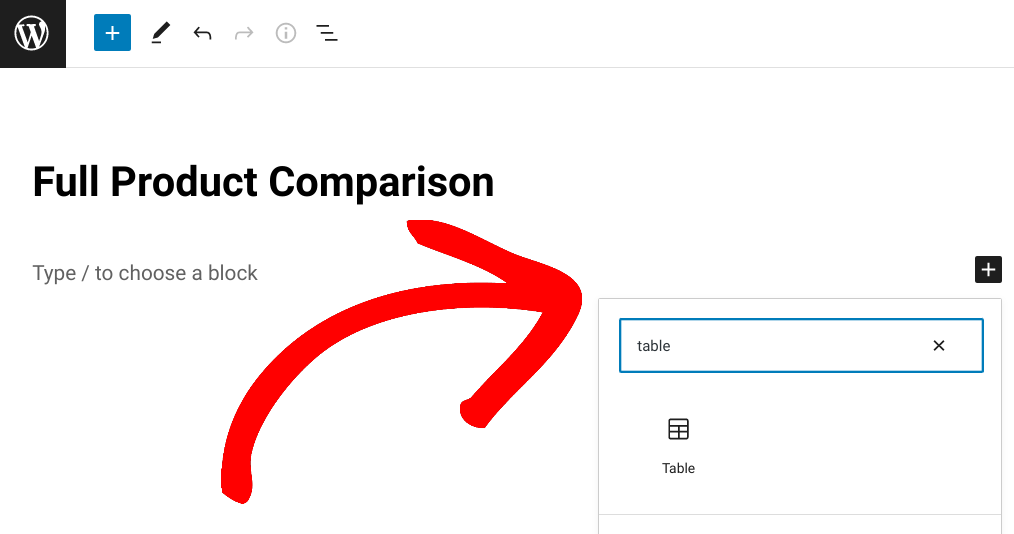
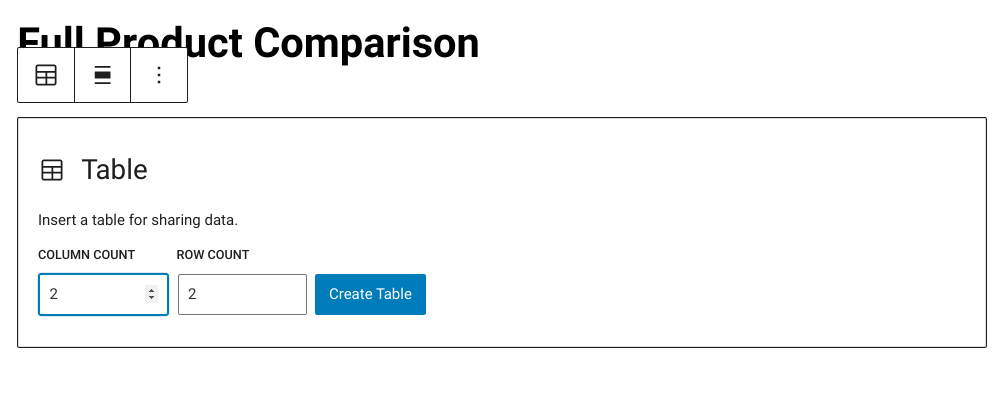
Une fois que vous avez inséré le bloc Tableau, vous pouvez entrer le nombre de colonnes et de lignes souhaité. Cliquez ensuite sur Créer un tableau :
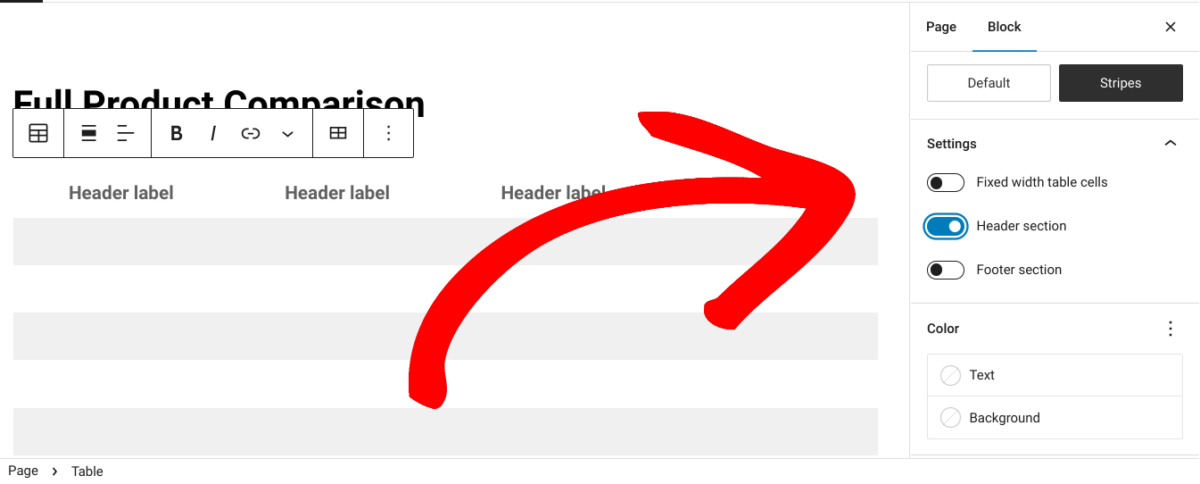
À droite de l'écran se trouvent les paramètres d'apparence du tableau. Par exemple, vous pouvez changer le style par défaut en Rayures, insérer un champ d'étiquette d'en-tête, ajouter une couleur d'arrière-plan et modifier la typographie :
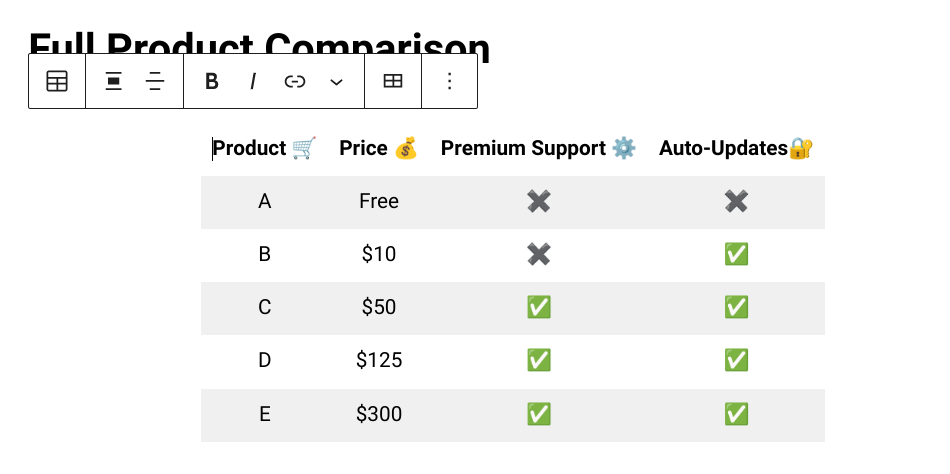
Remplissez le contenu de votre tableau. Dans les champs de texte, vous pouvez modifier le positionnement, ajouter des liens et des emojis, etc. :
Supposons que vous souhaitiez utiliser ce même tableau comparatif de produits sur d'autres zones de votre site, ou l'enregistrer comme modèle. Cliquez sur les trois points verticaux dans la barre d'outils du Tableau, puis sur Créer un bloc réutilisable :
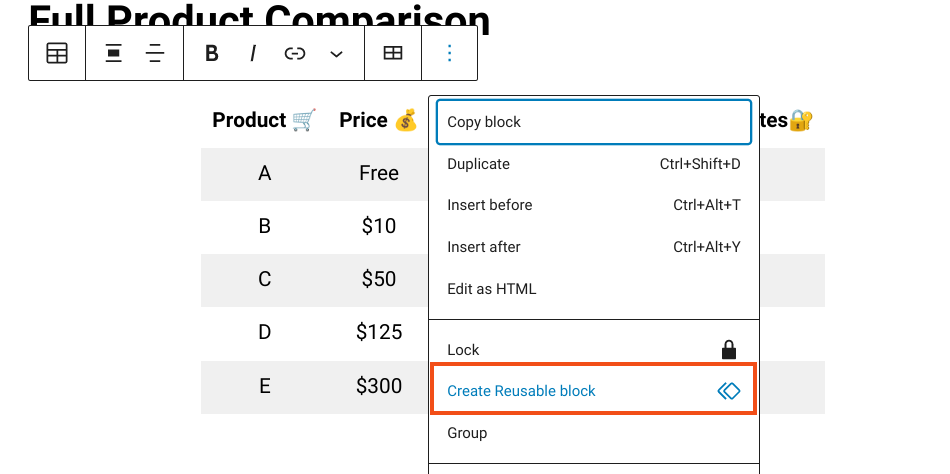
Entrez un nom, puis sélectionnez Enregistrer :
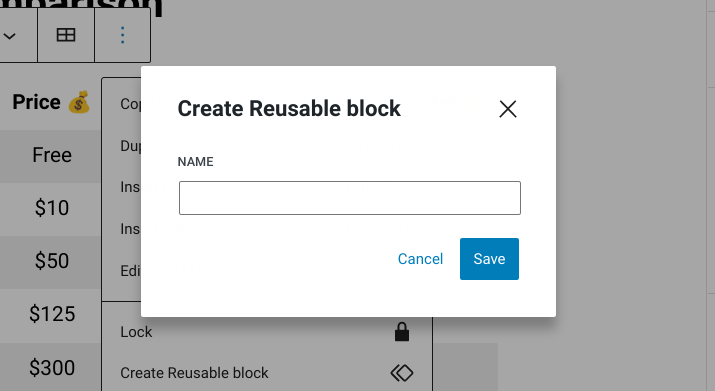
Lorsque vous avez terminé, cliquez sur Publier dans le coin supérieur droit. C'est tout !
Créez votre tableau comparatif de produits WordPress
Utiliser un tableau comparatif de produits WordPress sur votre site e-commerce peut être un excellent moyen d'aider les clients à trouver le produit qui correspond à leurs besoins. En comparant les caractéristiques et les prix de manière organisée, vous pouvez donner plus de confiance à vos acheteurs lors de leur décision d'achat.
Prêt à créer votre tableau comparatif de produits dans WordPress ?
📣 P.S. N'oubliez pas de vous abonner à notre newsletter et de nous suivre sur Facebook ou Twitter pour plus de ressources WordPress !








