

Important : La fonctionnalité d’exportation de TVA de l’UE nécessite une clé de licence Easy Digital Downloads (Pro) active et que le plugin EDD Pro soit installé et activé. Vous n’avez pas Easy Digital Downloads (Pro) ? Obtenez-le dès aujourd’hui !
Easy Digital Downloads (Pro) comprend plusieurs rapports et outils d’exportation pour faciliter le téléchargement des données nécessaires à la soumission de vos déclarations de TVA MOSS de l’UE. Avant de commencer, assurez-vous que votre site dispose de la version mise à jour d’EDD Pro. Pour vous aider à démarrer, lisez notre guide sur la configuration de la TVA de l’UE.
Remarque : Les informations contenues dans cet article ne constituent pas des conseils fiscaux. Elles sont fournies pour aider à comprendre les outils disponibles avec Easy Digital Downloads afin de faciliter vos soumissions de déclarations de TVA MOSS. Toutes les informations doivent être vérifiées auprès d’un professionnel de la fiscalité.
Il existe trois méthodes pour exporter vos données de TVA MOSS à partir d’Easy Digital Downloads :
- Exportation du résumé de la TVA de l’UE. C’est l’option la plus simple. Elle est préférable lorsque la devise principale de votre boutique est la même que celle que vous avez définie dans la déclaration de TVA MOSS.
- Systèmes comptables tiers. Idéal si vous utilisez un système comme Xero ou QuickBooks et que vous avez ajouté la TVA collectée de chaque pays.
- Exportation des commandes EDD. Idéal si la devise principale de votre boutique est différente de la devise utilisée dans la déclaration de TVA MOSS et que vous n’utilisez pas de système tiers.
Exportation de TVA de l’UE : Rapport de résumé
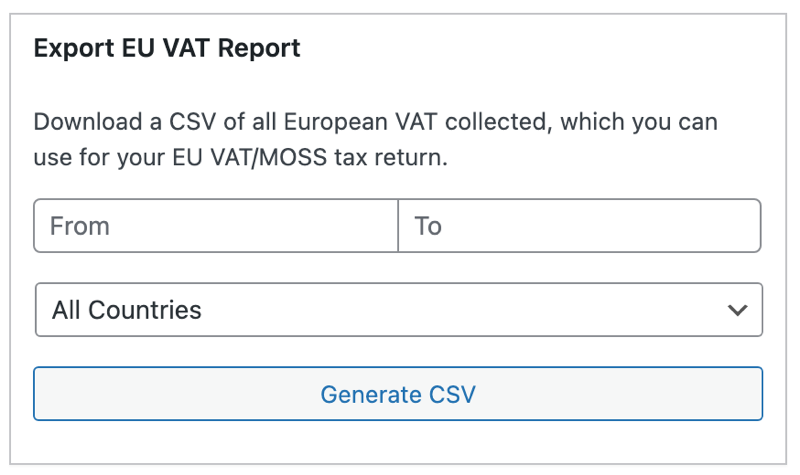
Easy Digital Downloads (Pro) fournit un rapport qui résume toute la TVA collectée. L’exportation sera fournie dans le même format que celui dont vous aurez besoin lors du téléchargement/de l’insertion dans votre déclaration de TVA MOSS. Cela vous permet de déposer vos déclarations rapidement et facilement.
Que contient ce rapport ?
Le rapport de résumé de la TVA de l’UE contient toutes les informations nécessaires pour votre déclaration MOSS, par pays. Cela comprend :
- Pays
- Taux de TVA standard
- Valeur des articles (TVA excluse)
- TVA
Ce CSV est formaté pour correspondre à la manière dont votre déclaration de TVA MOSS le demande.
Exportation du résumé de la TVA de l’UE
- Allez dans Téléchargements » Rapports » Exportations.
- Faites défiler jusqu’à l’exportation Exporter la TVA de l’UE.
- Sélectionnez les Dates de début et de fin pour la période pour laquelle vous faites votre déclaration.
- Cliquez sur Générer le CSV.
- Lorsque l’exportation est terminée, un fichier CSV sera téléchargé automatiquement sur votre ordinateur.
- Ouvrez le fichier CSV à l’aide d’un logiciel tableur (Google Sheets et Microsoft Excel fonctionnent très bien).
- Ce tableur contiendra toutes les informations que vous devez saisir dans votre déclaration de TVA MOSS, séparées par pays.
Informations importantes sur les devises
L'exportation du résumé de la TVA UE est fournie sur la base de la devise de la boutique Easy Digital Downloads située dans Téléchargements » Paramètres » Général » Devise. Si vous utilisez notre plugin Multi Currency, aucune étape supplémentaire n’est nécessaire, car toutes les informations de prix pour chaque paiement sont enregistrées dans la devise principale de votre boutique.
Si la devise de votre boutique ne correspond pas à la devise dans laquelle vous devez soumettre votre déclaration de TVA MOSS, vous devez utiliser une méthode différente.
Taxe collectée dans votre propre pays
Si vous êtes situé dans l’UE, vous remarquerez peut-être que le rapport n’inclut pas les détails de la taxe collectée pour votre propre pays d’origine. Ceci est intentionnel, car le rapport généré contient les informations dont vous avez besoin pour votre déclaration de TVA UE, qui ne doit pas contenir la taxe collectée dans votre pays d’origine. La taxe collectée dans votre pays d’origine doit être soumise dans vos déclarations fiscales locales.
Systèmes de comptabilité tiers
Beaucoup de gens utilisent Easy Digital Downloads en parallèle avec une plateforme de comptabilité électronique telle que Xero, QuickBooks ou Sage. Si vous ajoutez toutes vos ventes (y compris la taxe collectée et les détails du pays du client) à un système distinct – soit par importation manuelle, soit en intégrant votre système de comptabilité à EDD – vous pouvez utiliser ce système pour générer un rapport listant toute la TVA UE que vous avez collectée pendant une période spécifique. Vous pouvez utiliser ce rapport pour créer votre déclaration MOSS trimestrielle.
Pour des instructions sur la façon de générer des rapports de TVA MOSS en utilisant cette méthode, veuillez consulter la documentation de votre système de comptabilité choisi.
Exportation des commandes EDD
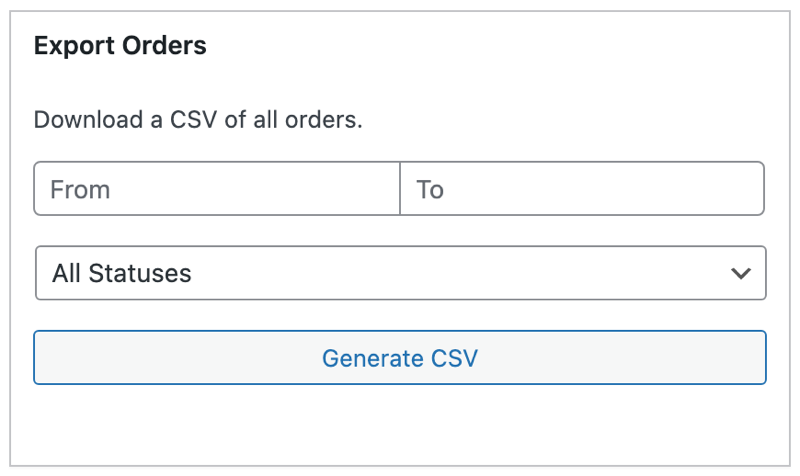
Vous pouvez utiliser l’exportation des commandes Easy Digital Downloads pour obtenir les informations dont vous avez besoin pour la déclaration de TVA MOSS.
1. Allez dans Téléchargements » Rapports » Exportation.
2. Dans l’outil Exporter les commandes, sélectionnez les dates de la période pour laquelle vous devez soumettre une déclaration de taxe. Cliquez sur le bouton pour télécharger les enregistrements de commande pour ‘Tous les statuts’.
3. Cela enregistrera un fichier CSV sur votre ordinateur. Ouvrez-le en utilisant n’importe quel logiciel de tableur (par exemple, Excel, Numbers ou Google Sheets).
4. Reformatez le tableur comme suit (pour des instructions sur la façon de trier les colonnes, etc., veuillez consulter la documentation de votre logiciel de tableur) :
- Supprimez toutes les colonnes à l’exception de ‘Nom du pays’, ‘Montant’, ‘Taxe’ et ‘Date’.
- Triez le tableur par la colonne ‘Taxe‘ et supprimez tous les enregistrements pour lesquels aucune TVA n’a été payée, car vous n’avez pas besoin de les déclarer.
- Triez le tableur par la colonne ‘Statut‘ et supprimez tous les statuts que vous n’avez pas besoin de déclarer. Par exemple, vous devriez supprimer ‘remboursé’, ‘abandonné’ (si vous utilisez un plugin de panier abandonné), ‘échec’, ‘annulé’, etc. Si vous utilisez l’extension Paiements récurrents, vous devriez conserver tous les paiements avec les statuts ‘complété’ et ‘edd\_subscription’ car les nouvelles ventes et les paiements de renouvellement doivent être inclus dans votre déclaration de TVA UE.
- Triez ensuite le tableur par la colonne ‘Nom du pays‘.
- Si votre entreprise est basée dans l’UE ou au Royaume-Uni, supprimez tous les paiements des clients de votre pays, car vous soumettrez une déclaration fiscale nationale distincte pour cela et n’avez pas besoin de l’inclure dans votre déclaration MOSS. (Par exemple, si vous êtes au Royaume-Uni, vous devez supprimer toutes les ventes au Royaume-Uni et les soumettre sur votre déclaration fiscale britannique à la place.)
- Insérez une nouvelle ligne entre les paiements pour chaque pays.
- Utilisez maintenant votre souris pour surligner la colonne « Taxe » pour tous les paiements relatifs au premier pays du tableau (par exemple, la Belgique).
- Si la devise principale de votre boutique n’est pas l’Euro, vous devrez alors rechercher le taux de change publié par la Banque Centrale Européenne le dernier jour de déclaration du trimestre MOSS de la TVA (ou s’il s’agit d’un week-end ou d’un jour férié, le jour ouvrable suivant), et convertir les totaux pour chaque pays en Euros. Ceci est essentiel car vous devez soumettre votre déclaration MOSS en Euros et non dans votre devise de base.
Utilisez la fonction SOMME pour calculer le prix total et la TVA collectée pour ce pays. C’est l’information que vous devez saisir dans la déclaration MOSS de la TVA.
FAQ sur les exportations de rapports de TVA UE
Quand dois-je soumettre mes déclarations MOSS de TVA ?
Lors de la collecte de la TVA auprès des clients de l’UE, il est généralement suggéré de soumettre votre déclaration de TVA avant le 20 du mois suivant la fin de chaque trimestre. Cela signifie qu’avant le 20 avril, vous soumettriez les données pour la période du 1er janvier au 31 mars.
Il est également recommandé d’utiliser le système Mini-One-Stop-Shop (MOSS) pour gérer la soumission d’une seule déclaration fiscale et d’un seul paiement pour toute l’UE ; il vous permet de vous enregistrer pour un numéro de TVA européen, quelle que soit votre localisation.
Que se passe-t-il si le taux de TVA d’un pays a changé pendant la période couverte par ma déclaration ?
Les pays de l’UE modifient normalement leurs taux de TVA à la fin d’une période de déclaration, il est donc peu probable que cela se produise. Si cela se produit, le rapport affichera le dernier taux de TVA s’il a changé. Les montants collectés seront corrects, tant que vous maintenez Easy Digital Downloads à jour.
Si vous avez activé les « Taux de TVA automatiques », EDD se chargera de mettre à jour les taux de taxe automatiquement.
Comment télécharger une liste des ventes CE ?
En plus de la déclaration fiscale MOSS, si vous êtes dans un pays de l’UE, vous devrez peut-être soumettre une liste de toutes vos ventes pour lesquelles la TVA a été acquittée par le destinataire.
Easy Digital Downloads inclut également une exportation à cet effet.
Pour créer le rapport, allez dans Téléchargements » Rapports » Exporter, et trouvez le rapport Exporter la liste des ventes CE. Vous pouvez ensuite sélectionner la date de début et de fin sur laquelle vous faites rapport, et télécharger les données dans un fichier CSV.
Le rapport contient toutes les informations requises pour la liste des ventes CE. Vous pouvez l’ouvrir en utilisant n’importe quel logiciel de tableur.



