


Vuoi un modo rapido e semplice per espandere la tua lista di iscritti via email? Se hai un sito eCommerce, una soluzione è aggiungere i clienti a GetResponse durante il checkout.
Questa popolare piattaforma di email marketing aiuta a generare lead, guidare le conversioni e aumentare le vendite. Plugin WordPress come Easy Digital Downloads (EDD) ti consentono di integrarla con il tuo sito per automatizzare e ottimizzare il tuo flusso di lavoro.
Inoltre, richiede solo pochi semplici passaggi. Ti guideremo attraverso ognuno per rendere il processo semplice.
🔎 In questo post, tratteremo:
Perché usare GetResponse sul tuo sito WordPress?
Se usi già GetResponse, sentiti libero di saltare alla sezione successiva! Altrimenti, potresti chiederti cos'è e perché dovresti usarlo per il tuo negozio WordPress.
GetResponse può aiutare la tua attività online ad espandere la sua base clienti e aumentare le vendite. Offre una vasta gamma di funzionalità, tra cui autoresponder, landing page e webinar.
GetResponse pone anche una forte enfasi sulla deliverability. Aiuta a garantire che le tue email finiscano nelle caselle di posta dei tuoi iscritti (piuttosto che nello spam o nella posta indesiderata).
Come WordPress, la piattaforma di email marketing è incredibilmente facile da usare. C'è così tanta funzionalità per la gestione delle campagne email e per incoraggiare gli utenti a iscriversi alle newsletter.
Un altro grande vantaggio è la sua integrazione con WordPress. Il componente aggiuntivo GetResponse di Easy Digital Downloads ti consente di aggiungere clienti a GetResponse sulla tua pagina di checkout.
Ciò ti consente di raccogliere comodamente le loro informazioni di contatto mentre completano il loro acquisto. Quindi puoi usarle per fornire loro campagne e promozioni personalizzate e mirate a cui è più probabile che rispondano.
Come aggiungere clienti a GetResponse al checkout
Pronto per iniziare ad aggiungere clienti a GetResponse durante il checkout? Di seguito, ti guideremo attraverso un tutorial passo passo su come farlo in WordPress.
Nota: Presumeremo che tu abbia già un account GetResponse. In caso contrario, puoi iscriverti a un piano gratuito o a pagamento sul loro sito web.
Passaggio 1: Installa e attiva Easy Digital Downloads
Easy Digital Downloads (EDD) è una soluzione eCommerce completa per la vendita di prodotti digitali e download:

È una popolare alternativa a WooCommerce ideale se offri eBook, software, file e altri asset digitali. Oltre all'integrazione con GetResponse, puoi collegarlo con Mailchimp e altri strumenti di automazione del marketing online.
Per iniziare, seleziona un piano dal sito web di EDD. Ci sono diversi livelli tra cui scegliere. Un pass Personal ti dà accesso a tutte le estensioni di email marketing, inclusa GetResponse.
Ti consigliamo di acquistare un EDD All Access Pass. Avrai accesso illimitato a tutti gli strumenti, le funzionalità e i componenti aggiuntivi.
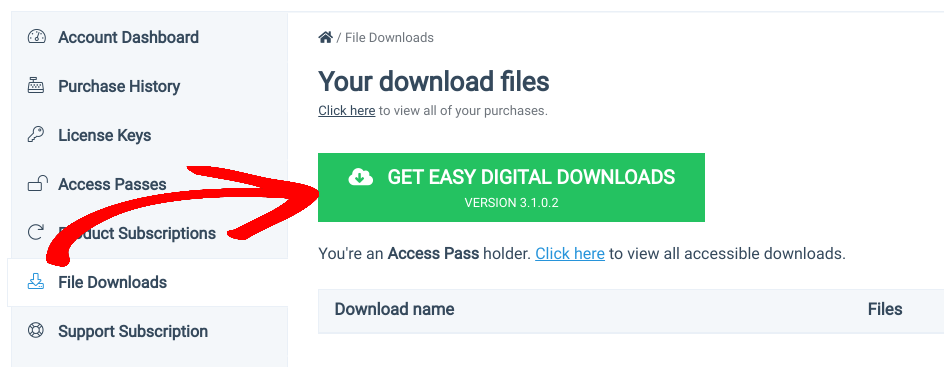
Dal tuo pannello di controllo, puoi scaricare il plugin EDD sotto Download File:
Caricalo sul tuo sito WordPress andando su Plugin » Aggiungi Nuovo » Carica Plugin » Scegli File:

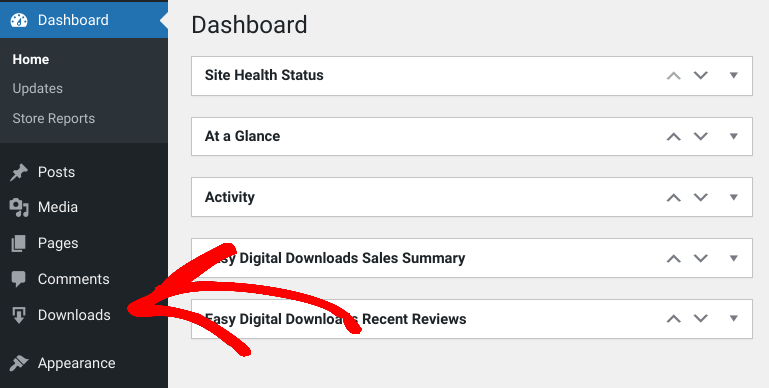
Dopo aver selezionato il file zip di EDD, installa e attiva il plugin. Verrà aggiunto un elemento di menu Download alla tua bacheca di amministrazione.
Passaggio 2: Aggiungi l'estensione GetResponse
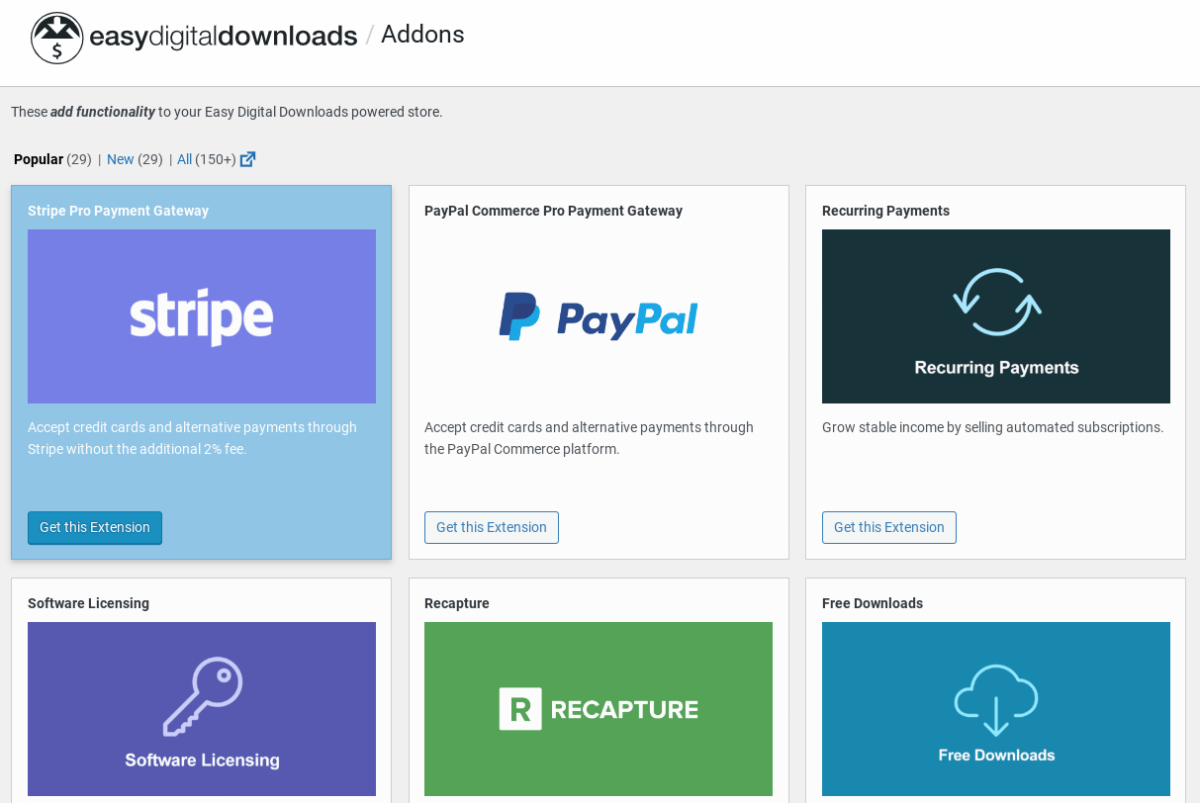
Il passo successivo è aggiungere l'estensione GetResponse. Per fare ciò, vai su Download » Estensioni » Tutte dalla tua bacheca di WordPress:
Cerca GetResponse, quindi fai clic su Scarica Ora:
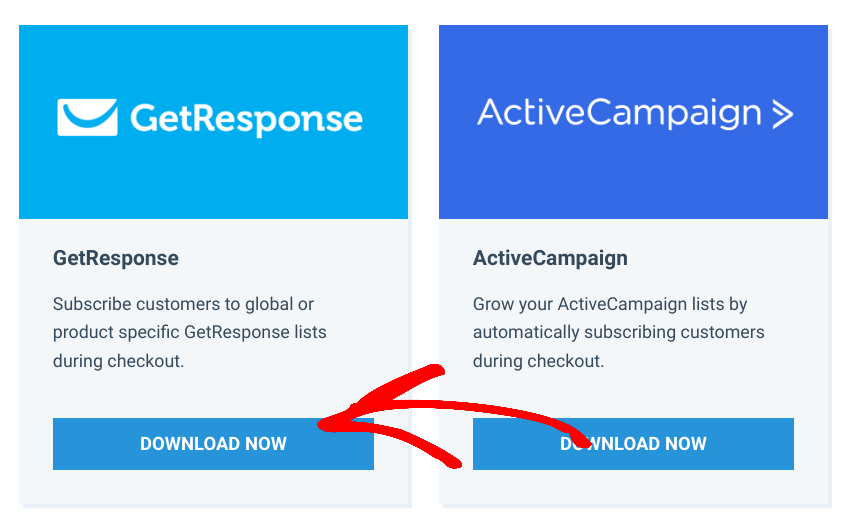
Carica l'estensione sul tuo sito WordPress. Seleziona il pulsante Installa Ora, seguito da Attiva Plugin.
Passaggio 3: Abilita l'impostazione per aggiungere clienti a GetResponse
Successivamente, possiamo configurare le impostazioni di GetResponse per aggiungere clienti al momento del checkout. Vai su Download » Impostazioni » Marketing » GetResponse:
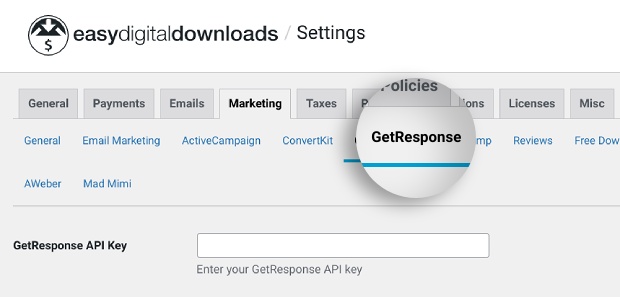
Innanzitutto, inserisci la tua chiave API di GetResponse. Puoi ottenerla dal tuo account sul sito web di GetResponse sotto Integrazioni e API.
Copia e incolla la tua chiave nella pagina delle impostazioni di WordPress. Quindi seleziona il pulsante Salva Modifiche:
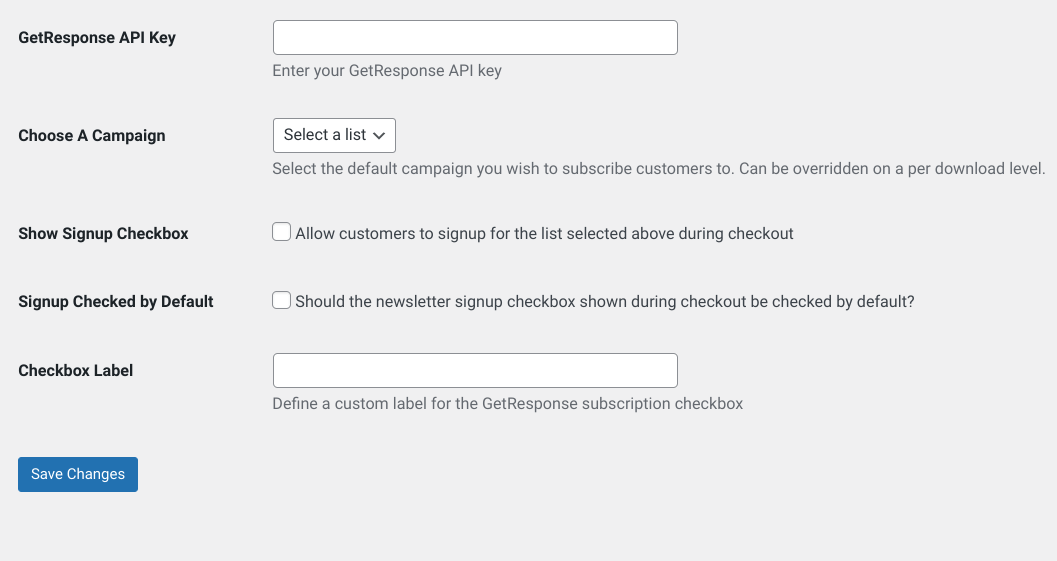
Un elenco delle tue campagne GetResponse verrà popolato nel menu a discesa Scegli una campagna:

Seleziona la campagna di marketing a cui desideri iscrivere i clienti al momento del checkout. Successivamente, fai clic per abilitare l'opzione Mostra casella di iscrizione:

Ciò consente ai tuoi clienti di iscriversi all'elenco che hai selezionato durante il checkout dal tuo negozio EDD. Puoi anche selezionare la casella di iscrizione alla newsletter per impostazione predefinita e modificare l'etichetta della casella. Lasciato così com'è, il testo apparirà come "Iscriviti alla newsletter".
Al termine, fai di nuovo clic su Salva Modifiche.
Puoi anche associare download/prodotti individuali a un elenco GetResponse. Per fare ciò, naviga alla pagina di download. Quindi individua la casella meta GetResponse situata sulla destra:
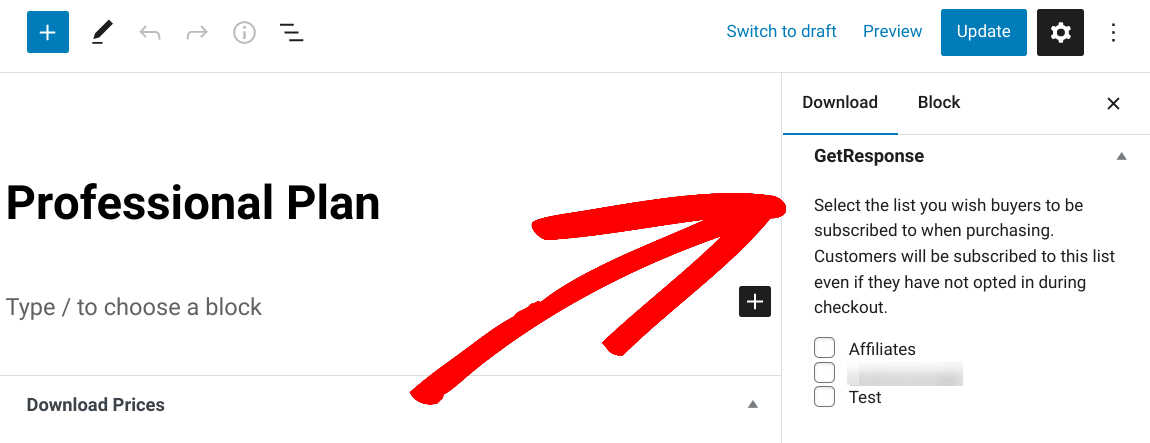
Da qui, puoi selezionare l'elenco e-mail a cui desideri aggiungere i clienti quando acquistano quel prodotto/download specifico.
Per vedere come apparirà ai tuoi acquirenti, visualizza in anteprima il tuo sito. Aggiungi un articolo al carrello, quindi vai alla pagina di checkout:
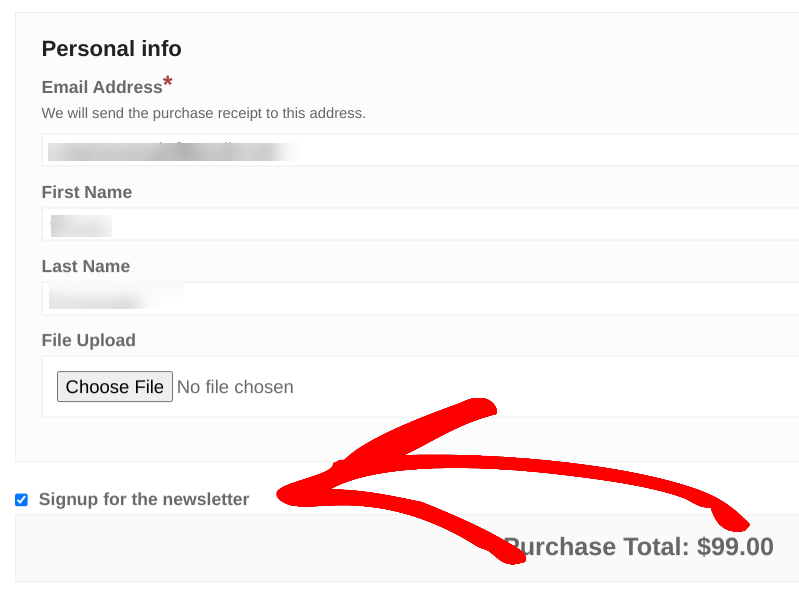
Fatto! Per ulteriore assistenza, puoi fare riferimento alla nostra Documentazione di configurazione GetResponse.
Aumenta gli iscritti con GetResponse in WordPress
Gli strumenti di email marketing sono incredibilmente utili per aumentare le conversioni e gli iscritti. Se hai un sito di e-commerce, puoi facilmente aggiungere clienti a GetResponse durante il checkout in WordPress.
Iscriviti oggi stesso a un piano Easy Digital Downloads premium. Quindi aggiungi e configura l'estensione GetResponse in pochi minuti! EDD ti consente anche di integrarti con altri strumenti di email marketing.
💡Per maggiori informazioni, consulta:
- Come aggiungere clienti a ConvertKit durante il checkout in WordPress
- Come aggiungere clienti a AWeber durante il checkout in WordPress
Assicurati di iscriverti alla nostra newsletter e di seguirci su Facebook o Twitter per altri suggerimenti e tutorial su WordPress!








