


Vuoi aggiungere clienti a ConvertKit durante il checkout? Su WordPress è facile.
Tutto ciò di cui hai bisogno è Easy Digital Downloads. Con questa soluzione eCommerce, puoi collegare il tuo sito a ConvertKit e iscrivere facilmente i clienti a moduli e corsi in base a ciò che acquistano. Puoi anche consentire loro di iscriversi alle tue newsletter mentre effettuano il checkout!
In questo post, tratteremo:
Cos'è ConvertKit e perché usarlo su WordPress?
ConvertKit è un popolare servizio di email marketing che ti aiuta a far crescere la tua attività.
Offre una piattaforma facile da usare che puoi utilizzare per segmentare il tuo pubblico e inviare email mirate.
Puoi anche entrare in contatto con i tuoi potenziali clienti utilizzando moduli web, podcast, piattaforme di social media e altro ancora. Sarai in grado di monitorare i tuoi risultati e ottimizzare le tue campagne in tempo reale, in modo da poter vedere esattamente quanto bene i tuoi sforzi stanno dando i loro frutti.
Alcuni dei principali vantaggi dell'utilizzo di ConvertKit su WordPress includono:
- Miglioramento del coinvolgimento dei clienti
- Targeting e segmentazione più efficaci
- Miglior ROI sulle campagne di marketing
- Tassi di conversione più elevati
Con i suoi potenti strumenti di automazione e la semplice interfaccia, puoi creare facilmente email personalizzate che generano vendite e aumentano la fedeltà dei clienti. Inoltre, con l'integrazione di Easy Digital Downloads e ConvertKit, puoi collegare senza problemi il tuo sito WordPress per aggiungere clienti alla tua lista durante il checkout.
Come aggiungere clienti a ConvertKit durante il checkout in WordPress
Pronto per iniziare? Di seguito ti guideremo passo dopo passo su come aggiungere clienti a ConvertKit durante il checkout su WordPress!
Nota: per questo tutorial, presumeremo che tu abbia già creato il tuo account ConvertKit. In caso contrario, dovrai registrarne uno prima di continuare.
Passaggio 1: Installa e attiva Easy Digital Downloads
Se non l'hai già fatto, puoi iniziare acquistando un pass Easy Digital Downloads. Questa potente alternativa a WooCommerce è ideale per la vendita di prodotti digitali e download.

Viene fornito con funzionalità complete di carrello della spesa, integrazioni con dozzine di plugin WordPress premium e molti strumenti per ottimizzare e far crescere la tua lista email. Anche se non usi ConvertKit, ci sono molte altre piattaforme di email marketing tra cui scegliere, come Mailchimp.
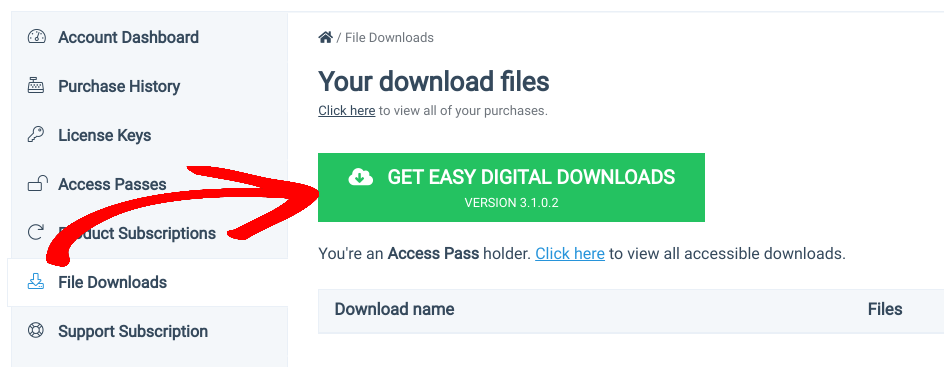
Una volta scelto il tuo piano e completato l'acquisto, puoi ottenere il plugin EDD andando su Download file dalla dashboard del tuo account:
Una volta scaricato, naviga nella dashboard di WordPress. Successivamente, vai su Plugin » Aggiungi nuovo » Carica plugin » Scegli file:

Carica il file, quindi installa e attiva il plugin. Questo aggiungerà una voce Download al menu di amministrazione di WordPress. Per ulteriori indicazioni sulla configurazione del tuo negozio online, puoi fare riferimento alla nostra Guida rapida EDD.
Passaggio 2: Aggiungi l'estensione ConvertKit
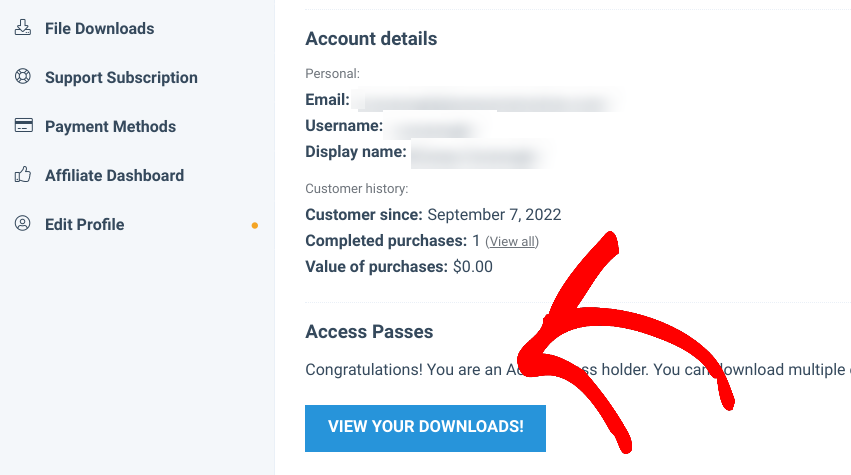
Successivamente, aggiungeremo l'estensione ConvertKit. Dal cruscotto del tuo account EDD, sotto Pass di accesso, seleziona Visualizza i tuoi download:
Nella schermata successiva, scorri fino al componente aggiuntivo ConvertKit. Quindi fai clic su Scarica ora:
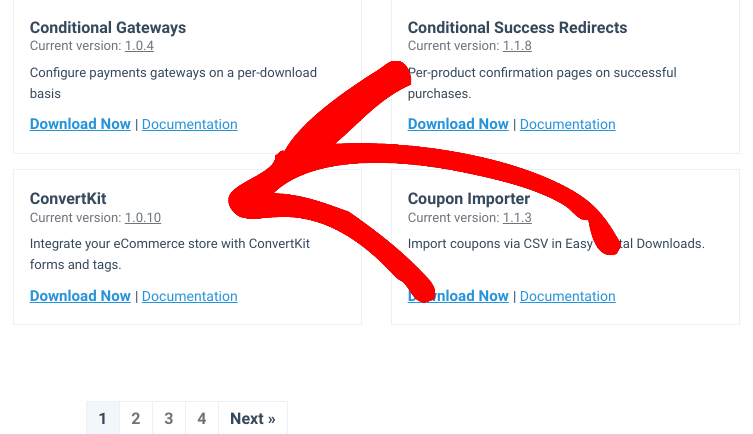
Carica il plugin sul tuo sito WordPress e attivalo.
Passaggio 3: Configura le impostazioni di ConvertKit
Una volta installato ConvertKit sul tuo sito e-commerce, puoi accedere alla pagina delle impostazioni. Vai su Download » Impostazioni » Marketing » ConvertKit:
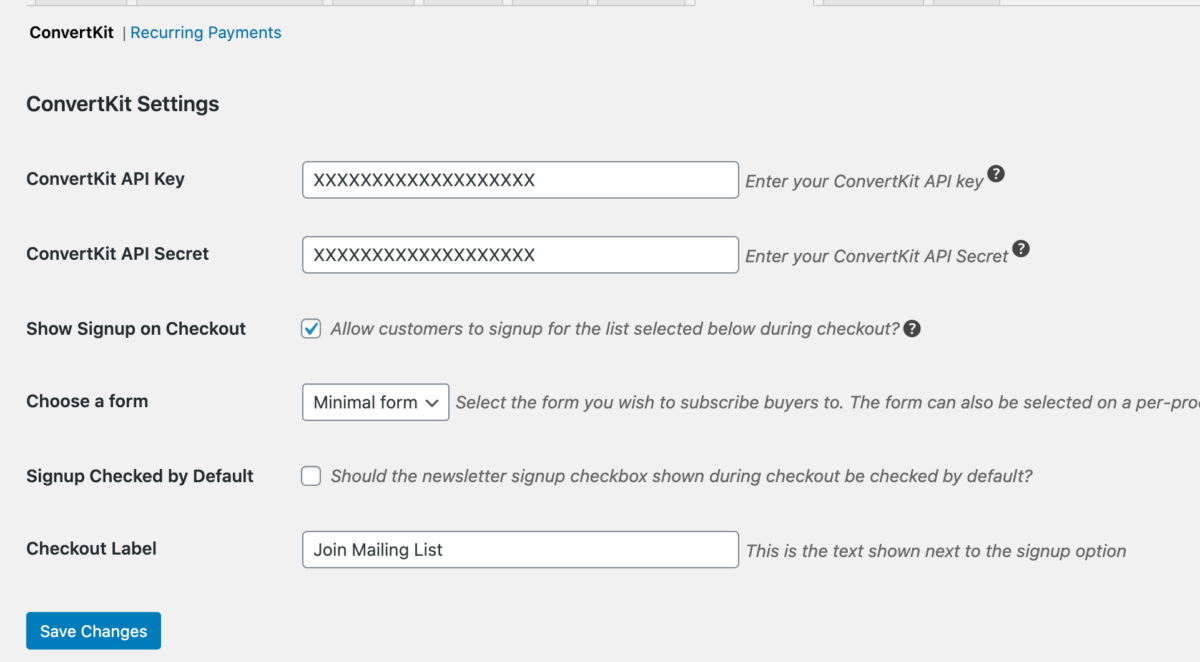
In questa schermata, puoi inserire la tua chiave API e la chiave segreta. Entrambe si trovano nella pagina delle impostazioni del tuo account ConvertKit.
Dopo aver copiato e incollato queste chiavi nella pagina delle impostazioni di WordPress. Seleziona la casella Mostra iscrizione al Checkout. Quindi fai clic sul pulsante Salva modifiche.
Il plugin recupererà qualsiasi elenco di moduli che hai creato in ConvertKit. Ora, sotto il menu a discesa Scegli un modulo, puoi selezionare il modulo a cui desideri iscrivere i tuoi clienti durante il checkout in WordPress.
Nel campo Etichetta Checkout, puoi personalizzare il testo mostrato accanto all'opzione di iscrizione sulla tua pagina di checkout di WordPress. Salva nuovamente le modifiche.
Puoi anche iscrivere i clienti di download specifici (prodotti) a uno o più moduli ConvertKit. Per farlo, vai alla pagina del prodotto. Successivamente, nella casella ConvertKit sotto le impostazioni a destra, seleziona i moduli a cui desideri aggiungere i clienti:
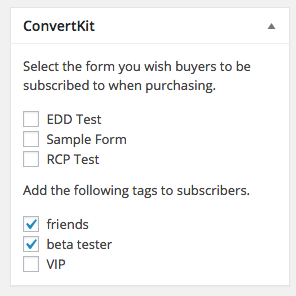
Puoi anche aggiungere tag ai clienti quando acquistano il prodotto. Questo funziona bene con le funzionalità di automazione di ConvertKit. Il plugin EDD recupera i tag che crei dal tuo account ConvertKit.
Per ulteriore assistenza, puoi fare riferimento alla nostra documentazione di configurazione di ConvertKit.
Usa EDD per aggiungere automaticamente i clienti a ConvertKit
L'email marketing è un ottimo modo per far crescere il tuo pubblico e aumentare le vendite. Strumenti come ConvertKit possono aiutarti a costruire le tue liste e ottimizzare i moduli per generare conversioni.
Scarica Easy Digital Downloads oggi stesso e rendi facile aggiungere clienti a ConvertKit durante il checkout! Per altre idee su come attrarre lead, consulta Come creare Content Upgrade in WordPress.
Assicurati di iscriverti alla nostra newsletter e seguici su Facebook o Twitter per altre risorse su WordPress e l'e-commerce!








