

La funzionalità ConvertKit collega Easy Digital Downloads (EDD) al tuo account ConvertKit, in modo da poter espandere la tua lista email e taggare i clienti in base a ciò che acquistano.
Ci sono due modi distinti in cui le persone si iscrivono, e funzionano diversamente:
- Modulo globale (opt-in richiesto): I clienti si iscrivono al tuo modulo ConvertKit predefinito solo se selezionano la casella di opt-in al momento del checkout.
- Moduli e tag per prodotto (automatico): Se assegni un modulo o un tag a un prodotto specifico, tutti coloro che acquistano quel prodotto vengono iscritti o taggati automaticamente. La casella di opt-in al checkout non ha alcun effetto su questo.
Comprendere questa differenza è importante prima di configurare qualsiasi cosa, specialmente se vendi a clienti in regioni con leggi sul consenso via email, come il GDPR in Europa. Il resto di questa guida ti illustra la configurazione, dove si applica ciascun tipo di iscrizione e come risolvere i problemi comuni.
Configurazione di ConvertKit
Prima di configurare la funzionalità, assicurati che ConvertKit sia abilitato in Download » Estensioni. Cerca la funzionalità, quindi fai clic su Installa. In una scheda separata, accedi al tuo account ConvertKit.
Passaggio 1: Inserisci le tue credenziali API di ConvertKit
Nel tuo account ConvertKit, vai su Impostazioni » Sviluppatore » API per trovare la tua API Key e API Secret.
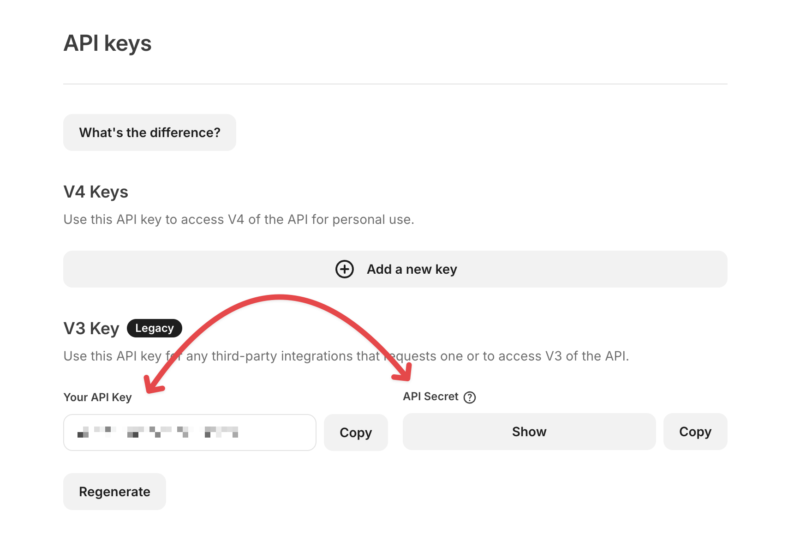
Nel tuo pannello di amministrazione WordPress, vai su Download » Impostazioni » Marketing » ConvertKit. Incolla la tua API Key e API Secret nei campi corrispondenti.
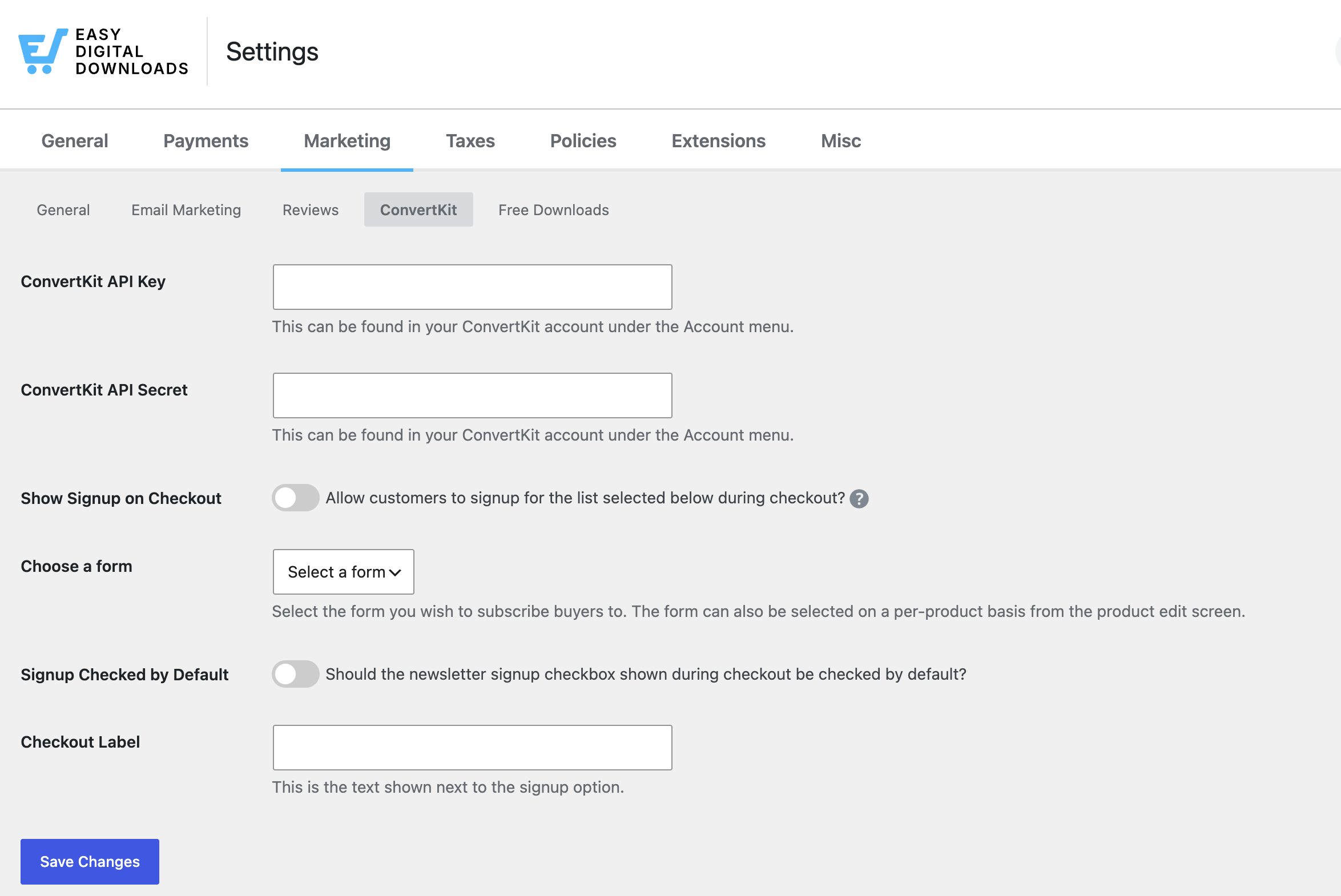
Al termine, fai clic su Salva modifiche. Questo collega l'estensione al tuo account ConvertKit e carica i tuoi moduli e tag in modo da poterli selezionare nei passaggi successivi.
Passaggio 2: Configura il modulo di iscrizione
Successivamente, seleziona il modulo a cui desideri che i clienti si iscrivano dal menu a discesa Scegli un modulo. Questo è il modulo utilizzato per la casella di controllo di opt-in al checkout.
Attiva Mostra iscrizione al checkout. Questa impostazione è disattivata per impostazione predefinita. Se la salti, nessuna casella di controllo di opt-in apparirà al checkout, indipendentemente da ciò che hai configurato.
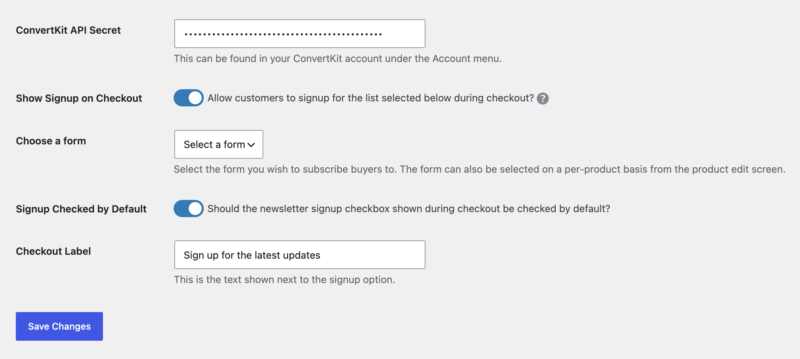
Abilita Iscrizione selezionata per impostazione predefinita se desideri che la casella di controllo sia pre-selezionata per i clienti per impostazione predefinita.
Le caselle di controllo di opt-in pre-selezionate potrebbero non soddisfare i requisiti di consenso via email in alcuni paesi, incluso il GDPR in Europa. Verifica i tuoi requisiti locali prima di abilitare questa impostazione.
Inserisci il testo che desideri mostrare accanto alla casella di controllo di opt-in nel campo Etichetta checkout. Il testo predefinito è “Iscriviti alla newsletter”.
Assegnazione di moduli e tag a singoli prodotti
Oltre al modulo globale, puoi assegnare un modulo o un tag ConvertKit specifico a qualsiasi prodotto individuale dalla schermata di modifica di quel prodotto.
Importante: I moduli e i tag assegnati ai singoli prodotti si applicano automaticamente a ogni cliente che acquista quel prodotto. La casella di controllo di iscrizione al checkout controlla solo il modulo globale dai passaggi di configurazione sopra. Non influisce sui moduli o tag per prodotto.
I tag devono esistere già nel tuo account ConvertKit prima di poterli applicare a un prodotto qui. Una volta applicati, le funzionalità di automazione di ConvertKit possono utilizzare questi tag per attivare sequenze di follow-up, segmentare il tuo pubblico o vedere quali prodotti stanno generando nuovi iscritti.
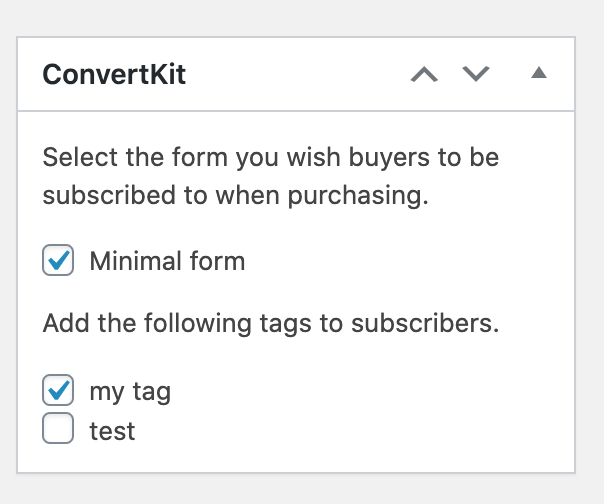
[Screenshot: schermata di modifica del prodotto che mostra i campi modulo e tag ConvertKit]
Monitoraggio degli acquisti e attribuzione delle entrate
Ogni volta che un cliente iscritto completa un acquisto, l'estensione invia automaticamente i dettagli della transazione a ConvertKit, inclusi i prodotti acquistati, il totale dell'ordine, lo sconto, le tasse e la valuta.
Non è necessario configurare nulla per questo. Accade automaticamente per ogni acquisto in cui il cliente era iscritto. Questi dati alimentano i report di attribuzione delle entrate integrati di ConvertKit, in modo da poter vedere come i tuoi iscritti via email si traducono in vendite direttamente all'interno di ConvertKit.
Risoluzione dei problemi
La casella di controllo di iscrizione non viene visualizzata al checkout
Vai su Download » Impostazioni » Marketing » ConvertKit e assicurati che Mostra iscrizione al checkout sia abilitato. Salva la pagina delle impostazioni dopo averla abilitata.
Un cliente è stato iscritto o taggato, ma non ha mai dato il consenso
Questo è il comportamento previsto. Se un modulo o un tag è assegnato al prodotto che hanno acquistato, vengono iscritti o taggati automaticamente. I moduli e i tag per prodotto si applicano a ogni acquirente, indipendentemente dalla casella di controllo di iscrizione al checkout.
Un nuovo modulo o tag che ho creato in ConvertKit non viene visualizzato nel menu a discesa
L'estensione memorizza nella cache i tuoi moduli e tag per un massimo di 4 ore, per evitare di contattare troppo spesso i server di ConvertKit. Per aggiornare immediatamente, vai su Download » Impostazioni » Marketing » ConvertKit e fai clic su Salva modifiche. Questo cancella la cache e recupera subito i tuoi moduli e tag più recenti.
Gli iscritti non vengono visualizzati in ConvertKit
Controlla il tuo registro di debug EDD su Download » Strumenti » Registro di debug per messaggi di errore. Cause comuni includono una chiave API o un segreto API errati, o un modulo ConvertKit eliminato o archiviato.



