


Se vuoi coinvolgere e far crescere il tuo pubblico, è importante offrire loro qualcosa di valore. Creare content upgrade in WordPress in cambio di indirizzi email può aiutarti a far crescere rapidamente la tua lista email e a stabilire un seguito fedele di lettori.
Oltre ad aumentare gli iscritti, i content upgrade possono essere un ottimo modo per migliorare i tuoi post del blog. Un plugin come Easy Digital Downloads (EDD) ti permette di farlo con facilità.
In questo post, tratteremo:
Cos'è un Content Upgrade?
Un content upgrade è un'offerta opt-in direttamente correlata al contenuto del tuo post del blog. È progettato per migliorare l'esperienza del lettore fornendo valore aggiuntivo in cambio del suo indirizzo email.
I content upgrade possono assumere molte forme diverse, ma tutti hanno un obiettivo in mente: spingere il lettore all'azione.
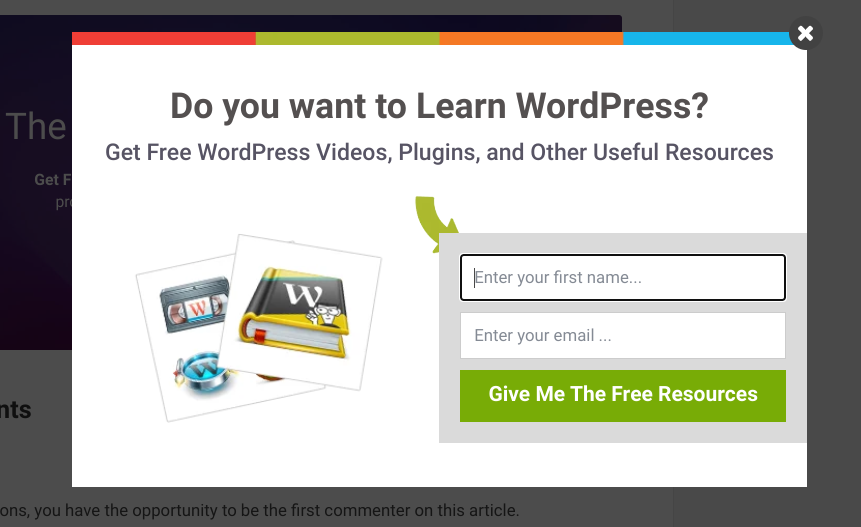
Alcuni esempi di content upgrade includono:
- eBook
- Checklist
- Cheat sheet
- Elenchi di risorse
- Stampabili
- Schede di lavoro
- Modelli
- Kit di strumenti
In definitiva, il limite è il cielo quando si tratta di content upgrade. Se riesci a pensare a un modo per rendere il tuo post del blog ancora più prezioso per il lettore, è probabile che tu possa trasformarlo in un content upgrade.
I content upgrade offrono una serie di vantaggi. I content upgrade in WordPress offrono l'opportunità di costruire una lista di iscritti mirati e approfondire il tuo rapporto con i lettori.
Inoltre, possono essere un ottimo modo per monetizzare il tuo blog. Se hai prodotti o servizi da vendere, puoi utilizzare i content upgrade come strumento di lead generation per generare vendite.
Come Creare Content Upgrade in WordPress
Il modo più semplice per offrire content upgrade in WordPress è utilizzare i plugin WordPress Easy Digital Downloads e Free Downloads.
Questa combinazione ti permetterà di creare e gestire download digitali, oltre a offrirli gratuitamente o a pagamento. Gli strumenti sono semplici da usare, anche per i principianti.
Nelle sezioni seguenti, ti guideremo passo dopo passo su come utilizzare la funzionalità per creare content upgrade sul tuo sito WordPress:
- Installa il Plugin EDD
- Aggiungi l'Estensione Free Downloads
- Crea il Tuo Content Upgrade
- Configura le Impostazioni del Content Upgrade
- Promuovi il Content Upgrade
Passaggio 1. Installa il Plugin EDD
Se non l'hai già fatto, il primo passo è scaricare, installare e attivare il plugin Easy Digital Downloads.
Offriamo una serie di piani tra cui scegliere. Ti consigliamo di acquistare un EDD All Access Pass in quanto ti darà accesso illimitato al nostro ampio elenco di estensioni, inclusa l'estensione Free Downloads che utilizzeremo in questo tutorial.
Una volta completato l'acquisto, puoi scaricare il file .zip dalla tua pagina account, quindi caricare il plugin in WordPress andando su Plugin » Aggiungi Nuovo » Carica Plugin » Scegli File.
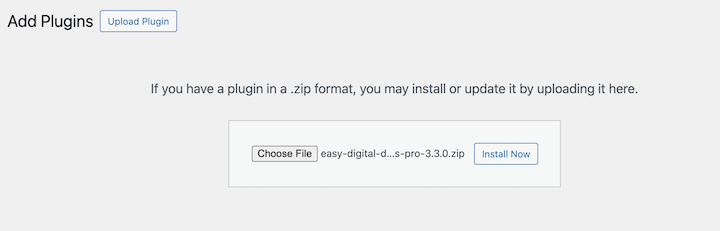
Dopo aver caricato il file .zip, puoi fare clic sul pulsante Installa Ora, seguito da Attiva.
Passaggio 2. Aggiungi l'Estensione Free Downloads
Successivamente, aggiungeremo il componente aggiuntivo Free Downloads. Questa estensione semplifica il download di lead magnet da parte degli utenti tramite una finestra modale pop-up. Con questo metodo, i tuoi lettori possono saltare il processo standard di carrello e checkout per un download rapido.
Puoi andare su Download » Estensioni dalla tua bacheca di WordPress. Successivamente, cerca “Free Downloads”, quindi fai clic su Installa.
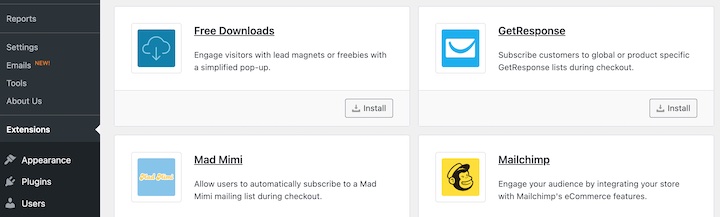
Si attiva automaticamente.
Passaggio 3: Crea il tuo Content Upgrade
Creare un content upgrade in WordPress è molto simile alla creazione di qualsiasi altro download digitale in Easy Digital Downloads. Per prima cosa, vai su Download » Aggiungi Nuovo.
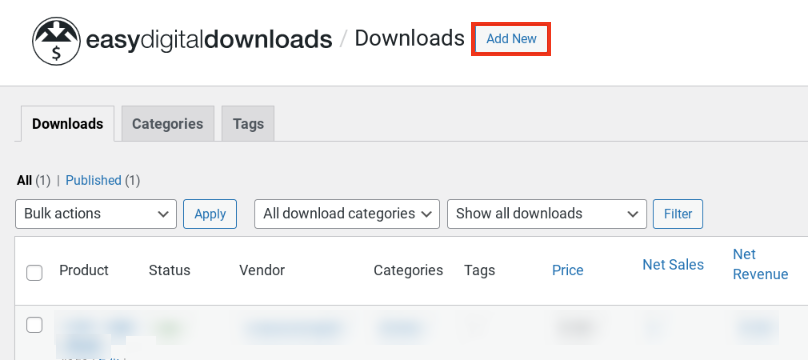
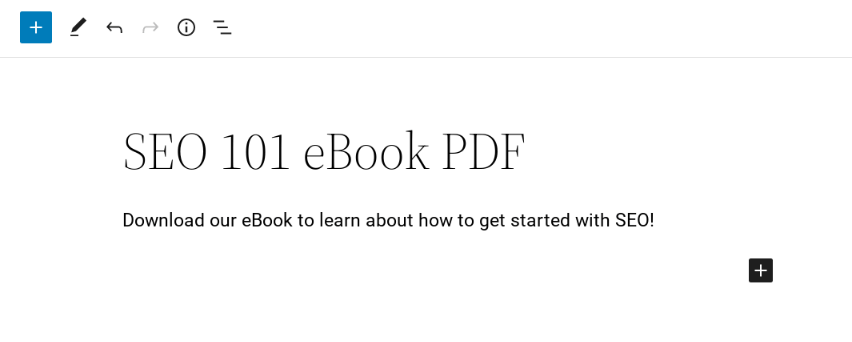
Successivamente, puoi dare al tuo content upgrade un titolo e una descrizione.
Sotto Prezzi Download, puoi mantenerlo impostato a zero per offrire il content upgrade gratuitamente. Quindi puoi caricare il tuo file di content upgrade sotto File Download.
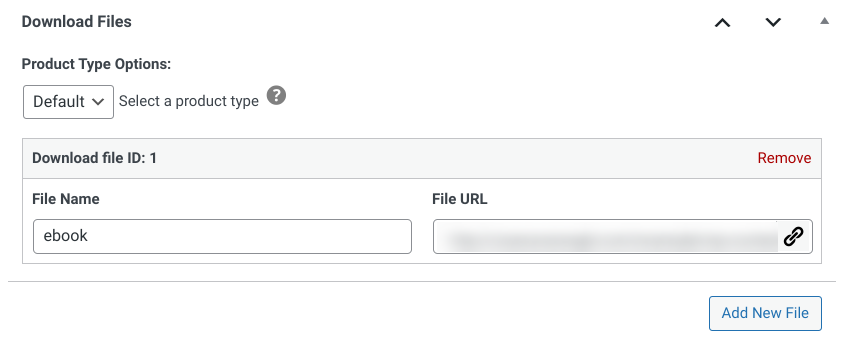
Come abbiamo menzionato, ci sono così tanti diversi tipi di contenuti che puoi usare come upgrade. Per questo esempio, useremo un eBook PDF sull'ottimizzazione per i motori di ricerca.
Al termine, puoi fare clic su Pubblica.
Passaggio 4: Configura le Impostazioni del Content Upgrade
Una volta creato il tuo content upgrade, puoi configurare e personalizzare le impostazioni. Per farlo, vai su Download » Impostazioni » Marketing » Free Downloads.
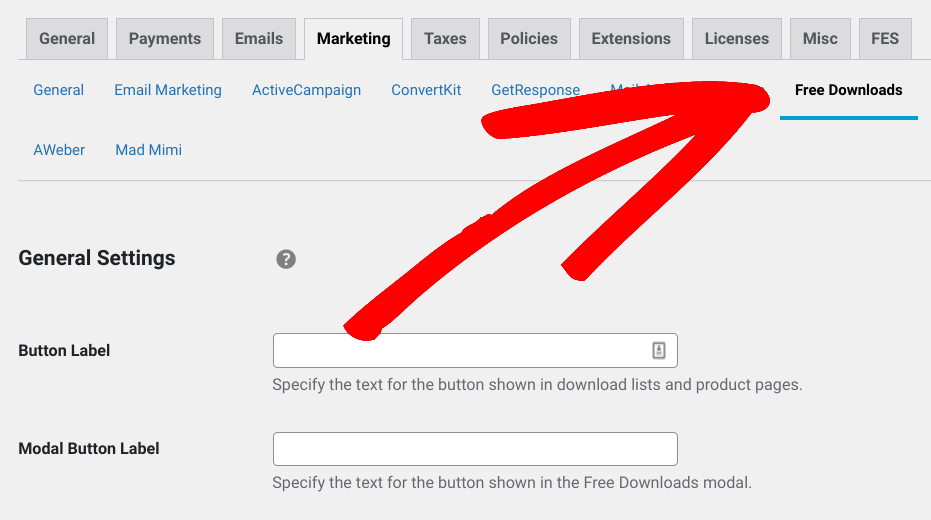
In questa schermata, puoi personalizzare le etichette dei pulsanti. Per impostazione predefinita, è impostato su “Scarica ora”. Ma puoi cambiarlo in qualcosa di più adatto al tuo content upgrade. Ad esempio, useremo “Scarica eBook!”
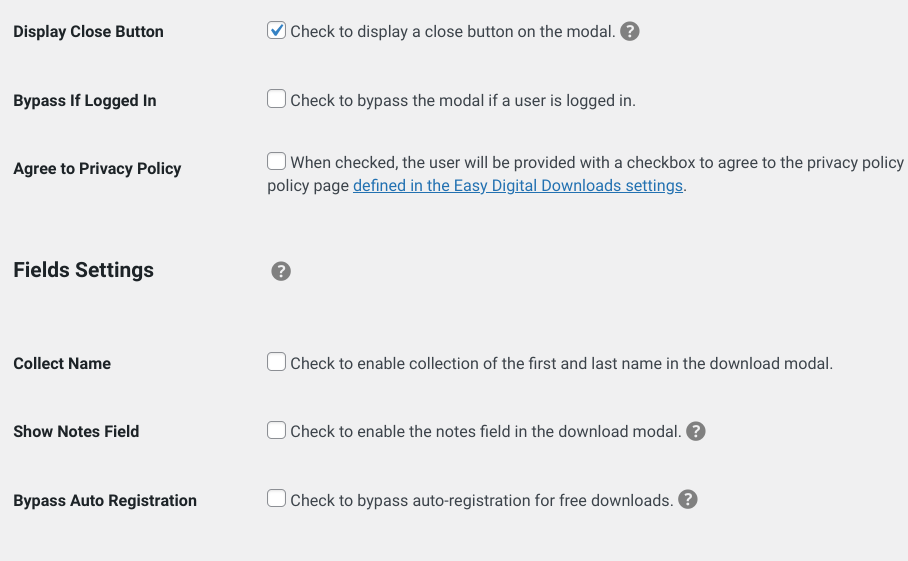
Nelle sezioni successive, puoi scegliere di aggiungere l'opzione per chiudere la finestra modale, richiedere un indirizzo email per scaricare il content upgrade e modificare le impostazioni dei campi.
Sotto Impostazioni Integrazione, puoi anche abilitare l'opzione Mostra Opt-In.
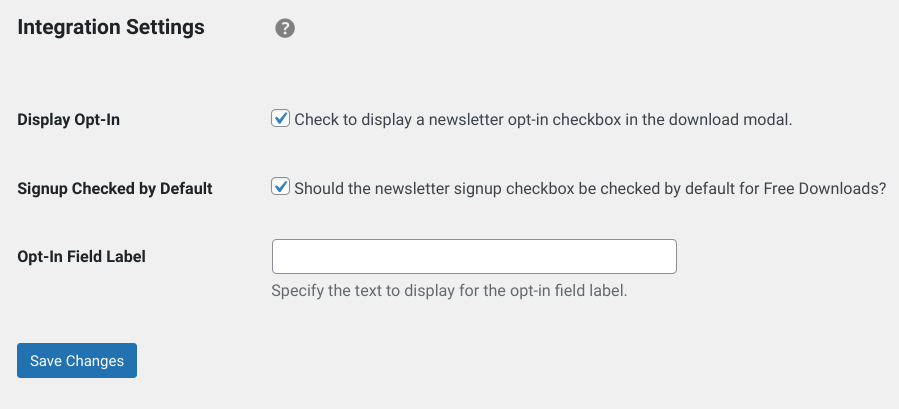
Questo ti permetterà di visualizzare una casella di opt-in per la newsletter nel modulo, oltre a selezionarla per impostazione predefinita. Al termine, puoi fare clic su Salva Modifiche.
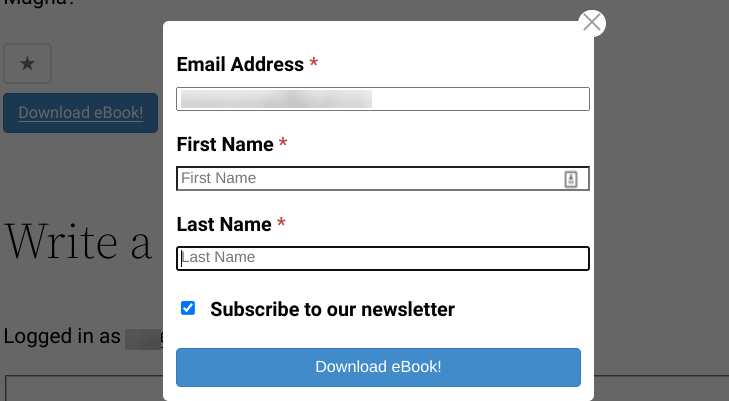
Puoi anche visualizzare il content upgrade dal front-end del tuo sito per vedere come verrà visualizzato ai visitatori.
Se desideri ulteriori indicazioni sulle impostazioni di Free Downloads, puoi fare riferimento a questa documentazione.
Passaggio 5: Promuovi il tuo Content Upgrade
Una volta terminate le impostazioni del content upgrade e pubblicato, l'unica cosa che resta da fare è promuoverlo!
Per promuovere il tuo content upgrade, puoi utilizzare una serie di strumenti e strategie. Innanzitutto, assicurati che il tuo content upgrade sia altamente pertinente al post in cui appare. Ad esempio, se stai scrivendo un post sul blog sull'eCommerce, il tuo content upgrade potrebbe essere un eBook gratuito sullo stesso argomento.
È anche intelligente creare una Call To Action (CTA) per il content upgrade alla fine di ogni post del blog. Questa CTA potrebbe essere un pulsante o un banner che rimanda alla landing page del tuo content upgrade.
A seconda del tuo tema WordPress o del layout del blog, potresti inserire un elenco di content upgrade nelle aree della barra laterale o del piè di pagina.
Puoi anche promuovere il tuo content upgrade via email. Se hai una lista email esistente, potresti informarli del tuo content upgrade con una newsletter dedicata. Ci sono molti modi per integrare EDD con i servizi di email marketing.
Infine, puoi promuoverlo sui social media. Condividi un link al tuo content upgrade su Twitter, Facebook o LinkedIn, e assicurati di usare hashtag pertinenti in modo che il tuo post venga visto da persone interessate a quell'argomento.
Inizia a Creare Content Upgrade in WordPress
Se stai cercando modi per far crescere la tua lista email, creare content upgrade in WordPress può essere una soluzione semplice ma efficace. Inoltre, Easy Digital Downloads e l'estensione Free Downloads rendono il processo senza sforzo.
Se sei pronto per iniziare, acquista oggi stesso un EDD All Access Pass.
Puoi anche leggere il nostro post su Come Aggiungere Lead Magnet in WordPress per Far Crescere la Tua Lista Email per altre idee.
📣 P.S. Assicurati di iscriverti alla nostra newsletter e di seguirci su Facebook, Twitter/X, o LinkedIn per altre risorse WordPress!








