


Vuoi usare le tue capacità di graphic design per guadagnare online? Un modo è vendere modelli Canva. Questa è un'incredibile opportunità per far crescere la tua attività.
In questo articolo, ti spiegheremo come vendere facilmente modelli Canva con WordPress. Ti spiegheremo anche cos'è Canva e perché è una buona opportunità per negozi di e-commerce e imprenditori.
🔎 In questo articolo, tratteremo:
Cos'è Canva?
Canva è uno strumento di progettazione online nato nel 2013.
L'app web rende facile lavorare con grafiche a livelli. Usare il sito web Canva è simile all'uso di app come Adobe, Affinity o Sketch. Ma è molto più semplice e diretto.
Non devi scaricare alcun software. Hai solo bisogno di un computer/smartphone e una connessione internet.
Canva ha una versione gratuita piuttosto potente. Puoi usare modelli o creare grafiche personalizzate di diverse dimensioni per usi diversi.
Esiste anche un piano account Canva Pro per utenti singoli o piccoli team. Ci sono anche piani a pagamento per grandi aziende. E attenzione, è gratuito per organizzazioni non profit e ONG registrate.
Ci sono molti tipi di prodotti scaricabili che puoi creare con Canva. Sii creativo e immagina tutte le cose che una piccola impresa o un libero professionista potrebbero usare: workbook, stampabili, planner, media kit, infografiche, curriculum, biglietti da visita, modelli per social media, grafiche per social media, modelli per siti web, font, creatività per il marketing di affiliazione… Ce ne sono tantissimi!
Perché vendere modelli Canva con WordPress?
Se sei un designer o un creatore, probabilmente hai sentito parlare di Canva. È una piattaforma di progettazione online che consente agli utenti di creare facilmente grafiche, documenti e materiali di marketing di grande impatto. E se stai cercando di monetizzare i tuoi modelli Canva, venderli online è un ottimo modo per guadagnare un reddito extra.
Uno dei modi più popolari per vendere prodotti digitali online è utilizzare WordPress e Easy Digital Downloads. Queste piattaforme offrono una soluzione facile da usare e personalizzabile per la vendita di prodotti digitali come i modelli Canva.
Forse sei un graphic designer affermato o a tempo pieno. Forse vendi con successo modelli Adobe Photoshop, Illustrator o AfterEffects da anni. Oppure lavori per un'agenzia o gestisci la tua attività facendo lavori personalizzati per i clienti.
In ogni caso, ci sono una serie di motivi per vendere modelli Canva con WordPress:
- Puoi mettere a frutto le tue capacità di progettazione, le tue conoscenze e i tuoi strumenti in questo nuovo modo per creare nuove fonti di reddito.
- La maggior parte delle persone che usano Canva cerca risultati rapidi. Potrebbero essere principianti, blogger o proprietari di piccole imprese impegnati. Non hanno soldi per assumere un designer per lavori personalizzati. Quindi puoi usare le tue capacità di progettazione Canva per soddisfare quella esigenza con costi minimi o nulli.
- Come abbiamo già detto, Canva è enorme e sta crescendo rapidamente. Le organizzazioni utilizzano molto Canva per i social media, e questo continuerà solo a crescere. È probabile che Canva diventi il modo più popolare per creare grafiche nel prossimo futuro.
Potresti usare i modelli di Canva per creare un nuovo flusso di reddito secondario. Questo sarà un reddito passivo, che è un ottimo secondo lavoro che non richiede troppo tempo.
Opzioni alternative per la vendita di modelli Canva
La maggior parte delle altre soluzioni sono costruite per la vendita di prodotti fisici che hanno strumenti di spedizione e inventario. Questo include Shopify o WooCommerce. Per queste soluzioni, la vendita di prodotti digitali, come i modelli Canva, è un ripensamento.
Di conseguenza, possono essere più difficili da usare e più lenti da configurare. Perderai tempo a configurare un negozio eccessivamente complicato.
I siti web di marketplace sono facili da usare, ma agiscono anche come intermediari. Addebitano commissioni elevate e sono impostati per prendere una fetta di tutto ciò che guadagni. Più guadagni, più loro prendono. Questo include Canva Creators, Etsy, Creative Market e altri marketplace.
Di solito è meglio vendere i tuoi prodotti sul tuo sito web.
Perché non creare il tuo negozio?
- Gioca secondo le tue regole
- Tieni tutti i tuoi soldi
Gli imprenditori intelligenti sanno che non è una buona strategia costruire la propria attività sul sito web di qualcun altro. WordPress + Easy Digital Downloads ti offrono il pieno controllo e flessibilità. Se hai bisogno di un web host per avviare il tuo sito WordPress, ti consigliamo i piani Managed EDD Hosting di SiteGround.
Come vendere modelli Canva con WordPress
Pronto per iniziare? Nel seguente tutorial passo-passo, ti guideremo su come vendere modelli Canva con WordPress.
Passaggio 1: Ottieni Easy Digital Downloads
Il modo migliore per vendere i tuoi modelli Canva in WordPress è il plugin Easy Digital Downloads:

Con pochi clic, Easy Digital Downloads (EDD) trasforma il tuo sito web WordPress in un negozio eCommerce completo. Vendi download illimitati controllando ogni aspetto dell'esperienza del cliente.
- Inizia con Easy Digital Downloads
- Scopri di più sull'installazione in questo Documento di Avvio Rapido
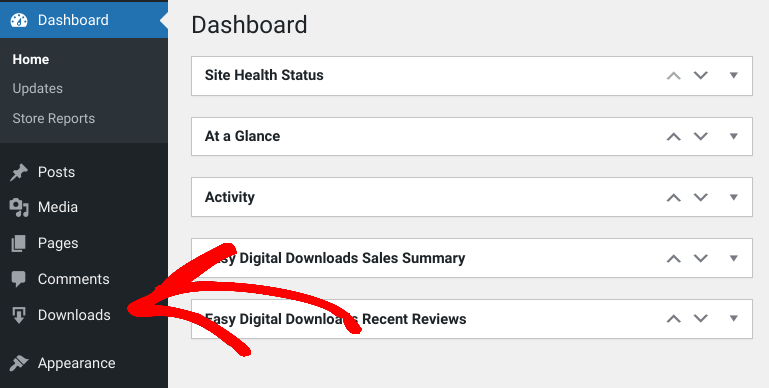
Una volta installato EDD sul tuo sito web, vedrai una nuova voce di menu sul lato sinistro della tua dashboard di WordPress che dice Downloads, che è ciò che EDD chiama i prodotti in vendita sul tuo sito:
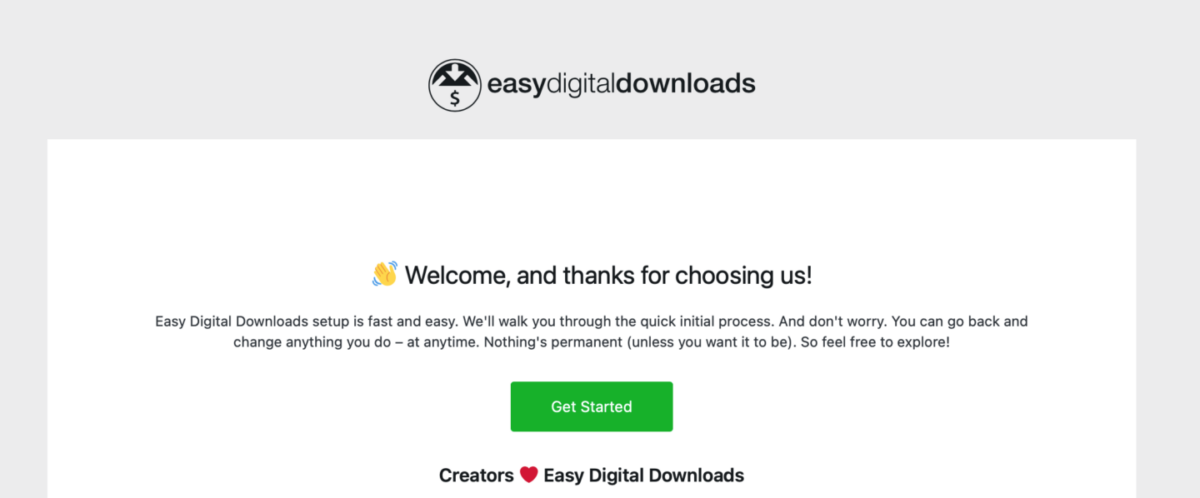
Se è la prima volta che installi/usi EDD, puoi seguire la procedura guidata di onboarding per completare i passaggi chiave iniziali per la configurazione del tuo negozio online:
Successivamente, ti guideremo nella configurazione di un modello Canva da vendere. Presta particolare attenzione ai collegamenti dei modelli.
eCommerce senza limiti!
Questa è la nostra promessa. La maggior parte delle soluzioni eCommerce limita la tua creatività
…non Easy Digital Downloads!
Passaggio 2: Crea il tuo modello Canva
Per creare modelli Canva, hai solo bisogno di un account Canva gratuito.
Nota: Un account Canva gratuito ha alcune limitazioni chiave da tenere a mente, anche se puoi aggirarle.
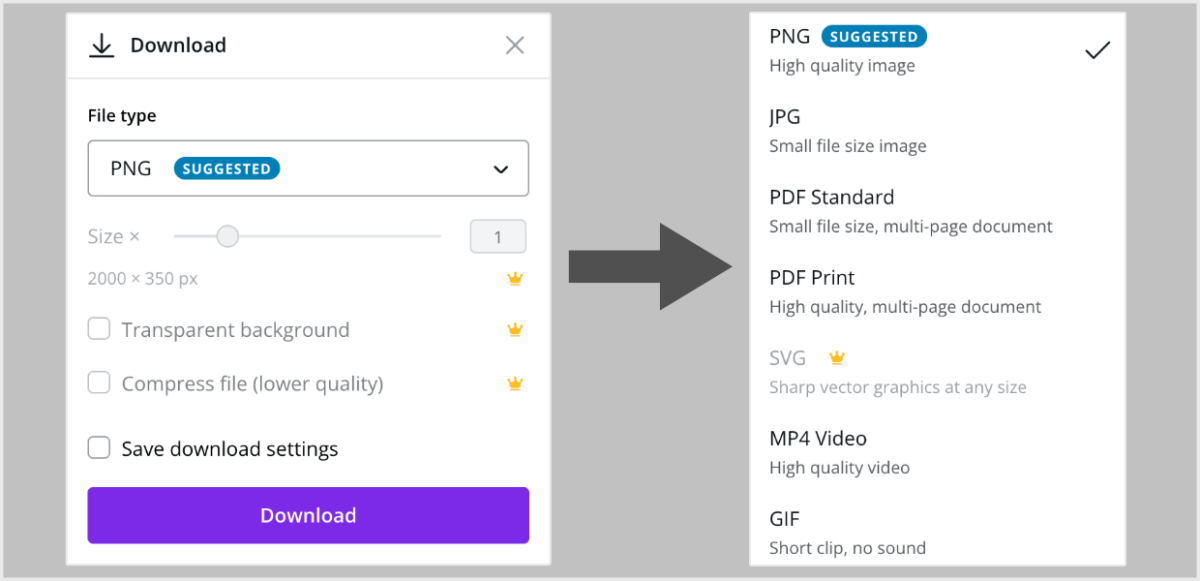
- Puoi esportare solo PNG, JPG e PDF. Non puoi esportare file vettoriali SVG
- I tuoi modelli di design non possono avere sfondi trasparenti
Creare una grafica
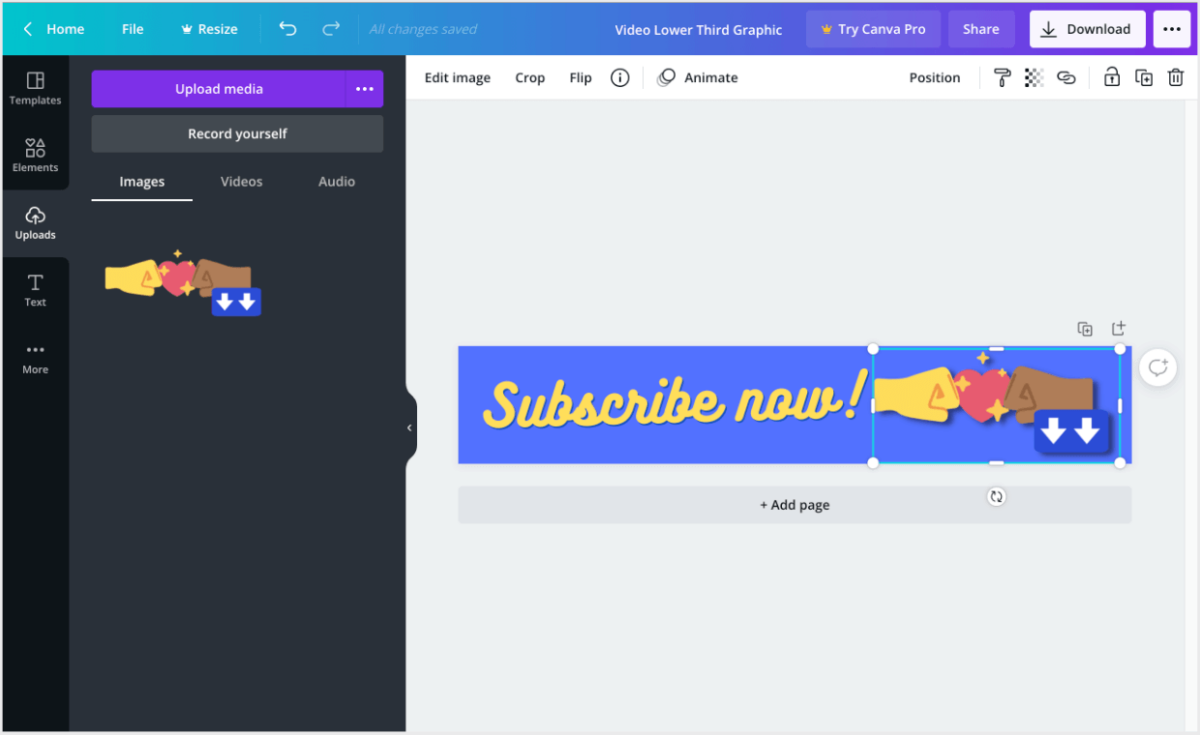
Oggi realizzeremo una grafica video lower-third come progetto di esempio utilizzando il piano gratuito di Canva.
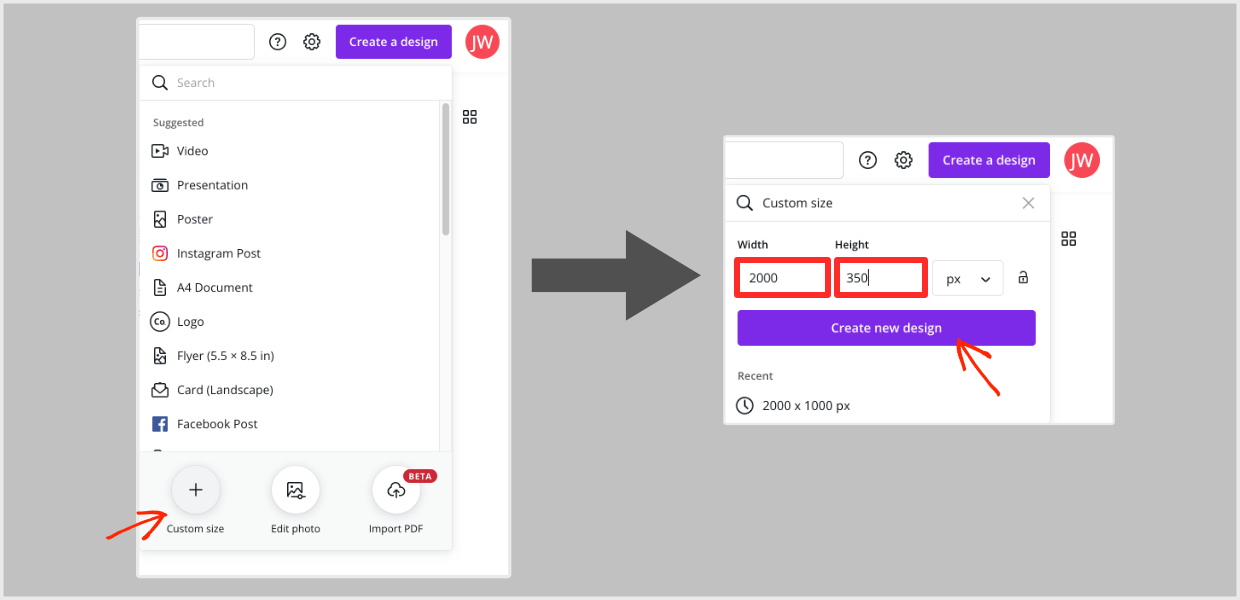
Per la nostra grafica, inizieremo un nuovo progetto facendo clic su Crea un progetto:

Successivamente, sceglieremo Dimensioni personalizzate e renderemo il nostro documento di 2000px per 350px. Questo è ottimo da inserire nella parte inferiore di un video.
Infine, ci divertiremo a creare un design. Utilizzeremo un elemento di testo gratuito per aggiungere "Iscriviti ora!". Poi metteremo insieme una buffa grafica personalizzata di un pugno che si scontra usando alcune grafiche stock.
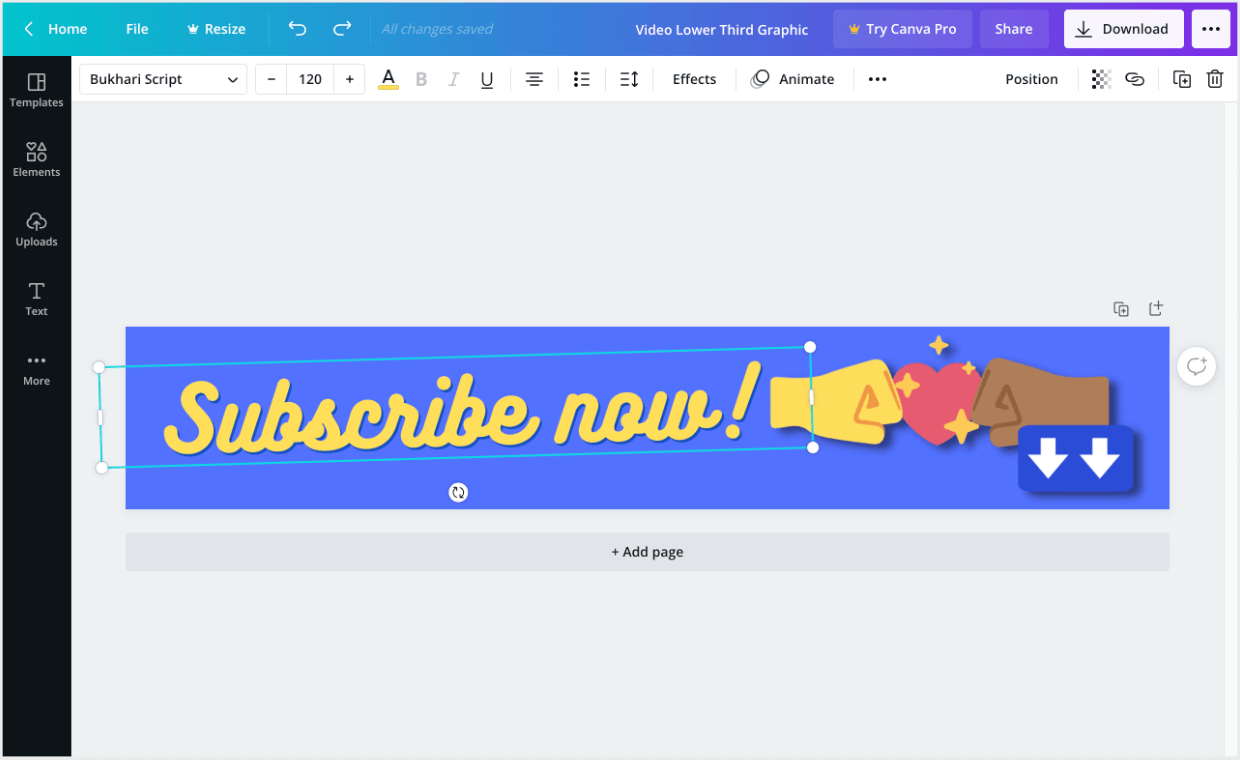
Nota: Le grafiche stock utilizzate qui provengono dalla nostra collezione di immagini stock di alta qualità acquistate altrove. L'utilizzo di grafiche non disponibili per tutti gli utenti Canva è ciò che farà risaltare i tuoi modelli rispetto agli altri.
Utilizzo dei collegamenti ai modelli
Quando la tua grafica è pronta, devi ottenere il collegamento al modello.
Fai clic sul pulsante Condividi in alto a destra:

Successivamente, fai clic sul menu a discesa Condividi un link per. Seleziona l'opzione Condividi un link da usare come modello:
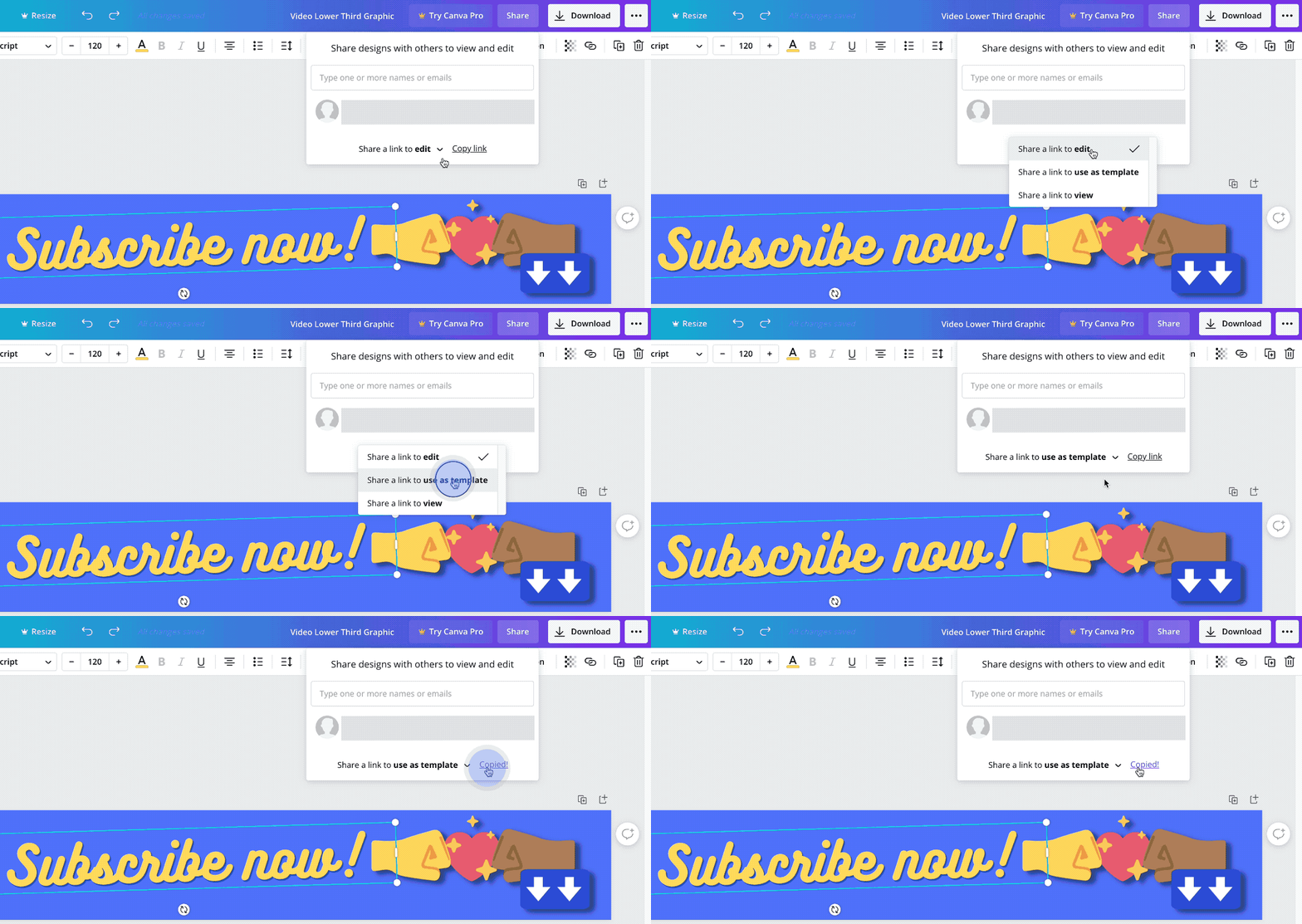
Infine, fai clic sul pulsante Copia collegamento per aggiungere il collegamento agli appunti. Inoltre, dovresti salvare il collegamento in un file di testo, un documento o una nota sul tuo computer in modo da poterlo recuperare per la sezione Download File del Passaggio 3.

Potresti voler utilizzare un accorciatore di link per questi collegamenti. Ecco un ottimo articolo su come accorciare i link con WordPress.
Quando un altro utente Canva fa clic su questo collegamento del modello, verrà indirizzato a una pagina web speciale. La pagina avrà un'immagine di anteprima e un pulsante che dice Usa modello:
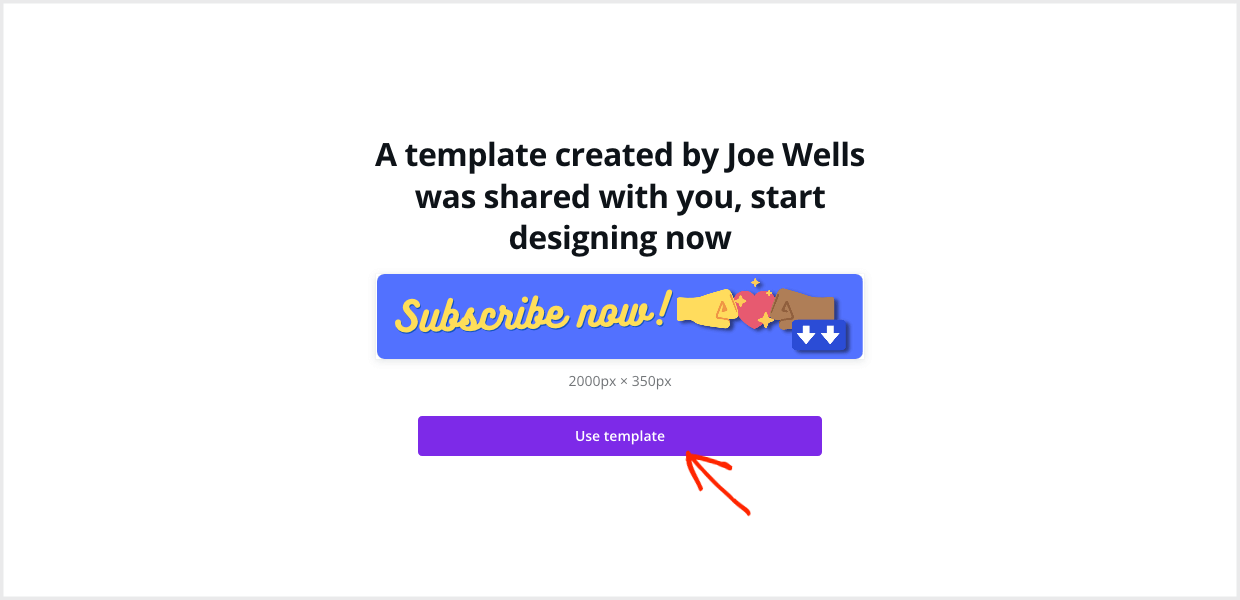
Quando fanno clic su quel pulsante, una nuova copia del file verrà aperta nel loro editor. Questa copia è loro e possono personalizzarla e usarla come desiderano.
💰 L'accesso a quel collegamento è ciò che stai vendendo. È così che guadagnerai, dando questo collegamento del modello solo ai clienti paganti. ⬇️ Ecco come.
Passaggio 3: Aggiungi il tuo modello come prodotto digitale
Creeremo un Download, o prodotto, dal collegamento del modello.
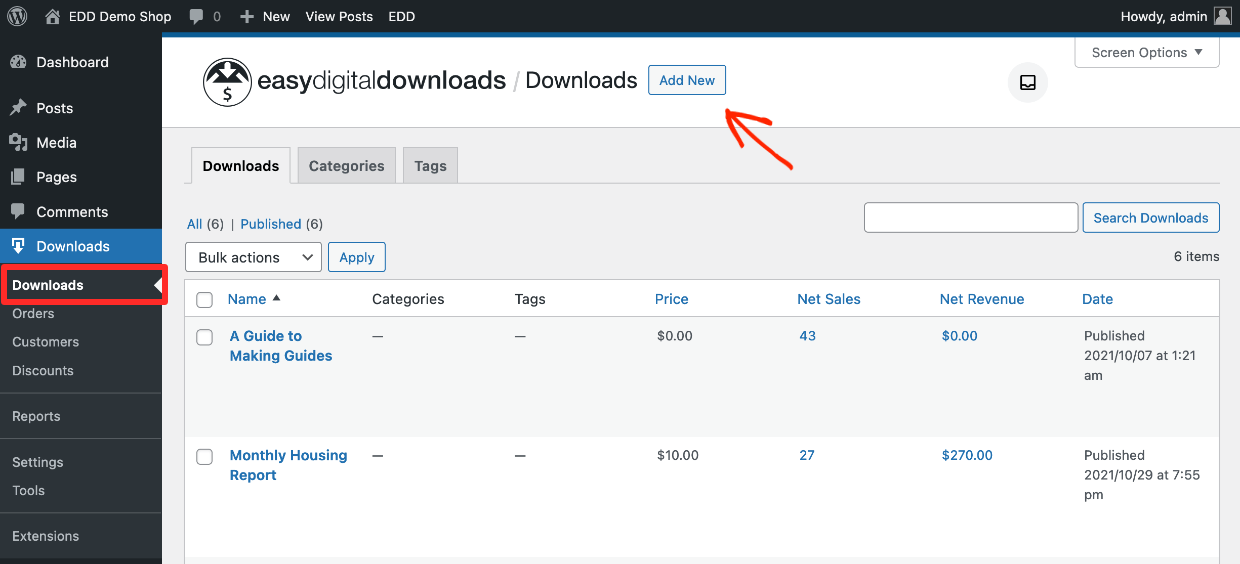
Nella tua bacheca di WordPress, sotto Download fai clic su Aggiungi nuovo:
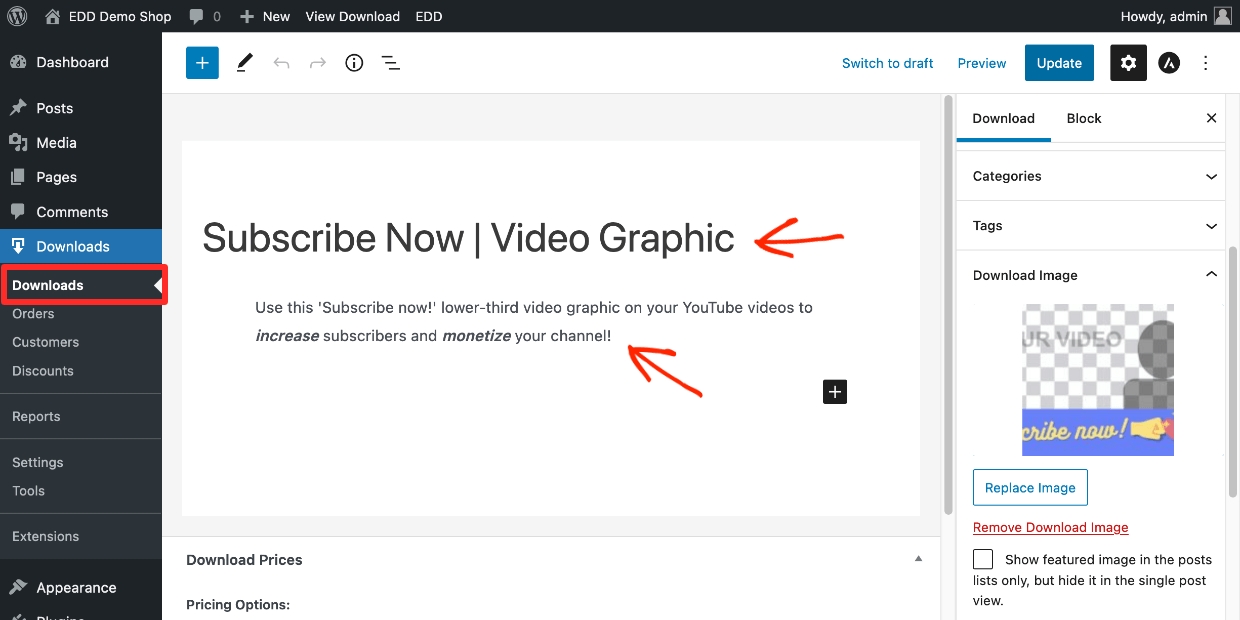
Innanzitutto, devi dare un nome al Download. Quindi aggiungi una descrizione e descrivila in modo che sia irresistibile all'acquisto. 😇
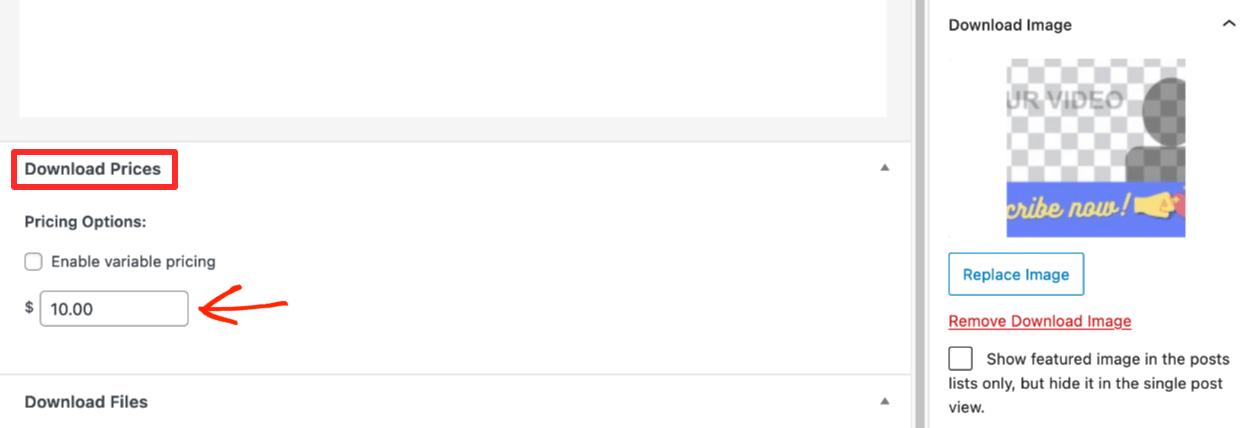
Successivamente, imposta un prezzo per il tuo modello sotto Prezzi del download:
Dopo di ciò, dobbiamo configurare i File di download (in questo caso, è solo un 'file'. Questo è ciò che il cliente ottiene dopo l'acquisto. In questo caso, il download è il tuo collegamento al modello Canva.
- Sotto Nome file, digita una frase che descriva il prodotto. Suggeriamo, per questo esempio, di digitare "modello grafica video".
- Sotto URL file, incolla il collegamento del modello Canva di cui sopra.
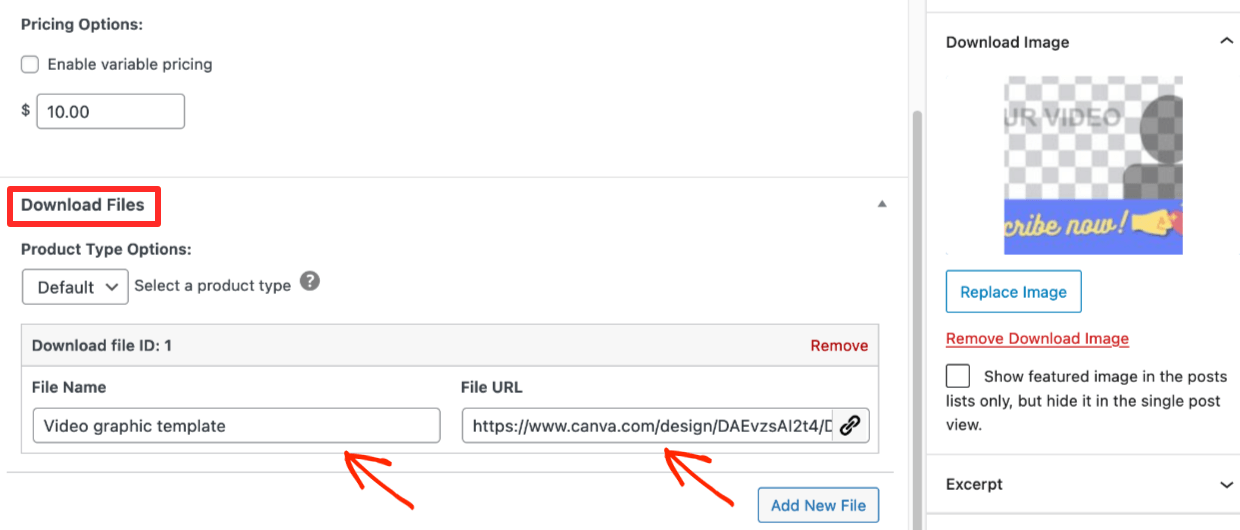
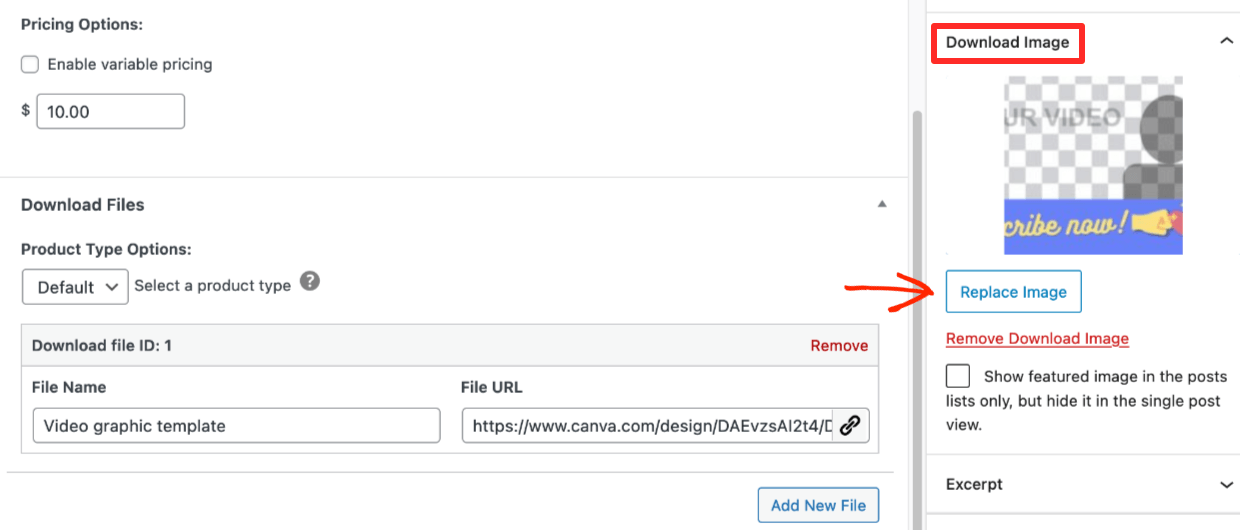
Infine, devi aggiungere un'immagine accattivante del prodotto. Questo è importante. È l'immagine di anteprima di ciò che stanno acquistando. Assicurati che sia bella e li aiuti a capire come viene utilizzato la grafica. Dai un'occhiata a questo articolo per suggerimenti e modelli per le immagini dei prodotti.
Nel caso del nostro esempio di grafica lower-third, abbiamo creato una grafica che ne dimostra l'uso nel contesto di un video.
Vai su Scarica immagine e carica la tua immagine:
Ottimo lavoro! Fatto. Fai clic su Pubblica.
Configura un metodo di pagamento
Devi impostare un metodo di pagamento per i clienti. Ti consigliamo di utilizzare Stripe. Se Stripe non è disponibile nella tua zona, PayPal è una buona opzione. Fai clic sui collegamenti seguenti per iniziare:
Passaggio 4: Pubblica e vendi modelli Canva dal tuo negozio
Una volta creato il tuo Download e impostato un metodo di pagamento, il tuo modello sarà pronto per la vendita. Diamo un'occhiata.
Fai clic sul pulsante Visualizza Download nella parte superiore della barra laterale destra:
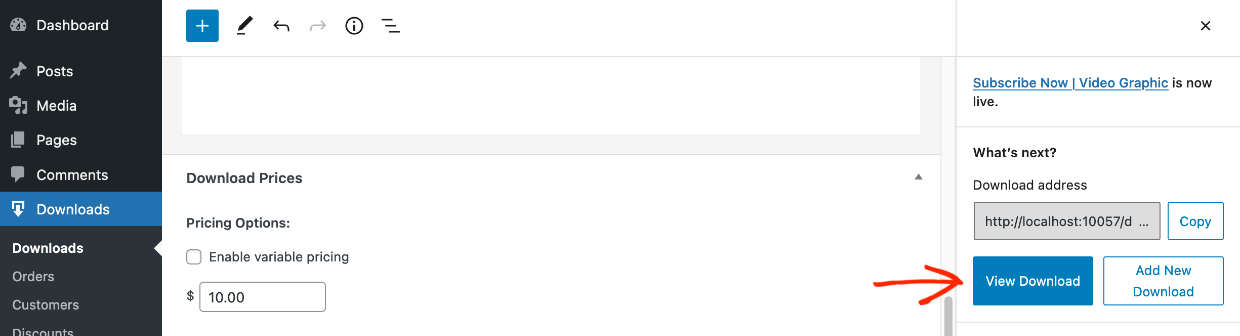
Vedrai la tua pagina del modello Canva sul front-end del tuo sito web. Nell'esempio seguente, stiamo utilizzando il tema Astra. L'aspetto della tua pagina varierà a seconda del tema WordPress che hai. EDD funziona con qualsiasi tema WordPress e abbiamo anche un elenco di temi suggeriti.
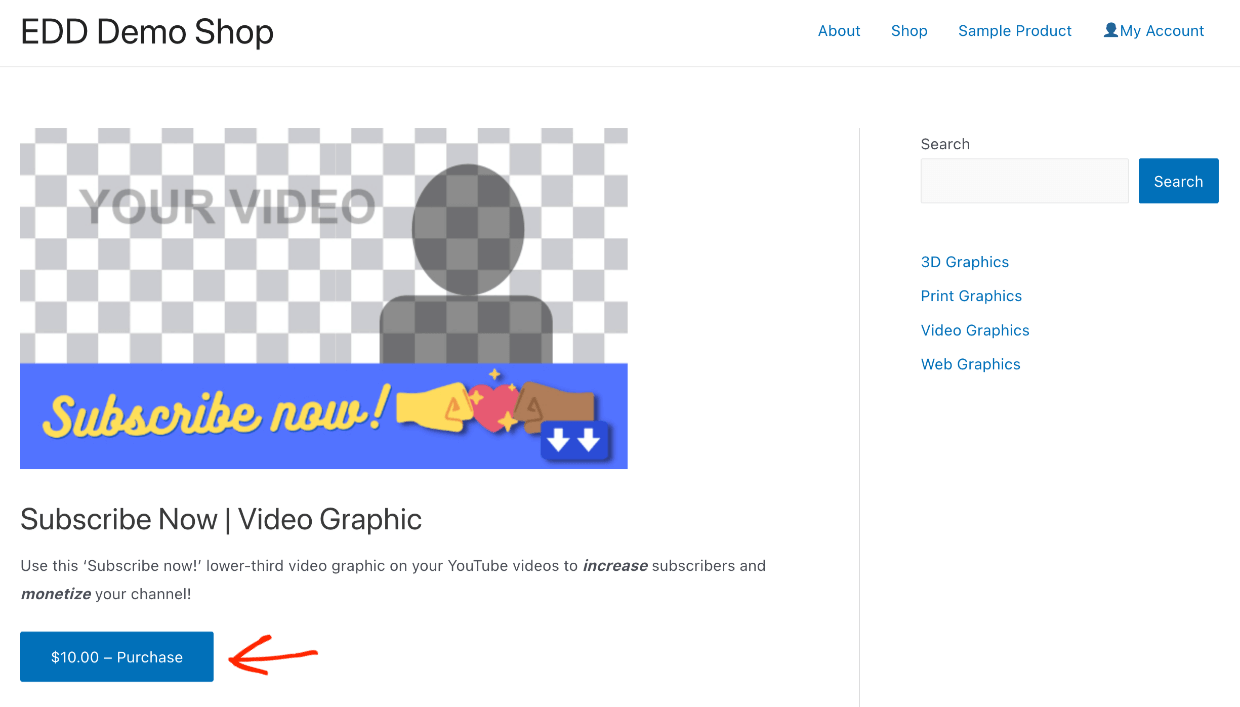
I clienti faranno clic sul pulsante Acquista. L'articolo verrà aggiunto al loro carrello. Successivamente, faranno di nuovo clic sul pulsante, che ora dice Checkout.
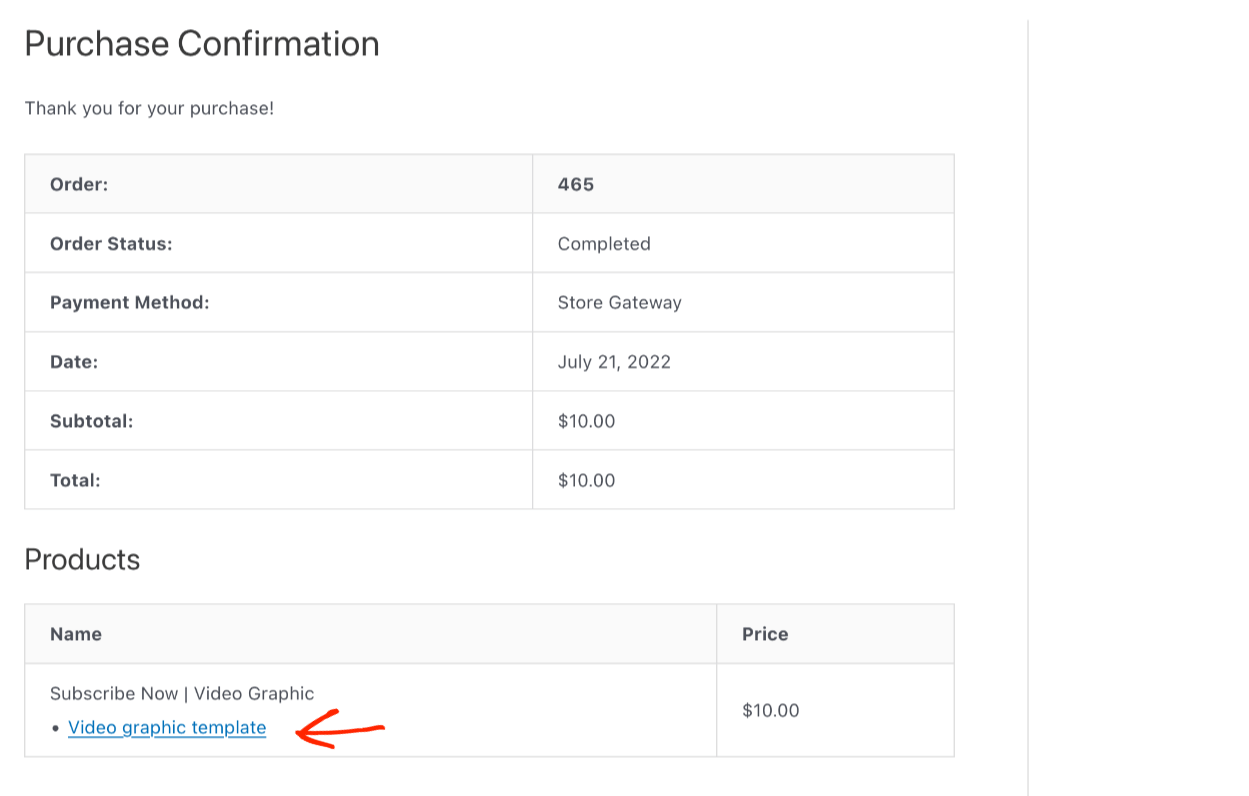
Dopo aver effettuato un acquisto, i clienti vedranno la pagina di conferma dell'acquisto. Questa pagina conterrà un collegamento al modello Canva.
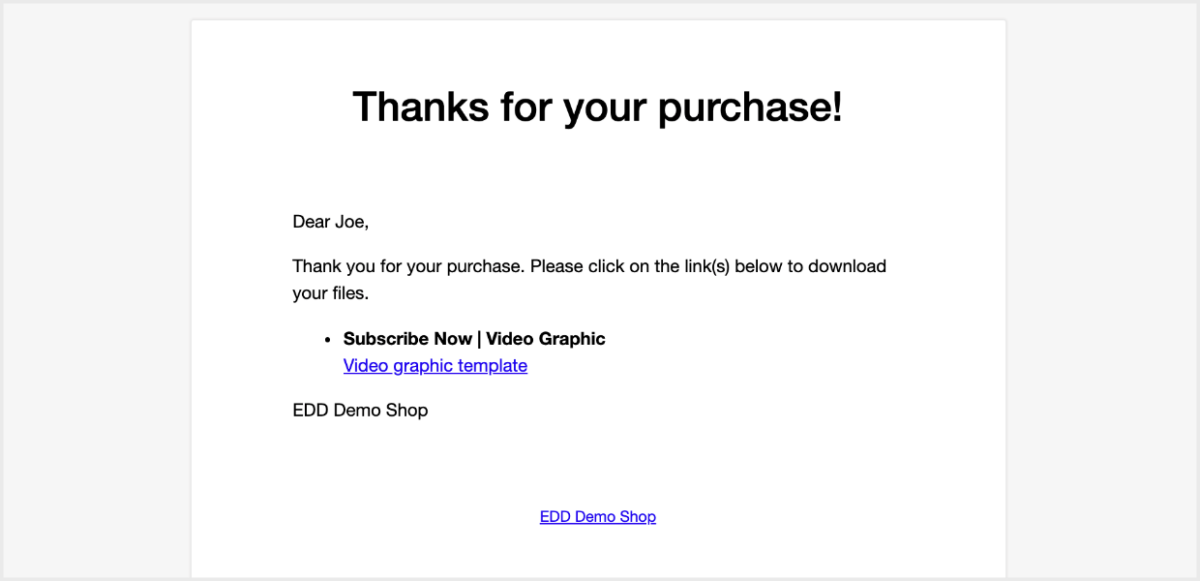
I clienti riceveranno anche un'e-mail di ricevuta d'acquisto. L'e-mail predefinita è così:
🎉 Ottimo lavoro! Hai un negozio di e-commerce completo pronto per vendere modelli Canva.
Usa EDD per vendere modelli Canva su WordPress
Grazie per aver letto. Ora sei pronto per far crescere la tua attività online e vendere modelli Canva con Easy Digital Downloads!
eCommerce senza limiti!
Questa è la nostra promessa. La maggior parte delle soluzioni eCommerce limita la tua creatività
…non Easy Digital Downloads!
Cerchi un ottimo modo per ottenere più traffico e vendite sul tuo sito? Considera la creazione di un lead magnet (omaggio) sul tuo sito per far crescere la tua lista e-mail, fai clic qui per un tutorial completo.
Abbiamo tonnellate di risorse per imprenditori e creatori digitali come te! Di cosa vuoi saperne di più?
- 🎨 Vendita di grafiche e arte digitale
- 🤑 Gli incredibili vantaggi della vendita di prodotti digitali
- 💰 L'elenco completo dei prodotti digitali che puoi vendere
- 🧲 Come aggiungere lead magnet in WordPress per far crescere la tua lista e-mail
📣 P.S. Assicurati di iscriverti alla nostra newsletter e seguici su Facebook o Twitter per altre risorse WordPress!








