


Vuoi imparare a creare facilmente un popup di exit intent in WordPress?
È semplicissimo. In qualità di proprietario di un'attività e-commerce, puoi utilizzare questi popup per catturare l'attenzione dei visitatori del tuo sito web e impedire loro di abbandonare il tuo sito.
Inoltre, con il plugin giusto, avrai a disposizione diversi tipi di popup tra cui scegliere e numerose opzioni di personalizzazione.
🔎 In questo articolo, tratteremo:
Perché Creare un Popup di Exit Intent?
Un popup di exit intent appare quando un utente del sito web sta per abbandonare il tuo sito e-commerce. Possono essere aggiunti ovunque nel tuo negozio online, dalle pagine dei prodotti alle pagine di checkout.
Questi overlay strategicamente temporizzati sono attivati dai movimenti del cursore del mouse dell'utente. Ad esempio, quando si avvicina al pulsante di chiusura del browser o alla barra degli indirizzi URL per lasciare il tuo sito, presenta il popup per offrire un'ultima opportunità di coinvolgerlo. Questo potrebbe avvenire tramite uno sconto, un modulo di iscrizione o altri tipi di Call to Action (CTA).
Ci sono molti vantaggi nell'utilizzare un popup di exit intent per l'e-commerce, tra cui:
- Riduzione dell'abbandono del carrello
- Generazione di lead
- Presentazione di promozioni
- Aumento del coinvolgimento
- Upselling e cross-selling
Dalla riduzione dell'abbandono del carrello alla creazione di una solida lista email, i popup di exit intent offrono una soluzione versatile per migliorare i tuoi tassi di conversione e mantenere il tuo pubblico coinvolto.
I Migliori Esempi di Popup di Exit Intent
Esistono vari tipi di popup che puoi creare, ognuno adatto a diversi obiettivi e settori. L'opzione migliore dipende dal tipo di prodotti/servizi che offri e da ciò che stai cercando di ottenere.
Ad esempio, vuoi aumentare gli iscritti alla tua newsletter con un modulo di iscrizione alla newsletter? Forse vuoi aumentare le vendite offrendo uno sconto a tempo limitato.
I popup di exit intent sono disponibili anche in vari formati. Ad esempio, ci sono slide-in, barre fluttuanti, overlay a pagina intera, ecc.
Vediamo alcuni esempi di popup di uscita. Uno dei più popolari è quello che mostra un coupon o un codice sconto a tempo o una percentuale sul totale dell'acquisto. Questo trigger di exit-intent può invogliare gli utenti che stanno per andarsene a riconsiderare e completare il loro acquisto.
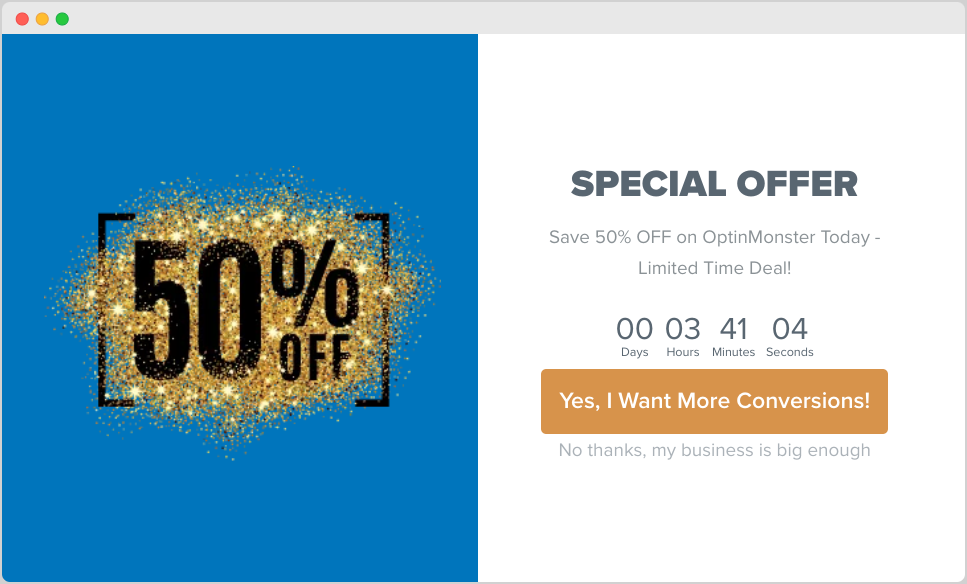
Presenta un popup che annuncia una svendita lampo o un'offerta a tempo limitato, creando un senso di scarsità e spingendo all'azione immediata. Un'altra opzione per creare un senso di urgenza è utilizzare un conto alla rovescia per indicare che l'offerta sta per scadere.
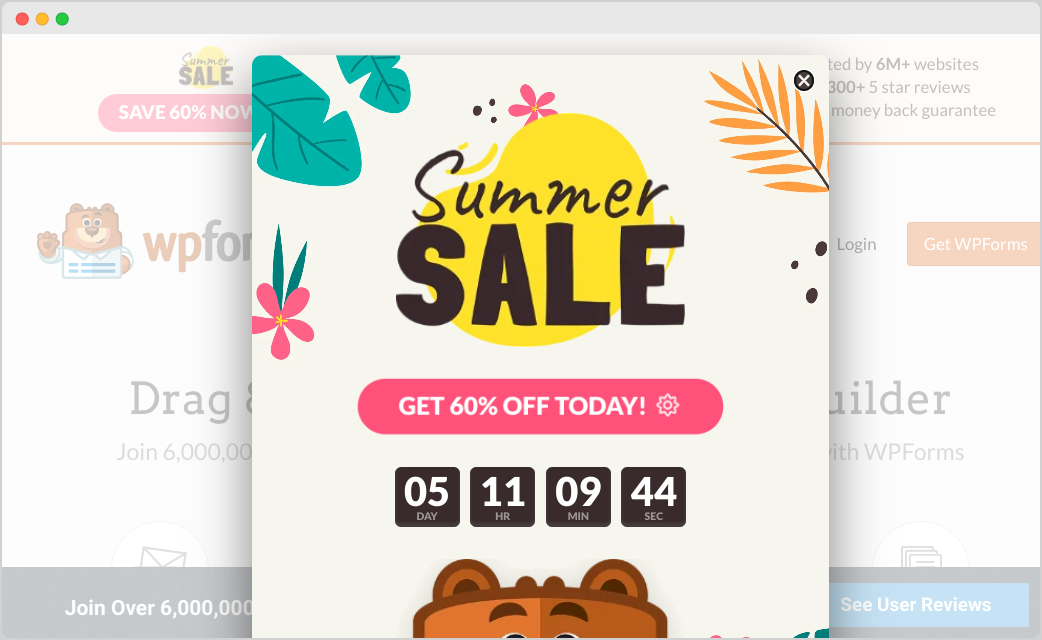
Mostra un popup che ricorda agli utenti gli articoli lasciati nel carrello, insieme a un'opzione per tornare rapidamente a completare l'acquisto per ridurre il tuo tasso di rimbalzo.
I popup di WordPress possono essere utilizzati come strumenti di marketing. Ad esempio, puoi offrire una risorsa preziosa, come un ebook, una guida o contenuti esclusivi, in cambio dell'iscrizione degli utenti alla tua lista email.
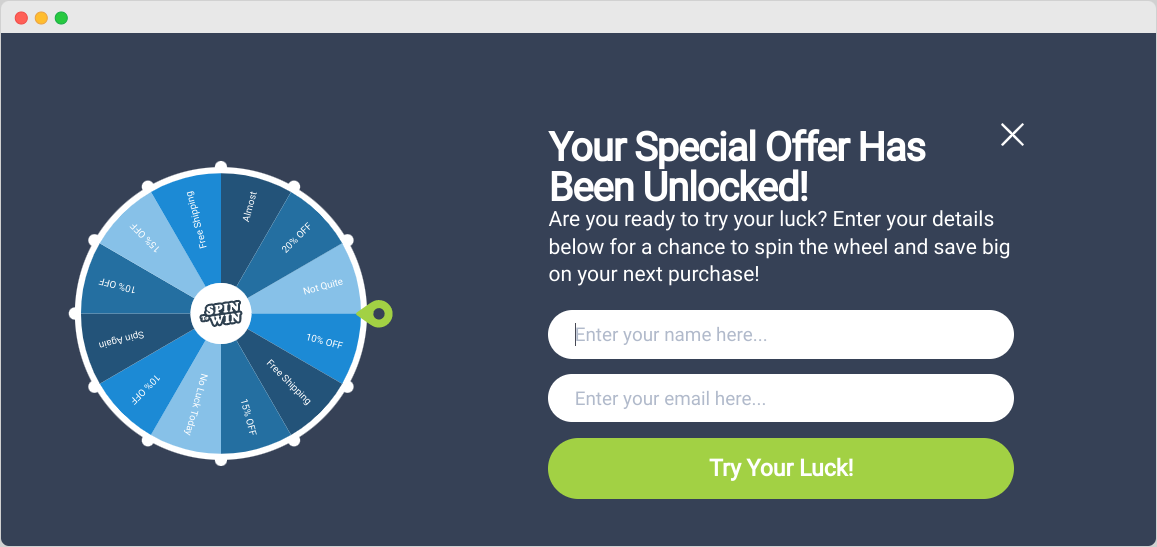
Alcune campagne popup introducono un elemento di gamification offrendo agli utenti la possibilità di far girare una ruota per un premio o di partecipare a un quiz per ricevere uno sconto personalizzato.
Ricorda che l'efficacia dei popup con intento di uscita dipende da fattori come il tempismo, la pertinenza, il design e il valore che offri. Un popup ben studiato che si allinea alle preferenze e alle esigenze del tuo pubblico può ridurre significativamente il tuo tasso di rimbalzo e migliorare i tuoi tassi di coinvolgimento e conversione.
Come Creare un Popup di Exit Intent per WordPress
Pronto per iniziare? Di seguito ti guiderò passo dopo passo su come creare un popup con intento di uscita per il tuo sito WordPress.
Passaggio 1: Iscriviti a OptinMonster
Ci sono una serie di plugin per popup con intento di uscita che puoi utilizzare per il tuo sito WordPress. Consiglio OptinMonster:
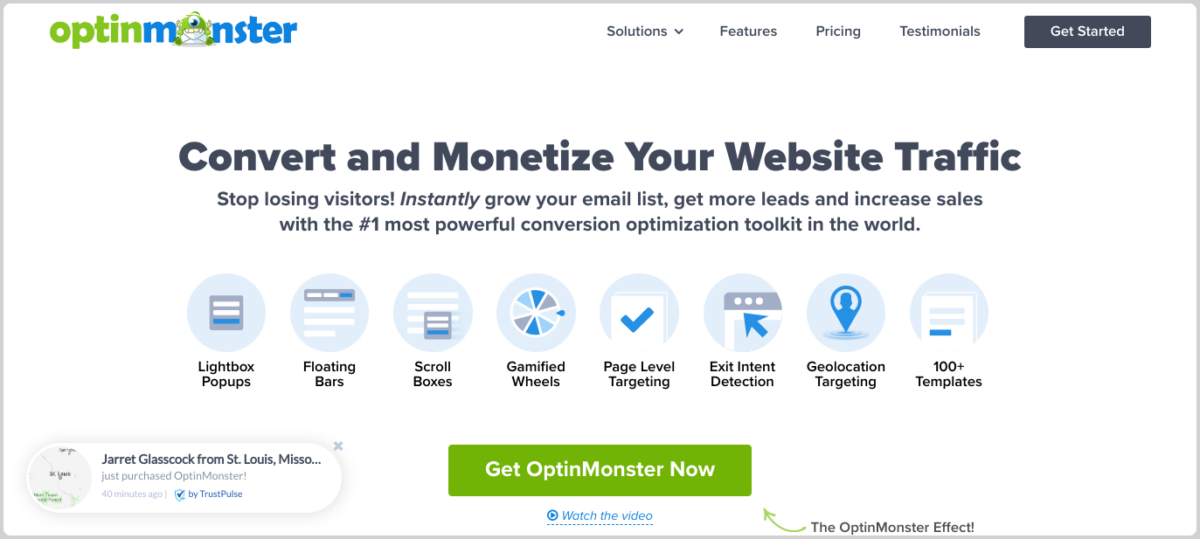
È un potente strumento di lead generation e ottimizzazione delle conversioni che si integra perfettamente con WordPress e tantissimi plugin. Ciò include plugin e-commerce come Easy Digital Downloads (EDD) e WooCommerce, nonché page builder e website builder come SeedProd e Elementor.
Oltre alla funzionalità di popup maker e form builder, OptinMonster offre funzionalità avanzate come A/B testing, animazioni e altro ancora.
Per iniziare, dovrai scegliere un piano pro. Sono disponibili diverse opzioni di prezzo.
Dopo aver selezionato il tuo piano, installa il plugin OptinMonster sul tuo sito WordPress (Plugin » Aggiungi Nuovo). Una volta attivato il plugin, vai su OptinMonster e seleziona Avvia la procedura guidata di configurazione:
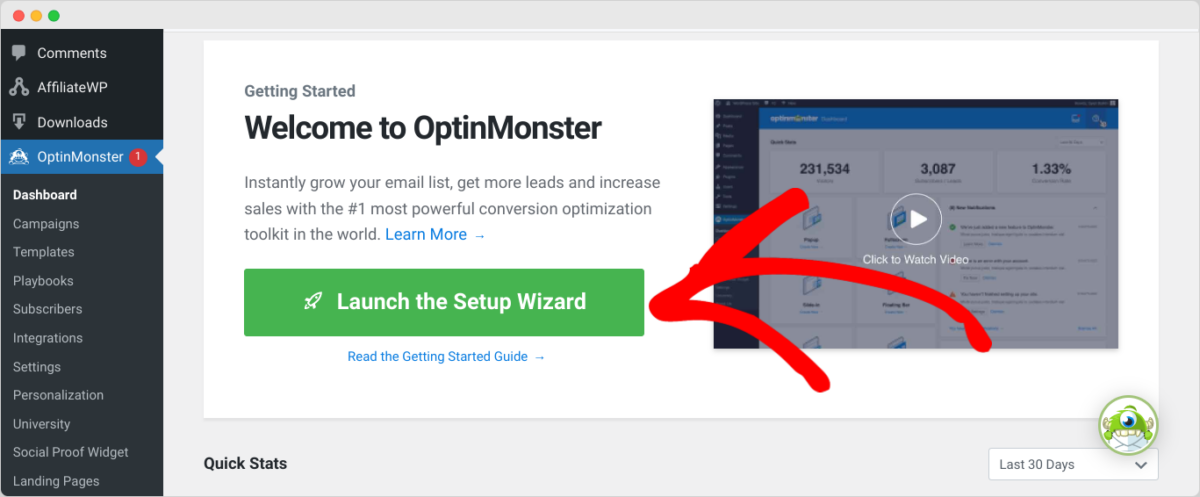
Quindi puoi seguire le istruzioni per collegare il tuo sito WordPress al tuo account OptinMonster. Per istruzioni più dettagliate, consulta la guida all'installazione del plugin WordPress di OptinMonster.
Passaggio 2: Scegli il modello del tuo popup con intento di uscita
Successivamente, puoi iniziare a creare la tua prima campagna popup con intento di uscita. Dalla dashboard del tuo account OptinMonster, fai clic su Crea nuova campagna:
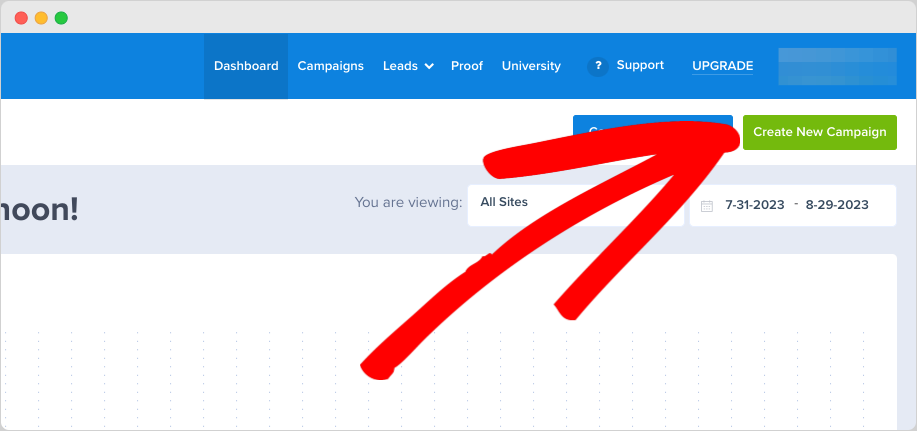
Nella finestra modale che si apre, seleziona Modelli:
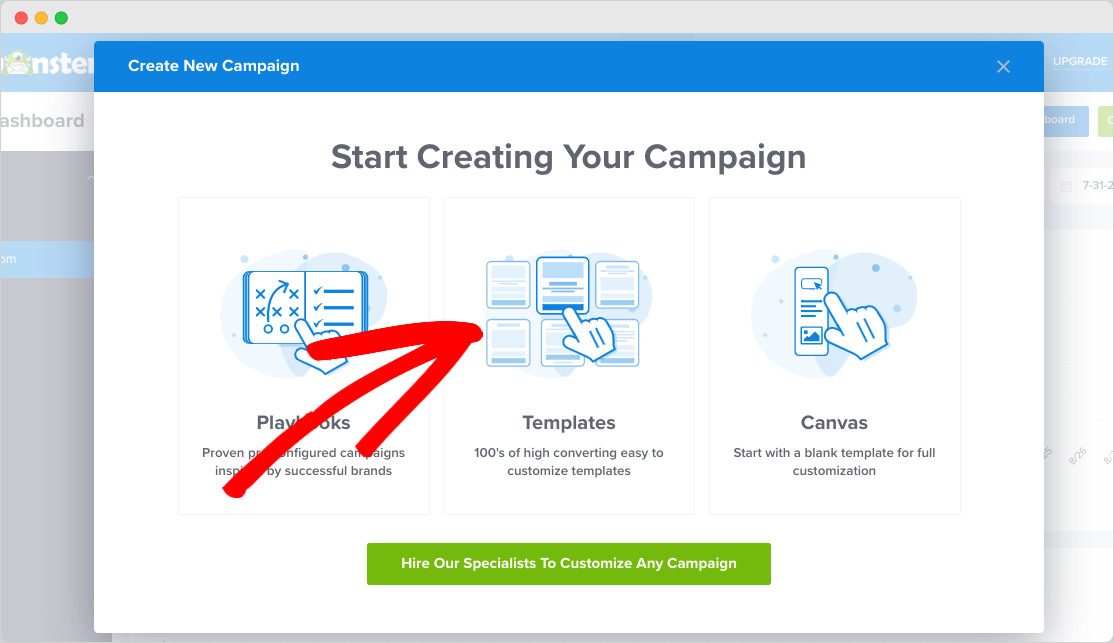
Successivamente, seleziona Popup come Tipo di campagna:
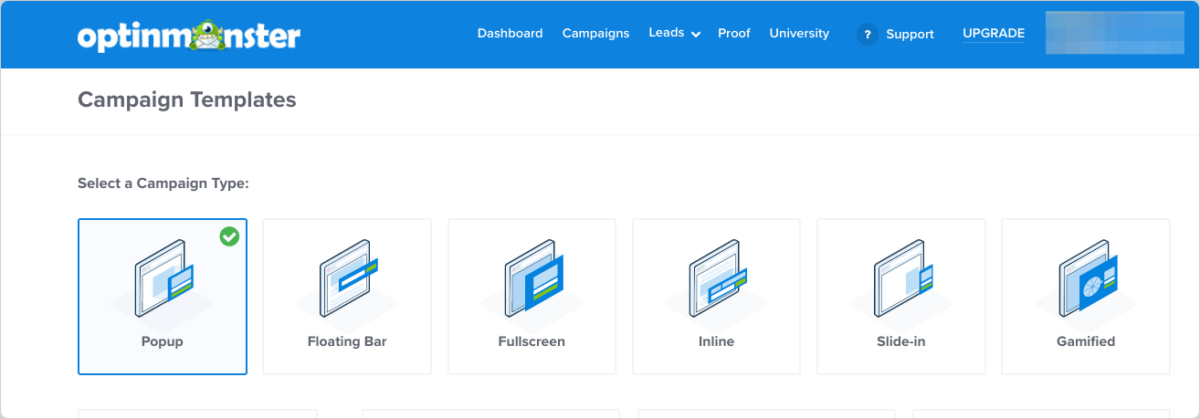
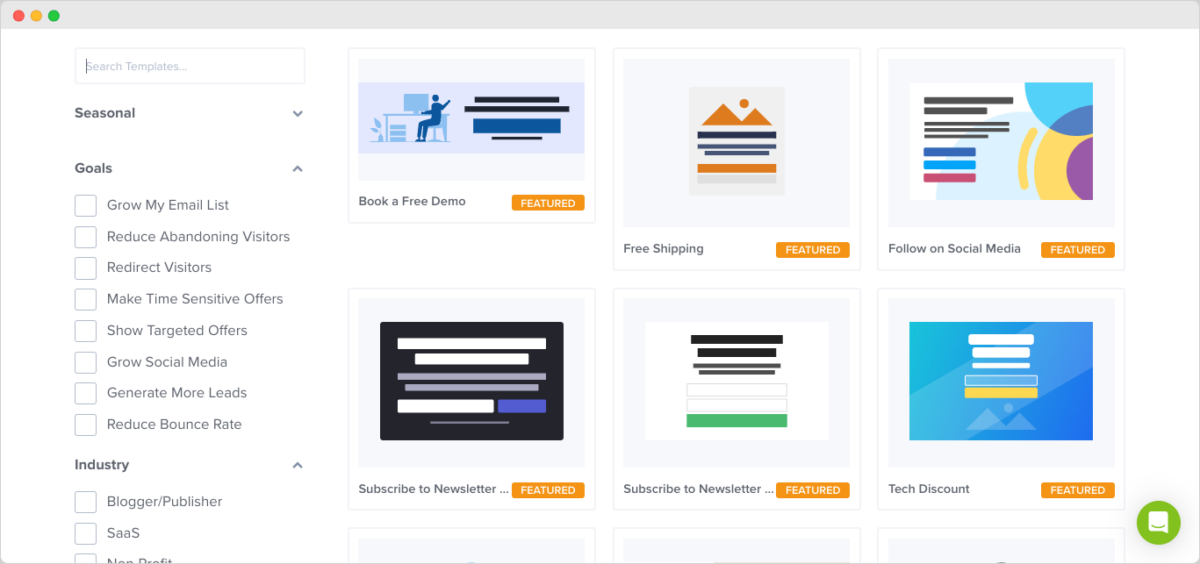
Sotto, sfoglia le varie opzioni di modello e seleziona quella che risuona con l'obiettivo della tua campagna. Ne userò una per offrire uno sconto:
Successivamente, dai un nome alla campagna, quindi seleziona il tuo sito web come sito a cui desideri aggiungere il popup:
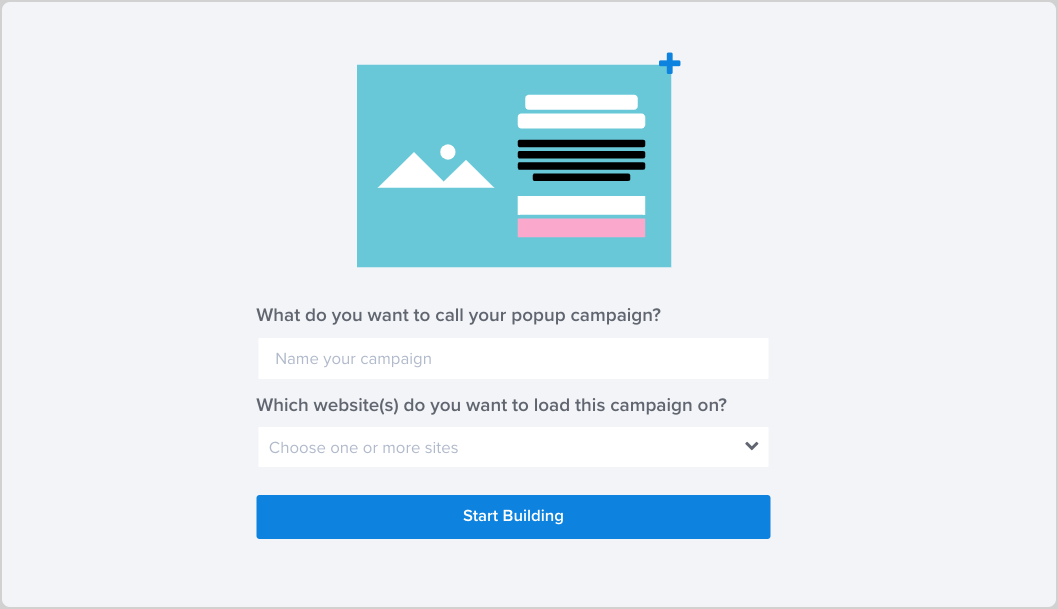
Al termine, fai clic su Inizia a costruire.
Passaggio 3: Personalizza il popup con intento di uscita
Ora usa l'intuitivo editor drag-and-drop di OptinMonster per personalizzare il modello del popup con intento di uscita:
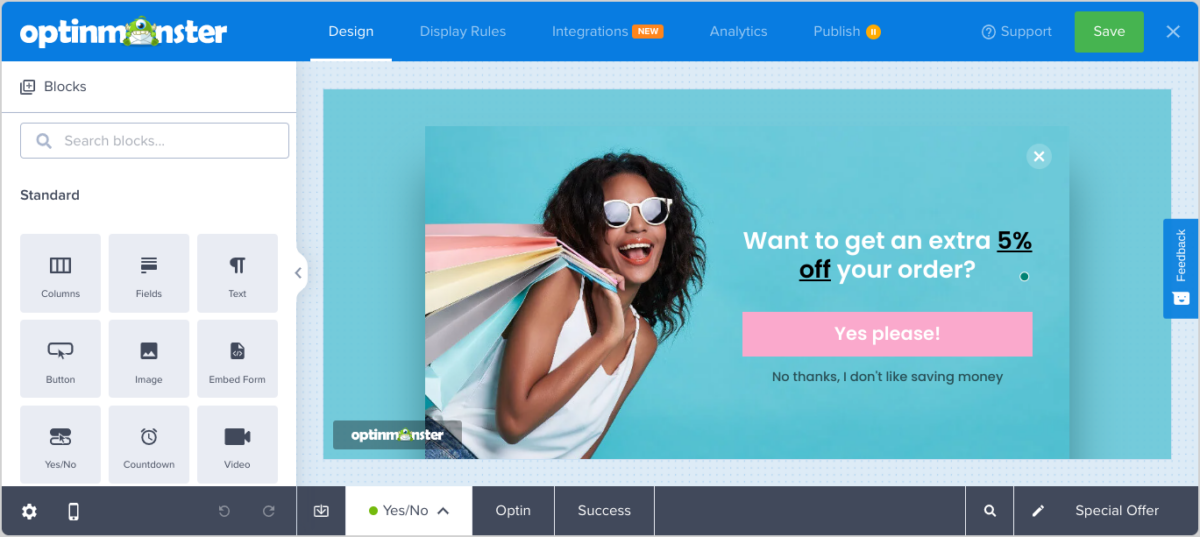
Nel menu della barra laterale sinistra, troverai un'ampia varietà di impostazioni e opzioni di modifica. Fai clic su qualsiasi elemento all'interno del popup per modificarlo. Puoi cambiare testo, immagini, colori, ecc.
Trascina e rilascia uno qualsiasi dei moduli e widget, come un conto alla rovescia o un modulo:
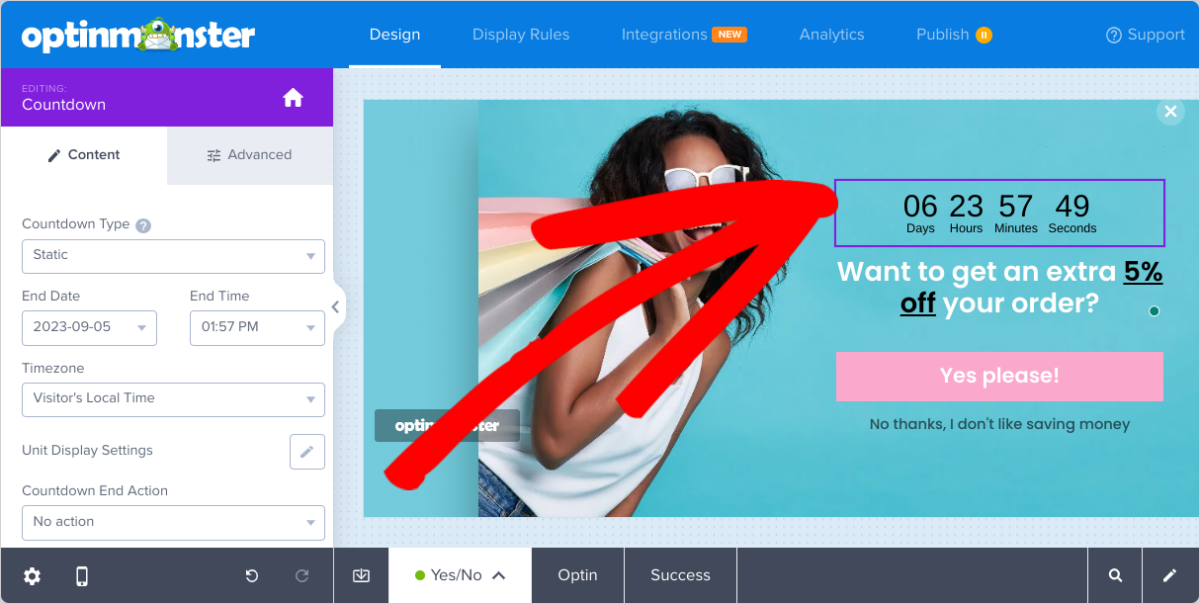
Al termine della personalizzazione del design e dell'aspetto del popup con intento di uscita, fai clic su Salva.
Passaggio 4: Configura le impostazioni del popup con intento di uscita
Il passo successivo è configurare i trigger per quando il tuo popup apparirà sulla pagina web. Naviga alla scheda Regole di visualizzazione nella barra del menu in alto:
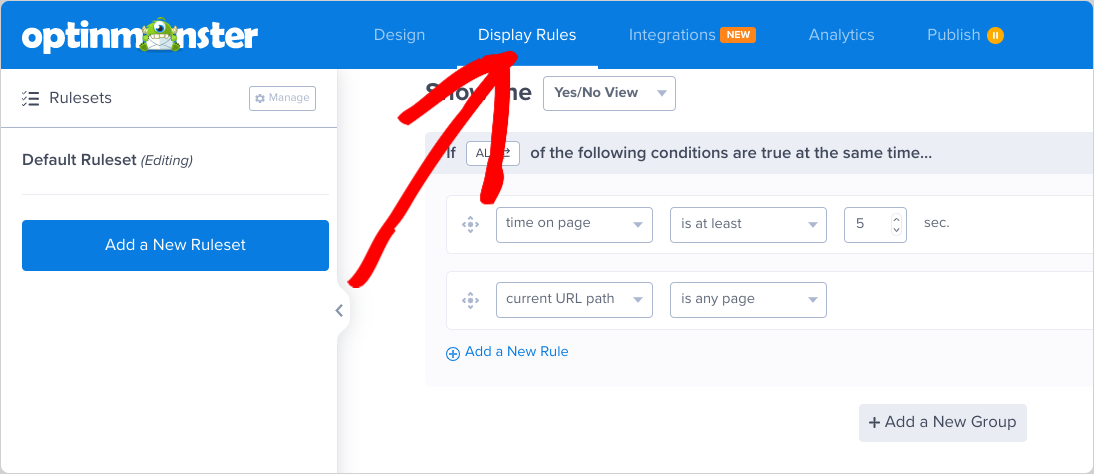
Aggiungi un nuovo Set di regole per configurare le condizioni per quando il popup viene attivato. Sotto l'opzione Se..., vai su Quando e seleziona Intento di uscita come trigger:
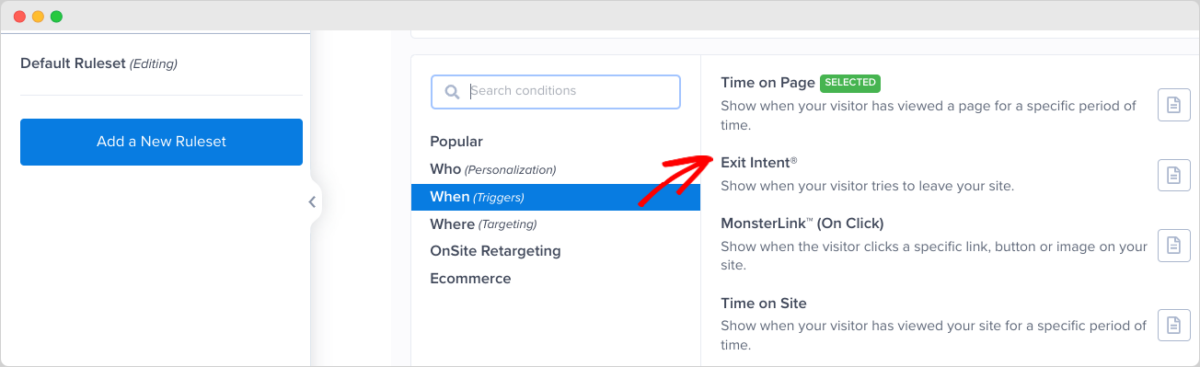
Quindi puoi modificare le impostazioni di sensibilità per controllare quando appare il popup. Puoi saperne di più sulla documentazione di OptinMonster.
Fai clic su Salva set di regole e dagli un nome. Seleziona Fatto per passare alla scheda Azioni se desideri aggiungere effetti come animazioni o suoni:
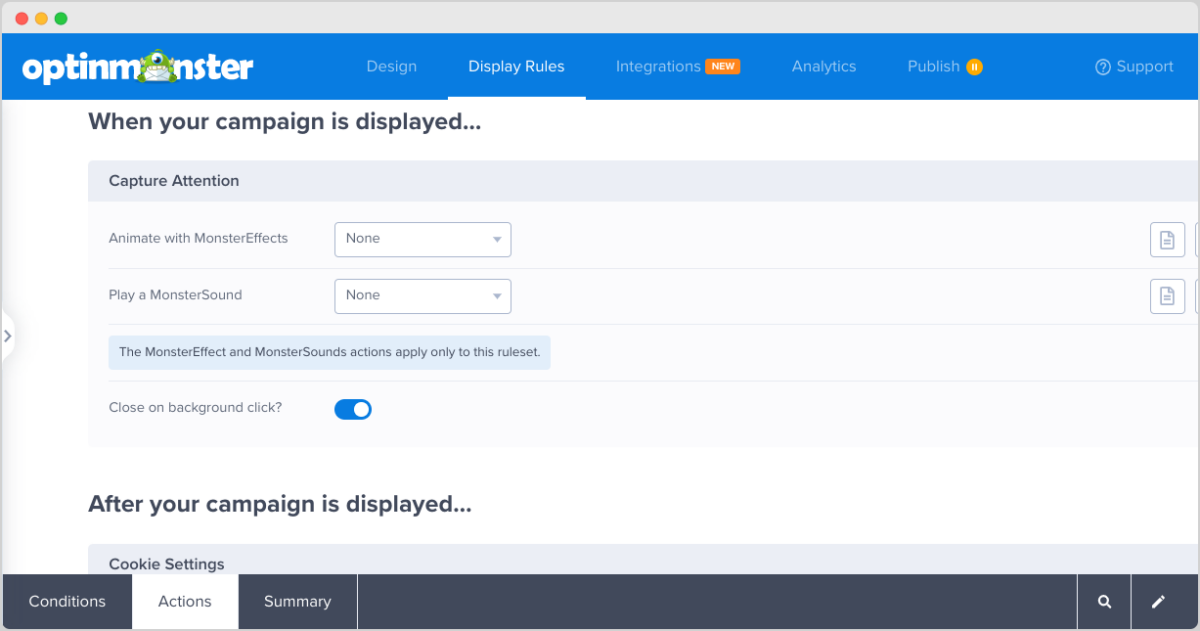
Seleziona di nuovo Fatto e vai alla scheda Riepilogo. Se tutto sembra a posto, fai clic sul pulsante Salva nell'angolo in alto a destra.
Puoi anche collegare il tuo popup a un provider di servizi di email marketing, come Mailchimp. Sotto Integrazioni, fai clic su Aggiungi nuova integrazione, individua l'app e seleziona Connetti:
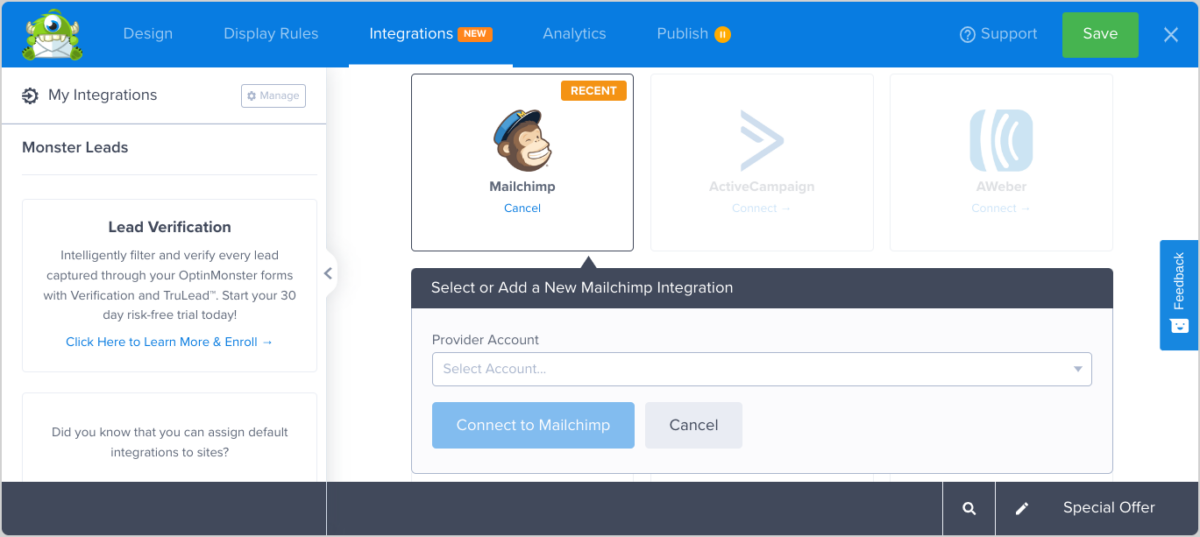
Dal menu a discesa, seleziona il tuo account e la tua lista del provider di servizi email, quindi completa le istruzioni sullo schermo per connettere il servizio. Al termine, fai di nuovo clic su Salva.
Passaggio 5: Anteprima e Pubblicazione del Popup di Intento di Uscita
Prima di andare online, rivedi attentamente il design, il testo e le impostazioni del tuo popup. Vai alla scheda Pubblica:
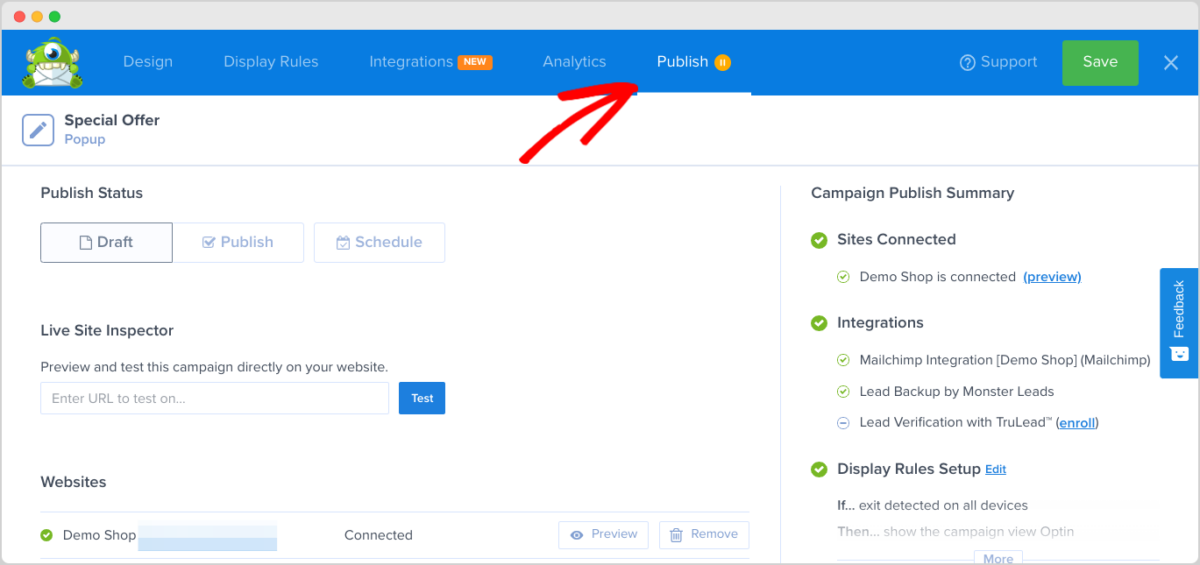
Il pulsante Anteprima accanto al nome del tuo sito apre una nuova scheda in modo che tu possa vedere come appare il popup di intento di uscita ai clienti:
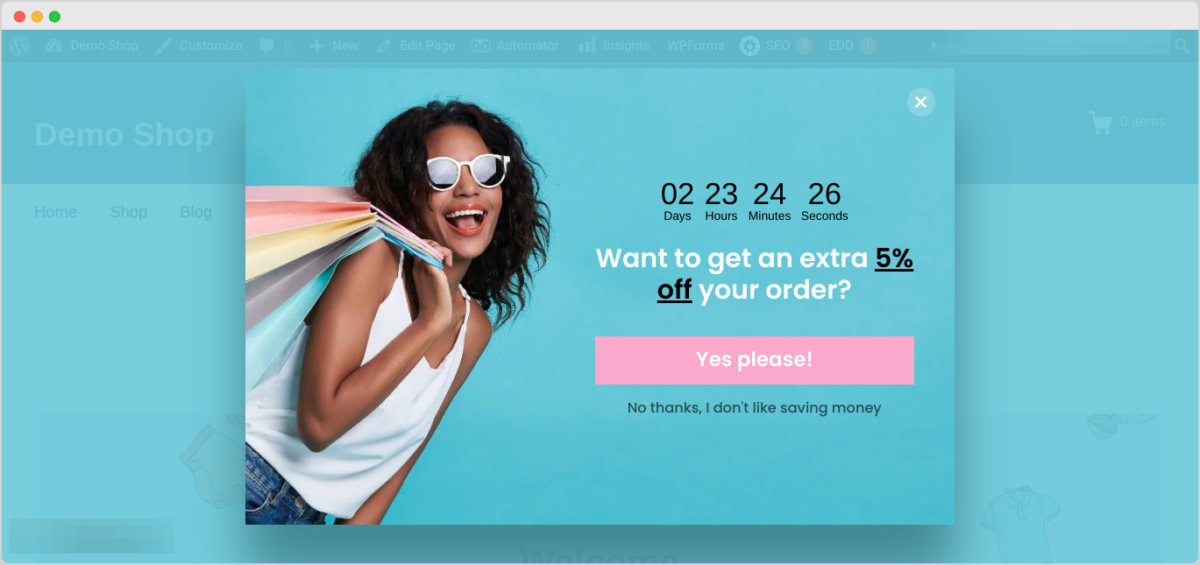
Se sei soddisfatto, puoi pubblicarlo. OptinMonster fornisce varie opzioni di pubblicazione e piattaforma. Sotto la scheda Pubblica, scorri fino alla sezione Piattaforme.
Puoi utilizzare i codici di incorporamento o selezionare la piattaforma specifica (come WordPress) su cui pubblicare il popup di intento di uscita.
Se hai già collegato OptinMonster al tuo sito WordPress, sentiti libero di saltare questo passaggio. Semplicemente naviga di nuovo alla tua bacheca WordPress e vai su OptinMonster » Campagne.
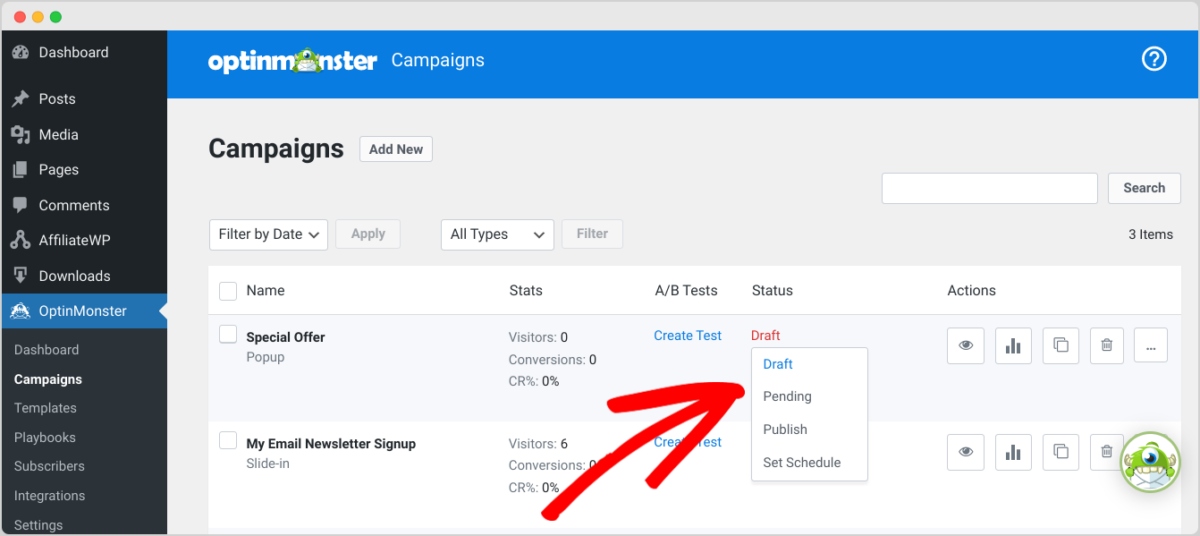
Nella colonna Stato della tua campagna popup, cambiala da Bozza a Pubblica. Fatto!
FAQ sui Popup di Exit Intent in WordPress
Concludiamo con alcune domande frequenti.
Qual è il modo migliore per creare un popup di intento di uscita in WordPress?
Il modo migliore per creare un popup di intento di uscita in WordPress è utilizzare un plugin come OptinMonster. Questo plugin per WordPress include un generatore di popup facile da usare ma avanzato che include la tecnologia di intento di uscita, opzioni di targeting multiple e altro ancora.
Oltre a OptinMonster, ci sono una manciata di altri plugin che possono aiutarti ad aggiungere nuovi popup di intento di uscita al tuo sito. Le opzioni popolari includono Thrive Leads, OptiMonk, HubSpot e Sumo. Tutti questi provider hanno pro e contro.
Come funziona l'intento di uscita su mobile?
Se stai utilizzando un plugin di popup per intenzione di uscita di qualità, i tuoi popup dovrebbero essere visualizzati correttamente su mobile. I popup di OptinMonster sono progettati per essere reattivi su vari dispositivi, garantendo un'esperienza fluida per gli utenti desktop e mobile.
Come misuro l'efficacia dei miei popup per intenzione di uscita?
OptinMonster fornisce analisi dettagliate che monitorano impressioni, conversioni e tassi di clic. L'analisi di queste metriche ti aiuta a perfezionare la tua strategia di popup per ottenere risultati migliori.
Usa i Popup di Uscita per Aumentare le Vendite E-commerce
I popup per intenzione di uscita sono uno strumento prezioso nell'arsenale dei proprietari di attività e-commerce che utilizzano WordPress. Sfruttando la potenza di OptinMonster, puoi creare popup visivamente accattivanti e altamente mirati che coinvolgono i visitatori nel momento giusto.
Per ulteriori opzioni, consulta i 9+ migliori plugin per popup di intenzione di uscita per WordPress (a confronto).
Vuoi migliorare il tuo negozio e-commerce e aumentare ulteriormente le conversioni? Aggiorna a Easy Digital Downloads Pro per accedere a tonnellate di estensioni premium e funzionalità avanzate:
📣 P.S. Assicurati di iscriverti alla nostra newsletter e seguici su Facebook o Twitter per altre risorse WordPress!








