


Vuoi aggiungere un modulo di iscrizione alla newsletter via email al tuo sito WordPress?
È un'ottima idea. Nell'era digitale di oggi, mantenere una forte presenza online è essenziale per le aziende. Un modo semplice ma efficace per connettersi con il tuo pubblico e tenerlo informato sui tuoi prodotti e promozioni è attraverso le newsletter via email.
Aggiungere un modulo di iscrizione alla newsletter via email al tuo negozio online può aiutarti ad aumentare gli iscritti e ad ampliare la tua portata.
🔎 In questo articolo, tratteremo:
Perché le Newsletter Sono Importanti
Se sei agli inizi nell'e-commerce, potresti chiederti: Perché creare una newsletter? Ci sono diverse ragioni.
Innanzitutto, possono aiutare ad aumentare l'engagement e la fedeltà. Inviando regolarmente contenuti di valore ai tuoi iscritti, li mantieni coinvolti e promuovi la fedeltà al tuo marchio. Fornire contenuti preziosi e di qualità dimostra la tua rilevanza e il tuo valore, il che può costruire credibilità e fiducia.
Puoi anche utilizzare le newsletter per offrire contenuti personalizzati e offerte esclusive ai tuoi utenti.
Un altro motivo importante per creare una newsletter è la generazione di traffico. Le newsletter portano traffico al tuo sito web, aumentando la visibilità dei tuoi contenuti e prodotti.
Possono anche essere strumenti potenti per la generazione di lead. I moduli di iscrizione alla newsletter offrono un modo pulito, rapido e conveniente per acquisire gli indirizzi email dei potenziali clienti, consentendoti di acquisire gli indirizzi email dei potenziali clienti.
Aggiungere un modulo di iscrizione alla newsletter via email in WordPress
Pronto per iniziare? Di seguito, ti spiegherò come creare e aggiungere un modulo di iscrizione alla newsletter via email in WordPress.
Non hai ancora un sito WordPress? Non preoccuparti. Puoi facilmente ottenere tutto ciò di cui hai bisogno per avviare il tuo sito e-commerce WordPress con un piano SiteGround Managed EDD Hosting.
1. Installa Easy Digital Downloads
Se non l'hai già fatto, il primo passo è installare e attivare il plugin Easy Digital Downloads (EDD):
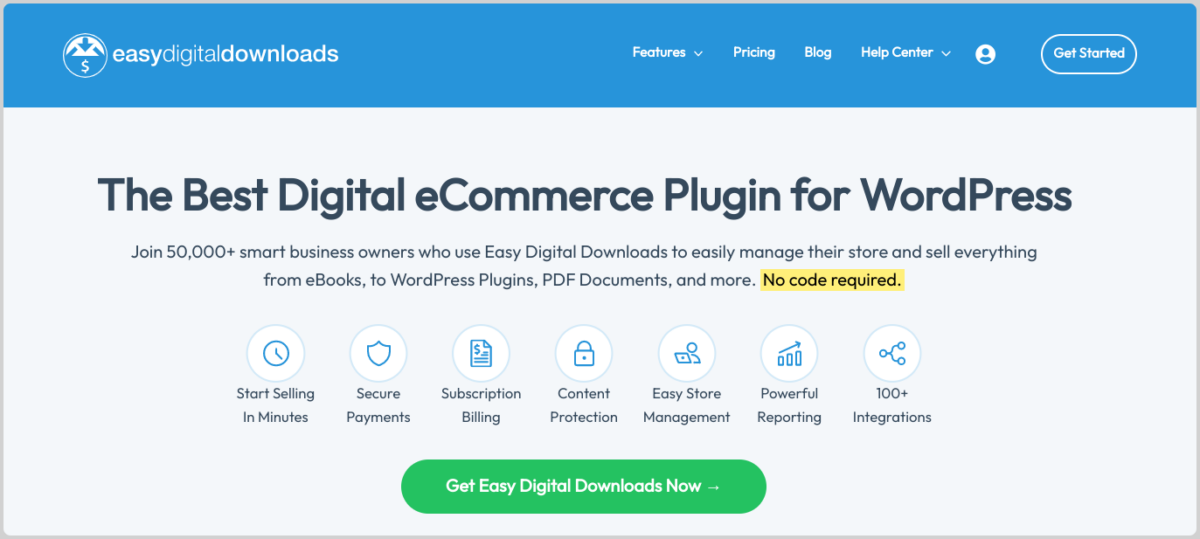
EDD è il miglior plugin WordPress progettato per semplificare il processo di vendita di prodotti digitali e servizi online. Questo include eBook, software, musica, corsi e altro.
EDD non solo rende facile configurare un negozio online, ma offre anche una serie di funzionalità che possono aiutare ad aumentare gli iscritti alla newsletter e l'engagement. Ad esempio, puoi offrire download gratuiti, come un eBook o una guida alle risorse, in cambio del loro indirizzo email.
Puoi creare un senso di esclusività offrendo contenuti speciali esclusivamente ai tuoi iscritti via email. Inoltre, puoi integrarlo con diversi provider di servizi email.
Esiste un plugin EDD gratuito. Tuttavia, per accedere alla suite completa di funzionalità ed estensioni premium, ti consiglio di acquistare un pass premium. Scopri di più su EDD Pro vs EDD Free.
Dopo aver selezionato il tuo piano, puoi scaricare il file .zip del plugin EDD Pro. Quindi puoi caricarlo, installarlo e attivarlo sul tuo sito WordPress.
Per assistenza nella configurazione del tuo negozio EDD, sentiti libero di consultare queste guide:
2. Configura e connetti il tuo provider di servizi email
Il passo successivo è connettere il tuo provider di servizi email (ESP) al tuo sito WordPress. Un ESP è una piattaforma o un software che ti aiuta a gestire ed eseguire campagne di email marketing.
Maggior parte dell'aiuto con:
- Gestione delle campagne (creazione e pianificazione)
- Gestione delle liste di iscritti
- Automazione e personalizzazione
- Ottimizzazione della consegna
- Funzionalità di test A/B
EDD si integra con una manciata di popolari fornitori di servizi di email marketing:
| Servizio Email/Addon | Piano EDD a Pagamento | Piano Gratuito EDD |
|---|---|---|
| Mailchimp | ✅ | ✖️ |
| AWeber | ✅ | ✖️ |
| ConvertKit | ✅ | ✖️ |
| MailPoet | ✅ | ✖️ |
| Constant Contact | ✅ | ✖️ |
| GetResponse | ✅ | ✖️ |
| ActiveCampaign | ✅ | ✖️ |
Per questo tutorial, userò Mailchimp.
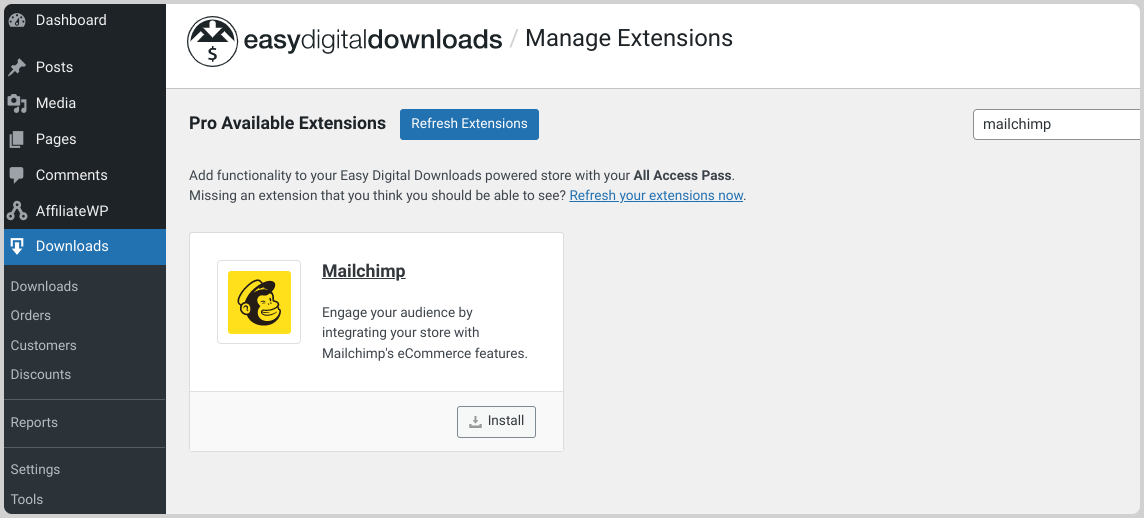
Dal tuo pannello di controllo WordPress, vai su Download » Estensioni. Cerca Mailchimp, quindi fai clic sul pulsante Installa:
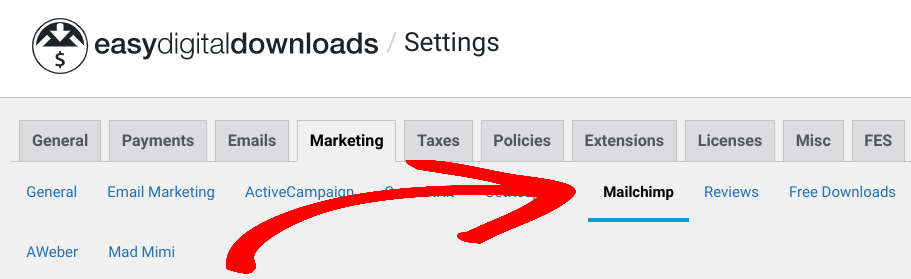
Una volta attivato, fai clic sull'icona dell'ingranaggio. In alternativa, puoi andare su Download » Impostazioni » Marketing » Mailchimp:
Dovrai inserire la tua chiave API di Mailchimp. Puoi ottenerla dal tuo account Mailchimp (Extra » Chiavi API e App Autorizzate » Aggiungi una Chiave):
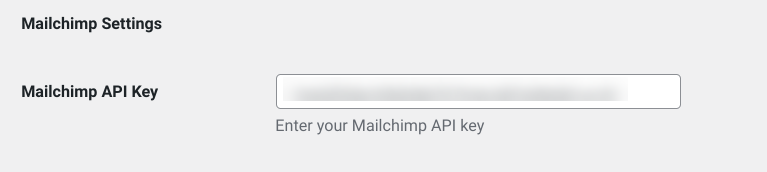
Successivamente, fai clic su Salva Modifiche. Il plugin popola automaticamente le tue mailing list (note anche come 'Audience') dal tuo account Mailchimp.
Sotto Liste Disponibili, seleziona le liste Mailchimp che desideri connettere al tuo negozio:
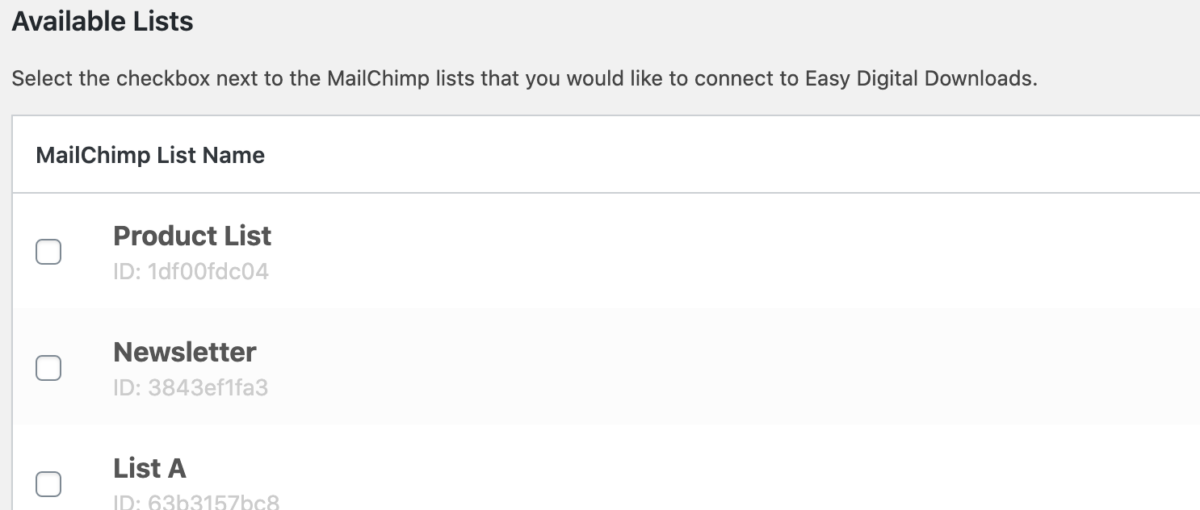
Ci sono alcune altre impostazioni che puoi configurare. Ad esempio, puoi selezionare la casella di controllo per Mostra Iscrizione al Checkout.
Fai di nuovo clic sul pulsante Salva Modifiche. Se hai bisogno di ulteriore assistenza, non esitare a consultare la nostra Documentazione Mailchimp.
3. Installa OptinMonster
Ci sono una serie di strumenti che puoi utilizzare per creare un modulo di iscrizione alla newsletter via email in WordPress. Ad esempio, puoi utilizzare un plugin per la creazione di moduli come WPForms. Per questo post, userò OptinMonster:
OptinMonster è uno strumento leader per l'ottimizzazione delle conversioni. Puoi usarlo per creare moduli di opt-in accattivanti, inclusi moduli di iscrizione alla newsletter via email.
Puoi acquistare e scaricare OptinMonster dal sito web. Quindi caricalo sul tuo sito web sotto Plugin » Aggiungi Nuovo » Carica Plugin:

Installa e attiva il plugin.
💡Se hai bisogno di aiuto, consulta questa guida: Come integrare OptinMonster + Easy Digital Downloads.
Una volta attivato, puoi integrare il plugin OptinMonster con Mailchimp. Vai su OptinMonster » Integrazioni. Trova Mailchimp, quindi seleziona Connetti:
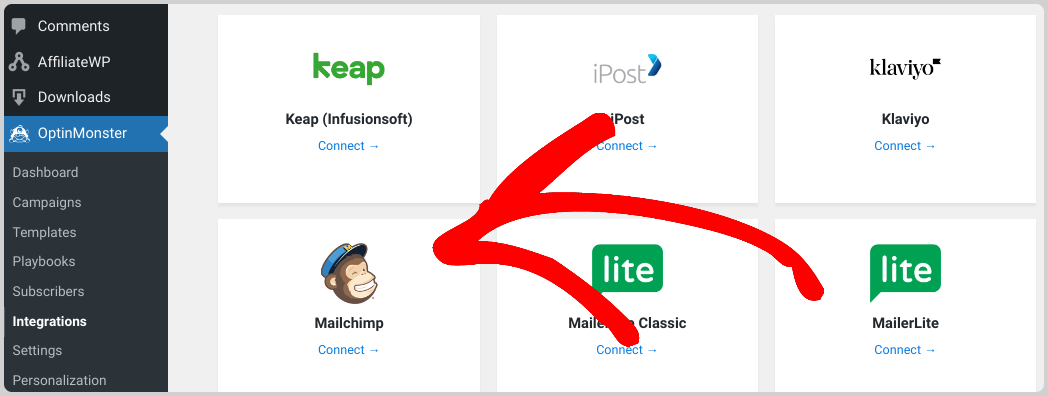
Di nuovo, incolla la tua chiave API di Mailchimp nel campo del modulo:
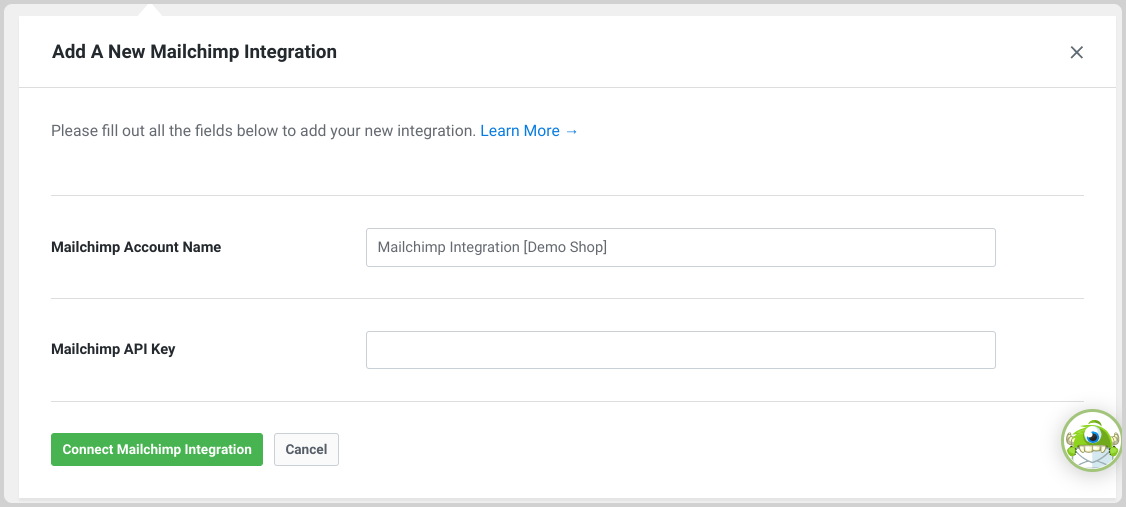
Quindi fai clic su Connetti Integrazione Mailchimp.
4. Crea il tuo modulo di iscrizione alla newsletter via email
Ora è il momento di creare il modulo di iscrizione alla newsletter via email. Puoi sfogliare le tue opzioni sotto OptinMonster » Templates:
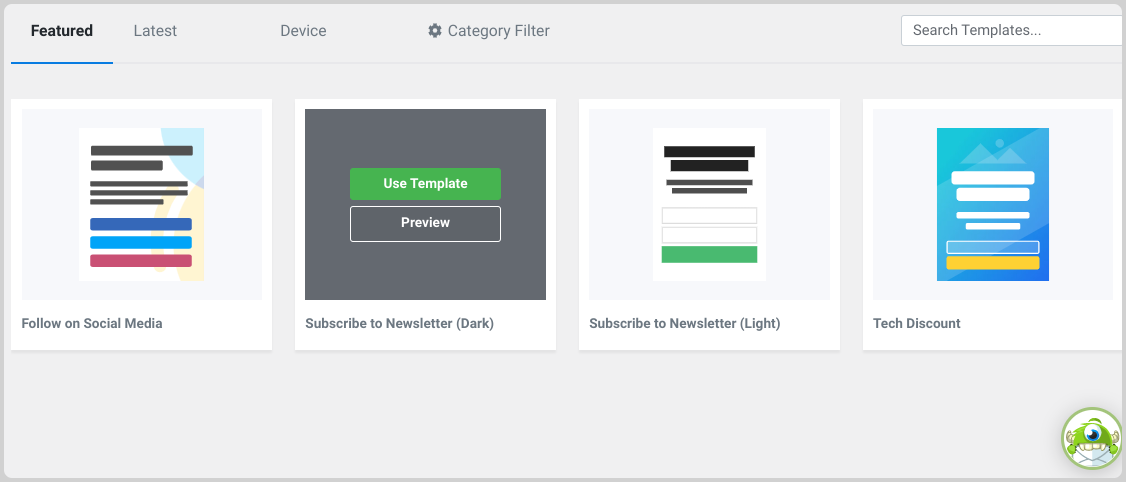
Per visualizzare una demo del modello, passaci sopra il mouse e fai clic su Preview. Quando ne trovi uno che ti piace, seleziona Use Template. Userò un modulo di iscrizione alla newsletter (scuro) di tipo slide-in.
Dai un nome alla tua campagna, quindi fai clic su Start Building:
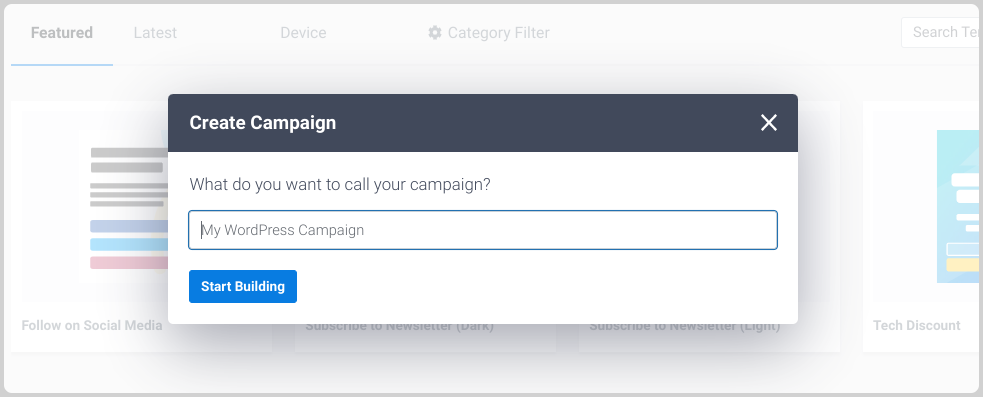
Questo avvia il builder di OptinMonster. In basso, puoi abilitare una campagna Yes/No per creare un modulo multi-step.
Personalizzazione dell'iscrizione alla newsletter
Sotto Optin, puoi modificare e personalizzare il modello del modulo di iscrizione via email:
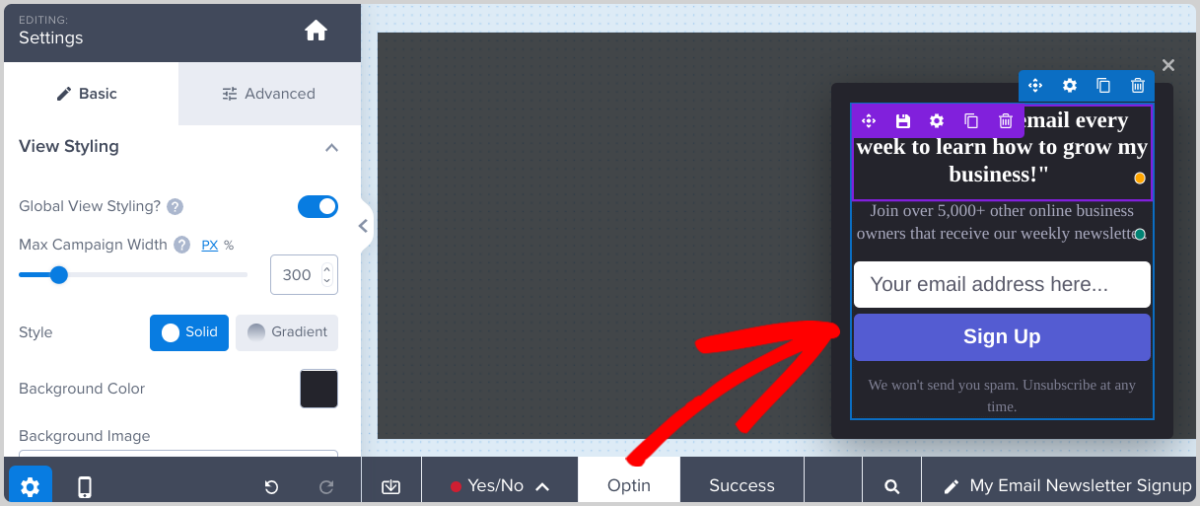
Fai clic in un punto qualsiasi del modulo per modificare quell'elemento.
Ci sono una varietà di impostazioni che puoi modificare. Puoi cambiare le dimensioni, il font, i colori, ecc. Ad esempio, ho cambiato il testo, regolato i colori e aggiunto un'immagine del logo:
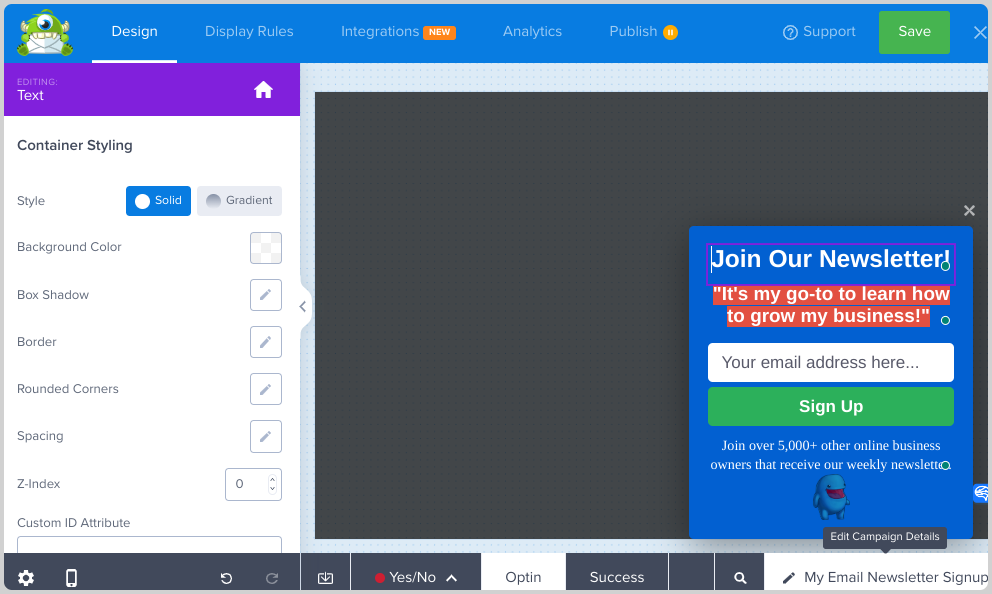
Quando fai clic su un campo del modulo, puoi cambiare il testo segnaposto e scegliere se renderlo un campo obbligatorio. Puoi anche cambiare il testo predefinito del pulsante Sign Up in qualcos'altro, come Subscribe.
Una volta terminata la personalizzazione del modulo, puoi fare clic sulla scheda Success in basso:
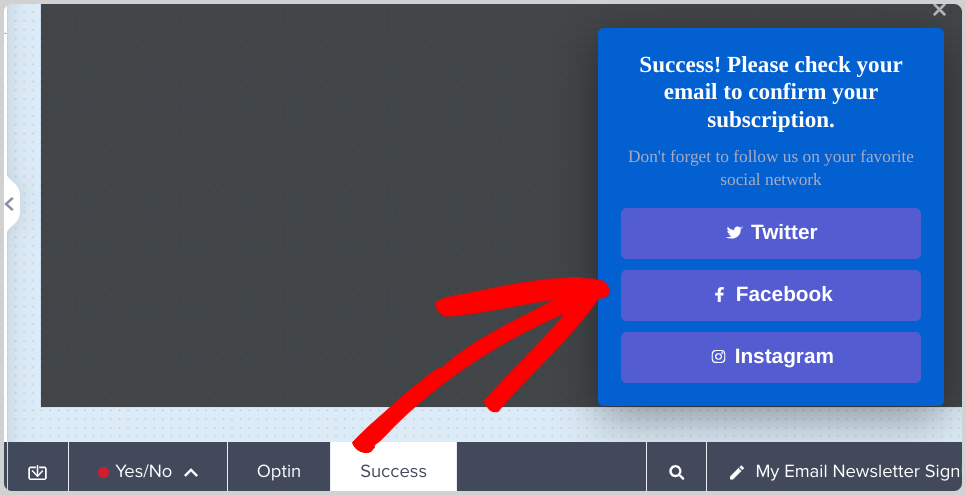
Qui puoi visualizzare e modificare il messaggio di successo che gli utenti vedono dopo essersi iscritti alla tua newsletter via email. Come per il modulo di opt-in, puoi fare clic ovunque per accedere e modificare le impostazioni di ciascun elemento.
Ad esempio, cambierò il colore di sfondo del pulsante CTA per i social media in modo che corrisponda al pulsante verde Subscribe sul modulo. Quando fai clic su ciascun pulsante, puoi modificare l'URL a cui è collegato:
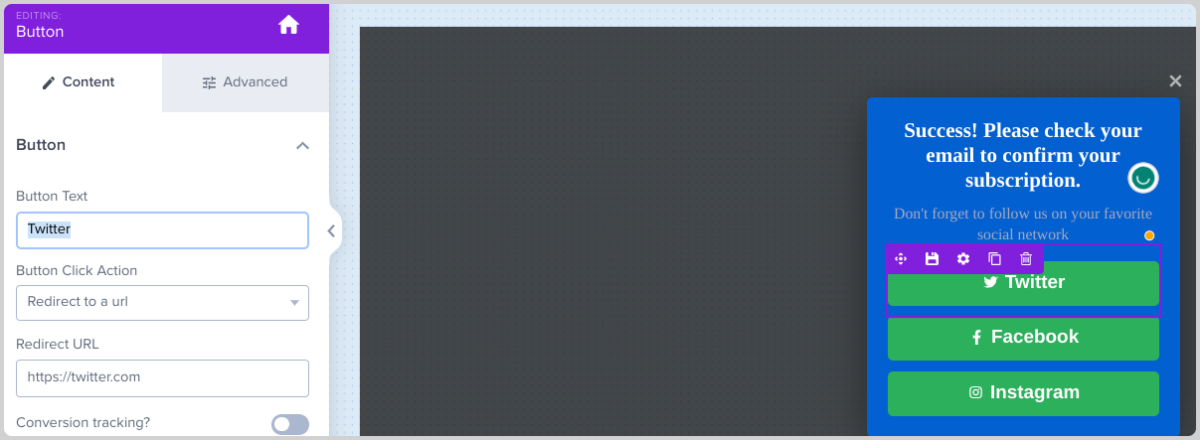
Quando hai finito, fai clic su Save nell'angolo in alto a destra.
Regole di visualizzazione di OptinMonster
OptinMonster ti consente di configurare e personalizzare le regole di visualizzazione per il tuo modulo di iscrizione alla newsletter via email. Accanto a Design in alto nella pagina, seleziona la scheda Display Rules:
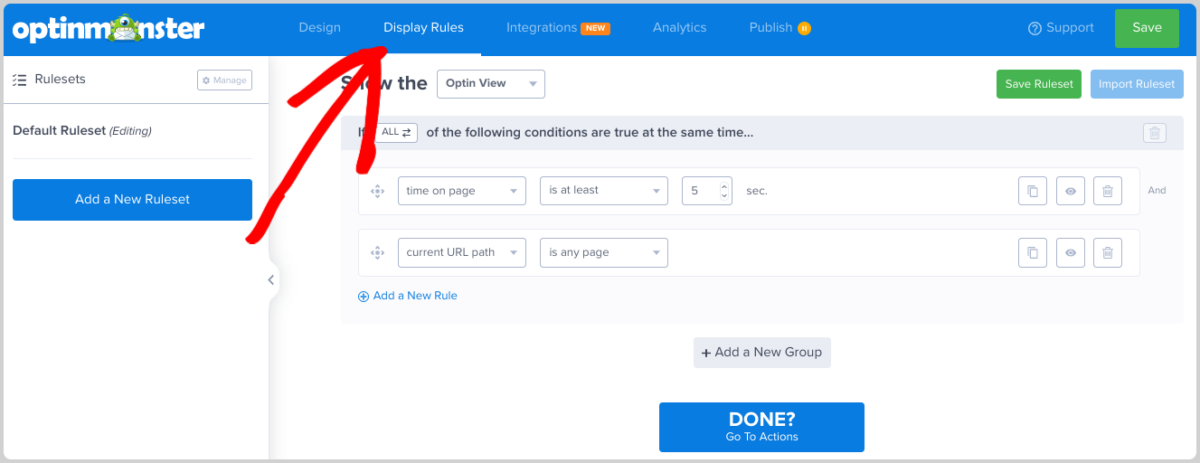
Puoi aggiornare le regole di visualizzazione come ritieni opportuno. Ad esempio, puoi fare in modo che il modulo appaia dopo che un utente è sul sito per 3 secondi, anziché i 5 secondi predefiniti. Puoi anche modificare i percorsi URL/pagine in cui viene visualizzato il modulo di iscrizione alla newsletter via email.
Fai clic su Done quando hai finito.
5. Anteprima e pubblica il modulo di iscrizione alla newsletter via email
Torna alla tua bacheca di WordPress. Per modificare o visualizzare in anteprima il tuo modulo di iscrizione alla newsletter, puoi andare su OptinMonster » Campaigns:
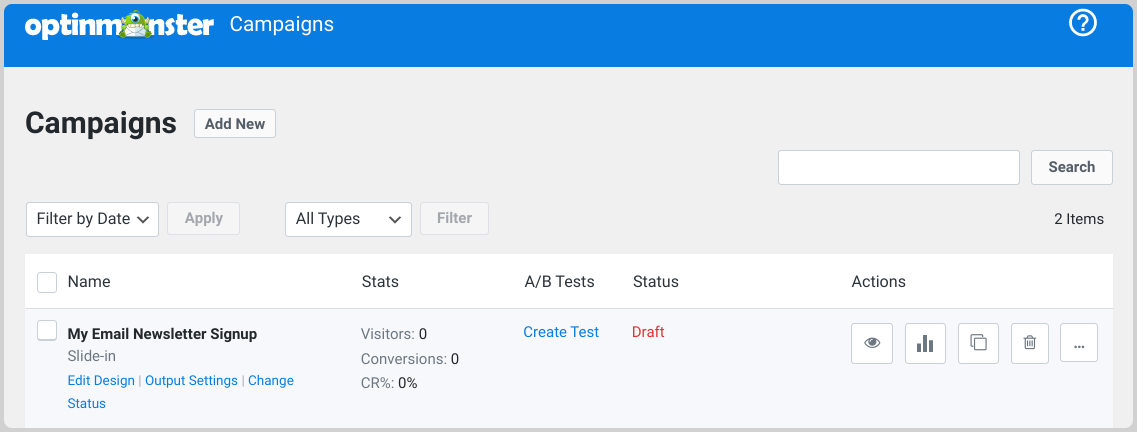
Puoi utilizzare il test A/B facendo clic su Create Test nella colonna A/B Tests. Questo ti consente di sperimentare diverse versioni del modulo per vedere quale è più efficace.
Alla fine, una volta che hai iniziato a raccogliere iscritti, puoi accedere e visualizzare le analisi facendo clic sull'icona del grafico.
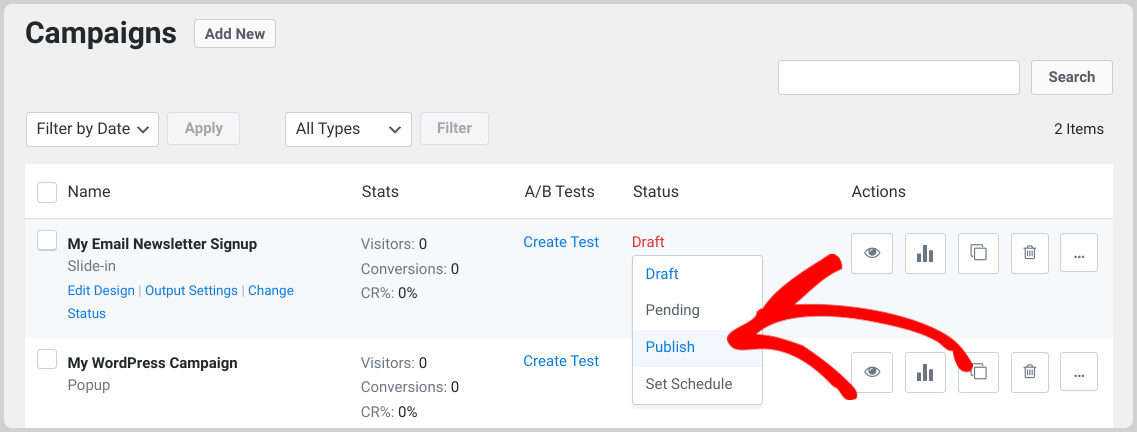
Se sei soddisfatto, puoi pubblicare il modulo di iscrizione alla newsletter via email. Seleziona Draft nella colonna Status, seguito da Publish:
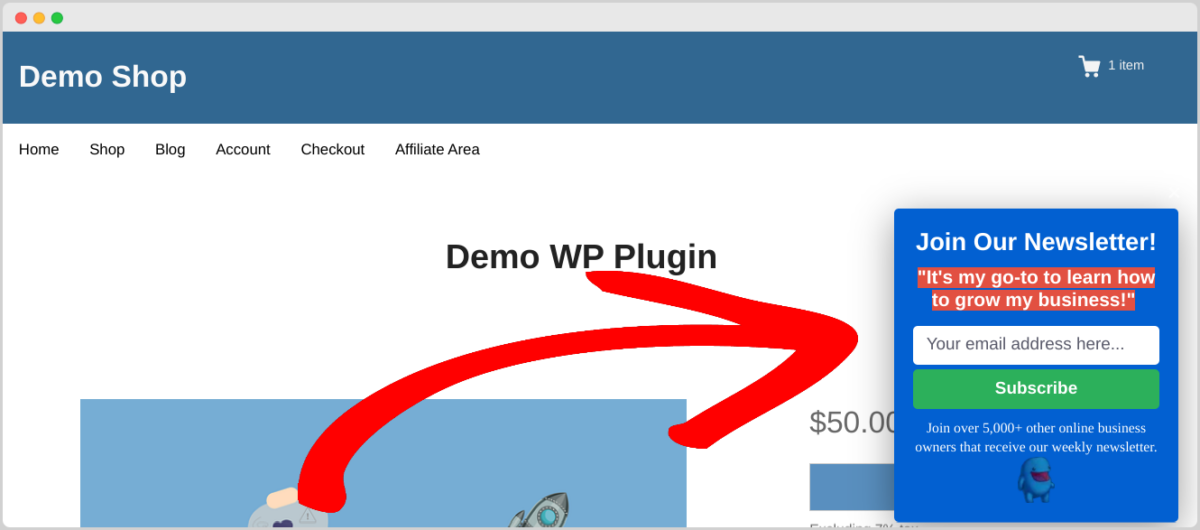
Ora, quando visiti il tuo sito e-commerce dal front-end, dovresti vedere il modulo di iscrizione alla newsletter via email:
Ecco fatto!
Scopri Come Creare Lead Magnet per Far Crescere la Tua Lista Email
Suggerimenti per l'utilizzo di EDD per far crescere la tua lista email
Ora che sai come aggiungere un modulo di iscrizione alla newsletter via email in WordPress, sei pronto per iniziare a creare i contenuti della tua newsletter. Se non sei sicuro da dove iniziare, dai un'occhiata a questo post su come scrivere newsletter di prodotti per negozi digitali.
Per aiutarti a ottimizzare la tua newsletter via email e ad aumentare gli iscritti, ho raccolto un elenco di suggerimenti che puoi utilizzare.
Offri omaggi e contenuti scaricabili. Uno dei modi migliori per motivare i visitatori a iscriversi alla tua newsletter è offrire qualcosa gratuitamente. EDD lo rende facile. Puoi utilizzare l'estensione Free Downloads per offrire contenuti scaricabili (eBook, modelli, guide, ecc.) agli iscritti.
Condividi contenuti pertinenti e di valore. Seleziona contenuti che offrano valore al tuo pubblico di destinazione. Rendi la tua newsletter una risorsa che gli iscritti possono utilizzare per trovare soluzioni alle loro domande comuni, ai loro punti dolenti e ai loro interessi.
Fornisci contenuti esclusivi per gli iscritti. Puoi creare un senso di esclusività offrendo contenuti scaricabili speciali esclusivamente ai tuoi iscritti via email. Questo incoraggia più persone a unirsi alla tua lista email per accedere a contenuti premium.
Promuovi incrociatamente. Collabora con altri creatori di contenuti o aziende nella tua nicchia per promuovere reciprocamente i prodotti scaricabili l'uno dell'altro. Questo può aiutarti ad attingere alle basi di iscritti reciproche e raggiungere un pubblico più ampio.
Vendi di più e crea pacchetti di prodotti. EDD offre opportunità per vendere di più e creare pacchetti di prodotti. Ad esempio, dopo che un utente scarica un eBook gratuito, puoi offrirgli un prodotto premium correlato a un prezzo scontato. Questa strategia può aiutarti ad aumentare le tue entrate mantenendo i tuoi iscritti coinvolti.
Offri codici sconto. Puoi incentivare gli utenti a iscriversi alla tua lista email offrendo loro codici sconto esclusivi per i tuoi prodotti digitali. Questo non solo aumenta i tuoi iscritti, ma incoraggia anche le vendite.
Sii coerente. Fornendo costantemente contenuti scaricabili di alta qualità, costruisci fiducia e credibilità con il tuo pubblico. Questa fiducia può tradursi in tassi di coinvolgimento più elevati e maggiori conversioni. Per migliorare l'esperienza utente, è anche saggio fornire un modo chiaro e accessibile per annullare l'iscrizione.
Domande frequenti sui moduli di iscrizione alla newsletter via email
Concludiamo con alcune domande frequenti.
Dove inserisco il mio modulo di iscrizione alla newsletter via email?
Posiziona i tuoi moduli di iscrizione in modo prominente sul tuo sito web. Considera di posizionarli in aree ad alto traffico come la homepage, la pagina "chi siamo", i post del blog, le barre laterali e le landing page. Utilizza sia i pop-up che i moduli inline per catturare l'attenzione dei visitatori.
Le newsletter sono ancora rilevanti?
Sì, le newsletter via email sono un modo popolare ed efficace per generare traffico sul sito web, aumentare l'interazione e incrementare le conversioni. Secondo le ricerche, oltre il 60% dei consumatori preferisce che i brand li contattino via email. Inoltre, quasi il 70% dei marketer B2B utilizza l'email marketing per distribuire contenuti, rendendolo il terzo canale più popolare dopo il sito web e il blog di un'azienda.
Come creo una newsletter via email in WordPress?
Il modo più semplice è utilizzare un plugin per newsletter di WordPress. L'opzione migliore dipende dal tipo di modulo che si desidera creare. È possibile fare riferimento a questa guida sui Migliori Plugin per Newsletter di WordPress.
Come creo un modulo di iscrizione alla newsletter?
Ci sono diversi strumenti che puoi utilizzare per creare moduli di iscrizione via email per WordPress. Ad esempio, puoi usare un plugin per moduli di WordPress come WPForms o OptinMonster. Oltre ai moduli di contatto, puoi usarli con le tue campagne email per catturare i visitatori del sito web e trasformarli in nuovi iscritti.
Questi plugin sono ottimi anche perché sono adatti ai principianti. Che tu sia un blogger, una piccola impresa o un marchio di livello enterprise, puoi creare e integrare moduli di iscrizione senza toccare una riga di HTML o CSS.
È possibile monitorare le prestazioni del modulo di iscrizione alla newsletter via email?
Assolutamente, sia OptinMonster che Mailchimp forniscono analisi per monitorare conversioni, clic e tassi di interazione.
Aumenta gli iscritti con un modulo di iscrizione via email
Integrare un modulo di iscrizione alla newsletter via email nel tuo sito WordPress è una mossa strategica per migliorare l'interazione degli utenti, far crescere la tua lista di iscritti e coltivare un pubblico fedele.
Seguendo le istruzioni passo passo delineate in questo articolo, puoi creare senza problemi un modulo di iscrizione alla newsletter via email accattivante da aggiungere al tuo sito WordPress. Ottieni EDD per iniziare:
Cosa c'è dopo? Scopri come registrare automaticamente gli utenti alle tue liste email in base al provider che utilizzi:
📣 P.S. Assicurati di iscriverti alla nostra newsletter e seguici su Facebook o Twitter per altre risorse WordPress!








