


Stai cercando di espandere la tua lista email e aumentare gli iscritti sul tuo negozio eCommerce WordPress? Un modo è aggiungere i clienti a Mailchimp al momento del checkout.
Essendo uno degli strumenti di email marketing più popolari e potenti, Mailchimp può aiutarti ad aumentare le iscrizioni alle tue newsletter. Con Easy Digital Downloads, puoi integrare Mailchimp con il tuo negozio online in modo che i clienti possano facilmente iscriversi alla tua newsletter durante il checkout.
🔎In questo post, tratteremo:
Perché usare Mailchimp per eCommerce WordPress?
Mailchimp è una piattaforma di email marketing che ti consente di inviare email automatiche e creare e gestire newsletter.

Ci sono molti motivi per usare Mailchimp con il tuo sito WordPress per far crescere la tua attività eCommerce. Grazie a Easy Digital Downloads, integrare i due è semplice.
Puoi combinare le potenti funzionalità eCommerce di EDD con gli strumenti di email marketing di Mailchimp per ottimizzare le prestazioni delle campagne email. Sarai in grado di creare e inviare email automatiche basate sul comportamento dei clienti, come quando qualcuno si iscrive alla tua newsletter o effettua un acquisto.
Puoi anche:
- Targetizza specifici pubblici di Mailchimp con contenuti pertinenti
- Traccia i tassi di apertura
- Analizza le metriche di performance
- Monitora report e analisi dettagliate
Usare Mailchimp con WordPress aiuta ad aumentare gli iscritti dal tuo sito eCommerce. L'estensione EDD ti permette di aggiungere clienti a Mailchimp durante il checkout con un solo clic.
Come aggiungere clienti a Mailchimp al checkout
Pronto per iniziare ad aggiungere clienti a Mailchimp durante il checkout? In questo tutorial passo-passo, ti mostreremo come farlo in WordPress in 3 passaggi:
- Installa Easy Digital Downloads (EDD)
- Aggiungi l'estensione Mailchimp
- Abilita le impostazioni per aggiungere clienti a Mailchimp
Nota: Presumeremo che tu abbia già un account Mailchimp. In caso contrario, puoi iscriverti a un piano sul loro sito web. Vorrai anche avere almeno una lista email ("Audience") creata.
Passaggio 1: Installa Easy Digital Downloads
Easy Digital Downloads (EDD) è una soluzione eCommerce completa per la vendita di prodotti digitali e download:

È una popolare alternativa a WooCommerce ideale se offri eBook, software, file e altri asset digitali. Puoi collegarlo con Mailchimp e altri strumenti di automazione del marketing online.
Per iniziare, seleziona un piano dal sito web di EDD. Ti consigliamo di acquistare un EDD All Access Pass per ottenere accesso illimitato a tutti gli strumenti, funzionalità e add-on.
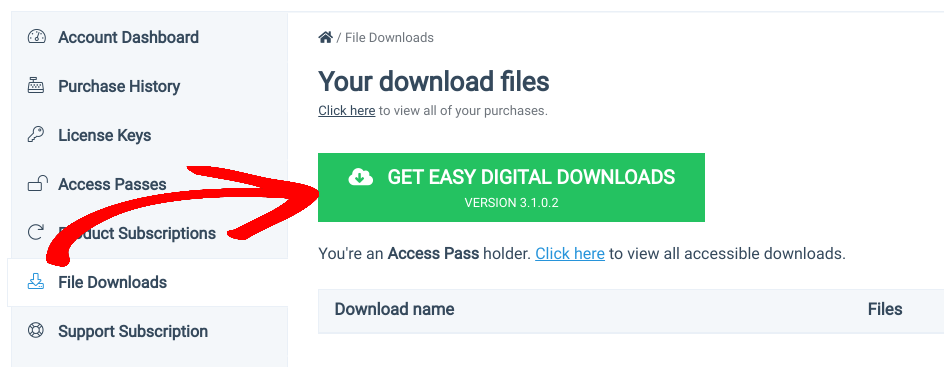
Successivamente, dal tuo pannello di controllo account, puoi scaricare il plugin WordPress EDD sotto Download File:
Caricalo su WordPress andando su Plugin » Aggiungi Nuovo » Carica Plugin » Scegli File:

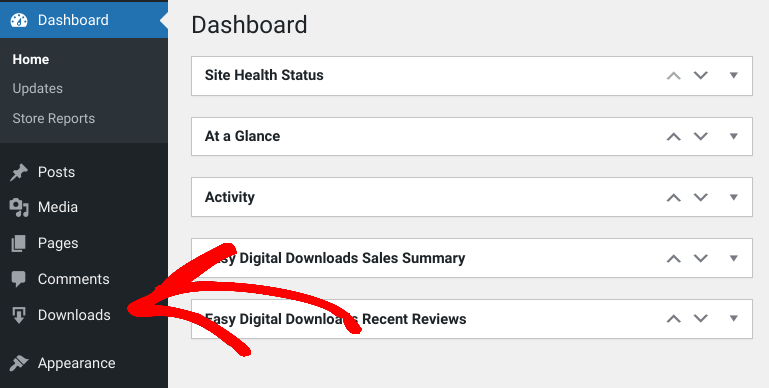
Seleziona il file zip di EDD, quindi installa e attiva il plugin. Una voce di menu Download apparirà sul tuo pannello di amministrazione:
Una pagina di Checkout viene creata automaticamente quando attivi il plugin. Puoi trovarla sotto Pagine » Checkout.
✅ Puoi trovare ulteriori indicazioni per avviare la tua attività con questi guide:
Passaggio 2: Aggiungi l'estensione Mailchimp
Successivamente, installeremo l'estensione Mailchimp EDD. Questo componente aggiuntivo ti consente di integrare il tuo sito WordPress con le funzionalità di email marketing di Mailchimp.
Puoi aggiungere automaticamente i clienti a Mailchimp durante il checkout per espandere le tue liste di iscritti. Ti consente di sfruttare gli strumenti di monitoraggio eCommerce di Mailchimp, segmentare strategicamente le tue liste e inviare ricevute di acquisto.
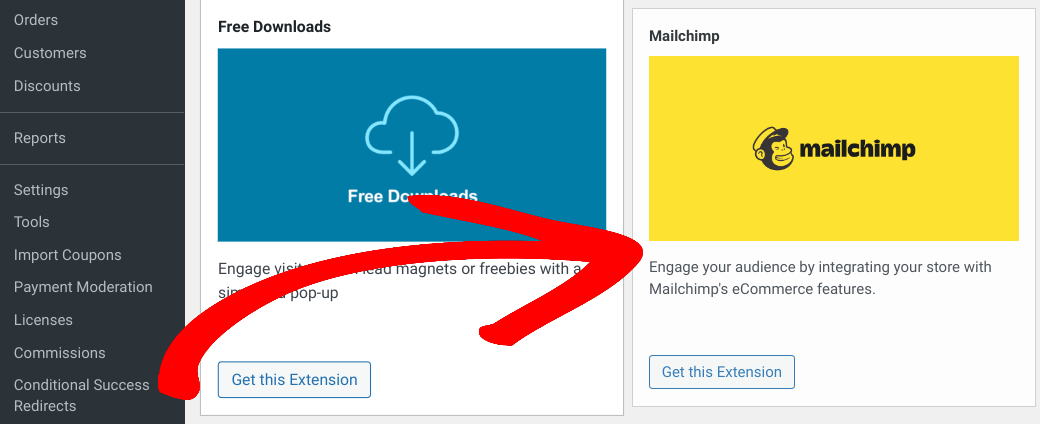
Naviga su Download » Estensioni dalla tua bacheca di WordPress. Individua il plugin Mailchimp, quindi fai clic su Ottieni questa estensione:
Nella pagina del componente aggiuntivo a cui ti porta, seleziona il pulsante Scarica ora:
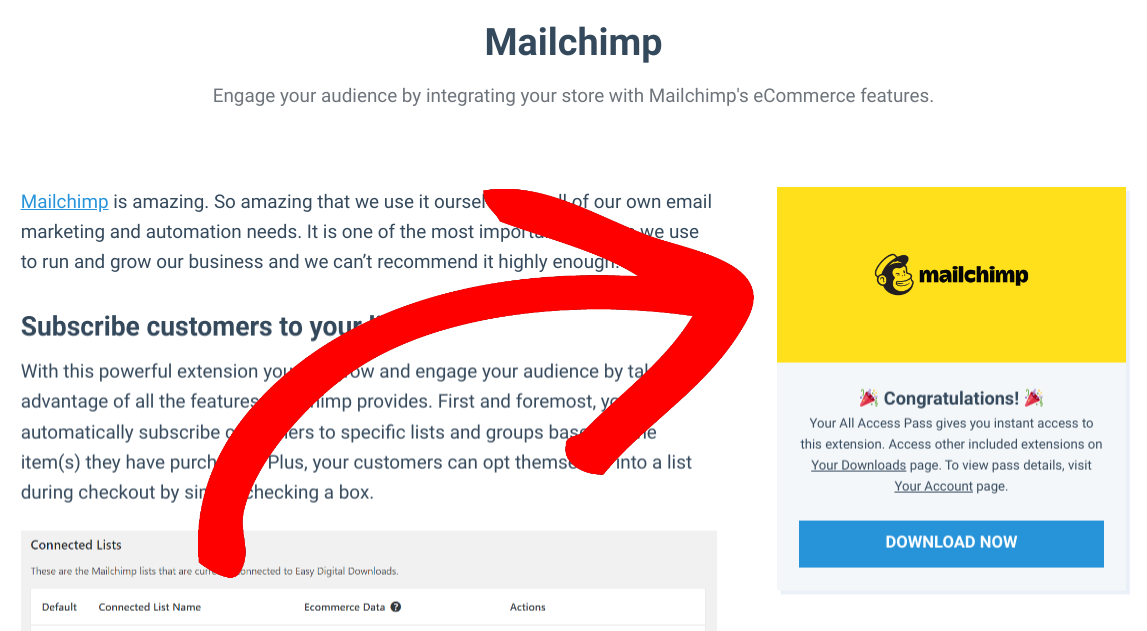
Puoi caricare l'estensione su WordPress come qualsiasi altro plugin. Installalo e attivalo.
Passaggio 3: Abilita l'impostazione per aggiungere clienti a Mailchimp
L'ultimo passaggio di questo processo è configurare le impostazioni dell'estensione Mailchimp. Più specificamente, devi abilitare l'opzione per aggiungere i clienti a Mailchimp sulla tua pagina di checkout di WordPress.
Dalla tua area di amministrazione di WordPress, vai su Download » Impostazioni » Marketing » Mailchimp:
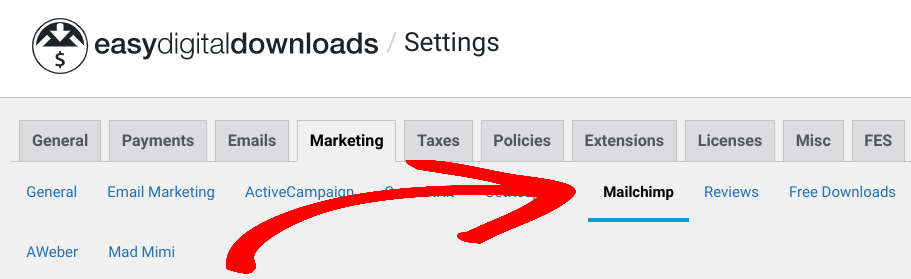
In questa pagina delle impostazioni, dovrai inserire la tua chiave API di Mailchimp. Puoi ottenerla dal tuo account Mailchimp (Extra » Chiavi API e App autorizzate » Aggiungi una chiave):
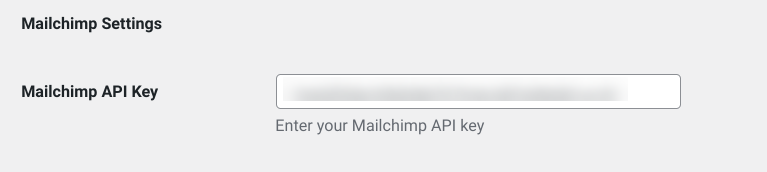
Dopo aver incollato la chiave API nel campo di testo appropriato, seleziona Salva modifiche. Il plugin popolerà le mailing list (chiamate anche Audience) dal tuo account Mailchimp.
Successivamente, fai clic sulla casella di controllo per abilitare Mostra iscrizione al checkout:

Questa impostazione abilita la funzionalità per aggiungere clienti a Mailchimp durante il checkout in WordPress. Puoi impostarla in modo che la casella sia selezionata per impostazione predefinita o lasciare la decisione di opt-in ai tuoi clienti.
Puoi aggiungere testo personalizzato nel campo Etichetta Checkout. Altrimenti, l'impostazione predefinita sarà "Iscriviti alla newsletter".
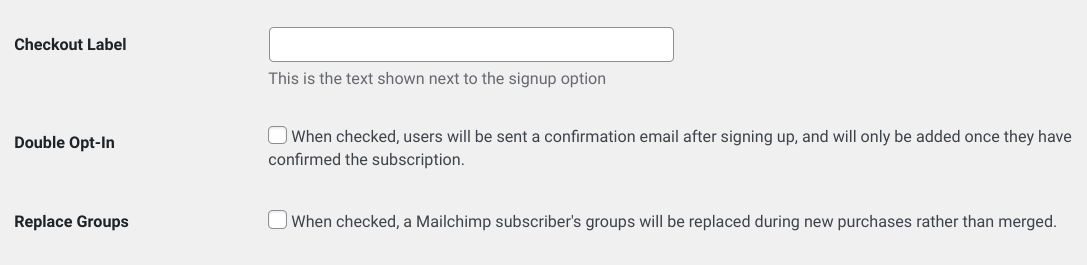
Le impostazioni aggiuntive includono:
- Doppia conferma (Double Opt-In) – Puoi abilitare questa opzione se desideri inviare un'email di verifica ai nuovi clienti prima di iscriverli alla tua lista
- Sostituisci interessi – Questa funzionalità ti aiuta a indirizzare le email a clienti specifici in base ai loro acquisti e interessi
Sotto Liste disponibili, puoi selezionare le liste Mailchimp che desideri collegare al tuo checkout:
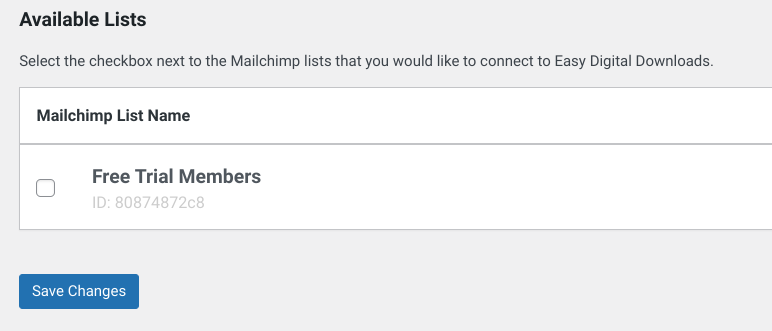
Al termine, fai clic sul pulsante Salva modifiche.
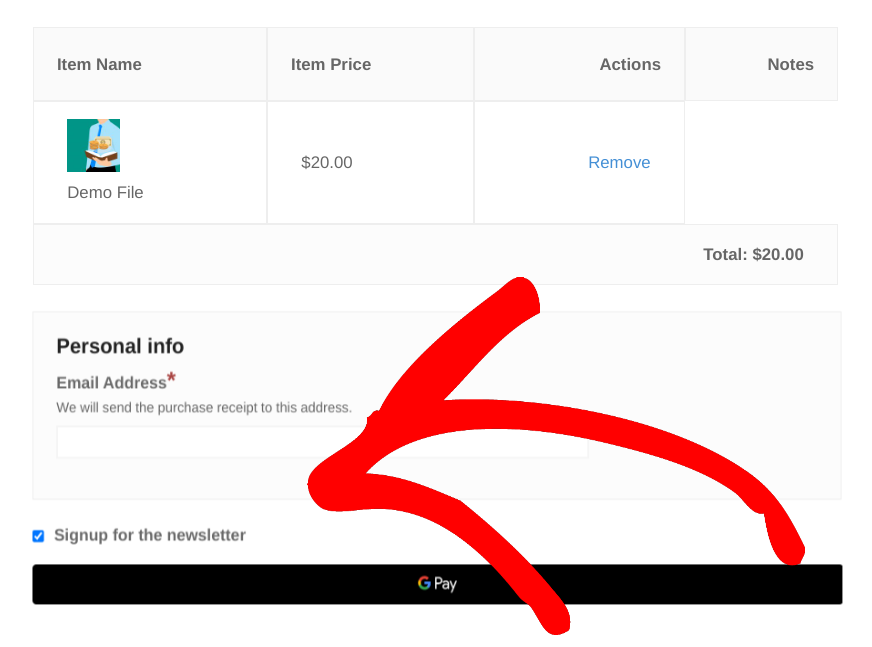
Fatto! Ora, quando vai alla tua pagina di checkout dal front-end del tuo sito eCommerce, dovresti vedere l'opzione per aggiungere i clienti a Mailchimp. I tuoi clienti vedranno una casella di controllo per l'iscrizione alla newsletter come quella in questo screenshot:
⚙️Se desideri maggiori indicazioni sulla configurazione e sull'utilizzo dell'addon Mailchimp, consulta la nostra documentazione di configurazione.
Espandi la tua lista email con Mailchimp + EDD
L'email marketing è un modo semplice ma efficace per far crescere il nostro pubblico e generare traffico verso il tuo sito eCommerce. Se stai usando WordPress, puoi usare Easy Digital Downloads per aggiungere i clienti a Mailchimp durante il checkout. Non potrebbe essere più facile!
Scarica oggi stesso Easy Digital Downloads e l'estensione Mailchimp per iniziare a far crescere la tua lista di iscritti. Interessato a integrare WordPress con un servizio di email marketing diverso?
💡Scopri come aggiungere clienti a:
📍Assicurati di iscriverti alla nostra newsletter e di seguirci su Facebook o Twitter per altre risorse WordPress!








