
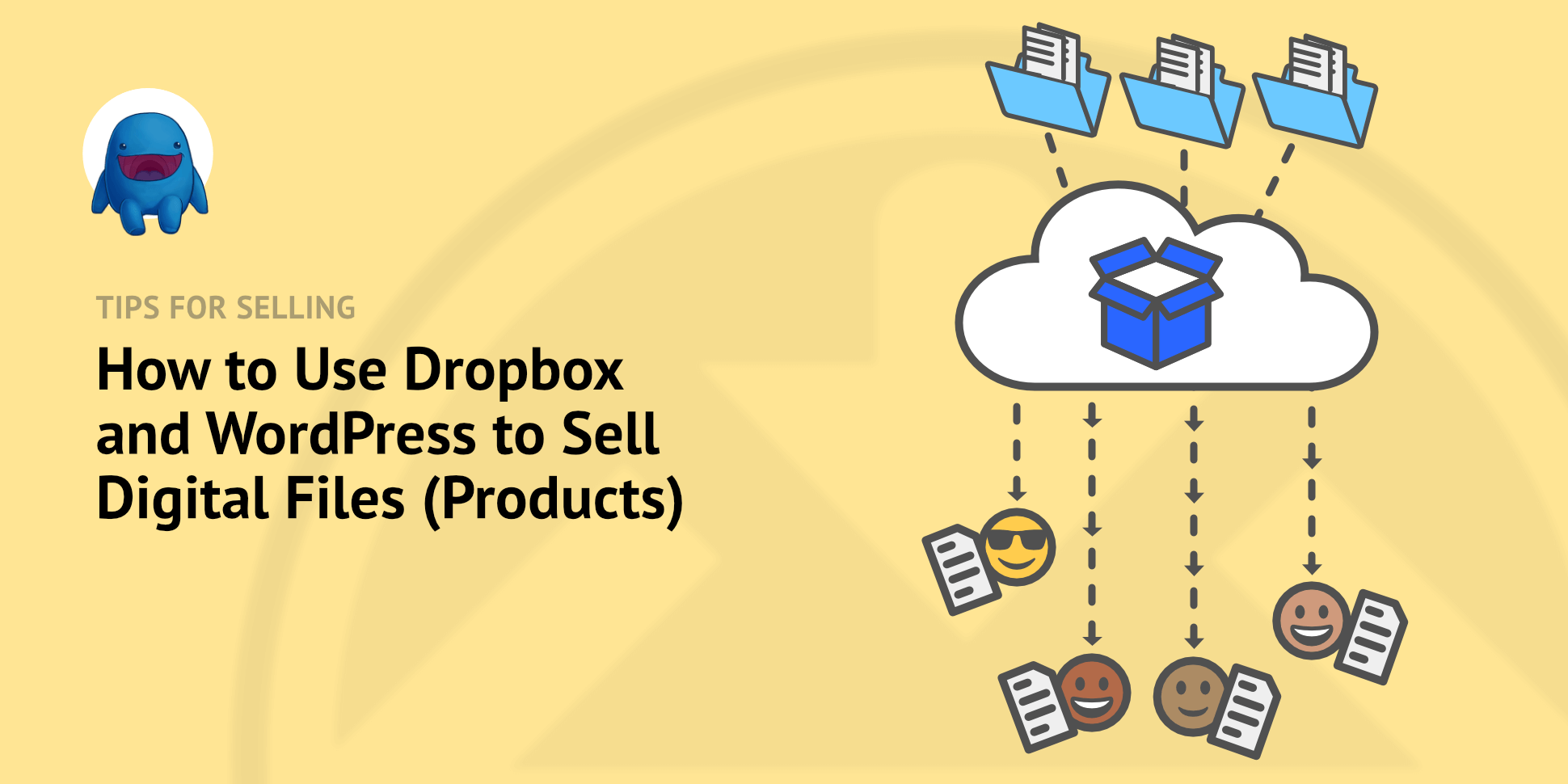


Vuoi vendere file archiviati sul tuo Dropbox? Ottima idea. Vendere prodotti digitali è un ottimo modo per costruire un'attività online e generare entrate passive.
Usi già Dropbox per archiviare, condividere e organizzare i tuoi file perché funziona benissimo. È facile iniziare a vendere direttamente dallo stesso posto senza dover spostare i tuoi file altrove.
In questo articolo ti mostreremo come usare Dropbox e WordPress per vendere i tuoi file digitali.
Sarà fantastico. Perché:
- 🗂 Hai già i tuoi file organizzati su DropBox, mantienilo semplice, lasciali lì.
- ⚡️ Dropbox renderà i tuoi download veloci e affidabili, così i clienti saranno felici.
- 🐌 Eviterai il rischio di download lenti che si verificano su alcuni server di siti web.
I server dei siti web sono ottimi per ospitare il tuo sito WordPress. Non sono sempre ottimi per caricare, organizzare e fornire file ai clienti. Ci possono essere sfide con i limiti di dimensione dei file e le restrizioni di larghezza di banda. Questo è particolarmente vero se vendi video, audio, foto o grafica.
😊 Ma non preoccuparti di tutto questo! Ti mostreremo come ottenere il meglio da ogni cosa. Senza alcuna codifica personalizzata!
- Passaggio 1: Installa EDD e l'estensione File Store con DropBox
- Passaggio 2: Collega Dropbox e EDD
- Passaggio 3: Configura il tuo prodotto digitale (file di download)
- Passaggio 4: Configura il metodo di pagamento
- Passaggio 5: Il risultato finale
File = Prodotti Digitali:
Fondamentalmente intendiamo la stessa cosa quando diciamo file e prodotto digitale. Altre parole usate spesso per descrivere la vendita di file sono: prodotti scaricabili, download, beni digitali o prodotti virtuali.
Passaggio 1: Installa EDD e l'estensione File Store con DropBox
Il modo migliore per vendere prodotti digitali è con WordPress e Easy Digital Downloads (EDD).
💪 WordPress gestisce oltre il 40% di Internet. Con l'ecosistema di plugin, temi e fornitori di servizi professionali più grande del mondo, puoi fidarti di esso come piattaforma affidabile per la tua attività online.
💪 EDD è un plugin che trasforma il tuo sito web in un negozio eCommerce completo con pochi clic. EDD si occupa di tutte le funzionalità complesse necessarie per la vendita senza richiedere competenze di codifica da parte tua.
Installa EDD
- Scopri come installare EDD qui, o
- Renditi la vita più facile con SiteGround EDD Managed Web Hosting e lascia che gli esperti gestiscano l'installazione, SSL, aggiornamenti automatici e sicurezza avanzata.
Ottieni un Pass Esteso
- Successivamente, acquista un EDD Extended Pass
- Installa e attiva EDD e l'estensione File Store for Dropbox.
- Clicca qui per saperne di più sull'utilizzo di EDD Passes ed Estensioni.
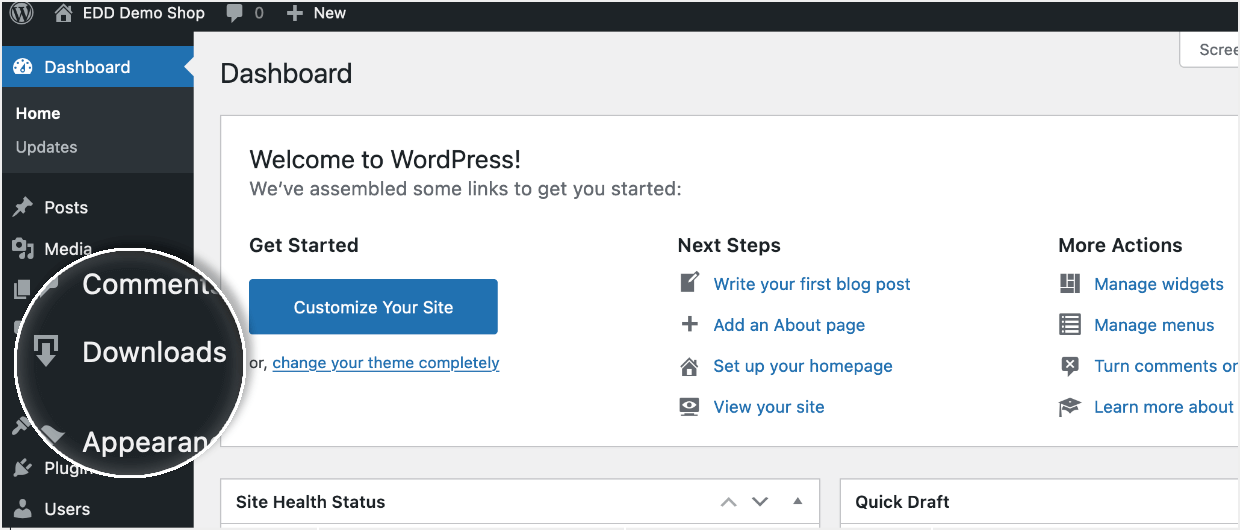
Una volta installato EDD sul tuo sito WordPress, avrai una nuova scheda sul lato sinistro della tua bacheca di WordPress. Si chiama Downloads. È qui che gestisci il tuo negozio digitale.
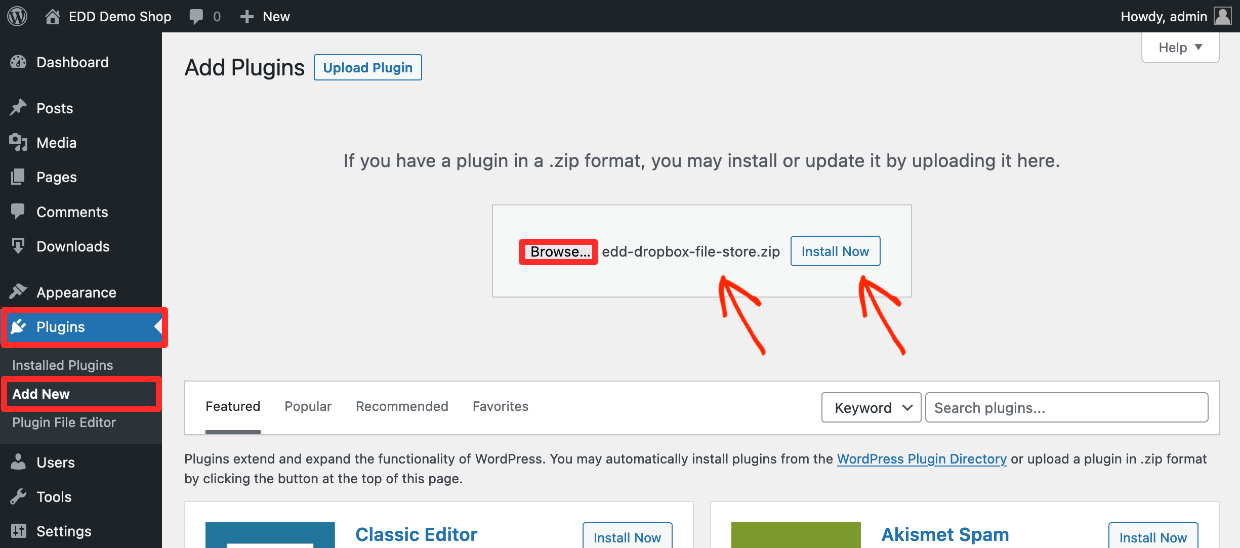
Successivamente, installa l'estensione File Store for Dropbox (add-on). La ottieni dalla tua pagina account dopo aver acquistato un Extended Pass.
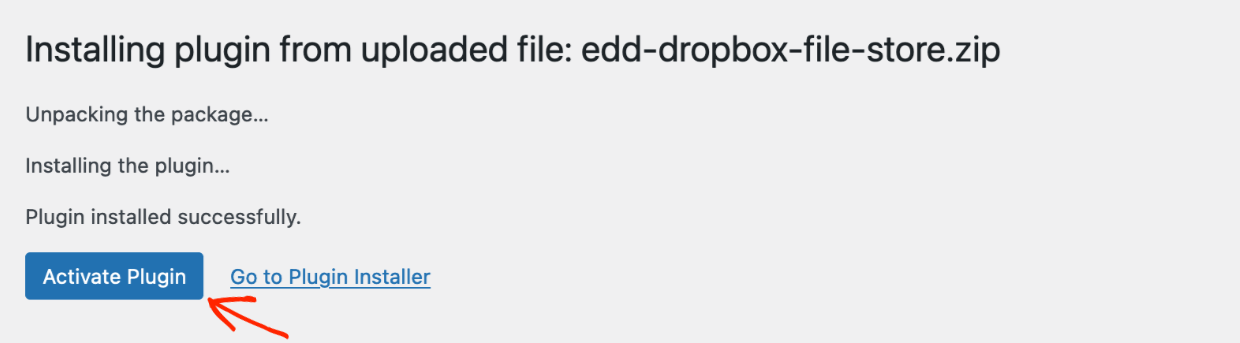
Infine, assicurati di fare clic su Attiva dopo l'installazione.
🎉 Ora il tuo sito WordPress è un potente negozio online!
Passaggio 2: Collega Dropbox e EDD
Ora dobbiamo configurare le autorizzazioni per Dropbox e Easy Digital Downloads.
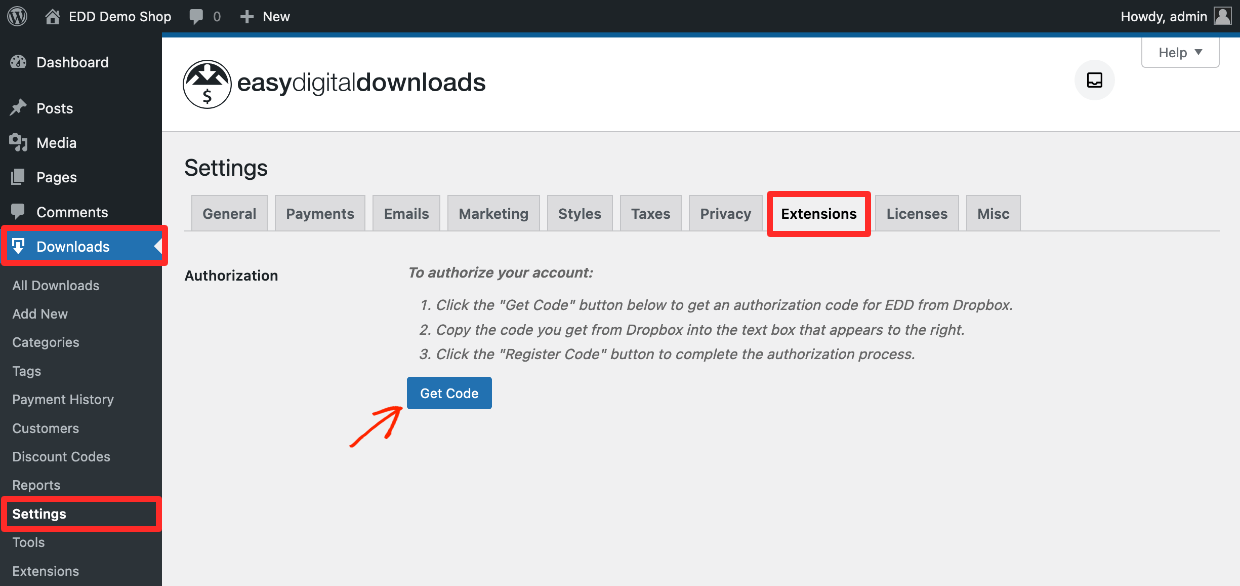
Vai alla pagina delle impostazioni in Download > Impostazioni > Estensioni > Dropbox. Qui vedrai le istruzioni per collegare Dropbox.
Fai clic sul pulsante Ottieni codice.
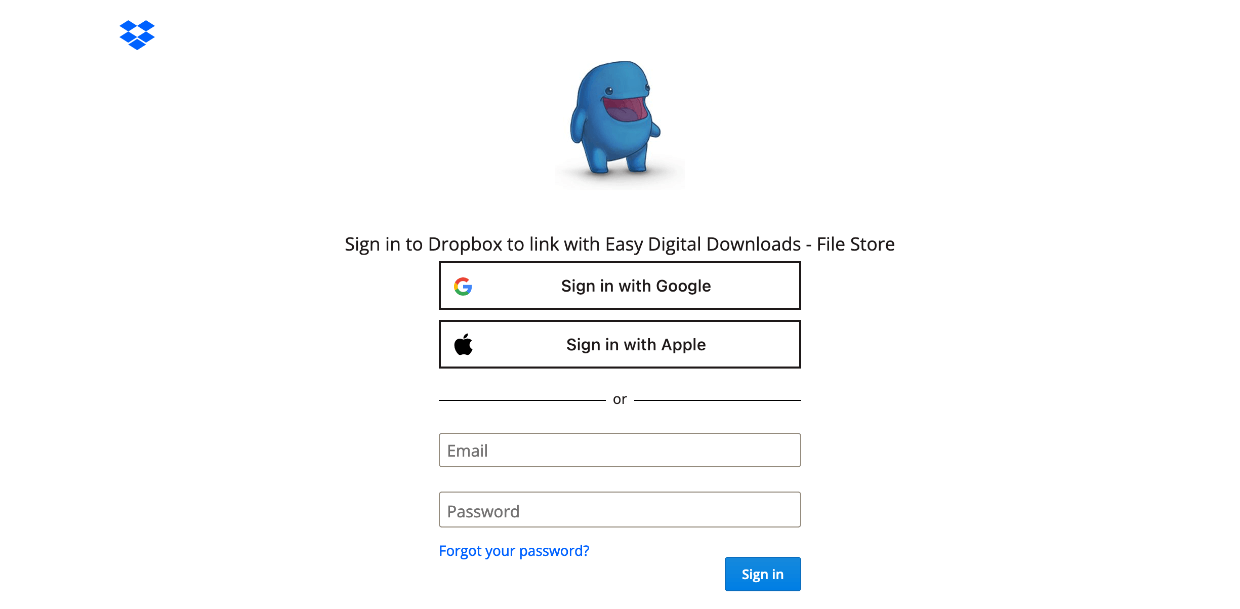
Verrai portato a una pagina in cui potrai accedere a Dropbox. Inserisci il tuo nome utente/email e password di Dropbox ed effettua l'accesso.
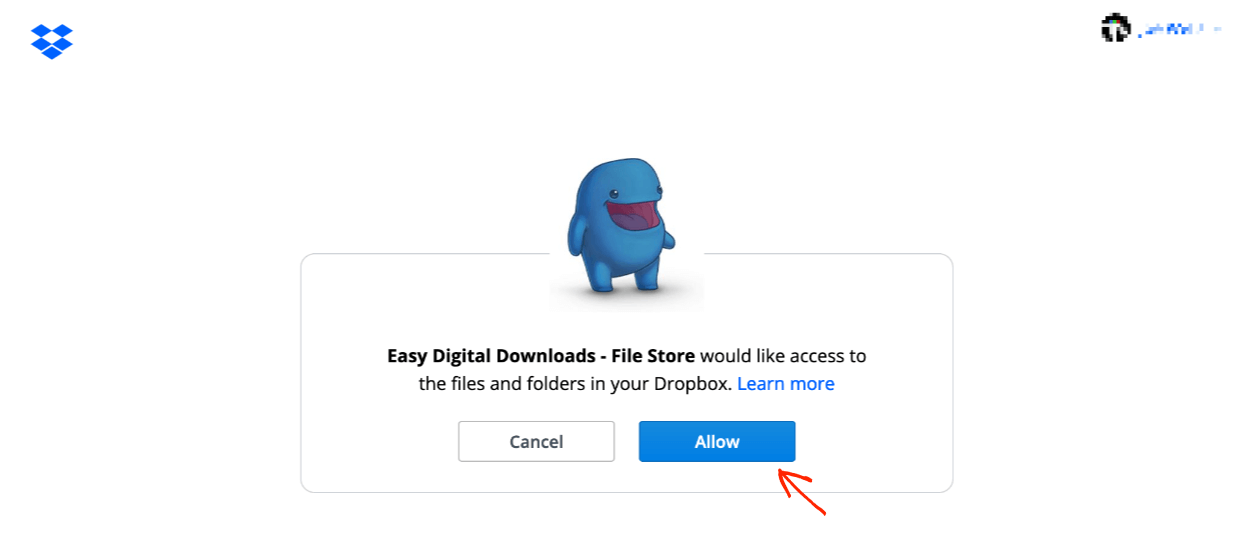
Successivamente, vedrai una spiegazione che EDD desidera accedere a file e cartelle su DropBox. Fai clic su Consenti.
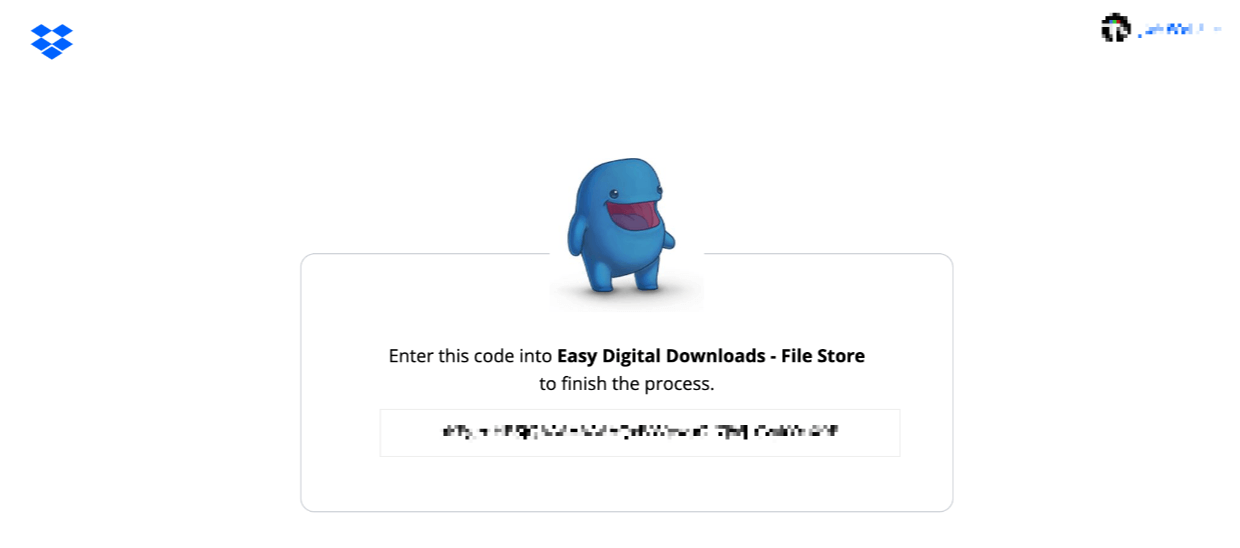
Ti verrà fornito un codice API. Copia questo codice negli appunti.
Suggerimento: il modo migliore per assicurarti di ottenere ogni singolo numero/lettera è fare clic sul campo e 'seleziona tutto' con CTRL-A su un PC o CMD-A su un Mac.
Quindi, vai alla tua scheda delle impostazioni EDD, dovrebbe essere ancora aperta. Incolla quel codice nella nuova casella apparsa, quindi fai clic su Registra codice.
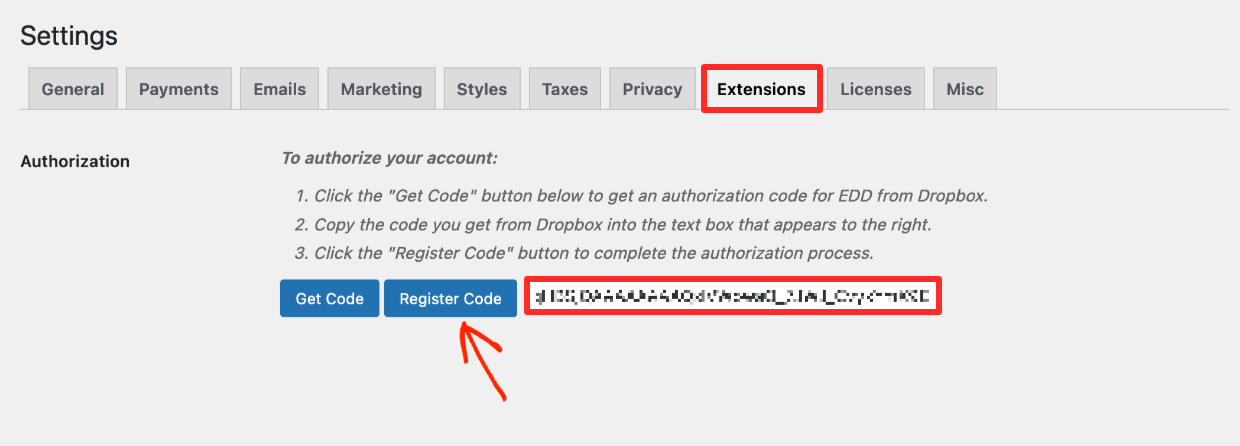
Hai finito. Ora non solo hai il più potente negozio di e-commerce digitale (EDD), ma gestisci i tuoi file con la tua piattaforma preferita (Dropbox). 🎸 Rock-n-roll!
Organizzazione dei file
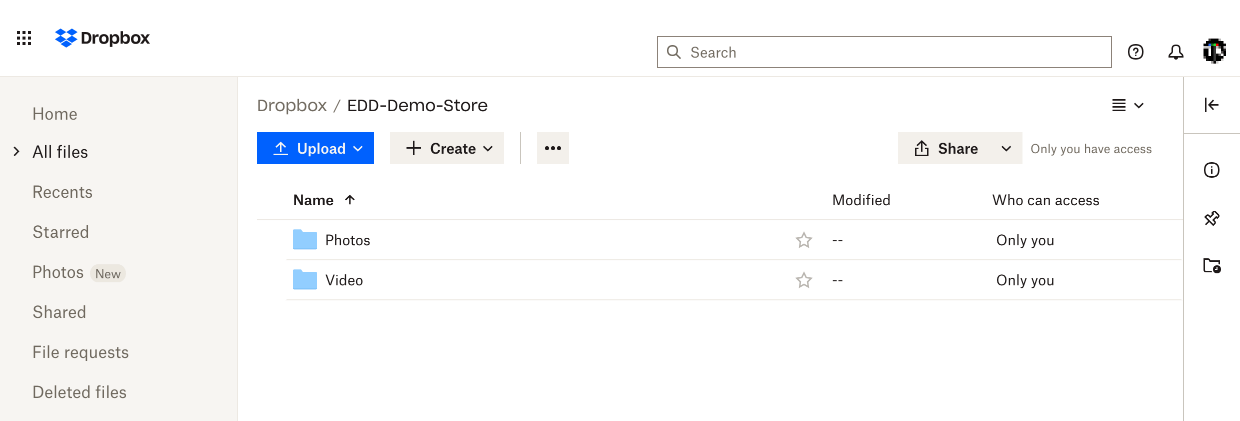
Consigliamo di conservare i tuoi prodotti in vendita nella loro cartella su Dropbox. Ad esempio, abbiamo una cartella EDD Demo Store, con sottocartelle per Foto e Video. È meglio tenere separati eventuali file personali o di altro lavoro.
Successivamente, creiamo un prodotto da vendere.
Passaggio 3: Configura il tuo prodotto digitale (file di download)
In EDD i prodotti che vendi sono chiamati Download.
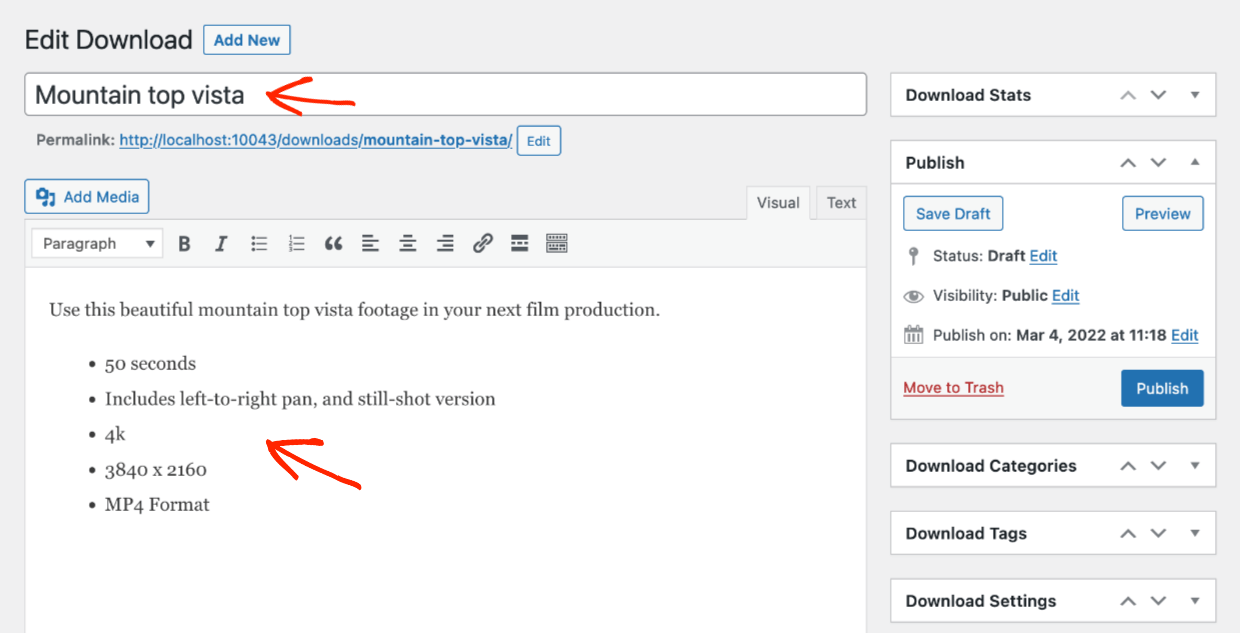
Per creare un nuovo download, nella dashboard di WordPress fai clic su Download > Aggiungi nuovo. Verrai portato a un'interfaccia di modifica familiare, molto simile alla creazione di un post del blog, solo con alcune impostazioni del negozio facili da capire.
Dai al tuo Download un titolo e una descrizione.
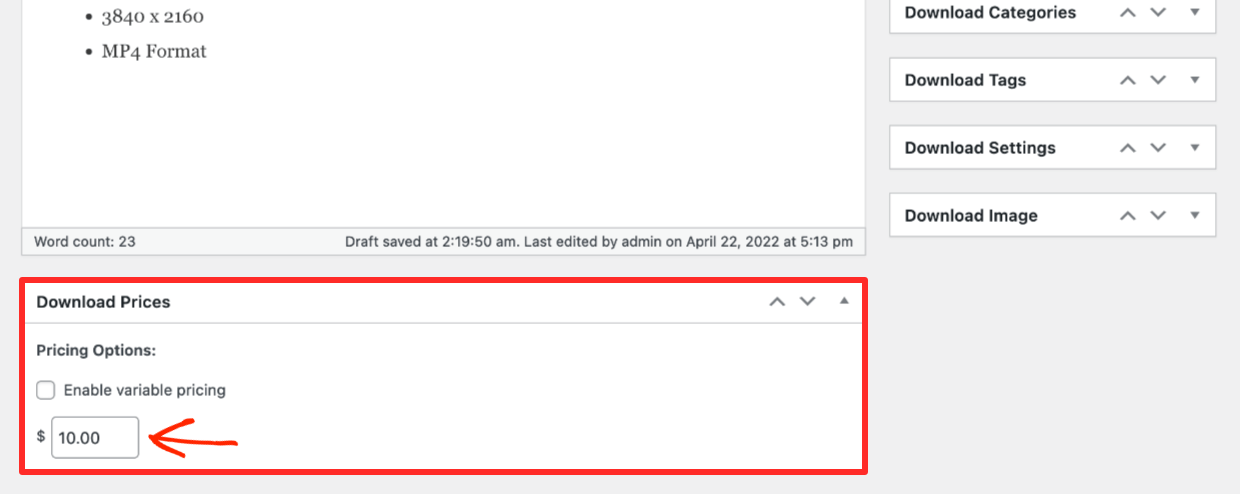
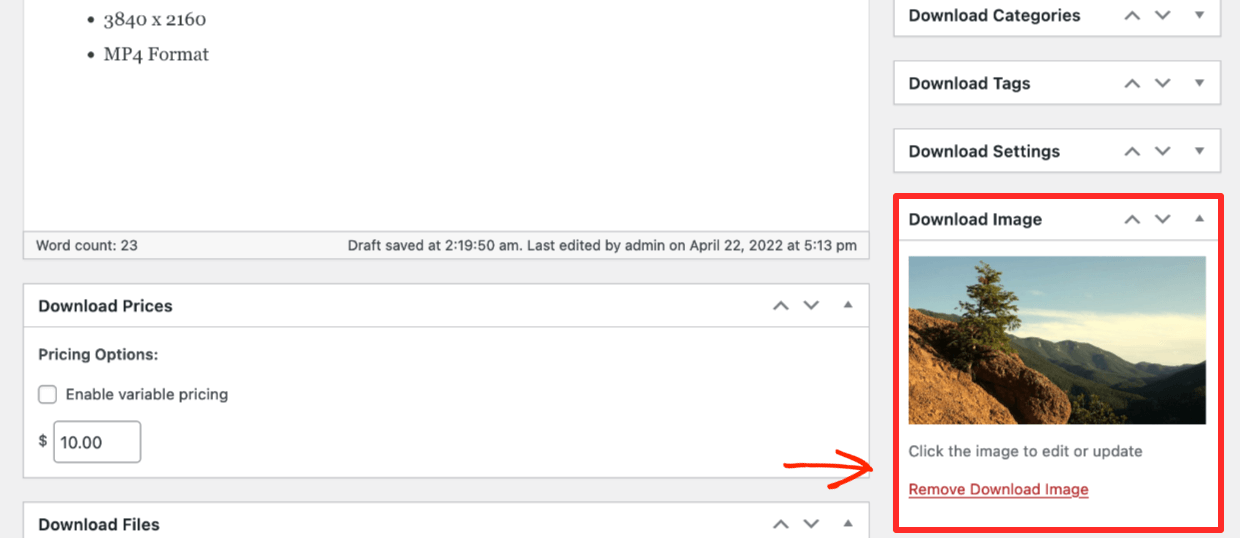
Successivamente, dai al tuo Download un prezzo.
Dopo di che, aggiungi un'Immagine di Download. Questo è importante. È l'immagine che le persone vedono quando sfogliano i prodotti nel tuo negozio. Rendila bella e accattivante. Fai clic qui per un articolo su come creare bellissime immagini di prodotti. Ha anche modelli gratuiti!
La Magia di Dropbox
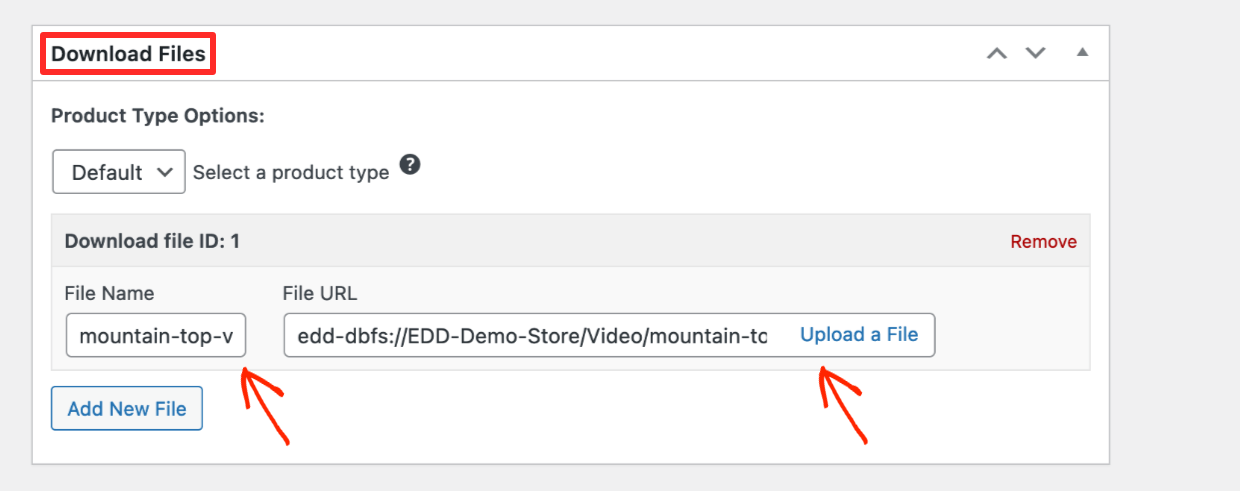
Ora, guarda la casella File di Download. Il File di Download è il file che un cliente riceve dopo l'acquisto. È qui che sfrutti Dropbox!
Fai clic sul pulsante Carica un file.
Oltre alle normali Azioni multimediali di WordPress sulla sinistra, avrai due nuove opzioni. Avrai la possibilità di:
- Usare Carica su Dropbox per aggiungere un nuovo file, che verrà archiviato sul tuo Dropbox, oppure
- Scegliere Libreria Dropbox per selezionare un file già presente nel tuo account Dropbox
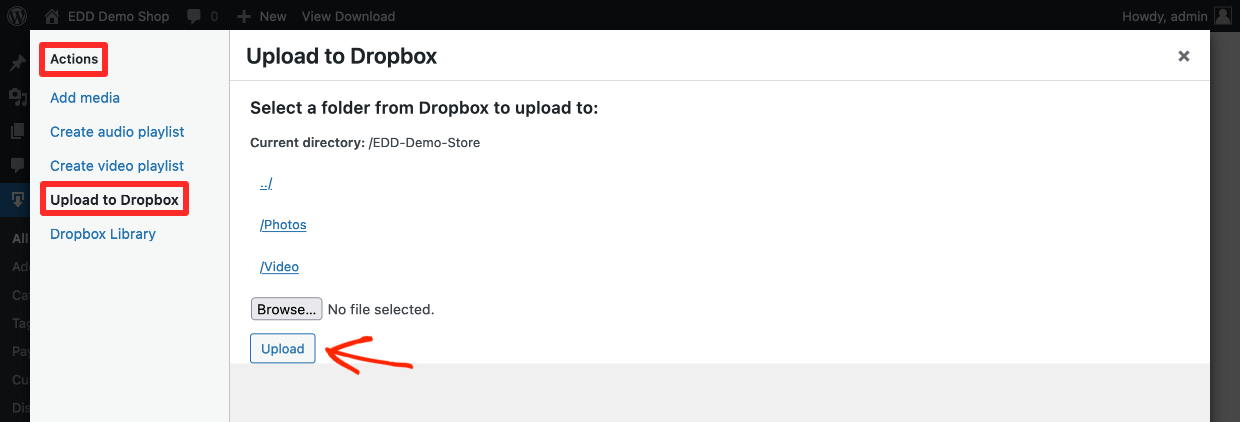
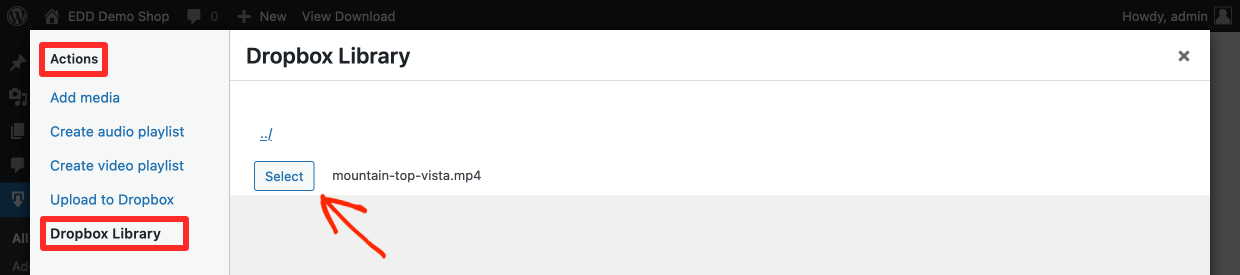
EDD ti consente di spostare file da e verso Dropbox, così non devi perdere tempo con un sacco di strumenti o schede del browser. Tutto bello e semplice.
Infine, scegli il file che il cliente riceverà dopo l'acquisto. Ora il tuo Download è pronto. Fai clic su Pubblica.
File protetti
EDD stabilirà una connessione sicura al file. I clienti ricevono un link a scadenza automatica al momento dell'acquisto. Solo i clienti paganti potranno visualizzare e scaricare i tuoi file! Puoi:
- Rinviare facilmente i link di download ai clienti
- Impostare la durata prima che i link di download scadano per prevenire la pirateria
Ottieni tutte queste funzionalità continuando a gestire i tuoi file dove li hai sempre gestiti; il buon vecchio (velocissimo) Dropbox.
Passaggio 4: Configura il metodo di pagamento
Successivamente, dovrai configurare un modo per accettare pagamenti con carta di credito. EDD lo rende facile anche questo. L'integrazione Stripe e/o PayPal è inclusa gratuitamente. Il tuo Extended Pass ti dà anche accesso a tutti i nostri altri gateway di pagamento.
➡️ Fai clic qui per una guida rapida sulla configurazione di Stripe
Passaggio 5: Il risultato finale
Quando avrai fatto clic su 'Pubblica' sul tuo Download, apparirà un link di anteprima. Fai clic su Visualizza Download.

Vedrai il tuo nuovo Download pronto per essere venduto sul tuo sito web. Nell'esempio seguente stiamo usando il tema Astra. Il tuo sito apparirà diverso a seconda del tuo tema.
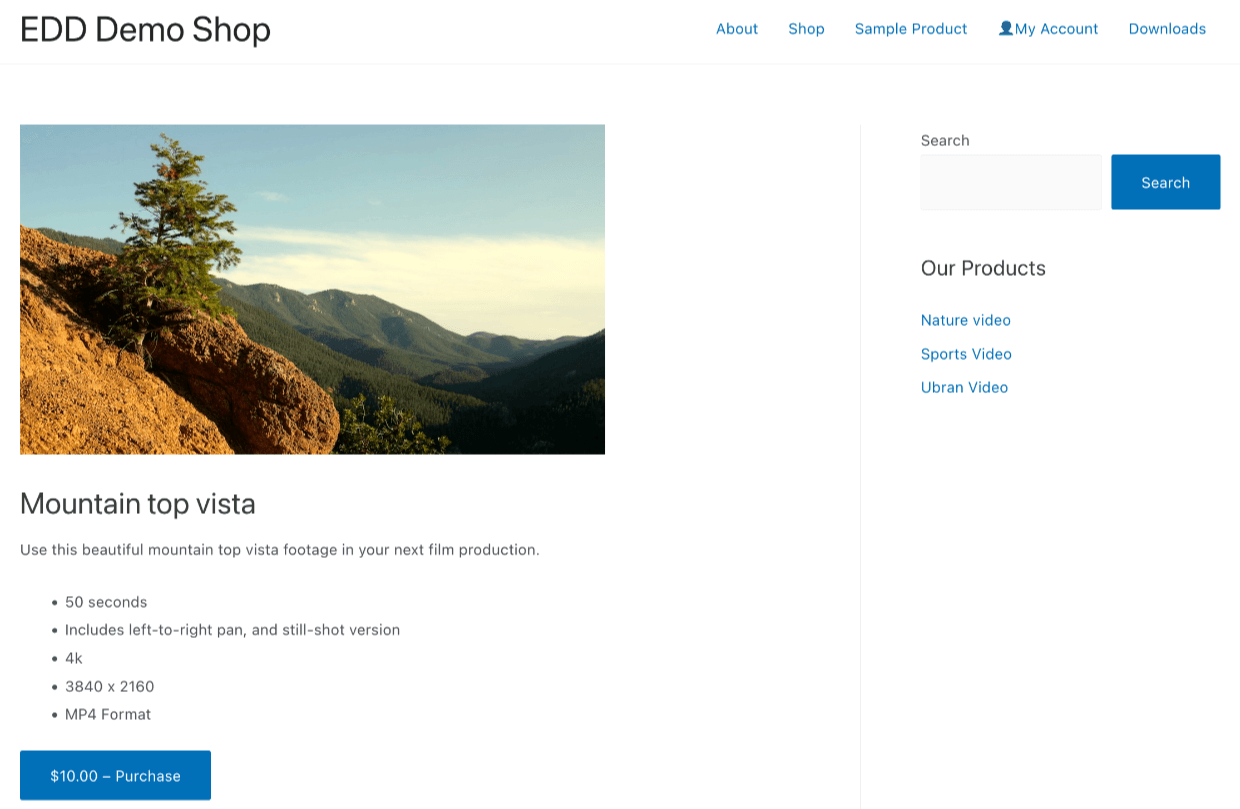
I potenziali clienti fanno clic sul pulsante Acquista, inseriscono i propri dati personali e della carta di credito ed effettuano il checkout.
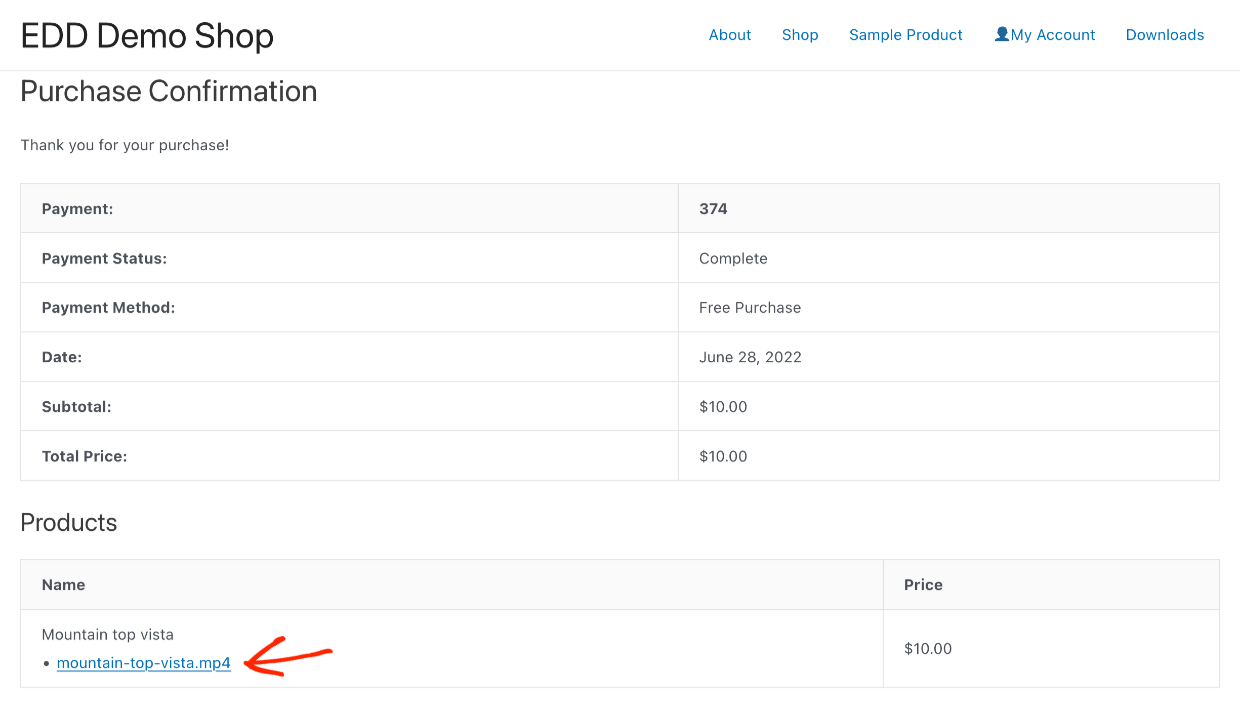
Verranno portati a una pagina di conferma dell'acquisto che assomiglia a questa. C'è un link per scaricare il loro file video (nel nostro esempio).
Il tuo nuovo cliente riceverà anche un'email di ricevuta d'acquisto. Questa email contiene anche il link per il download.
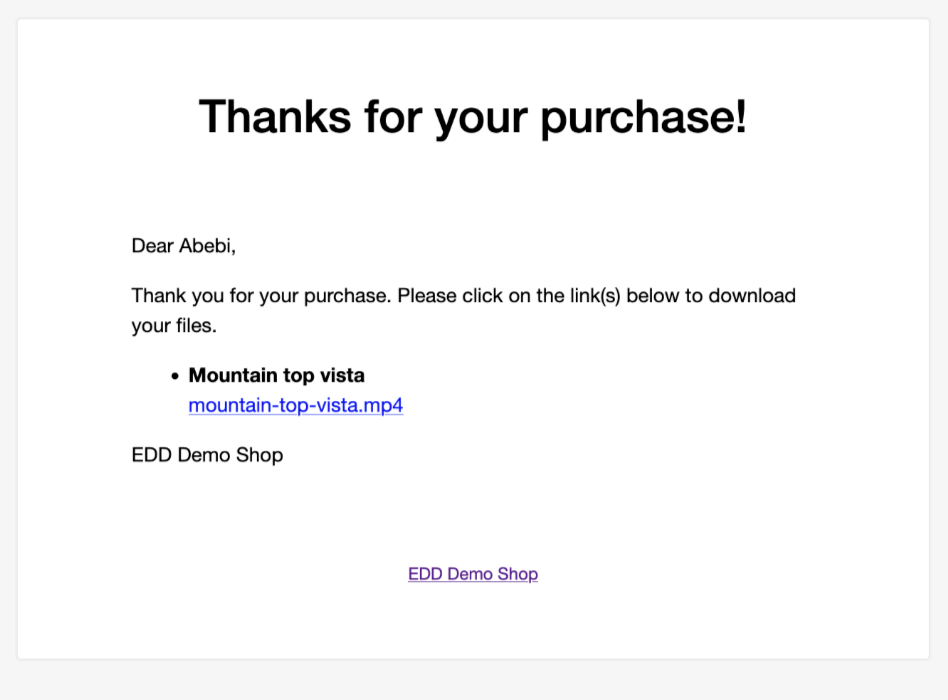
Questo link scade dopo 24 ore con l'impostazione predefinita. Il tuo file rimane sicuro su Dropbox, nessuno può essere subdolo e condividere il link con altri.
Impostazioni download file
Sotto Download > Impostazioni > Varie > Download file, puoi controllare la scadenza del link e altre impostazioni.
- Imposta un tempo di scadenza diverso per il link sotto Scadenza link di download (ulteriori informazioni in questo documento)
- Sotto Limite download file puoi controllare il numero di volte che un cliente può scaricare un file dopo l'acquisto (vedi questo documento per maggiori informazioni).
Un cliente può accedere al proprio account per ottenere un nuovo link di download. Oppure, puoi inviare nuovamente la ricevuta d'acquisto nella schermata Ordini. Personalizza l'email di ricevuta d'acquisto sotto Download > Impostazioni > Email > Ricevuta d'acquisto (ulteriori informazioni in questo documento).
Semplice e Digitale
Easy Digital Downloads fornisce tutto il necessario per vendere i tuoi file. È una soluzione creata appositamente per i beni digitali. Altre soluzioni, come WooCommerce, sono ottime per vendere prodotti fisici. Ma hanno anche strumenti di spedizione, inventario e logistica di cui non hai bisogno. Alcune richiedono persino componenti aggiuntivi solo per vendere file digitali.
EDD fornisce una tonnellata di altre fantastiche funzionalità per creatori digitali come te:
- Checkout flessibile; carrello della spesa o pulsanti acquista ora
- Elenca un numero illimitato di prodotti
- White label (controllo completo del branding e dell'esperienza del cliente)
- Coupon / codici sconto
Cosa stai aspettando? Inizia a vendere con EDD e Dropbox oggi stesso!
Conclusione
Fantastico! Hai imparato a usare Dropbox e WordPress per vendere file digitali. Questo è un ottimo modo per trasformare le creazioni digitali archiviate sul tuo Dropbox in prodotti che aiutano gli altri e generano entrate passive per te!
Ti auguriamo il meglio nella costruzione della tua attività online.
Abbiamo molte altre risorse per creatori digitali come te. Di cosa vuoi imparare dopo⁉️
- 📈 I Prodotti Digitali Più Popolari Che Puoi Vendere Online
- 🗣 Come aumentare le vendite del tuo negozio digitale con i social media
- 🌠 Come Creare Fantasiose Immagini di Prodotti Digitali (+ Modelli Gratuiti)
- ⚡️ Come rendere il tuo negozio più veloce con il nostro plugin WordPress Amazon S3
- Guide alla vendita:
- Fogli di calcolo (con MS Excel o Google Sheets/Google Drive)
- Corsi Online / Tutorial
- Software
- Temi WordPress
- Plugin WordPress
Assicurati di iscriverti alla nostra newsletter o di seguirci su Facebook e Twitter per ricevere le nostre ultime risorse per creatori digitali.








