


Vendi molti prodotti digitali o file di grandi dimensioni? Se sì, puoi velocizzare il tuo negozio con il nostro plugin WordPress Amazon S3.
- ⚡️ Download rapidi portano a clienti più felici
- 🐌 Download lenti frustrano i clienti e possono persino causare problemi
In questo articolo ti mostreremo come utilizzare Amazon S3 sul tuo negozio per garantire ai tuoi clienti download veloci e affidabili.
Cos'è Amazon S3?
Amazon Simple Storage Service – (o semplicemente S3) è praticamente il modo più economico, veloce e sicuro per archiviare file su Internet o nel cloud.
S3 funziona su AWS (Amazon Web Services). Se non lo sapevi, AWS ospita il 30-40% di tutti i siti web sulla sua rete di server leader del settore. Sanno il fatto loro.
Ecco cosa tratteremo, sentiti libero di saltare:
- Chi dovrebbe usare Amazon S3 sul proprio negozio digitale?
- Come posso iniziare?
- Il modo migliore per vendere i tuoi file digitali
Chi dovrebbe usare Amazon S3 sul proprio negozio digitale?
Poiché Amazon S3 è veloce, sicuro ed economico, può migliorare qualsiasi negozio digitale. È particolarmente utile se vendi file digitali di grandi dimensioni come:
🤑 Prova S3 gratuitamente! Ottieni 5 gigabyte gratuiti per 12 mesi.
Come posso iniziare?
Devi fare tre cose per rendere veloci i download sul tuo sito con Amazon S3:
- Configura un account Amazon S3
- Integra il tuo sito web o negozio con Amazon S3
- Carica e organizza i tuoi prodotti digitali
I passaggi 1 e 3 sono piuttosto semplici e diretti. Il passaggio 2 può essere complicato, a seconda di come vendi i tuoi file digitali.

Ti mostreremo come configurare l'integrazione di Amazon S3 con Easy Digital Downloads (EDD). EDD ha un'estensione, creata dal nostro team, che rende il lavoro con S3 super semplice.
🤷 Non vendi i tuoi download digitali con EDD? ⬇️ Clicca qui per saltare avanti e scopri perché è la tua migliore opzione!
1: Configura un account Amazon S3
Per prima cosa, clicca qui per avviare un account AWS se non ne hai uno. All'interno del tuo account AWS abiliterai Amazon S3.
Successivamente, probabilmente vorrai configurare un Bucket solo per i tuoi prodotti digitali. Magari anche alcuni per diverse categorie di prodotti.
Bucket Amazon S3 – un contenitore per oggetti (file). Un Bucket può contenere cartelle al suo interno. Puoi avere fino a 100 Bucket nel tuo account S3.
Non vuoi avere prodotti digitali in vendita all'interno di bucket esistenti utilizzati per altre cose. Ad esempio, avere i backup delle tue foto personali e i prodotti in vendita nello stesso Bucket S3 non è l'ideale. È disordinato e potrebbe portare a un problema imprevisto.
Qui in questa demo sto creando un Bucket chiamato 'EDD-Demo-Store-1'.
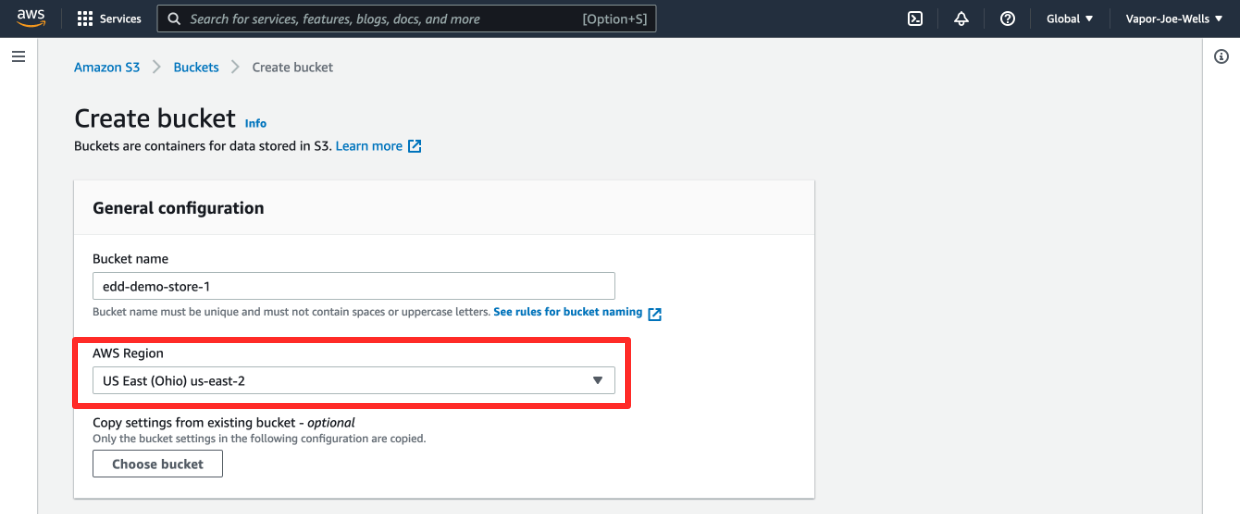
- Sto scegliendo la regione AWS più vicina alla maggior parte dei miei potenziali clienti.
- Un vantaggio di S3 è che puoi scegliere la posizione del tuo server. Ogni bucket può essere posizionato in uno qualsiasi dei data center globali di Amazon.
- Seleziono l'elenco predefinito di controlli di accesso (ACL) perché è consigliato e posso personalizzarlo in seguito, se necessario.
Configura utente IAM e autorizzazioni
Successivamente, devi configurare un utente IAM affinché EDD possa 'comunicare' con Amazon S3. Mentre sei connesso al tuo account S3, fai clic sulla pagina della console S3. Passa il mouse sopra il nome del tuo account e fai clic su Credenziali di sicurezza.
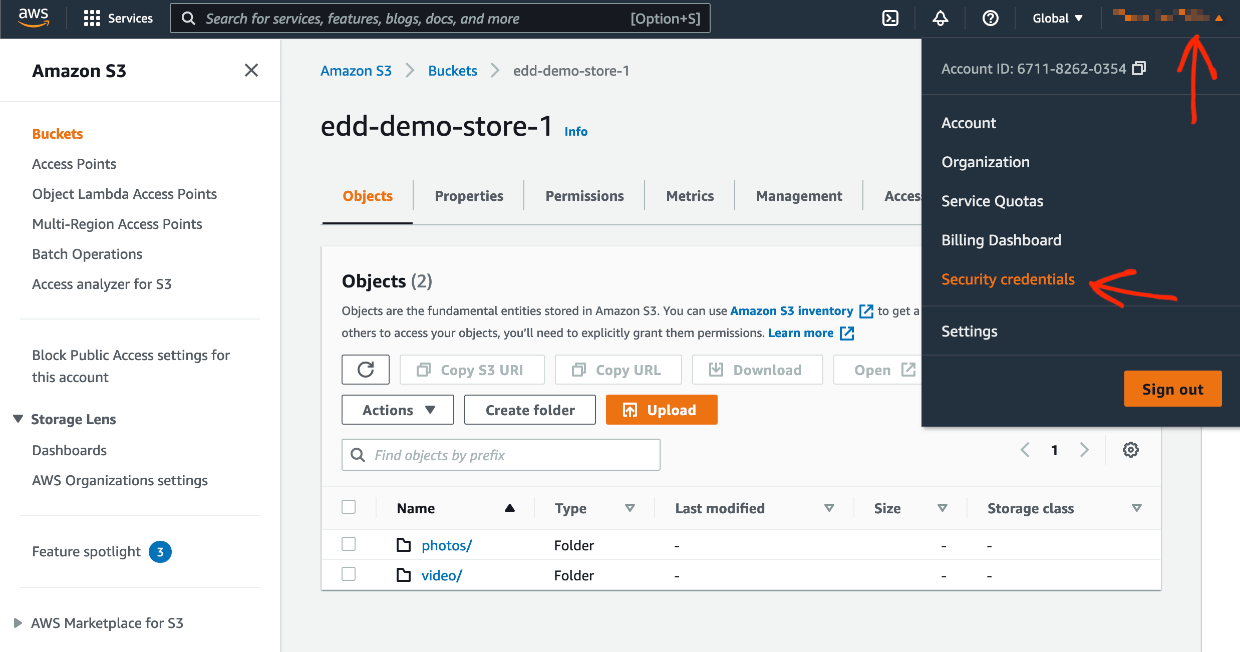
IAM – Identity and Access Management. Dove controlli l'accesso e le autorizzazioni ai bucket S3 per singoli utenti e app come il tuo sito web o negozio.
Fai clic su Utenti nel menu a sinistra, quindi sul pulsante Aggiungi utenti.
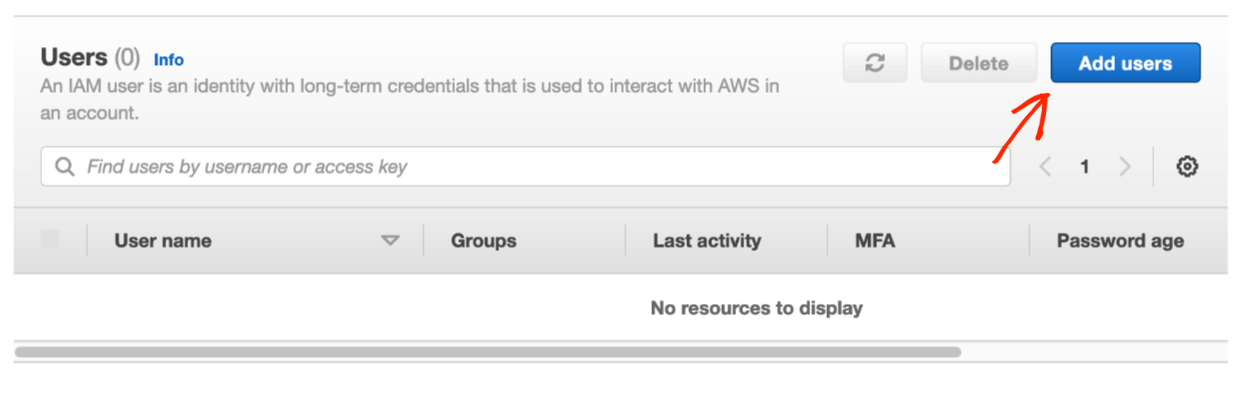
Ci sarà un processo in 5 passaggi per aggiungere e configurare il nuovo utente IAM.
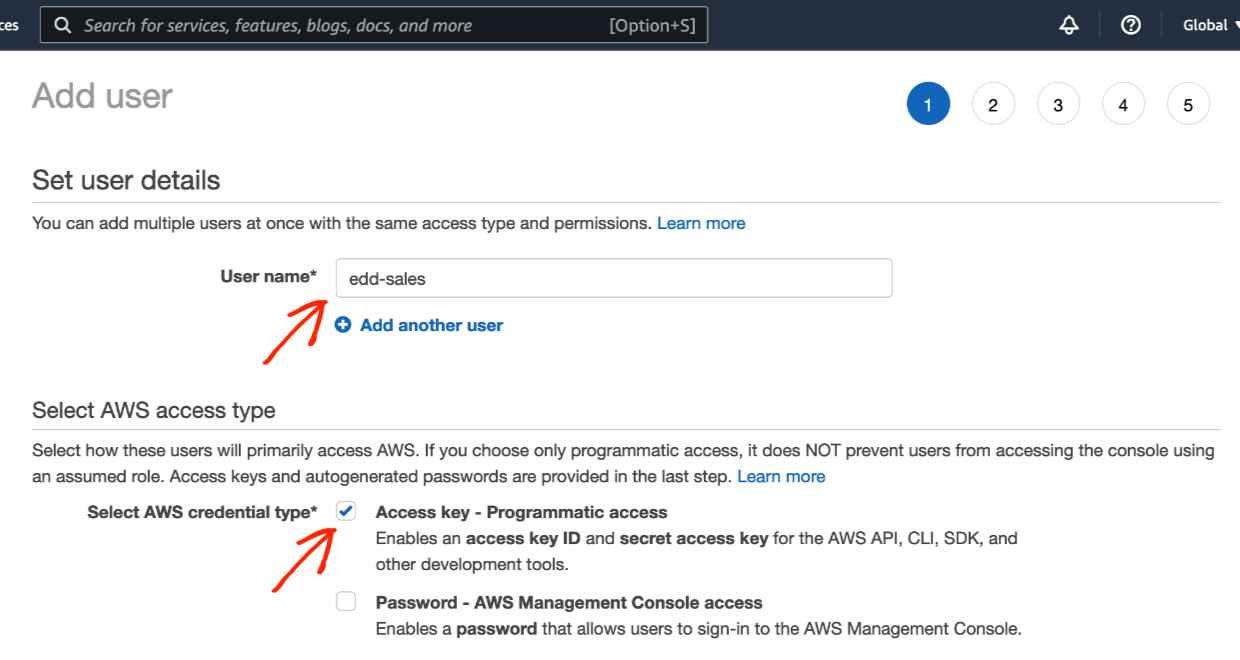
Innanzitutto, aggiungi un Nome utente. È ideale nominarlo in modo che sia correlato al tuo negozio o a EDD. Questo utente IAM verrà utilizzato solo per i download dei clienti. Scegli anche l'opzione Access key – Accesso programmatico.
Dopo questo, fai clic sul pulsante Allega policy esistenti direttamente. Fai clic su S3 nei filtri e individua la policy AmazonS3FullAccess.
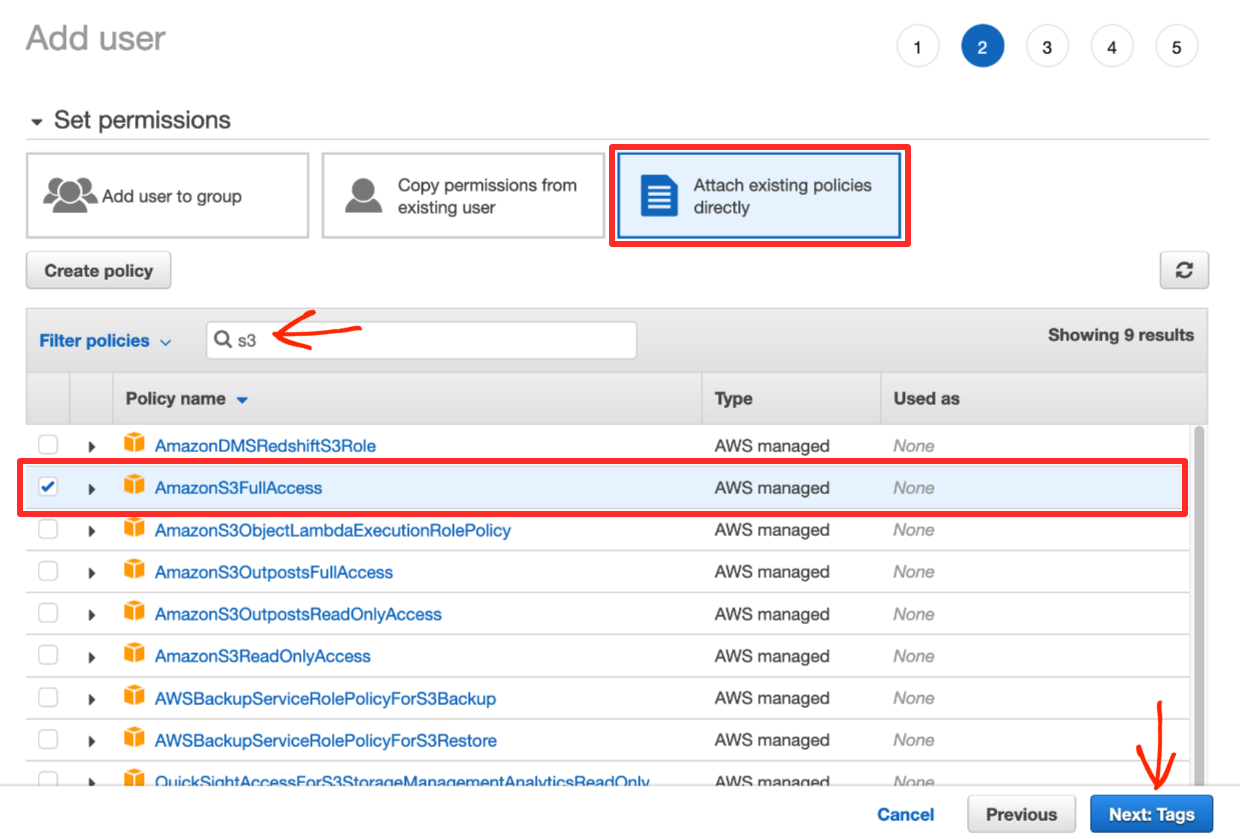
Scorri verso il basso e seleziona il pulsante radio/casella di controllo Crea utente senza un confine di autorizzazioni. Successivamente, premi il pulsante Avanti: Tag.
Non è necessario inserire alcun tag. Salta a Avanti: Rivedi.
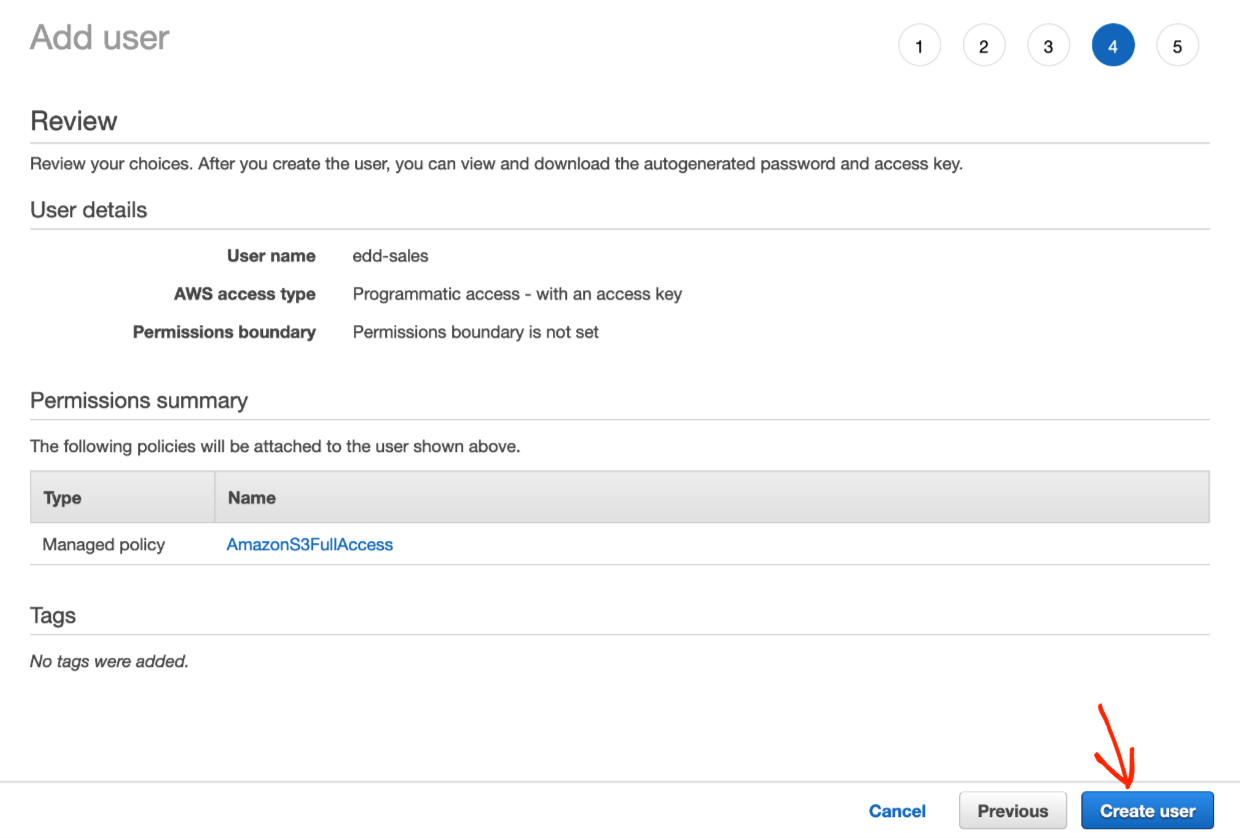
Controlla tutto nella schermata Rivedi e quindi premi Crea utente.
Riceverai una schermata Successo. Buon lavoro! Premi Chiudi e tornerai alla schermata Utenti dove vedrai il tuo utente appena creato.
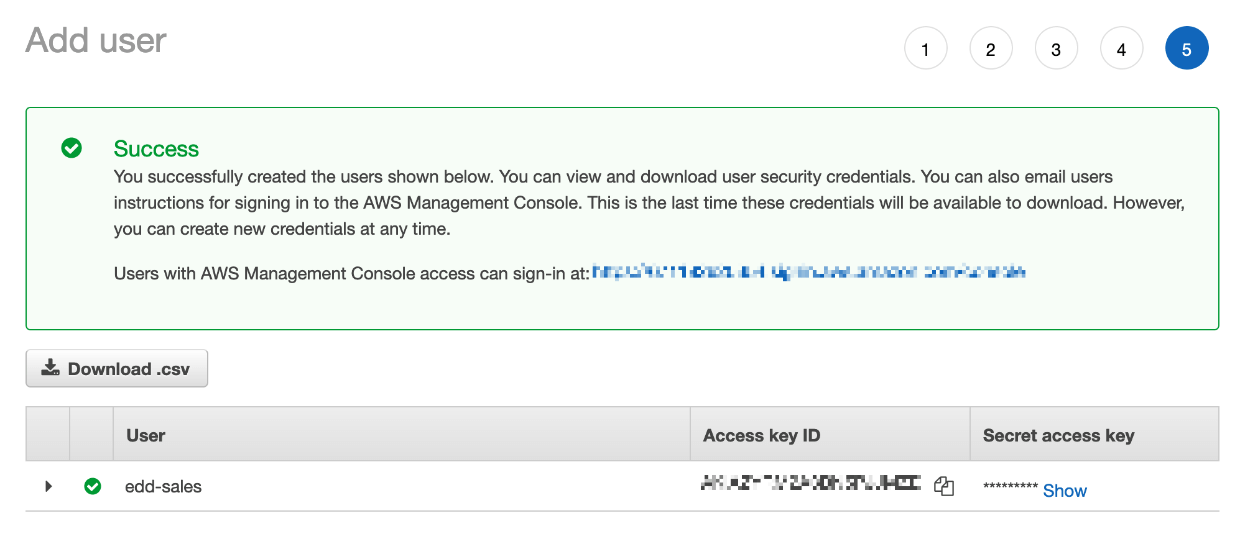
Hai quasi finito con le cose dal lato Amazon. Dobbiamo solo bloccare l'accesso pubblico e creare le chiavi di accesso.
Blocca l'accesso pubblico ai bucket
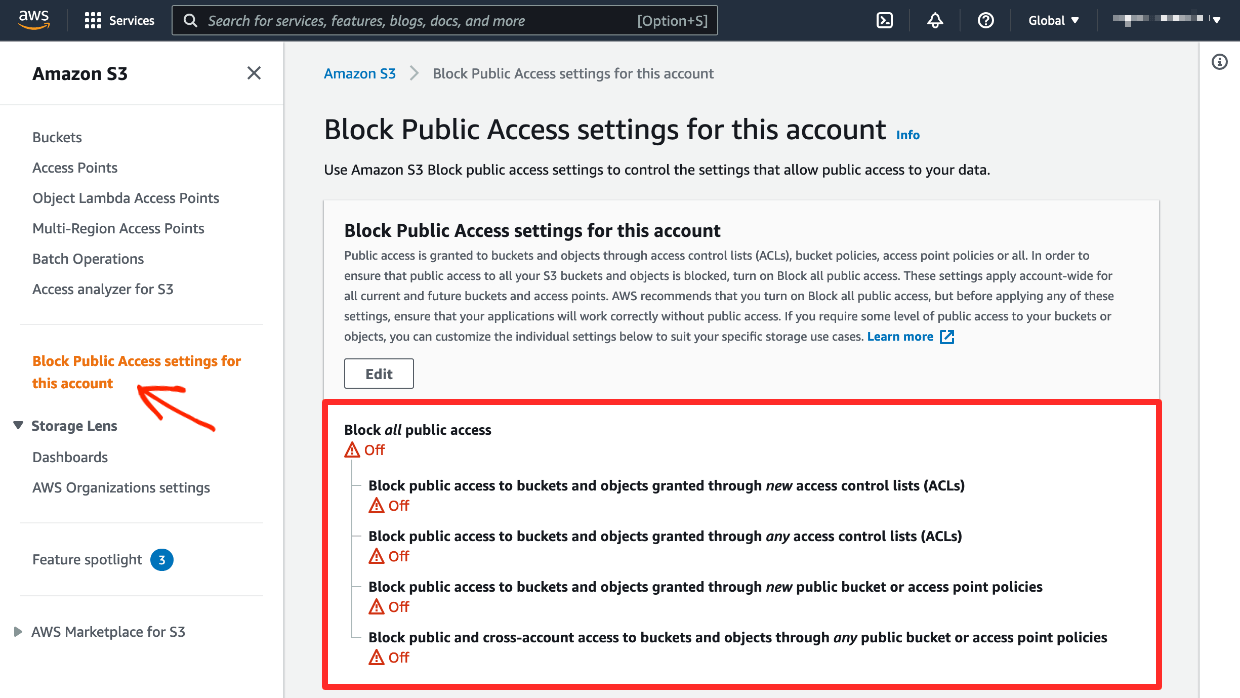
Assicurati che nessuno possa accedere ai tuoi bucket senza essere un cliente pagante. Nella tua console S3, fai clic sulla scheda Impostazioni di blocco accesso pubblico per questo account. Assicurati che tutto sia impostato su bloccato.
Crea e salva le chiavi di accesso S3
Successivamente, fai clic sul nuovo utente che hai appena creato. Verrai portato a un Riepilogo di quell'utente. Fai clic sulla scheda etichettata Credenziali di sicurezza.
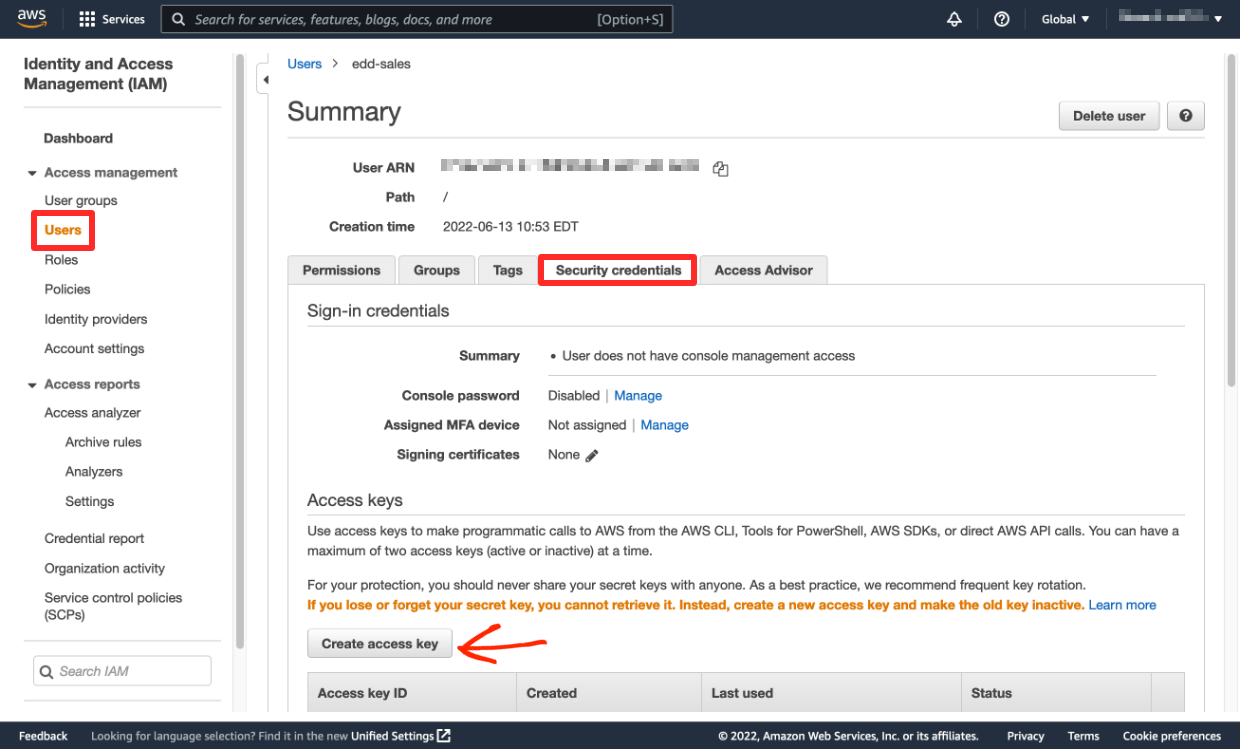
Cerca il pulsante Crea chiave di accesso e fai clic su di esso. Amazon S3 creerà un codice di chiave di accesso e una chiave di accesso segreta.
Scarica le chiavi facendo clic sul pulsante Scarica file .csv. Puoi anche copiarle e incollarle e inserirle in un file di testo. Suggerisco di fare entrambe le cose.
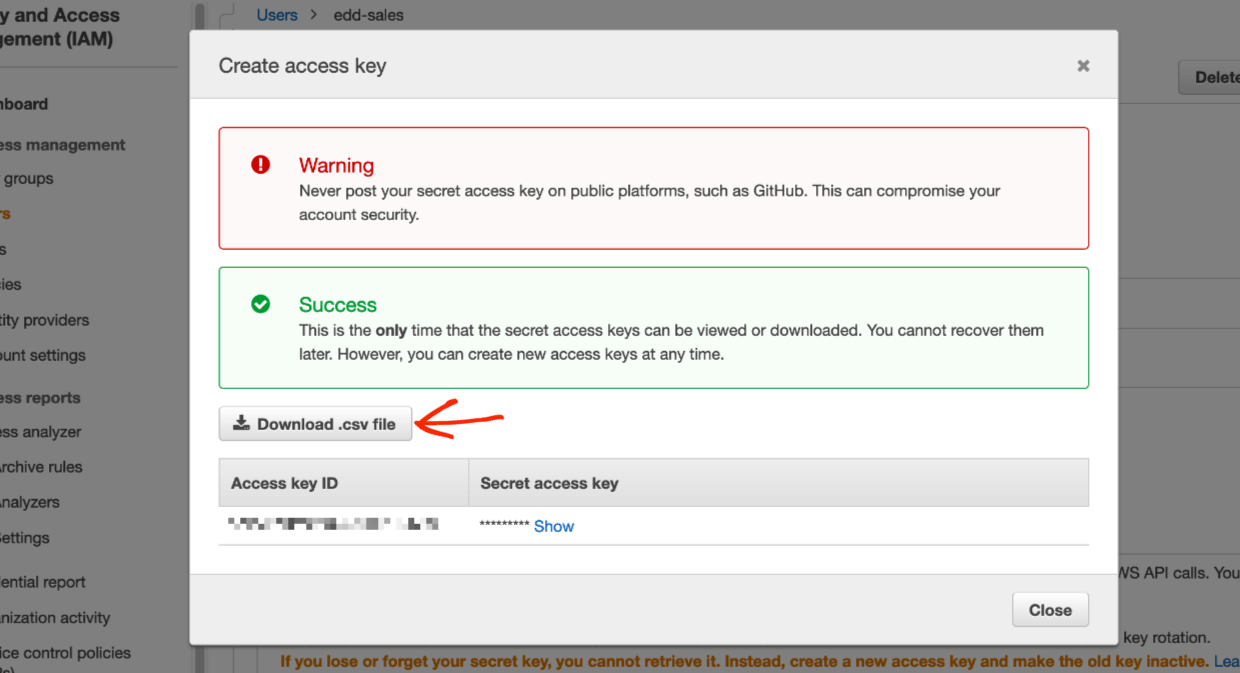
🚨 Importante: assicurati di salvare queste chiavi in un luogo sicuro. Non devi perderle. Se lo fai, dovrai creare un nuovo utente IAM.
Aspetta quelle chiavi di accesso. Le inseriremo in Easy Digital Downloads a breve. Abbiamo finito dal lato Amazon. Ora facciamo in modo che i tuoi download (prodotti) vengano scaricati velocissimi su EDD.
🔎 Leggi questo documento per maggiori informazioni sulle impostazioni IAM, incluso come limitare l'accesso a determinati bucket.
2: Integra il tuo sito web o negozio con Amazon S3
Quando vendi i tuoi prodotti digitali con Easy Digital Downloads, puoi utilizzare il nostro plugin WordPress Amazon S3.
- Acquista un Pass EDD Esteso
- Installa e attiva EDD e il plugin EDD Amazon S3. Clicca qui per saperne di più sull'utilizzo dei Pass EDD ed Estensioni.
Installa EDD e EDD Amazon S3
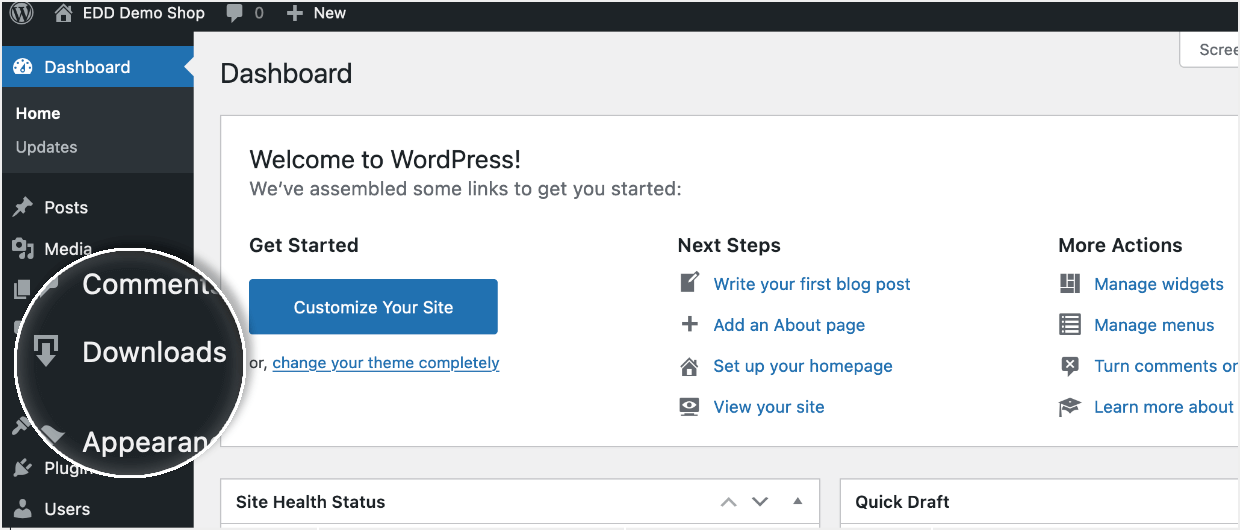
Una volta installato EDD sul tuo sito WordPress, avrai una nuova scheda sul lato sinistro della tua dashboard di WordPress chiamata Download. Qui è dove carichi i tuoi prodotti e gestisci tutto dal tuo negozio EDD.
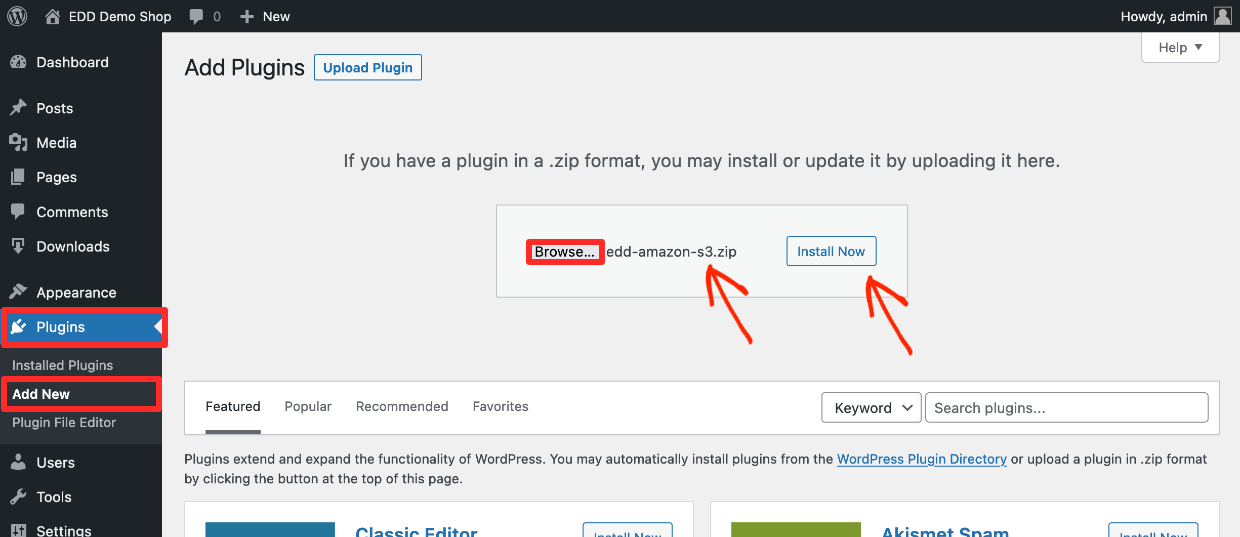
Successivamente, installa il plugin EDD Amazon S3 che hai scaricato dalla tua pagina account nei passaggi precedenti.
Aggiungi le chiavi di accesso nelle impostazioni EDD
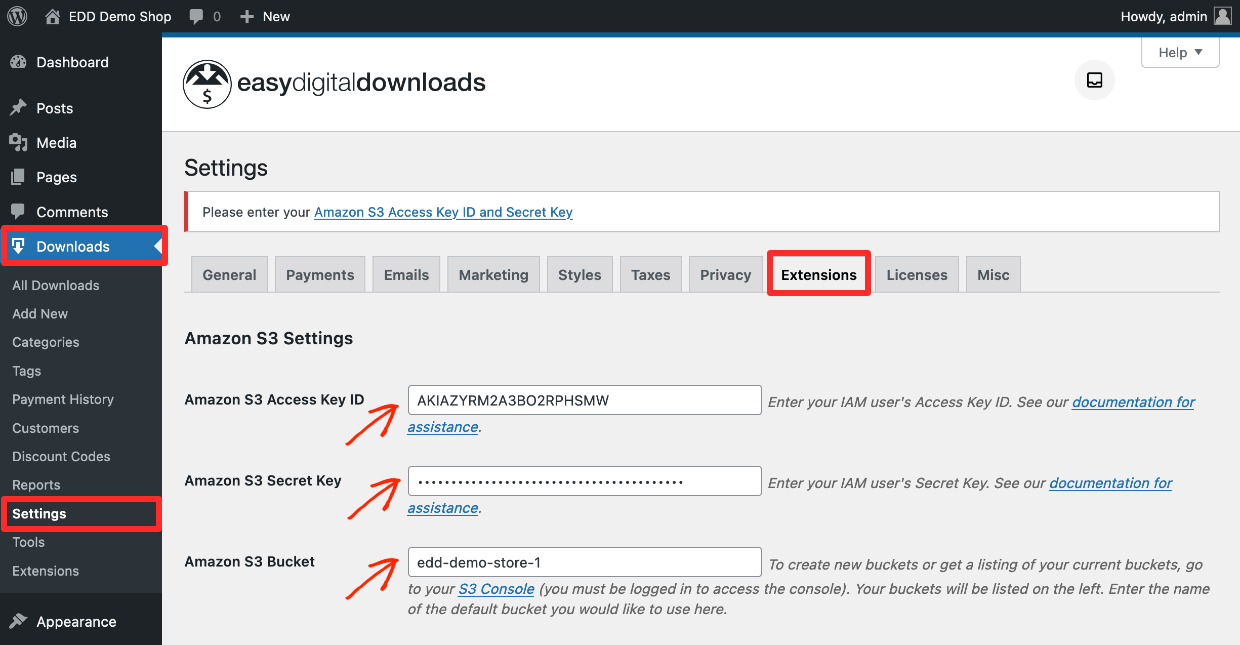
Nella tua dashboard di WordPress vai su Download > Impostazioni > Estensioni > Amazon S3 e inserisci le tue informazioni. Usa le chiavi che hai scaricato nei passaggi precedenti.
- Inserisci l'ID chiave di accesso Amazon S3
- Poi la Chiave segreta Amazon S3
- Infine, inserisci il nome del Bucket che hai creato in precedenza sotto Bucket Amazon S3
- Premi Salva modifiche
Ora sei pronto per aggiungere prodotti al tuo negozio e collegarli ai file sul tuo account Amazon S3!
🔎 Leggi questo documento per maggiori dettagli sulle impostazioni di Amazon S3 in EDD.
3: Carica file e organizza i tuoi prodotti digitali
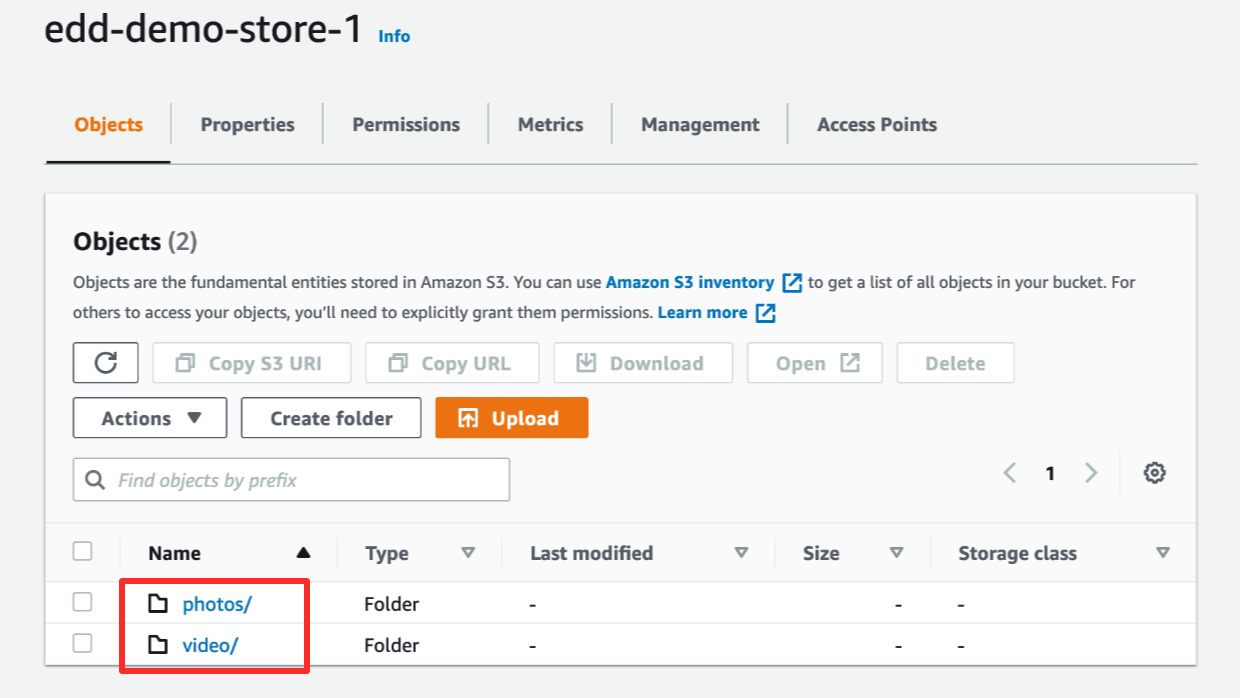
Organizza i file dei tuoi prodotti scaricabili su S3 in una struttura di cartelle che abbia senso. Nel mio esempio, tengo i video in una cartella e le foto in un'altra.
Aggiungi prodotti (download) al tuo negozio
🔎 Leggi questa guida per imparare come aggiungere rapidamente un prodotto (noi li chiamiamo Download). Copre:
- Aggiunta di un nome e una descrizione del download
- Prezzo
- Impostazioni del file di download
- Immagine del download
Quando hai installato il nostro plugin Amazon S3, avrai nuove opzioni nel passaggio 3.
Impostazioni del plugin WordPress Amazon S3 di EDD
Sotto la casella File di download in EDD clicca su Carica un file.
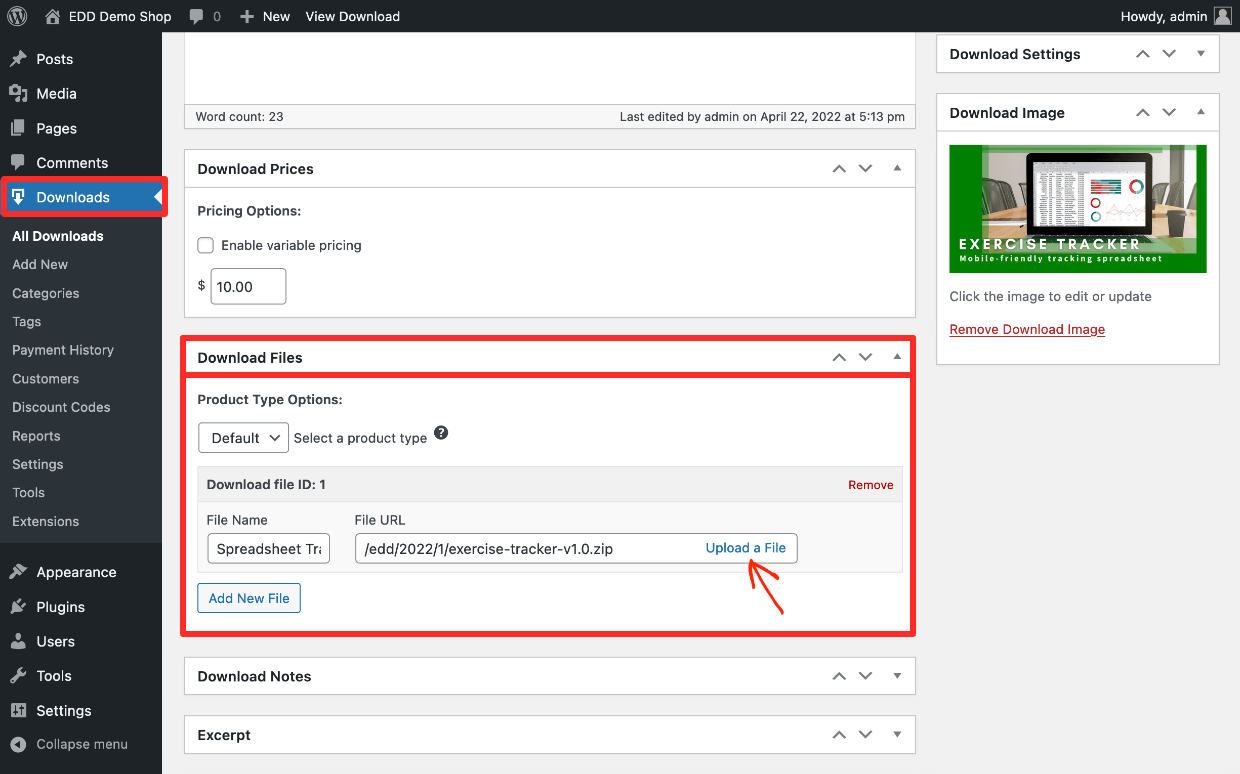
Noterai due nuove Azioni nel menu laterale sinistro:
- Carica su Amazon S3 – questo ti permette di aggiungere file ai tuoi bucket S3 esistenti, tutto dalla tua dashboard di WordPress (da EDD!)
- Libreria Amazon S3 – scegli tra i caricamenti S3 esistenti
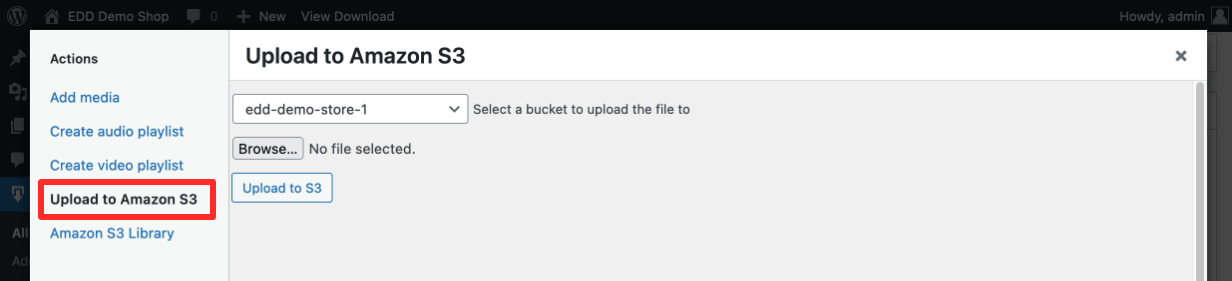
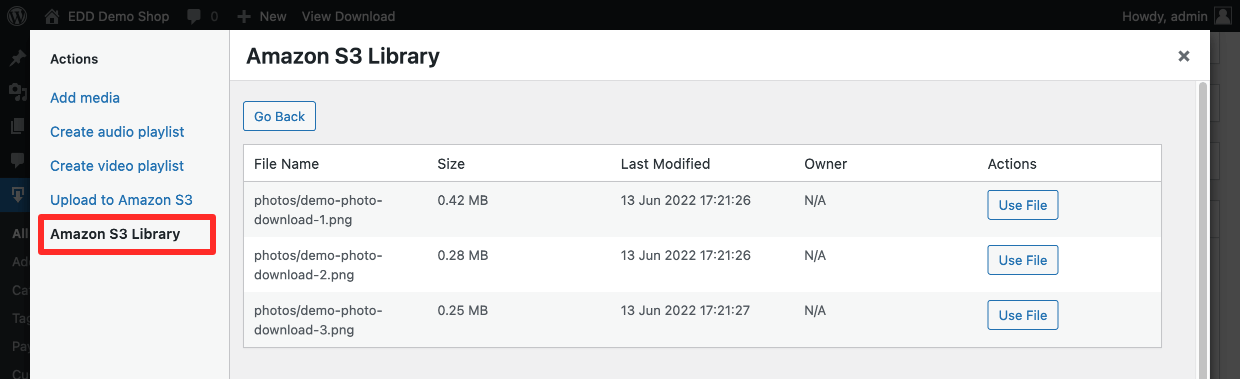
Seleziona un file S3 da utilizzare come URL del file. L'URL del file è ciò su cui il cliente fa clic per ottenere il proprio file dopo l'acquisto. Accedono a questo link a scadenza automatica dalla loro pagina di conferma dell'acquisto o email di conferma dell'acquisto.
Ecco un esempio di come appare l'email di conferma dell'acquisto. Puoi personalizzare queste email come preferisci.
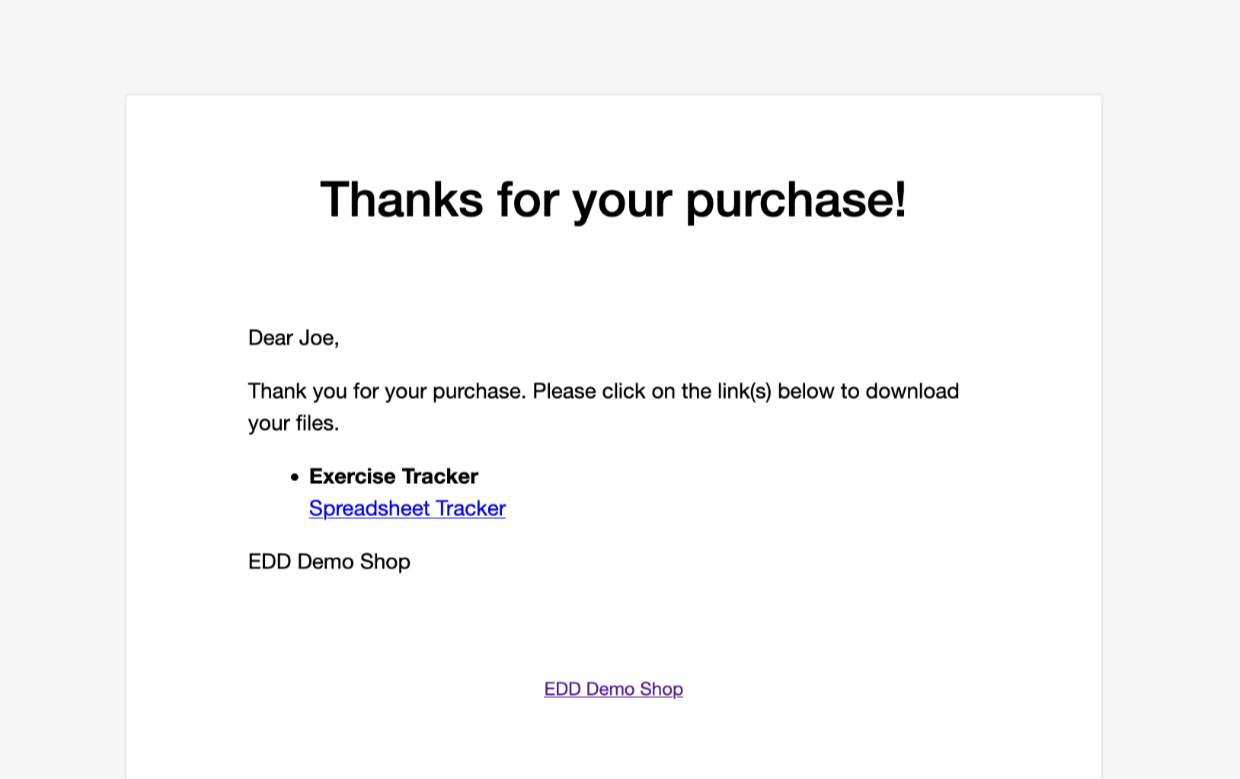
⚡️⚡️ Ora, invece di fornire ai clienti file dai tuoi file multimediali di WordPress, li fornirai da Amazon S3. Sarà molto più veloce.
Il nostro plugin Amazon S3 è solo uno dei tanti motivi per utilizzare Easy Digital Downloads per vendere i tuoi prodotti digitali. Scopri di più qui sotto! ⬇️
Suggerimenti Pro
1: Se preferisci DropBox ad Amazon S3, ti abbiamo coperto! Abbiamo una simile integrazione DropBox. Clicca qui per saperne di più.
2: Mentre pensi a velocizzare il tuo sito web, considera l'utilizzo della cache su tutto il sito per le tue immagini. Suggeriamo WP Super Cache, WP Rocket, o WP Offload Lite per utilizzare Amazon S3 e CloudFront. (Amazon CloudFront è un altro prodotto AWS ottimo per archiviare immagini su server veloci.)
Il modo migliore per vendere i tuoi file digitali
Il modo migliore per vendere i tuoi prodotti digitali online è con WordPress e Easy Digital Downloads.

Perché WordPress?
Perché WordPress è potente, a prova di futuro e conveniente.
Potente – WordPress gestisce oltre il 40% dei siti web su Internet. Nessun'altra piattaforma web gestisce nemmeno il 5%. Aziende e ONG di tutte le dimensioni utilizzano siti web WordPress per ogni tipo di utilizzo, dai siti di eCommerce, alle community online, ai siti di notizie.
A prova di futuro – WordPress ha il più grande ecosistema di temi (modelli), plugin e fornitori di servizi professionali al mondo. Niente sul web è completamente a prova di futuro. Ma WordPress è una scommessa il più sicura possibile. L'ampio ecosistema garantisce che, indipendentemente da ciò che ti serve che il tuo sito web faccia in futuro, WordPress può gestirlo.
Conveniente – WordPress è un costruttore di siti web open-source. Ciò significa che è gratuito e puoi farci quello che vuoi. Non ci sono costi di licenza. Inizia con costi generali minimi o nulli.
Impara a personalizzarlo e codificarlo da solo, assumi sviluppatori freelance o acquista plugin per fare quasi tutto ciò che puoi immaginare.
Non hai ancora un sito WordPress? Hai solo bisogno di un buon hosting web. Molti host WordPress installano WordPress per te o lo rendono semplice come un clic.
- Clicca qui per aiutonella scelta di un provider di hosting web (con codici sconto!)
Perché EDD?
Perché EDD è costruito per creatori digitali come te! A differenza di altre soluzioni, EDD è progettato appositamente per la vendita di prodotti digitali.
- 🤮 Alcuni marketplace, tra cui Etsy, hanno una dimensione massima del file di 20 megabyte. Se i tuoi file sono più grandi, può essere un problema complesso venderli.
- 💸 I marketplace addebitano commissioni elevate. Più guadagni, più prendono.
- 😖 I tuoi prodotti sono circondati da concorrenti su un sito web rumoroso. Hai poco o nessun controllo sull'esperienza di acquisto quando vendi su molti marketplace.
- 📦 Altre soluzioni come WooCommerce sono ottime per vendere prodotti fisici, ma possono essere inutilmente difficili da configurare con strumenti di spedizione, logistica e inventario. Non hai bisogno di tutto questo per i prodotti digitali!
- 😵💫 La vendita di prodotti digitali è un ripensamento per molte soluzioni SaaS, inclusa Shopify. Devi aggiungere estensioni e non c'è l'opzione di archiviazione Amazon S3.
Con EDD puoi iniziare gratuitamente per sempre o ottenere un EDD Pass per aggiungere più funzionalità. Aggiungi funzionalità subito all'inizio o man mano che la tua attività cresce. Decidi tu.
Quando installi il plugin EDD sul tuo sito WordPress, hai istantaneamente un negozio eCommerce completo di funzionalità.
Funzionalità eCommerce avanzate
- Vendi un numero illimitato di prodotti senza commissioni per ogni inserzione di prodotto
- Funziona con qualsiasi tema WordPress (o scegli tra i nostri suggerimenti)
- Accetta carte di credito con Stripe e/o PayPal o utilizza uno dei nostri numerosi gateway di pagamento
- Hai il controllo completo in white-label sul tuo branding e sull'esperienza del cliente
- Crea coupon e codici sconto
- File di prodotto protetti, solo i clienti paganti avranno accesso ai download digitali
- Visualizza e organizza i clienti (CRM di base)
- Report sulle vendite
- Vendi abbonamenti con Recurring Payments
- Vendi software con codici di attivazione delle licenze, aggiornamenti e rinnovi con Software Licensing
- Gestisci recensioni dei prodotti
- Invia fatture professionali
- + Altro
EDD è utilizzato da oltre 50.000 aziende. Lo usiamo anche noi ogni giorno. EDD gestisce il sito EDD (wow, meta).
0️⃣1️⃣0️⃣1️⃣ EDD è fatto per creatori digitali come te.
Conclusione
Ottimo lavoro. Hai imparato come rendere il tuo negozio più veloce con il nostro plugin WordPress Amazon S3! Questo può aiutarti a rendere i clienti più felici e a generare entrate passive con un'attività digitale.
Abbiamo molte altre risorse per creatori digitali come te e me. Di cosa vuoi imparare dopo⁉️
- 📈 I Prodotti Digitali Più Popolari Che Puoi Vendere Online
- 📋 Crea un Business Plan per il Tuo Negozio Digitale
- 🌠 Come Creare Fantasiose Immagini di Prodotti Digitali (+ Modelli Gratuiti)
- 🔎 Ottimizzazione di base per i motori di ricerca (SEO) per il Tuo Negozio Digitale
- Guide alla vendita / Tutorial:
Assicurati di iscriverti alla nostra newsletter o di seguirci su Facebook e Twitter per ricevere le nostre ultime risorse per creatori digitali.








