

La funzionalità Amazon S3 per Easy Digital Downloads (EDD) ti consente di ospitare i tuoi file di download nel tuo account Amazon S3. È più sicuro e affidabile rispetto all'archiviazione dei file direttamente sul tuo account di hosting.
Questa guida ti accompagna nella creazione di un utente IAM in AWS, nel collegamento del tuo account Amazon S3 a EDD e nell'utilizzo di Amazon S3 una volta che tutto è configurato.
Nota: Amazon S3 è una funzionalità Pro che richiede almeno un pass Extended.
Abilitazione di Amazon S3
Per installare la funzionalità Amazon S3 nel tuo negozio EDD, vai su Download » Estensioni, cerca Amazon S3 e fai clic su Installa.
Vedi Come si installa un'estensione? per maggiori informazioni sull'installazione e l'attivazione delle funzionalità.
Una volta attiva, troverai le impostazioni di Amazon S3 sotto Download » Impostazioni » Estensioni » Amazon S3. Lì inserirai le tue credenziali AWS una volta completati i passaggi seguenti.
Creazione di un account IAM
Per collegare Easy Digital Downloads al tuo account Amazon S3, devi creare un utente IAM in AWS e allegargli una policy di autorizzazioni.
Una volta fatto ciò, genererai una chiave di accesso e una chiave segreta per quell'utente, quindi inserirai entrambe sotto Download » Impostazioni » Estensioni » Amazon S3 sul tuo sito WordPress.
Accedi al tuo account Amazon S3
Se non hai già un account AWS, creane uno su Amazon S3 prima di continuare.
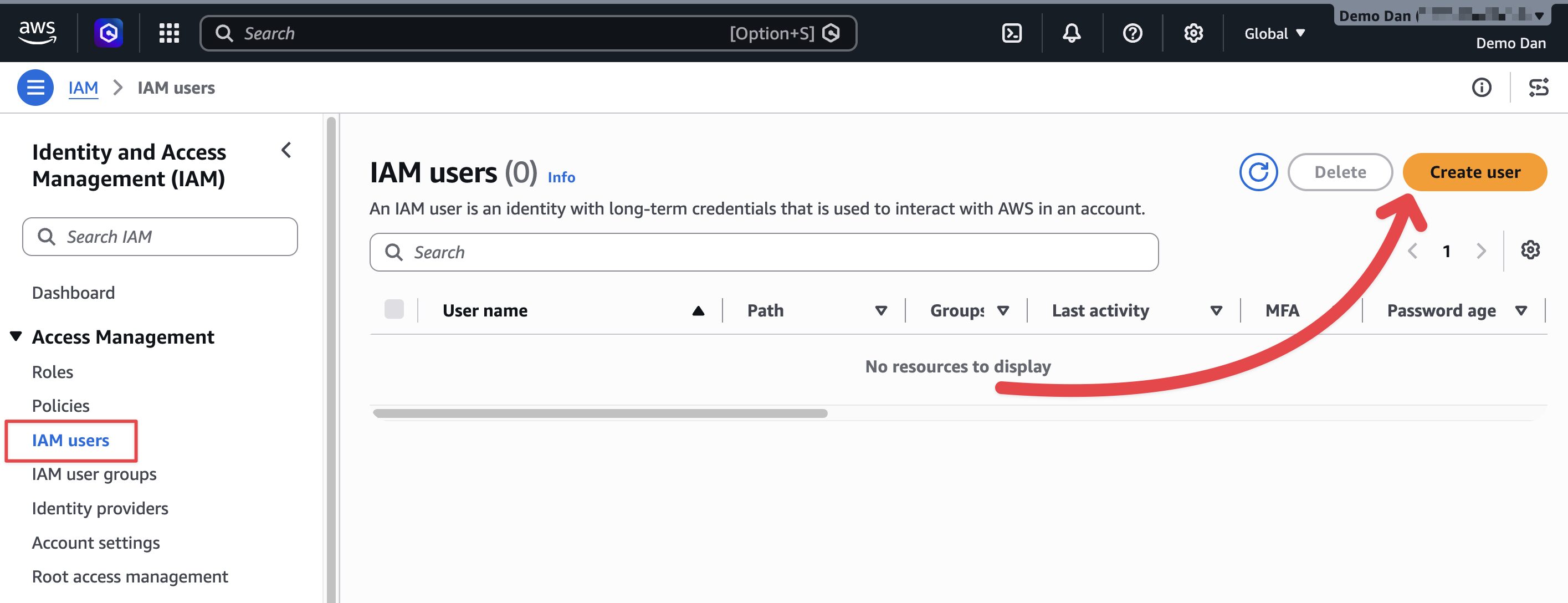
Accedi al tuo account Amazon S3 e vai alla pagina Utenti. Puoi trovare questa pagina facendo clic sul nome del tuo account nell'angolo in alto a destra, quindi su Credenziali di sicurezza » Utenti sotto Gestione accessi sul lato sinistro della pagina.
Configura il tuo utente IAM
Se hai già un utente IAM che desideri utilizzare, seleziona tale utente.
Aggiungi un utente
Se ne hai bisogno di uno nuovo, fai clic sul pulsante Crea utente e segui le istruzioni. Dovrai ottenere le credenziali di sicurezza e allegare una policy di autorizzazioni all'utente.
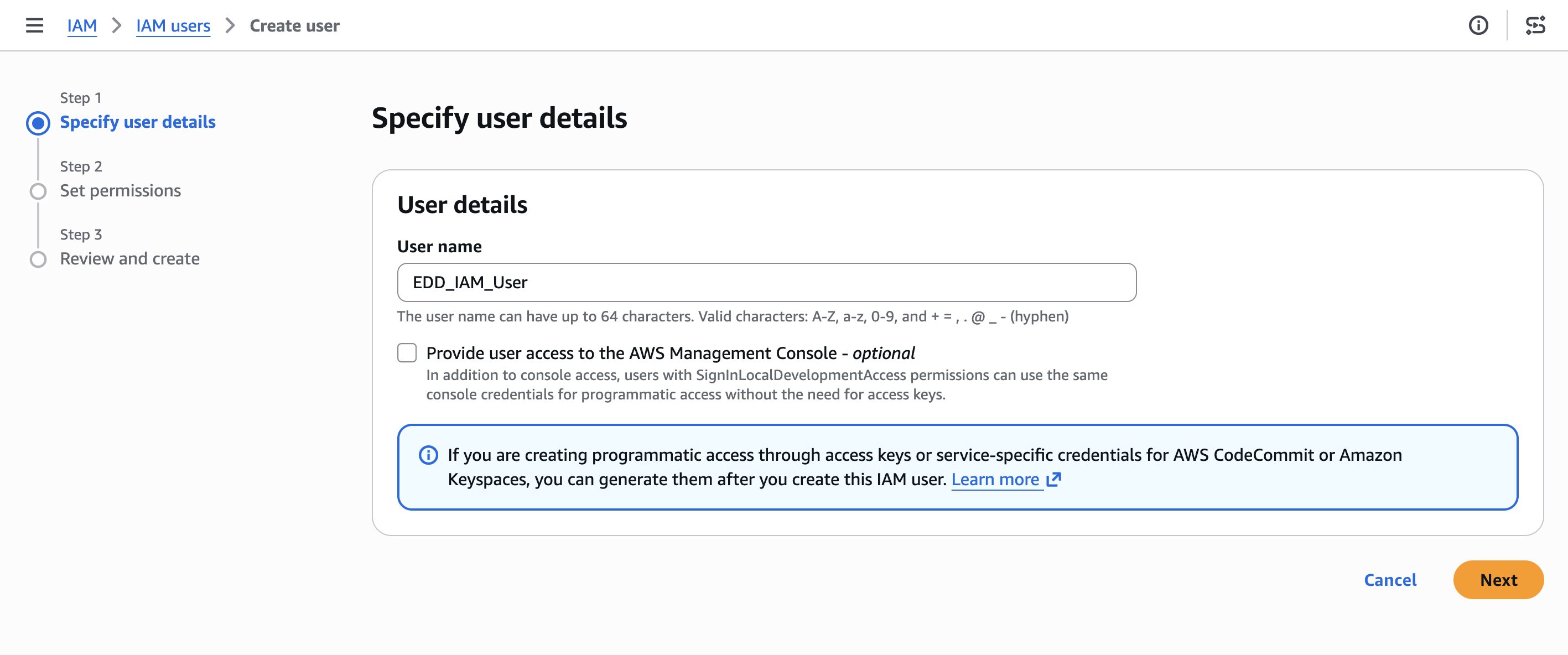
Imposta i dettagli dell'utente
Inserisci un nome utente a tua scelta e fai clic su Avanti.
Imposta le autorizzazioni
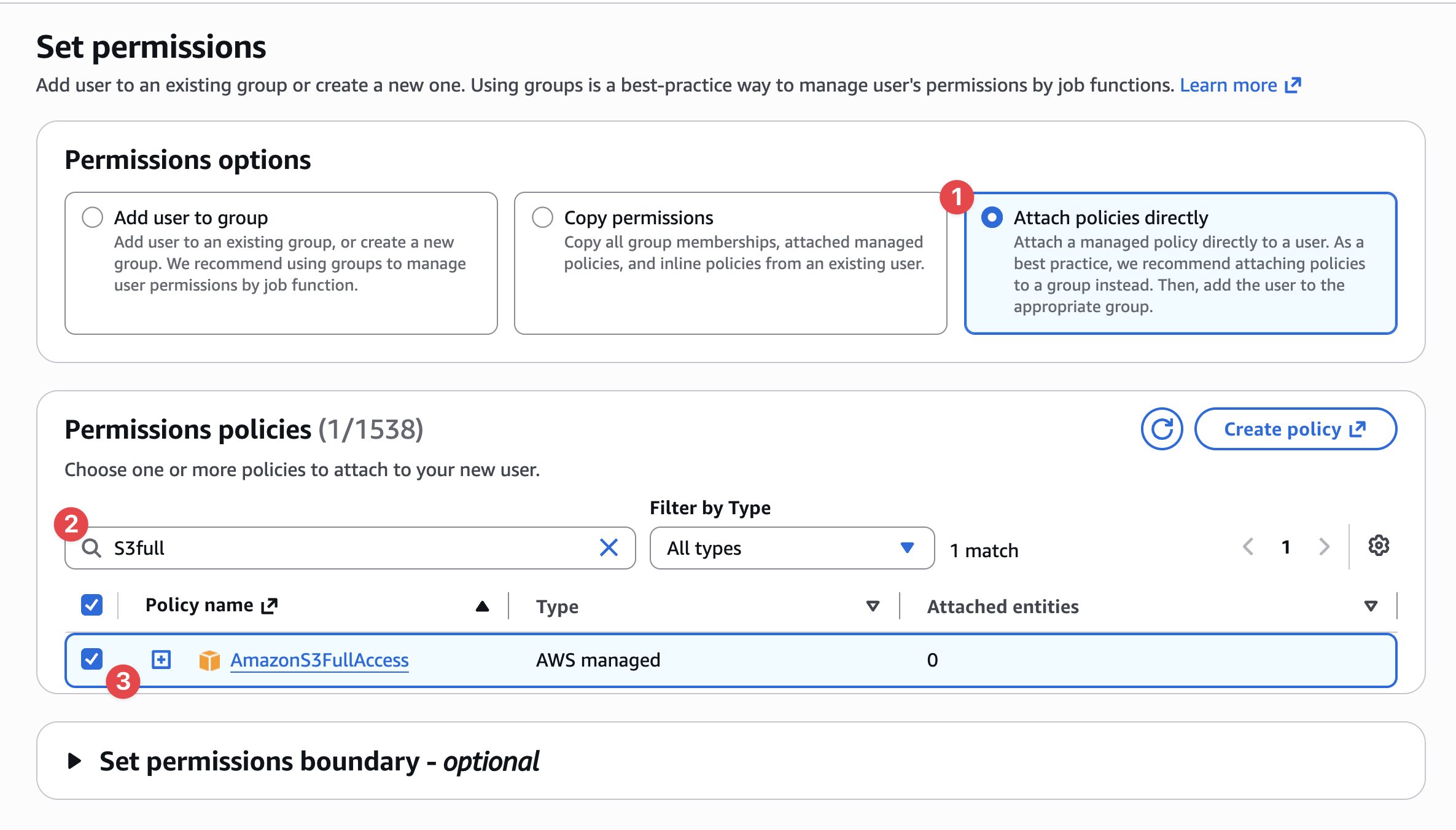
Nella schermata successiva, imposterai le autorizzazioni dell'utente.
- Seleziona Allega policy direttamente.
- Nella casella Filtro, inserisci “S3full” per restringere i risultati alle policy di Amazon S3.
- Seleziona la casella per AmazonS3FullAccess.
- Salta la sezione “Imposta confine autorizzazioni – facoltativo”.
- Fai clic su Avanti.
Vuoi autorizzazioni più restrittive invece dell’accesso completo all’account? AmazonS3FullAccess concede l’accesso a ogni bucket e a ogni operazione S3 sul tuo account AWS. Vedi Limitazione dell’accesso a bucket specifici qui sotto per una policy limitata solo al bucket utilizzato da EDD.
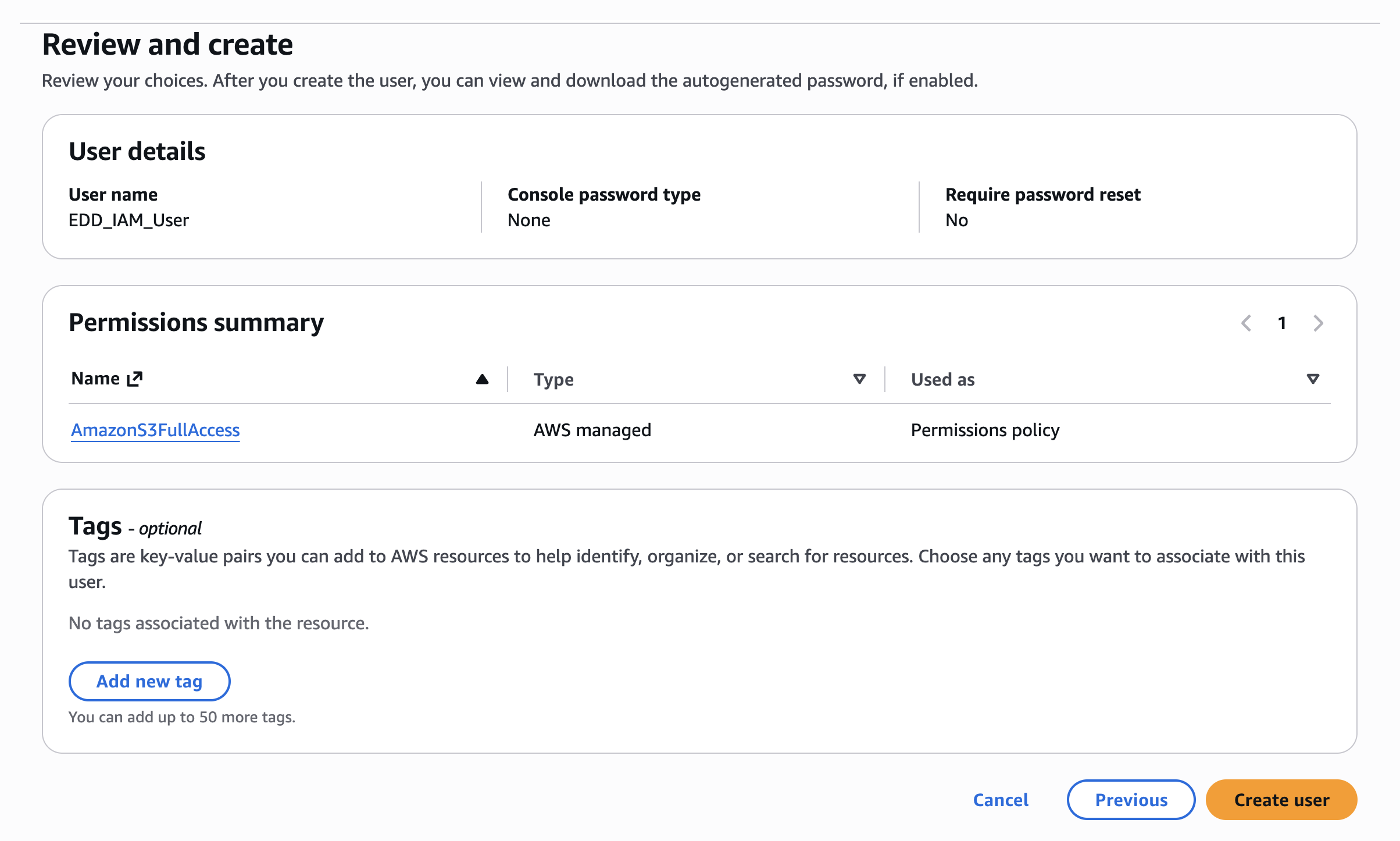
Rivedi e crea
Conferma che le tue autorizzazioni corrispondano ai passaggi precedenti, quindi fai clic su Crea utente.
Ottenere le chiavi di accesso
Avrai bisogno di un utente IAM configurato con le autorizzazioni dei passaggi precedenti. Se hai già un utente IAM con autorizzazioni AmazonS3FullAccess, puoi usare quello.
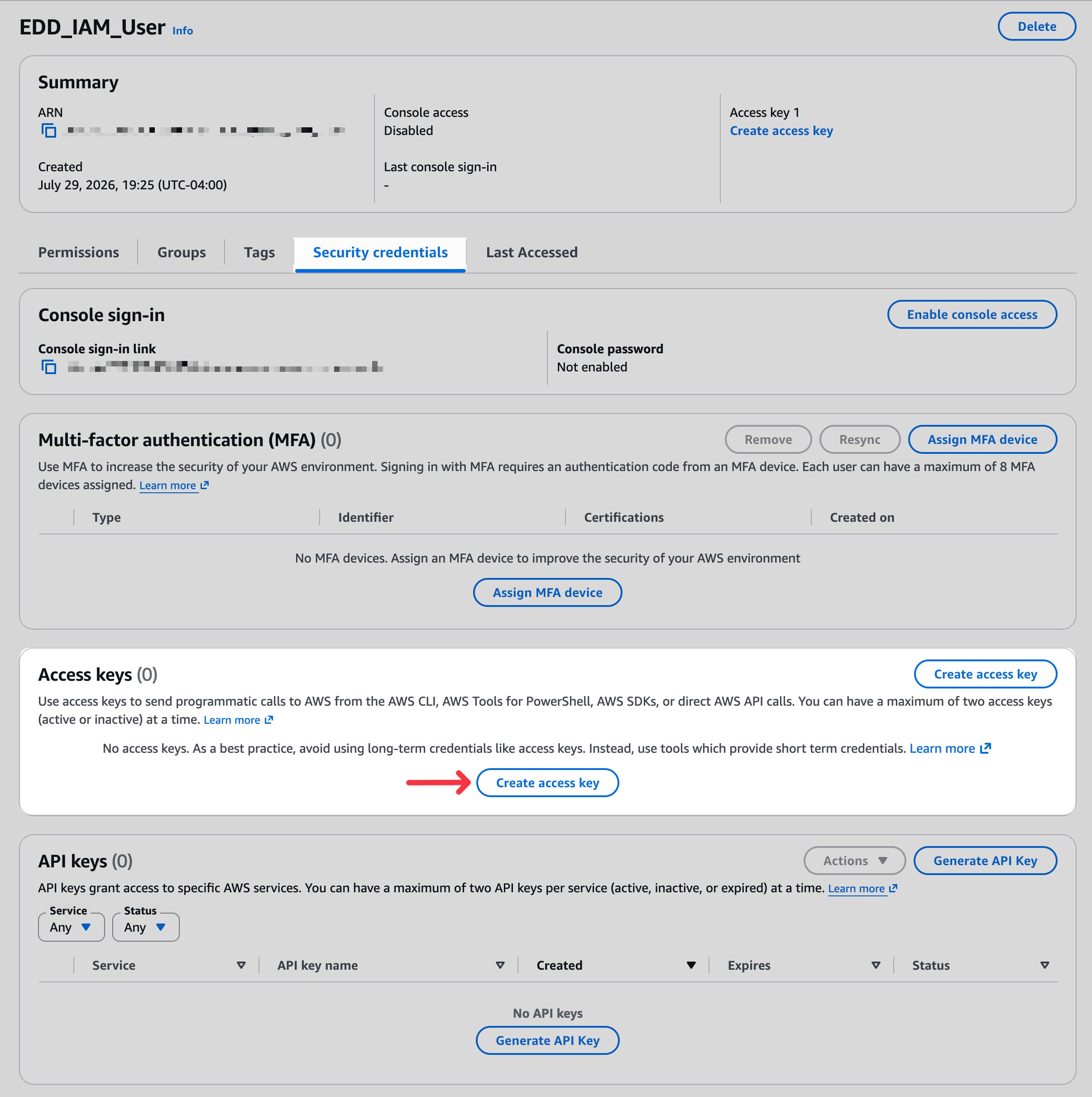
Vai al nome utente IAM che hai creato, elencato nella pagina Utenti di AWS. Seleziona la scheda Credenziali di sicurezza, quindi Crea chiave di accesso.
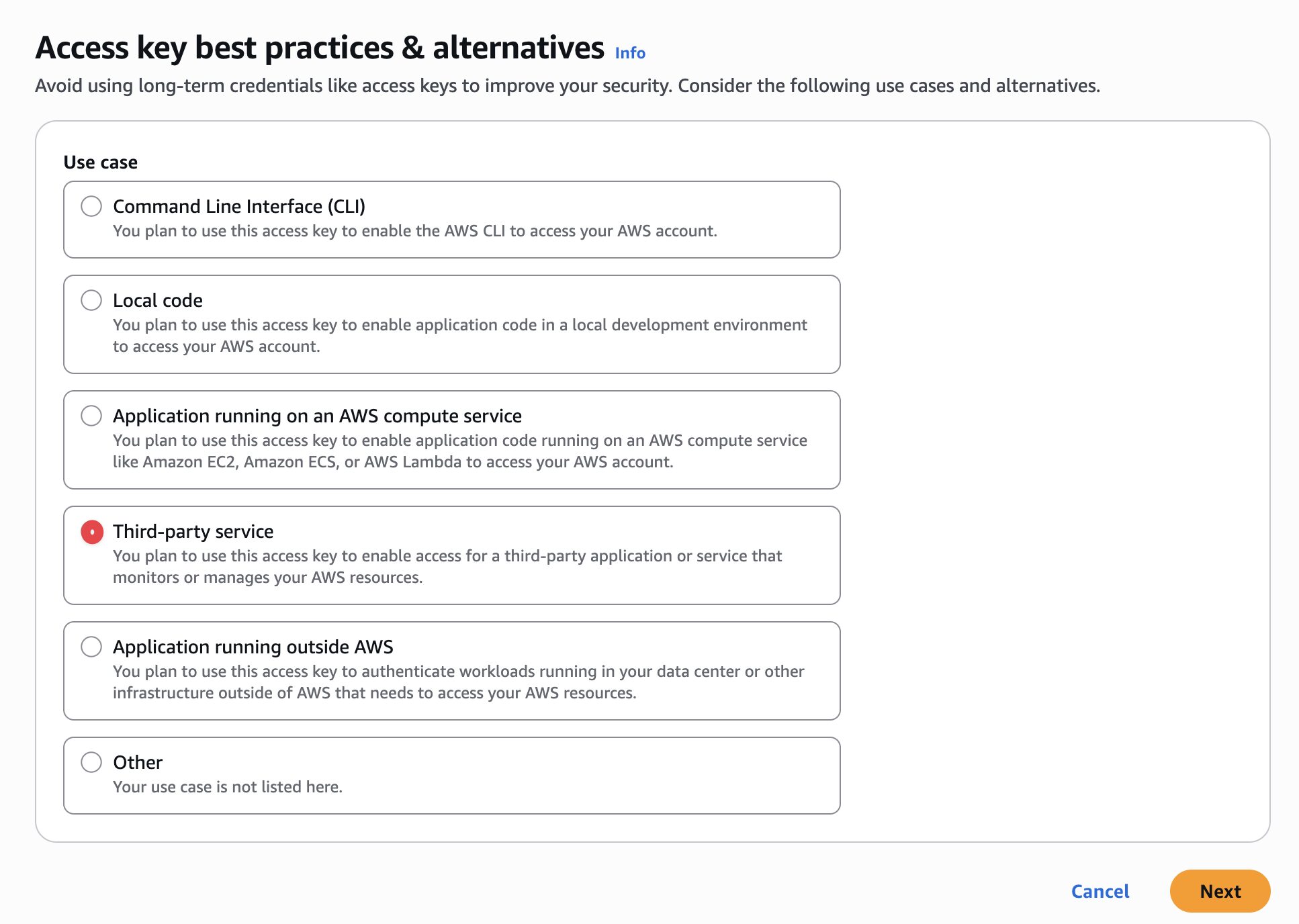
Seleziona Servizio di terze parti e seleziona Conferma.
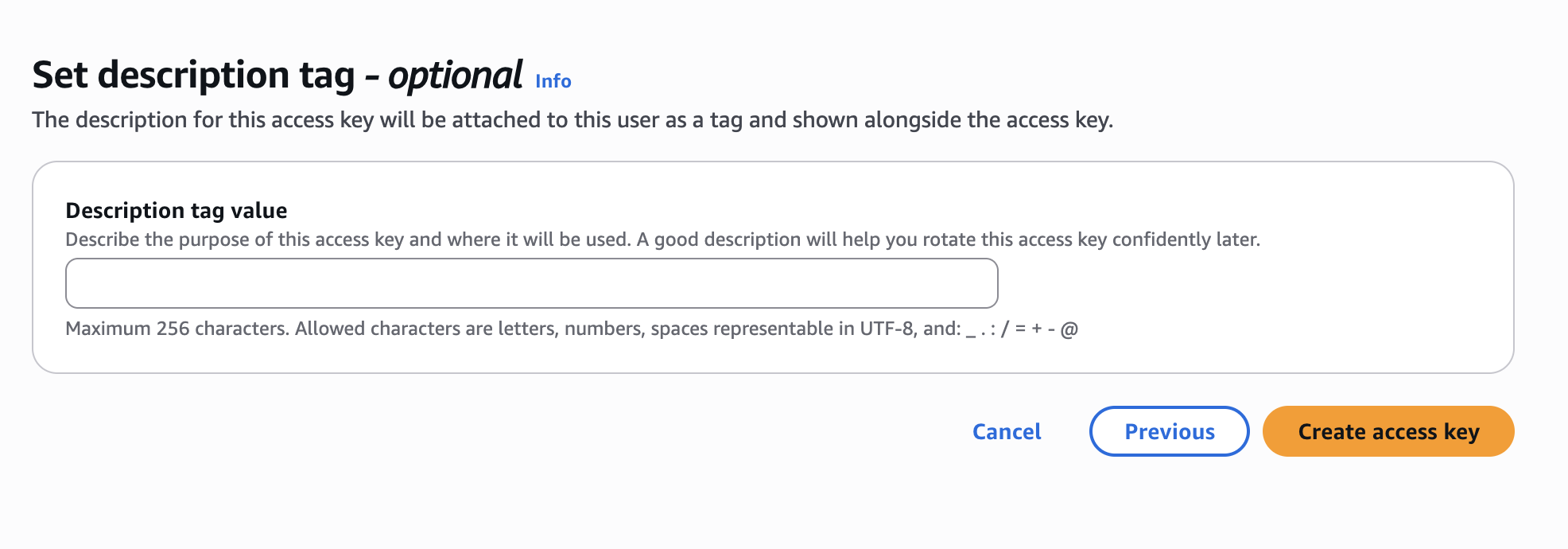
Nella schermata successiva, seleziona Crea chiave di accesso. Non è necessario aggiungere un tag di descrizione.
Salva la tua Chiave di accesso e la tua Chiave di accesso segreta.
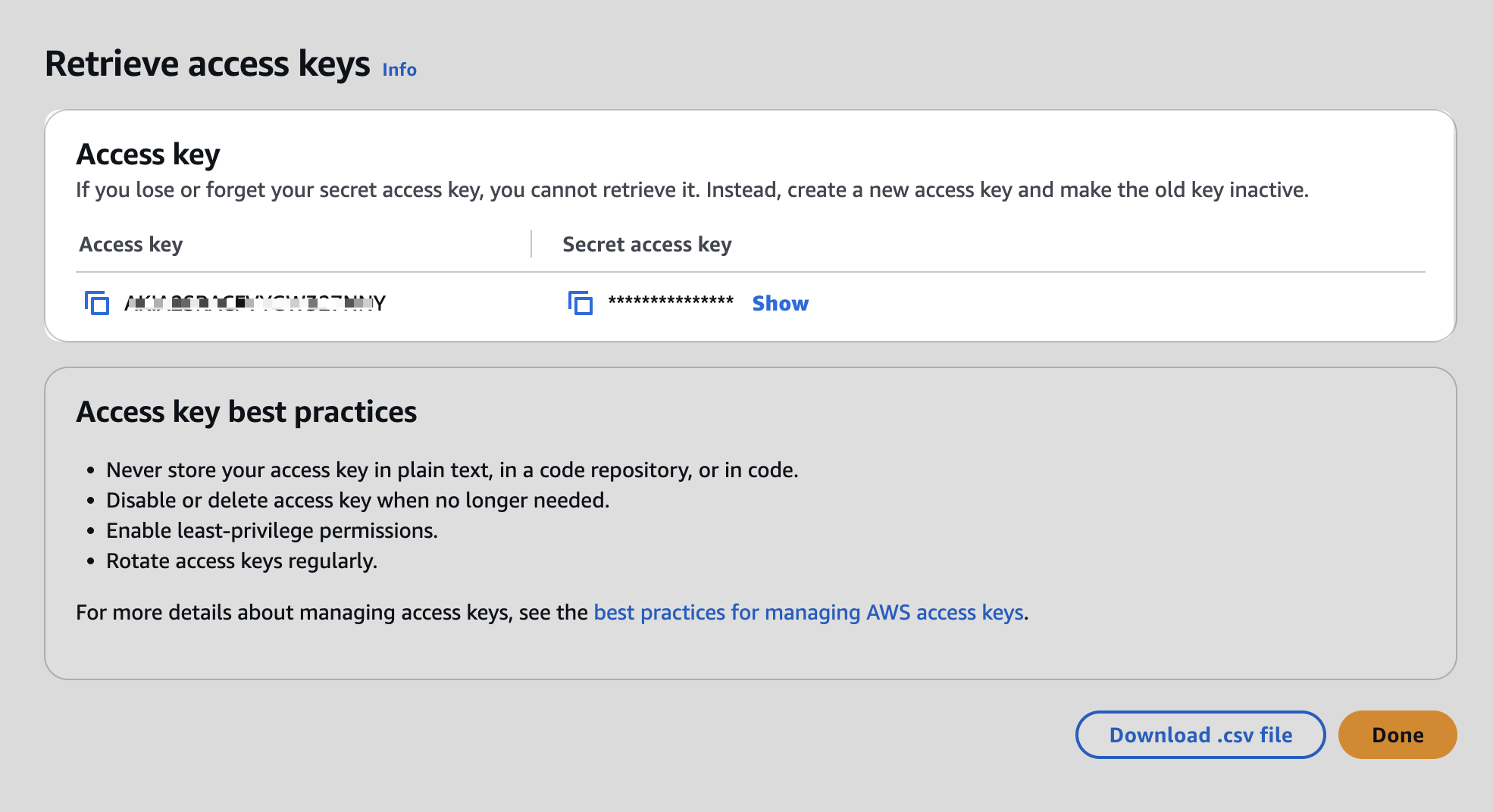
Nota: Non potrai accedere nuovamente alla chiave segreta per questo utente, quindi assicurati di salvarla in un luogo sicuro. Se perdi le credenziali, dovrai creare una nuova chiave di accesso.
Il tuo utente IAM dovrebbe ora avere l’autorizzazione completa per accedere e caricare file nel bucket S3. Ciò fornisce al tuo negozio EDD l’accesso ai tuoi file e la capacità di creare link di download sicuri per i clienti.
Il tuo utente IAM ora ha l’autorizzazione per accedere e caricare file nel bucket S3, fornendo al tuo negozio EDD l’accesso ai tuoi file e la capacità di creare link di download sicuri per i clienti.
Aggiungi la tua Chiave di accesso e la tua Chiave di accesso segreta nelle impostazioni Amazon S3 del tuo negozio EDD sotto Download » Impostazioni » Estensioni » Amazon S3.
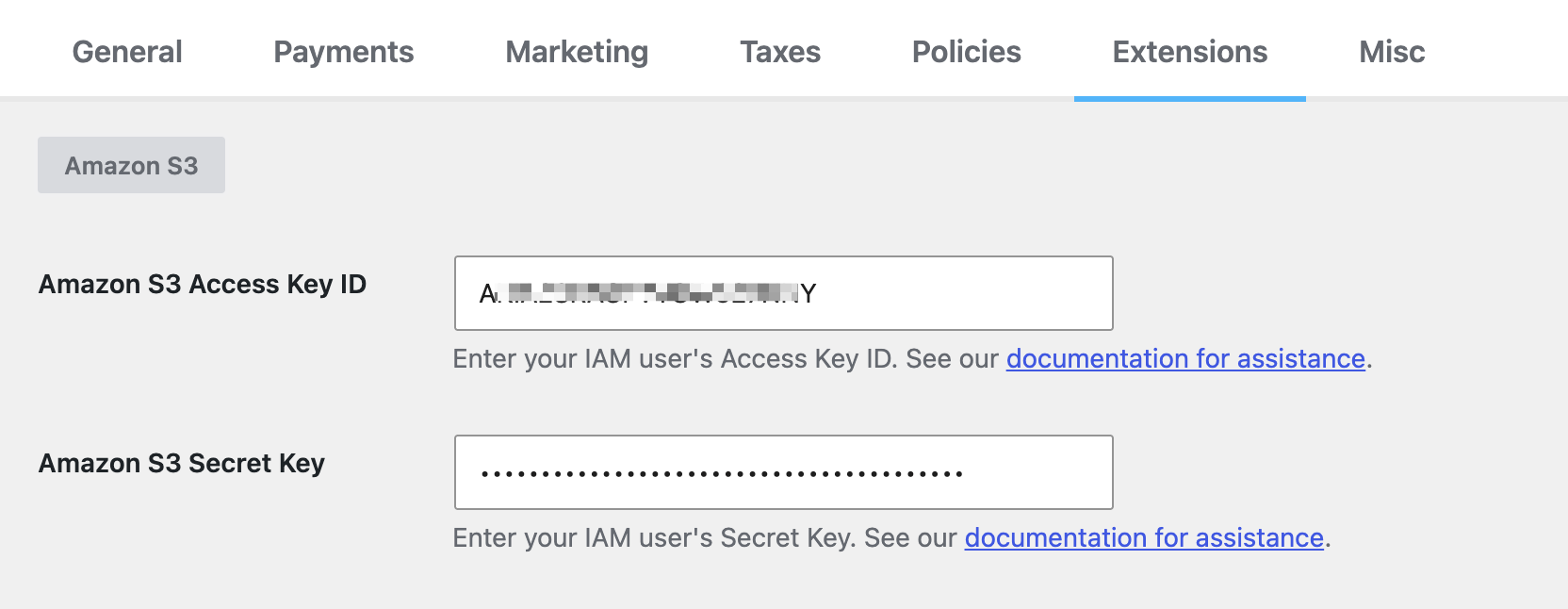
Se hai bisogno di ulteriore aiuto per creare utenti IAM o allegare policy, consulta la guida di Amazon sulla creazione di utenti IAM.
Limita l'accesso a bucket specifici
Se il tuo account S3 viene utilizzato per altri scopi e desideri limitare il tuo utente IAM (quello utilizzato dal tuo negozio EDD) a bucket specifici, crea una policy personalizzata invece di utilizzare AmazonS3FullAccess.
Seleziona Allega policy direttamente, quindi Crea policy.
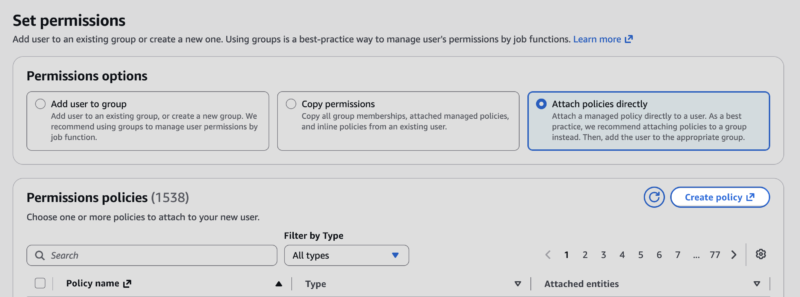
Aggiungi i dettagli della policy qui sotto tramite l’editor JSON. Sostituisci bucket-name-here con il nome del bucket (o dei bucket) a cui desideri che il tuo negozio EDD acceda.
{
    "Version": "2012-10-17",
    "Statement": [
        {
            "Sid": "VisualEditor0",
            "Effect": "Allow",
            "Action": [
                "s3:PutObject",
                "s3:GetObjectAcl",
                "s3:GetObject",
                "s3:ListBucketMultipartUploads",
                "s3:AbortMultipartUpload",
                "s3:ListBucket",
                "s3:ListMultipartUploadParts"
            ],
            "Resource": [
                "arn:aws:s3:::bucket-name-here",
                "arn:aws:s3:::bucket-name-here/*"
            ]
        },
        {
            "Sid": "VisualEditor1",
            "Effect": "Allow",
            "Action": "s3:ListAllMyBuckets",
            "Resource": "*"
        }
    ]
}
Con questa policy, tutti i nomi dei tuoi bucket rimangono visibili, ma solo i bucket elencati nella sezione Risorsa sono accessibili. Se EDD tenta di accedere a un bucket che non è nell'elenco Risorsa, vedrai un errore PHP.
Configurazione Amazon S3
Se non l'hai già fatto, vai su Download » Impostazioni » Estensioni » Amazon S3 per inserire le tue chiavi di accesso e segrete di Amazon S3.
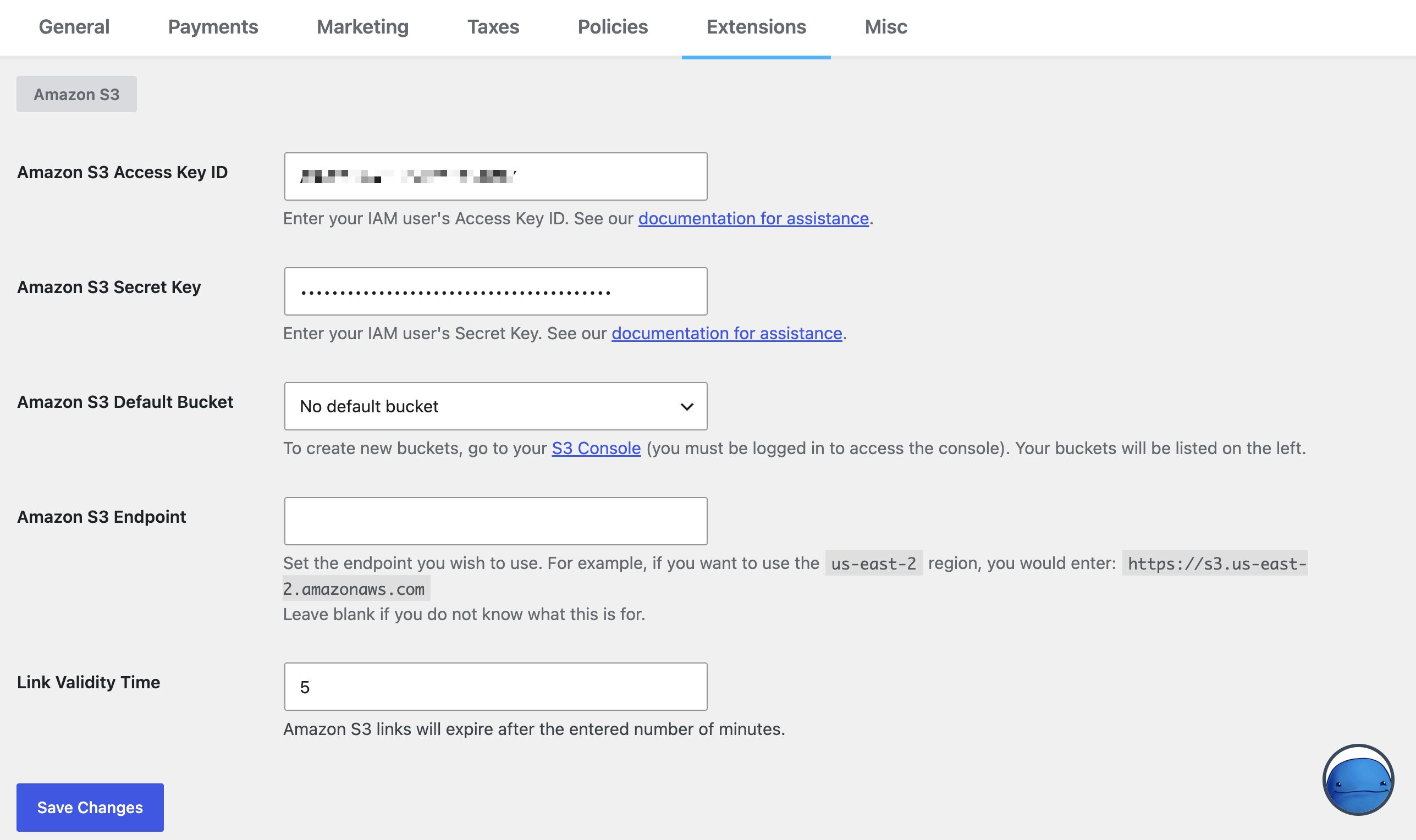
Inserisci un bucket predefinito
In questa schermata, inserirai anche altre informazioni sull'account come il tuo Bucket predefinito Amazon S3.

Questo è il bucket predefinito in cui desideri che i file vengano caricati. Per creare nuovi bucket o vedere un elenco dei tuoi bucket attuali, vai alla tua Console S3 (dovrai accedere per utilizzarla).
Crea il bucket che desideri utilizzare come predefinito. Puoi comunque scegliere un bucket diverso per ogni file durante il caricamento.
Imposta le autorizzazioni del bucket
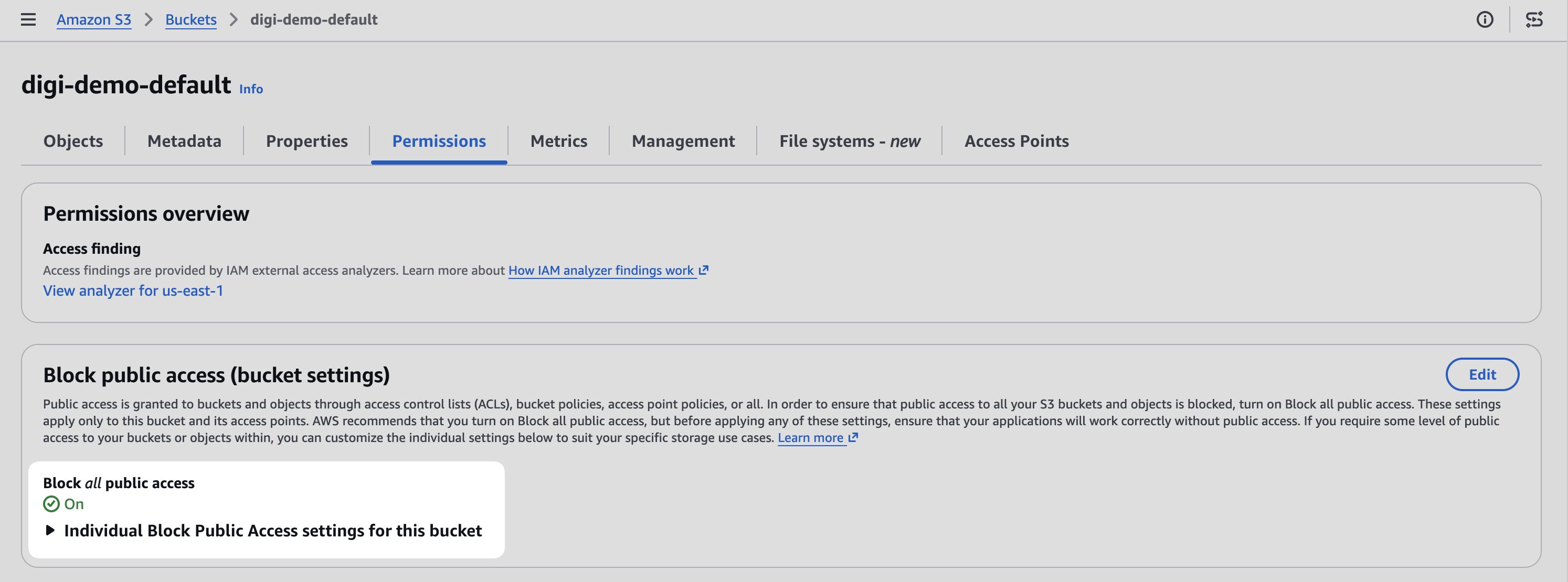
Attiva Blocca tutto l'accesso pubblico sul tuo bucket per limitare l'accesso non autorizzato ai file. EDD fornisce accesso temporaneo ai file per i clienti, quindi il bucket stesso non ha bisogno di essere pubblico.
Inserisci un endpoint Amazon S3 (facoltativo)
L'Endpoint Amazon S3 è l'endpoint utilizzato dal tuo bucket.
Di solito puoi lasciare questo campo vuoto. Se il tuo sito ha problemi ad accedere al tuo bucket, prova a cambiarlo con l'endpoint per la regione del tuo bucket.
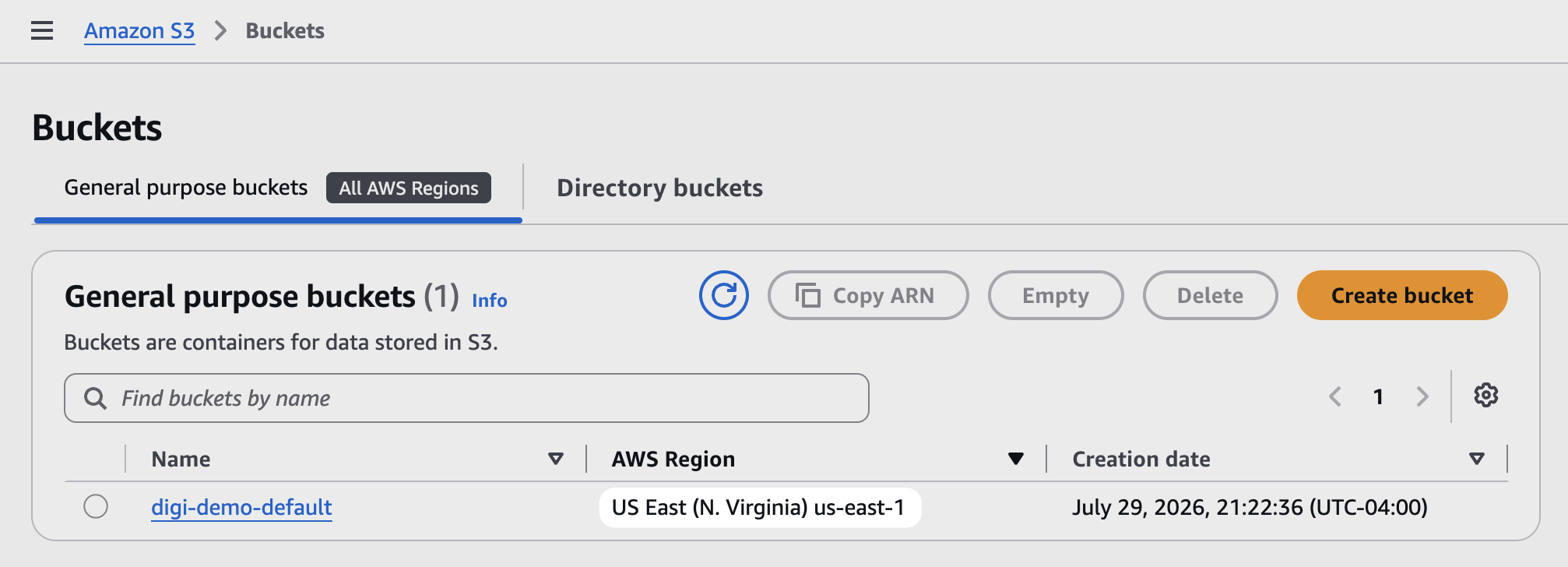
Trova la regione del tuo bucket accedendo al tuo account Amazon S3, facendo clic su S3 e controllando la colonna della regione accanto a ciascun bucket. Quindi trova l'endpoint corrispondente nella Documentazione delle regioni S3 di Amazon.
Copia e incolla quell'endpoint nel campo, quindi salva.
Il campo Endpoint Amazon S3 funziona anche con Cloudflare R2 e altri provider di archiviazione compatibili con S3, non solo con AWS. Se stai utilizzando R2 o un servizio simile, inserisci il suo endpoint qui allo stesso modo.
Tempo di validità del link (facoltativo)
L'ultimo campo di impostazione nella schermata delle estensioni EDD Amazon S3 è Validità del link. Questo è il numero di minuti per cui l'URL di download generato dinamicamente rimane valido.
Quando un cliente fa clic su un link di download, EDD genera un nuovo URL temporaneo per il file su Amazon S3. Questa impostazione controlla per quanto tempo quell'URL funziona prima che scada.
Se lasci questo campo vuoto, il link rimane valido per 5 minuti per impostazione predefinita.
Nome cartella FES (facoltativo)
Se utilizzi Frontend Submissions insieme ad Amazon S3, questa impostazione controlla come vengono organizzati i file dei fornitori nel tuo bucket S3. Scegli se i file vengono archiviati in cartelle nominate in base al nome utente di ciascun fornitore o al loro ID utente.
Vedi Amazon S3 e Frontend Submissions per ulteriori informazioni su come le due funzionalità lavorano insieme.
Utilizzo di Amazon S3 con EDD
Carichi i file in un prodotto scaricabile allo stesso modo di prima, ma questa funzionalità ti offre due nuove schede nell'uploader multimediale: Carica su Amazon S3 e Libreria Amazon S3.
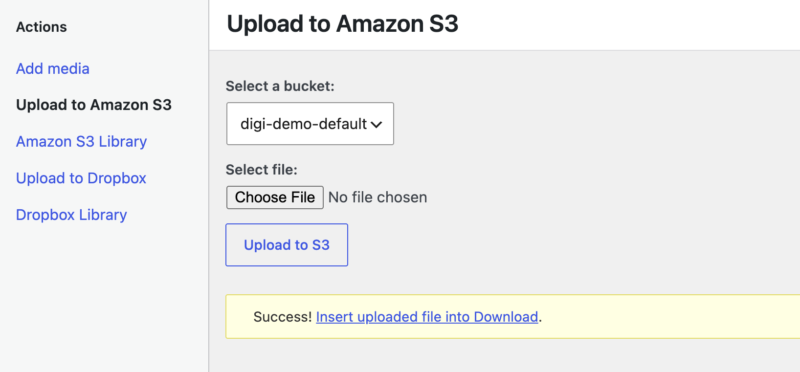
Caricamento su Amazon S3 tramite EDD
Quando carichi un file dalla scheda Carica su Amazon S3, Easy Digital Downloads lo carica automaticamente sul tuo account Amazon S3.
Qualsiasi file caricato in questo modo è accessibile anche dalla tua Libreria Media di WordPress, proprio come qualsiasi altro file multimediale.
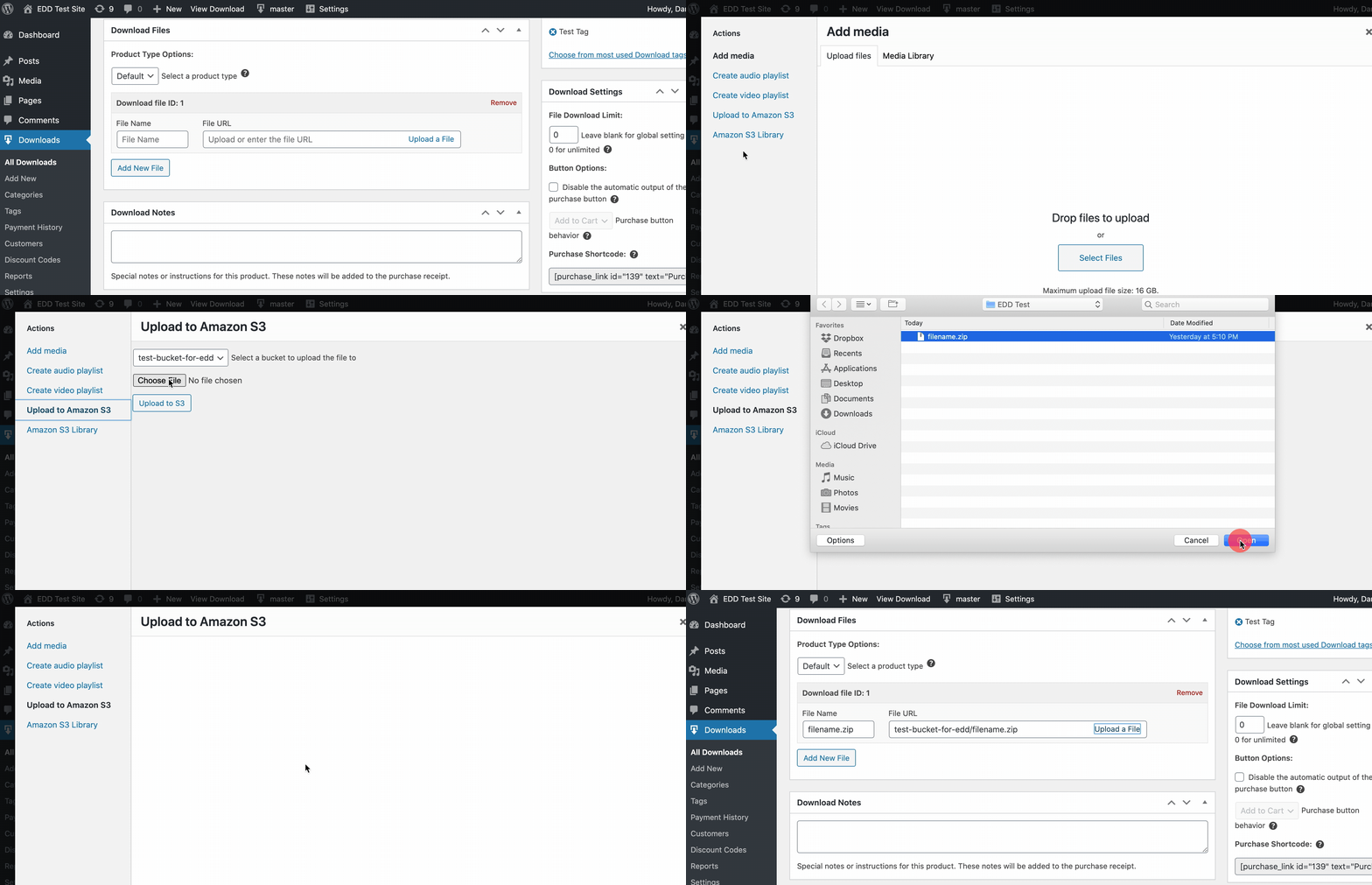
Aggiungere file già su AWS a EDD
Qualsiasi file già presente su S3 è accessibile dalla tua Libreria Media di WordPress tramite la scheda Libreria Amazon S3 nell'uploader multimediale.
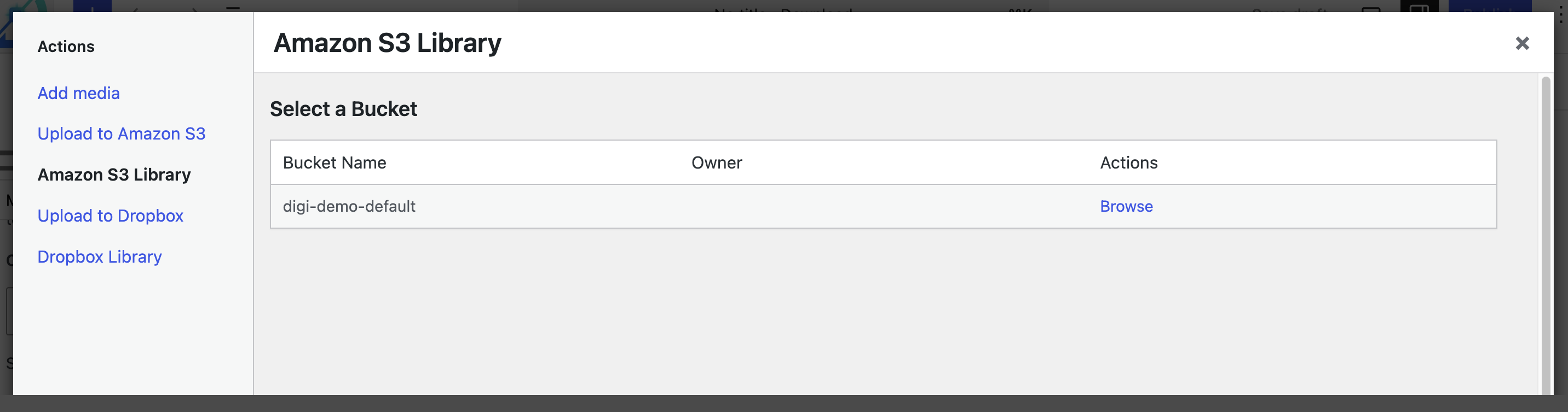
Puoi anche aggiungere file al campo URL del file manualmente.
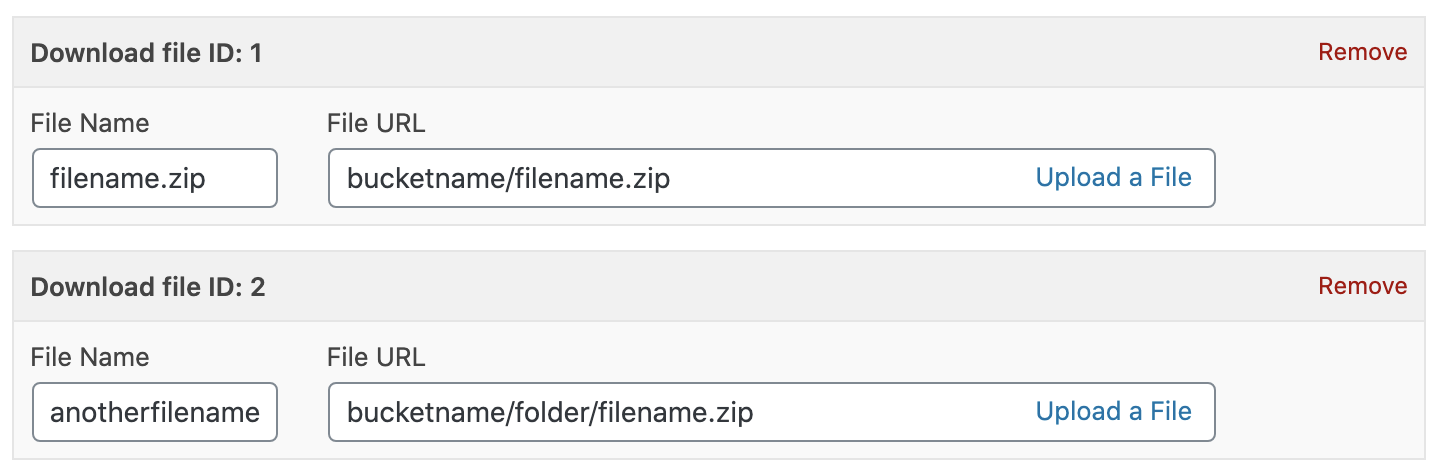
Il campo accetta alcuni formati diversi:
- Formato uploader multimediale:
nome-bucket/nomefile.zip - URL in stile virtual-hosted: per esempio,
https://nome-bucket.s3.amazonaws.com/nomefile.zip - URL in stile percorso: per esempio,
https://s3.amazonaws.com/nome-bucket/nomefile.zip - URL endpoint regionali: per esempio,
https://nome-bucket.s3.codice-regione.amazonaws.com/nomefile.zip
Importante ⚠️
- Non copiare e incollare l'URL direttamente dalla tua libreria Amazon S3 nel campo URL del file. Ciò causa un errore di Accesso negato quando un cliente tenta di scaricare il file. Usa invece uno dei formati sopra.
- Tutti i nomi di bucket e cartelle nel tuo account Amazon S3 devono essere in minuscolo e privi di caratteri speciali. Vedi la documentazione di Amazon sulle restrizioni di denominazione dei bucket.
- Non tutte le versioni di S3 sono disponibili in ogni regione. Questa tabella mostra quali sono disponibili nella tua regione.
- I file consegnati tramite Amazon S3 vengono sempre consegnati come reindirizzamento, anche se il tuo negozio è impostato su Forzato.
Utilizzo di Amazon S3 con CFM
Se utilizzi Checkout Fields Manager insieme ad Amazon S3, i file che i clienti caricano tramite i moduli CFM al checkout vengono inviati automaticamente al tuo bucket Amazon S3 e archiviati in una cartella cfm/. Non è necessario configurare nulla di aggiuntivo.
Una volta impostate le tue credenziali Amazon S3 nella scheda Estensioni » Amazon S3, questo avviene automaticamente per qualsiasi campo di caricamento file in un modulo di Checkout Fields Manager.
Forzare il download dei file
A volte il tuo browser tenta di visualizzare o riprodurre un file invece di scaricarlo, come aprire musica o video direttamente nel browser. Di solito puoi risolvere questo problema con le impostazioni del tuo web server, ma i file archiviati su Amazon S3 ignorano completamente le impostazioni del tuo web server.
Invece, devi configurarlo direttamente in S3.
Nota: Questa impostazione si applica a singoli file o cartelle, non all'intero bucket.
Apertura delle proprietà del file
Nel tuo bucket S3, trova il file con cui vuoi lavorare, selezionalo e fai clic su Azioni » Modifica metadati.
Fai clic su Aggiungi metadati, imposta il Tipo su Definito dal sistema, la Chiave su Content-Disposition, e il Valore su attachment. Fai clic su Salva modifiche.
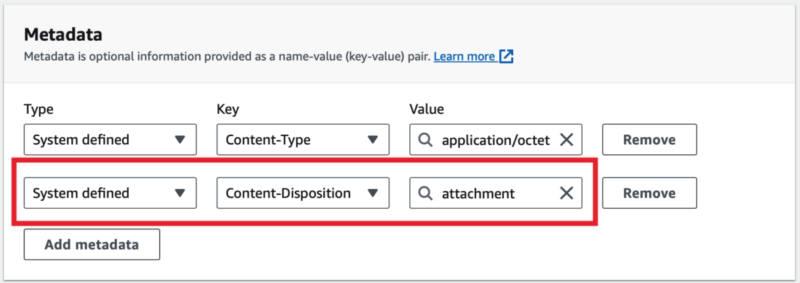
Ciò forza il download del file invece di riprodurlo o visualizzarlo nel browser.
Risoluzione dei problemi e FAQ
I file si aprono nel browser invece di essere scaricati
Vedi Forzare il download dei file sopra.
I clienti possono vedere l'URL effettivo di Amazon S3 e scaricare il file direttamente?
No. I clienti vedono un URL che punta al tuo negozio. Easy Digital Downloads traduce la posizione dietro le quinte, quindi il download funziona senza esporre l'URL sorgente originale di Amazon S3.
Errore: problema certificato SSL: impossibile ottenere il certificato dell'emittente locale
Ciò significa che il certificato SSL sul server del tuo sito web non è valido o è installato in modo errato. Contatta la tua società di hosting e chiedi loro di verificare che il certificato sia installato correttamente.
Errore: Accesso Negato
Ciò significa che l'ID della chiave di accesso e la chiave segreta che stai utilizzando non dispongono delle autorizzazioni necessarie per accedere ai tuoi bucket e alle tue risorse S3.
Per risolvere questo problema, allega una nuova policy di autorizzazioni all'utente IAM. Vedi Creazione di un account IAM sopra per le autorizzazioni corrette.
Potresti anche vedere questo errore se hai copiato un URL direttamente da Amazon S3 e lo hai incollato nel campo URL del file del tuo download.
Errore: Richiesta di Tempo Troppo Sfasata
Ciò accade quando le impostazioni del fuso orario del tuo server web sono configurate in modo errato. Contatta la tua società di hosting e chiedi loro di riconfigurare le impostazioni del fuso orario.
Errore: Firma Non Corrispondente
Se vedi questo errore insieme a "La firma della richiesta che abbiamo calcolato non corrisponde alla firma che hai fornito", è probabile che il nome del tuo bucket contenga lettere maiuscole o spazi. Rinomina il tuo bucket, o creane uno nuovo, usando solo lettere minuscole e senza spazi.
Errore: NoSuchKey La chiave specificata non esiste
Ciò accade quando c'è un problema con il modo in cui il file o il bucket è denominato. Rimuovi tutta la punteggiatura e i caratteri speciali dal nome.
Ad esempio, cambia test-file-one.mp4.zip in testfileone.zip .
Altri errori o problemi durante il caricamento di file su Amazon S3
Se hai problemi a caricare file su Amazon S3 o ad accedere ai file esistenti, prova questi passaggi:
- Controlla l'impostazione dell'endpoint Amazon S3 in Download » Impostazioni » Estensioni » Amazon S3. Assicurati che sia configurata correttamente, inclusa la regione giusta. Vedi Endpoint Amazon S3 sopra.
- Assicurati che il nome del tuo file sia inferiore al limite di 1.024 caratteri. Vedi la documentazione di Amazon sulla formattazione corretta dei nomi dei file.
- Se sei passato di recente a un nuovo account Amazon S3 e non riesci a caricare file nel tuo bucket, questo è solitamente temporaneo e si risolve da solo entro poche ore. Vedi la documentazione di Amazon per maggiori informazioni.
- Ancora bloccato? Contatta il supporto con il messaggio di errore esatto o il comportamento che stai riscontrando.
Aggiornamenti delle licenze software non riusciti con "Download fallito. Errore cURL 8: Invalid Content-Length: value"
Ci ò significa solitamente che la funzionalità Amazon S3 non sta forzando i download di reindirizzamento. Prova a impostare il Metodo di Download su Forzato.
Il cliente vede "Aggiornamento fallito: Download fallito. Errore interno del server" durante l'aggiornamento di un plugin
Verifica che il file sorgente utilizzato per gli aggiornamenti automatici sia selezionato nelle impostazioni di licenza del download.
Probabilmente vedrai questo errore fatale di PHP nel file di log degli errori PHP del tuo negozio:
Errore fatale PHP: Uncaught InvalidArgumentException: Trovati 2 errori durante la convalida dell'input fornito per l'operazione GetObject: [Key] mancante ed è un parametro obbligatorio [Key] lunghezza della stringa prevista >= 1, ma è stata trovata lunghezza della stringa 0 in /home/ph198/public_html/wp-content/plugins/edd-amazon-s3/vendor/aws/aws-sdk-php/src/Api/Validator.php:65



