

Easy Digital Downloads include oltre 120 traduzioni linguistiche. Se la tua non è inclusa, è incompleta o desideri apportare modifiche a una lingua, puoi creare la tua traduzione seguendo i passaggi in questo documento.
Indice dei contenuti
- Tradurre il plugin principale di Easy Digital Downloads
- Opzione 1: Usa i tuoi file di traduzione
- Opzione 2: Contribuire alle traduzioni
- Integrazioni con plugin di lingua di terze parti
- Temi Easy Digital Download
Impostare la lingua per Easy Digital Downloads
Il plugin EDD principale (non le estensioni) viene tradotto in base alla lingua impostata nelle impostazioni di WordPress (Impostazioni > Generali > Lingua del sito). Sono supportate le lingue più diffuse, ma un elenco completo è disponibile qui.
Easy Digital Downloads è stato tradotto in un gran numero di lingue e ci sforziamo di rendere la piattaforma il più accessibile possibile per persone di tutto il mondo. Se Easy Digital Downloads non è stato tradotto nella tua lingua, o se la traduzione necessita di aggiornamenti, dovrai inviare una richiesta per una nuova "locale" tramite il team Polyglots su WordPress.org.
Opzione 1: Usa i tuoi file di traduzione
Questa breve guida ti mostrerà come utilizzare i tuoi file di traduzione e tradurre Easy Digital Downloads nella tua lingua. Puoi anche copiare un file di lingua esistente e aggiornarlo per il tuo scopo specifico utilizzando questi passaggi.
1. Crea il tuo file di traduzione.
Utilizzando POEdit, apri il file nel plugin Easy Digital Downloads che si trova qui:
wp-content/plugins/easy-digital-downloads/languages/easy-digital-downloads.pot
Ora che hai il file aperto in POEdit, inserisci le tue traduzioni in POEdit e poi salva la tua traduzione andando su "File" > "Compila in MO". Salva il file in modo che si trovi in questa directory:
wp-content/languages/plugins/easy-digital-downloads/
E imposta il nome del file come:
easy-digital-downloads-de_DE.mo
Prendi nota dell'ultima parte del nome del file (de_DE) poiché cambierà in base alla tua lingua. Questa è chiamata "WP Locale". Puoi trovare la WP Locale della tua lingua guardando la colonna WP Locale nell'elenco delle lingue: https://make.wordpress.org/polyglots/teams/
Ad esempio, se la tua lingua è il francese della Francia, il nome del file sarebbe:
easy-digital-downloads-fr_FR.mo
Se la tua lingua è l'inglese canadese, il nome del file sarebbe:
easy-digital-downloads-en_CA.mo
Nota che memorizziamo i file di traduzione al di fuori della directory normale del plugin. Questo è per evitare che il tuo file di traduzione personalizzato venga sovrascritto quando il plugin viene aggiornato. La directory wp-content/languages/plugins/ è sicura dagli aggiornamenti, mentre la directory wp-content/plugins non lo è.
Quando EDD carica i file di lingua, controlla prima in wp-content/languages/plugins/ e poi in wp-content/plugins. Se lo stesso file esiste in entrambe le directory, utilizza il primo file che trova.
2. Cambia la lingua utilizzata da WordPress.
Per fare ciò, accedi alla tua bacheca di WordPress e vai su "Impostazioni" > "Generali" > "Lingua del sito". Cambiala nella tua lingua e i tuoi file di traduzione verranno utilizzati.

Tradurre le estensioni di EDD
Il processo per tradurre qualsiasi estensione EDD è lo stesso dei passaggi precedenti. L'unica differenza è il nome del plugin. Ad esempio, per tradurre l'estensione EDD Recurring, apri con POEdit il file .pot incluso con il plugin che si trova qui:
wp-content/plugins/edd-recurring/languages/edd_recurring.pot
Ora che hai il file aperto in POEdit, inserisci le tue traduzioni in POEdit e poi salva la tua traduzione andando su "File" > "Compila in MO". Salva il file in modo che si trovi in questa directory:
wp-content/languages/plugins/edd-recurring/edd-recurring-de_DE.mo
Ancora una volta, assicurati di sostituire "de_DE" con il Local WP della tua lingua.
NOTA: Non tutte le estensioni EDD sono state aggiornate per utilizzare quella posizione per i file di traduzione, quindi potrebbe essere necessario provare a inserirli direttamente nella directory wp-content/languages/. Se trovi un'estensione che non carica correttamente il tuo file di traduzione, contatta il supporto.
Tradurre i temi child
I temi child sono diversi dalle estensioni o dai temi normali perché possono contenere i loro file di traduzione in modo sicuro direttamente all'interno della directory del tema child. Questo perché i temi child sono al sicuro dagli aggiornamenti. A seconda del tuo tema child, potresti avere o meno un file functions.php. Se non ce l'hai, crealo nella root del tuo tema child.
1. Aggiungi il seguente codice al file functions.php:
function child_theme_slug_setup() {
    load_child_theme_textdomain( 'parent-theme-slug', get_stylesheet_directory() . '/languages' );
}
add_action( 'after_setup_theme', 'child_theme_slug_setup' );
2. Aggiungi i tuoi file di traduzione.
Quando salvi il tuo file .mo da POEDIT per il tema child, salvalo nella directory /wp-content/themes/child-theme/languages/. Se non hai una cartella /languages nel tuo tema child, creala.
I nomi dei tuoi file utilizzeranno il text domain del tema genitore che stai traducendo. Quindi, se stai traducendo Vendd in spagnolo, i percorsi dei tuoi file sarebbero /wp-content/themes/child-theme/languages/es_ES.po e /wp-content/themes/child-theme/languages/es_ES.mo.
Opzione 2: Contribuire alle traduzioni
Se vuoi contribuire con traduzioni in modo che anche altre persone possano usarle, puoi farlo visitando GlotPress. Puoi leggere come funziona GlotPress nel Manuale del traduttore di WordPress.
Il Processo
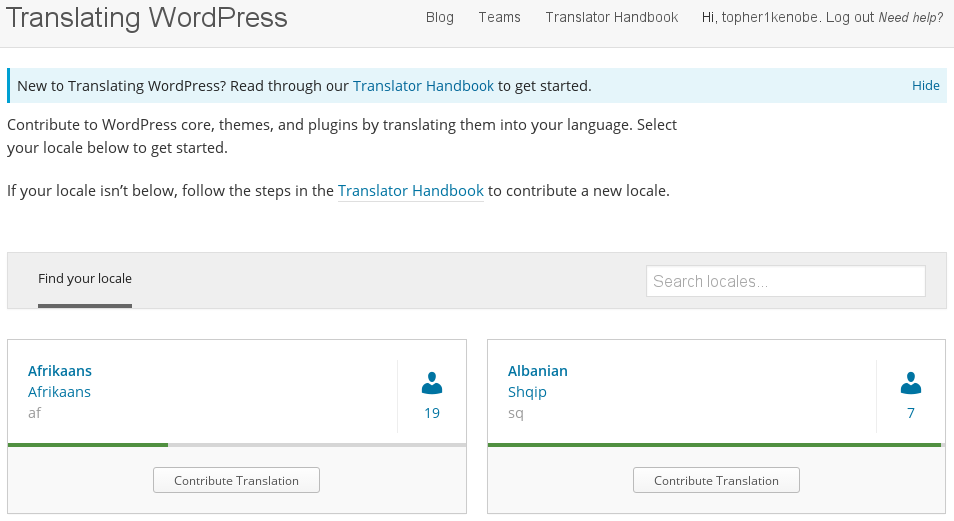
- Vai alla pagina di traduzione su https://translate.wordpress.org/ e scegli una lingua con cui vorresti lavorare.

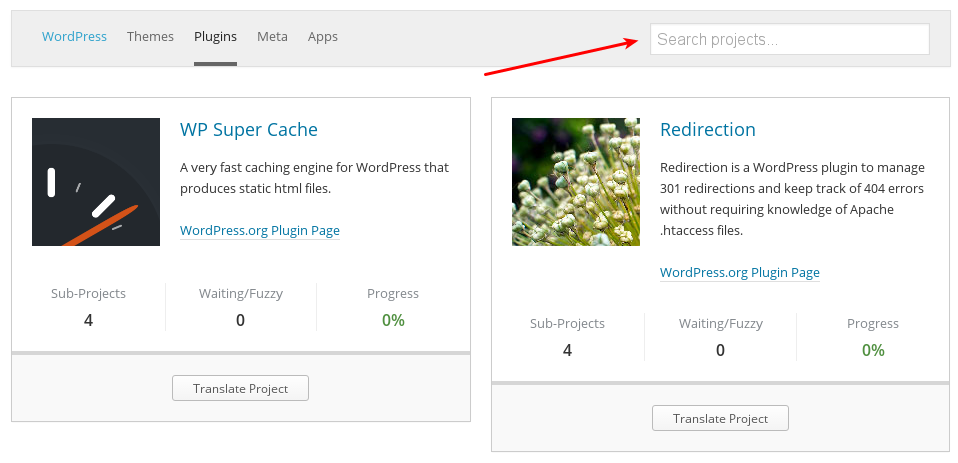
- Scegli Plugin dalla navigazione in cima alla pagina.

- Cerca Easy Digital Downloads con lo strumento di ricerca in alto a destra.

- Fai clic sul pulsante Traduci Progetto.

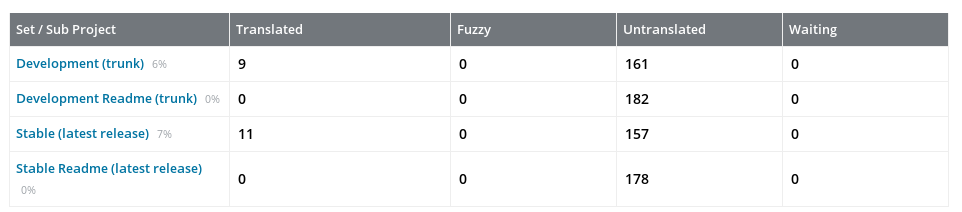
- Scegli cosa vorresti tradurre: Stabile o Leggimi Stabile, e Sviluppo o Leggimi Sviluppo.

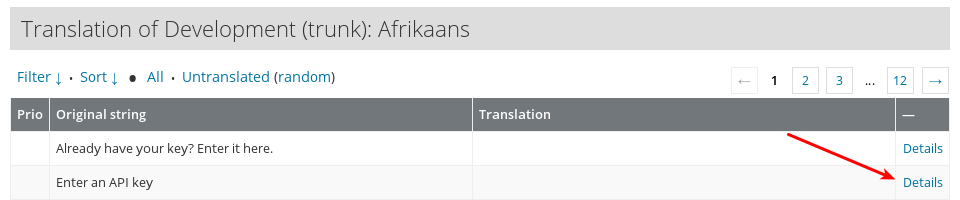
- Scegli una stringa che vorresti tradurre e premi Dettagli a destra.

- Il link Dettagli aprirà qualcosa di simile a questo:
 Digita semplicemente la tua traduzione e premi il pulsante etichettato Suggerisci nuova traduzione.
 - Dopo che un suggerimento è stato fatto, passa a un validatore. Se desideri leggere di più sul processo dopo aver fatto un suggerimento, leggi questi documenti:


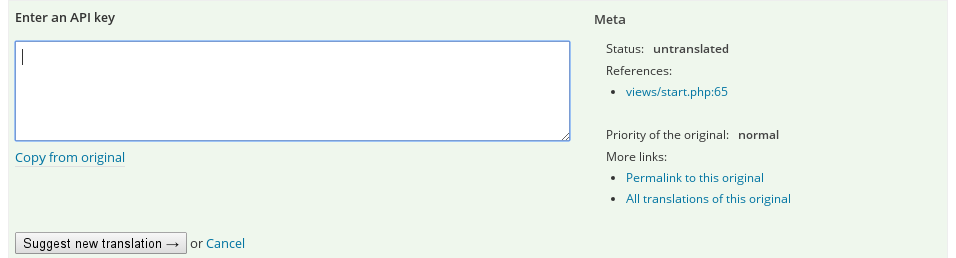 Digita semplicemente la tua traduzione e premi il pulsante etichettato Suggerisci nuova traduzione.
A meno che tu non sia un validatore, questo è tutto! Puoi semplicemente procedere con i documenti traducendo tutto ciò con cui ti senti a tuo agio.
Traduzione e test locali del plugin core Easy Digital Downloads
Mentre il lavoro principale di traduzione si è spostato su GlotPress, è ancora possibile creare i propri file .po e utilizzarli in modo che non vengano sovrascritti con gli aggiornamenti.
Se vuoi scaricare un file di lingua esistente, puoi cercarlo in /easy-digital-downloads/languages nel tuo file dei plugin per il file .mo corretto.
Se hai tradotto un'estensione ufficiale di Easy Digital Downloads nella tua lingua e desideri che la tua traduzione sia inclusa nei futuri aggiornamenti, ti preghiamo di inviare i tuoi file al nostro team di supporto.
Integrazioni con plugin di lingua di terze parti
Nota, eventuali problemi con le traduzioni riscontrati durante l'utilizzo di un plugin di traduzione di terze parti devono essere segnalati al team di supporto / sviluppo del plugin di terze parti.
Il plugin WPML (terze parti)
Easy Digital Downloads è pienamente compatibile con WPML, il plugin WordPress Multi-Lingua. Affinché tutto sia disponibile per la traduzione, tuttavia, è necessario installare un plugin “collante” WPML. WPML ha pubblicato una guida completa su come impostare tutto.
I plugin Polylang (terze parti)
Easy Digital Downloads è pienamente compatibile con Polylang, il plugin WordPress Multi-Lingua. Affinché tutto sia disponibile per la traduzione, tuttavia, è necessario installare un plugin "collante" Polylang. Puoi scaricarne uno di base su github.
Temi Easy Digital Download
Tutti i temi ufficiali di Easy Digital Downloads sono pronti per la traduzione. Ogni tema include una directory /languages nella root e un file .pot che include tutte le stringhe pronte per la traduzione.
Il modo tipico per tradurre un tema WordPress richiede che tu utilizzi
i file .po e .mo nella directory /languages del tema. Tuttavia, se apporti modifiche a un tema padre, inclusa l'aggiunta di file di traduzione al tema, le tue modifiche verranno sovrascritte (e completamente perse) una volta che il tema verrà aggiornato. Quindi questo non è un buon metodo.
Invece, è meglio caricare i tuoi file di traduzione direttamente nella cartella
/languages del tuo child theme. Segui i passaggi qui sotto.
1. Usa Poedit (o uno strumento simile) per creare file di traduzione.
Trova il file .pot necessario nella directory /languages, che si trova nella root della cartella del tema padre. Usa quel file .pot in uno strumento di traduzione come Poedit per creare i tuoi file di traduzione .po e .mo.
2. Modifica il file functions.php del tema figlio.
A seconda del tuo child theme, potresti avere o meno un file functions.php. Se non ce l'hai, crealo nella root del tuo child theme.
Aggiungi il seguente codice al file functions.php:
3. Aggiungi i tuoi file di traduzione.
Carica i tuoi file .po e .mo nella directory /wp-content/themes/child-theme/languages. Se non hai una cartella /languages nel tuo child theme, creala. I nomi dei file dovrebbero seguire questo formato: es_ES.po e es_ES.mo (esempio per la traduzione in spagnolo). I nomi dei tuoi file non dovrebbero includere lo slug del tema.
I nomi dei tuoi file utilizzeranno il text domain del tema padre che stai traducendo. Quindi, se stai traducendo Vendd in spagnolo, i percorsi dei tuoi file sarebbero /wp-content/themes/child-theme/languages/es_ES.po e /wp-content/themes/child-theme/languages/es_ES.mo.



