

Desideri sapere esattamente cosa un assistente AI connesso può vedere nel tuo negozio e cosa è autorizzato a modificare? Easy Digital Downloads indica entrambi nella scheda AI anziché lasciarti a scoprirlo, e l'accesso rimane limitato all'account che connetti. Le modifiche sono disattivate finché non le attivi.
Questa guida ti illustra i dati a cui una connessione accede, le modifiche che può apportare e come interrompere l'accesso.
Requisiti: Easy Digital Downloads 3.7.1 o versione successiva, in esecuzione su WordPress 6.9 o versione successiva.
Prima di iniziare, assicurati che Easy Digital Downloads sia installato e attivato sul tuo sito WordPress e che tu abbia connesso il tuo negozio a un assistente AI.
Cosa può leggere una connessione
In fondo alla scheda AI, sotto Cosa può vedere un assistente connesso, il tuo negozio descrive i dati a cui accede una connessione. Il testo viene generato da ciò che espone il tuo negozio, quindi cresce quando attivi una funzionalità che condivide di più.
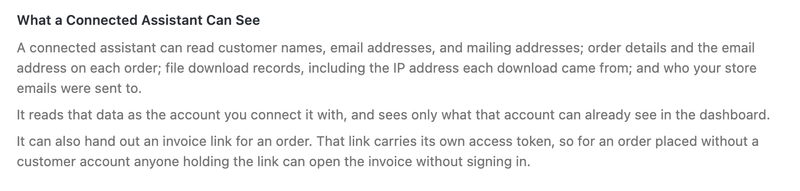
Su un tipico negozio che copre quattro tipi di informazioni:
- Dati cliente, inclusi nomi, indirizzi email e indirizzi postali.
- Dettagli ordine, incluso l'indirizzo email di ogni ordine.
- Record download file, incluso l'indirizzo IP da cui proviene ogni download.
- Record email, ovvero a chi sono state inviate le email del tuo negozio.
Una riga in quell'elenco merita un secondo sguardo se utilizzi le Fatture. Un link di fattura trasporta il proprio token di accesso, quindi per un ordine effettuato senza un account cliente, chiunque abbia il link può aprire la fattura senza accedere. Laddove l'ordine appartiene a un account utente, tale utente deve comunque accedere.
La lettura è solo metà del quadro, e l'account che colleghi è ciò che lo delimita.
Come l'account connesso limita l'accesso
Il tuo assistente legge il tuo negozio come l'account con cui lo hai collegato e vede solo ciò che quell'account può già vedere nella dashboard. L'approvazione della connessione crea una password applicazione WordPress per quell'account anziché condividere il tuo accesso, quindi nulla di nuovo viene concesso oltre a ciò che l'account aveva già.
Ciò rende la scelta dell'account il controllo più utile che hai. Collegarsi come un account con permessi più ristretti limita ciò a cui l'assistente può accedere, sia per le letture che per le modifiche. Un account autorizzato a visualizzare report ma non a modificare prodotti, ad esempio, fornisce all'assistente le tue cifre di vendita e nessun modo per toccare il tuo catalogo.
Con quel limite in atto, l'interruttore di scrittura decide quanto di esso è scrivibile.
Consentire le modifiche e cosa coprono
Fuori dalla scatola, un assistente connesso cerca solo le cose, e nulla nel tuo negozio cambia. Quando vuoi di più, attiva Consenti all'IA di modificare i dati del negozio nella scheda AI. L'impostazione viene salvata non appena la cambi.
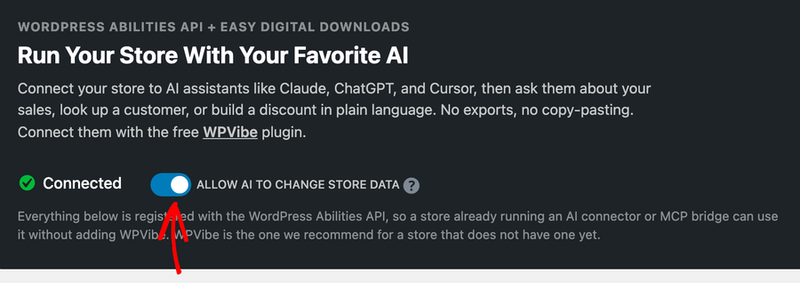
Attivato, apre la creazione e la modifica di ordini, clienti, prodotti e sconti, e l'invio di ricevute. Due limiti rimangono in vigore. I permessi dell'account rimangono validi per ogni azione e i rimborsi non sono mai inclusi: rimangono nella schermata dell'ordine nel tuo admin.
Altri due valori predefiniti sono degni di nota, perché tengono i nuovi record lontani dai clienti finché non li hai esaminati. I nuovi prodotti vengono creati come bozze e i nuovi codici sconto vengono creati inattivi, a meno che la richiesta non chieda specificamente il contrario.
Le schede sulla stessa pagina elencano ciò che questo copre sul tuo negozio, raggruppato per ciò su cui agisce ogni abilità.
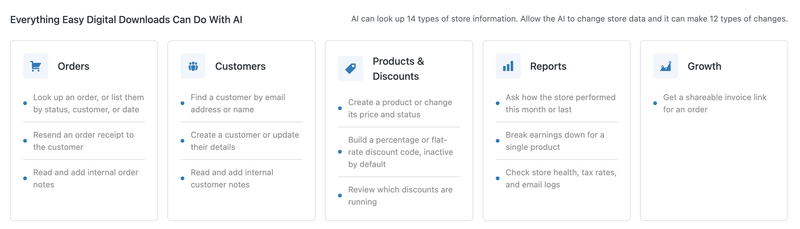
Per le singole abilità dietro quelle schede, vedi Una Guida Completa alle Abilità del Negozio in Easy Digital Downloads.
Quali azioni chiedono prima di essere eseguite
Tre delle modifiche sono etichettate come distruttive, perché i loro risultati non possono essere semplicemente annullati. Gli assistenti leggono quell'etichetta e ti chiedono prima di eseguirle:
- Creazione di un ordine, che registra un ordine reale contro un cliente e invia la ricevuta a meno che la richiesta non chieda una silenziosa.
- Modifica dello stato di un ordine, che attiva gli stessi hook dell'admin. Il completamento di un ordine invia via email una ricevuta e concede l'accesso al download.
- Eliminazione di uno sconto, che si applica solo a un codice mai utilizzato. Un codice con utilizzi registrati viene invece archiviato.
Il prompt proviene dal tuo assistente piuttosto che dal tuo negozio, quindi la sua esatta formulazione dipende dal client che utilizzi. Ciò che il tuo negozio controlla è l'etichetta, e si applica allo stesso modo a ogni client.
Vedere cosa ha modificato un assistente
Le modifiche agli ordini e ai clienti lasciano una traccia sul record stesso. Easy Digital Downloads aggiunge una nota che indica la funzionalità che è stata eseguita e l'account che ha agito, insieme alle note del tuo negozio.
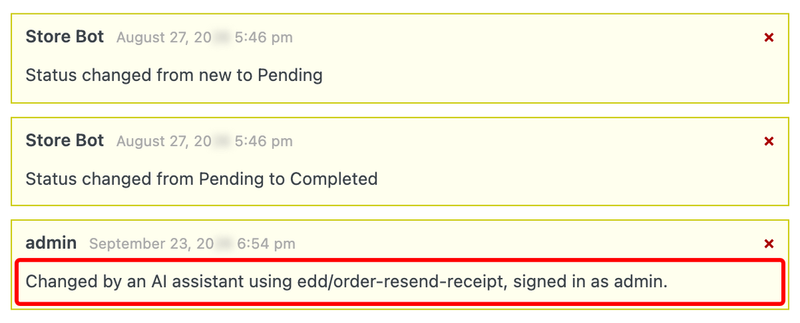
Per leggerle per un ordine, vai su Download » Ordini nella barra laterale di amministrazione di WordPress, apri l'ordine e seleziona la sua sezione Note.
Le note sono il registro specificamente per ordini e clienti. Per una visione più ampia dell'attività, il registro delle email e il registro dei download di file nella lista di lettura della scheda AI coprono ciò che il tuo negozio ha inviato e ciò che i clienti hanno scaricato.
Interrompere l'accesso
L'accesso avviene tramite una password applicazione di WordPress, il che significa che la disattivazione del plugin connettore non lo interrompe: un assistente connesso continua a raggiungere il negozio tramite l'API REST di WordPress. Interrompere l'accesso richiede due passaggi, ed entrambi sono rapidi.
Innanzitutto, nella barra laterale di amministrazione di WordPress, vai su Utenti » Profilo e scorri fino a Password Applicazione. Accanto alla voce per il tuo connettore, fai clic su Revoca.

In secondo luogo, rimuovi il sito dal tuo account del connettore, in modo che smetta di conservare una traccia del negozio. Per WPVibe ciò si fa dal tuo account sul suo sito web, e la schermata del plugin collega direttamente a entrambi i passaggi.
Disattivare Consenti all'IA di modificare i dati del negozio è l'opzione più leggera quando si desidera solo interrompere le modifiche. Lascia la lettura attiva, che è spesso tutto ciò che si desidera dopo un'attività una tantum.
Ecco fatto! Sai cosa può leggere una connessione, cosa apre l'interruttore di scrittura, dove si trova la traccia di ogni modifica e come interrompere l'accesso. Successivamente, consulta Guida completa alle funzionalità del negozio in Easy Digital Downloads per sapere cosa fa ogni funzionalità in dettaglio.
Domande frequenti
Di seguito, abbiamo risposto ad alcune delle domande più comuni su ciò a cui un assistente connesso può accedere.
Un assistente può vedere dati che l'account che ho connesso non può?
No. Ogni funzionalità controlla quell'account rispetto alla stessa autorizzazione utilizzata dalla schermata di amministrazione corrispondente, quindi la portata dell'assistente corrisponde alla portata dell'account.
Un assistente può emettere un rimborso?
No. I rimborsi rimangono sulla schermata degli ordini nel tuo admin e non sono tra le azioni che un assistente può eseguire.
Mi verrà chiesto prima che un assistente modifichi qualcosa?
Per le tre azioni distruttive, sì: la creazione di un ordine, la modifica dello stato di un ordine e l'eliminazione di uno sconto comportano un'etichetta che richiede all'assistente di confermare prima con te. Altre modifiche vengono eseguite una volta che l'accesso in scrittura è attivo.
Disattivare l'interruttore di scrittura annulla le modifiche già apportate?
No. Impedisce l'esecuzione di ulteriori modifiche. Tutto ciò che è già stato salvato rimane così com'è, e le note su ciascun ordine o cliente mostrano cosa è stato fatto.
Chi può vedere un link di fattura che un assistente distribuisce?
Il link contiene il proprio token di accesso. Per un ordine effettuato senza un account cliente, chiunque abbia il link può aprire quella fattura senza accedere. Laddove l'ordine appartiene a un account utente, quell'utente deve prima accedere.
Disattivare il plugin connettore disconnette il mio negozio?
No. La password applicazione rimane valida, quindi gli assistenti continuano a raggiungere il negozio tramite l'API REST di WordPress. Revocare la password applicazione e rimuovere il sito dal tuo account connettore sono i due passaggi che interrompono l'accesso.



