

A partire da EDD 3.0, la vecchia estensione “Acquisti manuali” non è più necessaria per creare ordini dall’area amministrativa. Questa estensione verrà disattivata automaticamente al momento dell’aggiornamento a EDD 3.0+ e non potrà essere attivata, poiché la funzionalità è integrata in EDD stesso per il futuro.
Gli acquisti manuali sono spesso utilizzati se un cliente paga un prodotto di persona, o magari al telefono con una carta di credito. Possono anche essere utilizzati per fornire una copia gratuita del tuo prodotto a un cliente a scopo promozionale o di assistenza clienti. Easy Digital Downloads 3.0 ti consente di registrare facilmente anche questi ordini.
Prima della versione 3.0, era possibile modificare un pagamento in Easy Digital Downloads. Nella versione 3.0, il modo corretto per gestire questa operazione è utilizzare il processo di creazione ordini manuali per creare un nuovo ordine manuale. Puoi applicare una rettifica o un credito per compensare il costo dell’ordine che volevi modificare. Ciò mantiene la contabilità e i report più accurati.
Per creare un nuovo ordine, vai su Download > Ordini e fai clic sul pulsante “Aggiungi ordine”. Puoi anche fare clic su Nuovo > Ordine dalla barra di amministrazione di WordPress.

Qui vedrai tutte le opzioni disponibili per la creazione di un nuovo ordine.
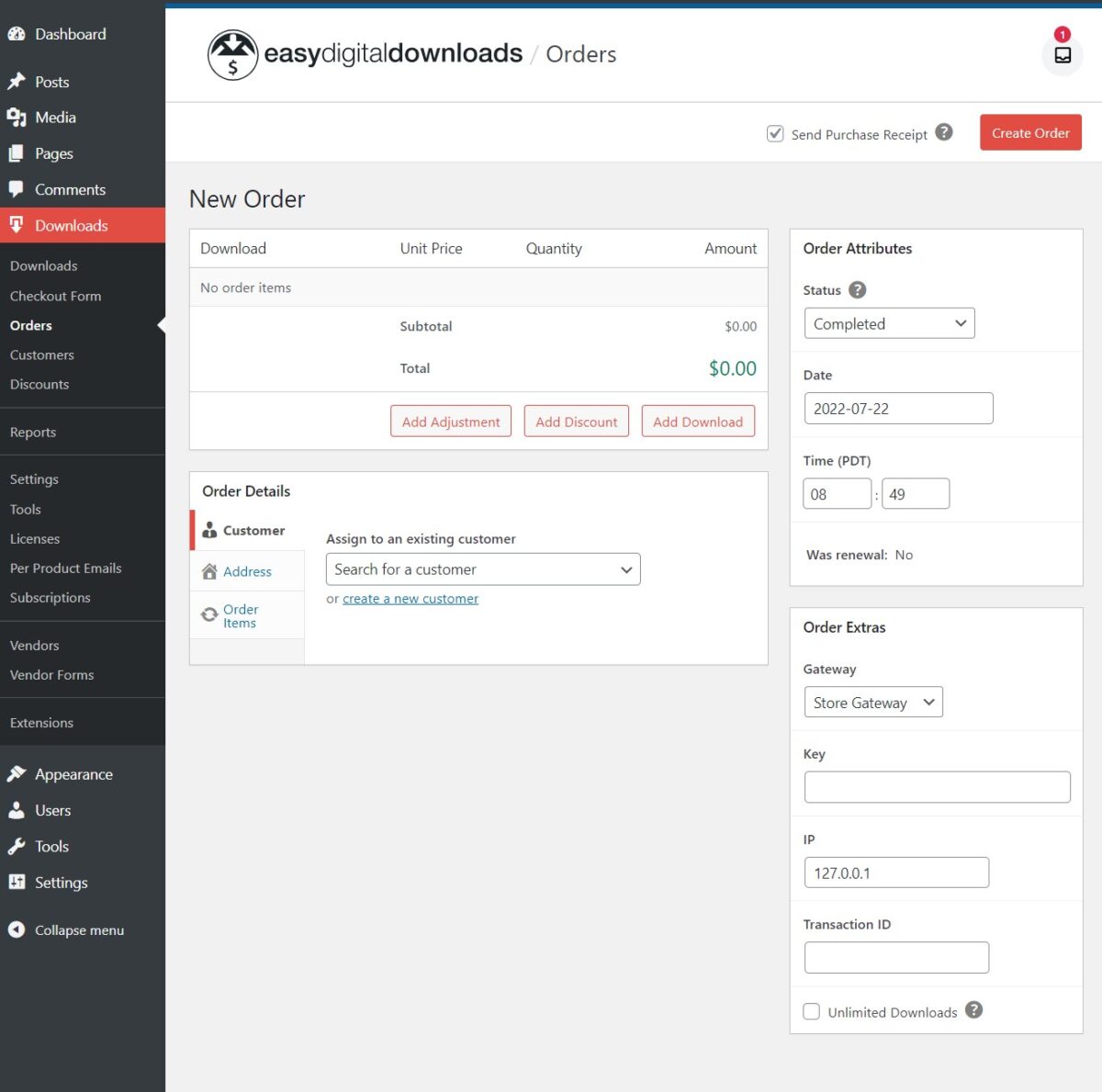
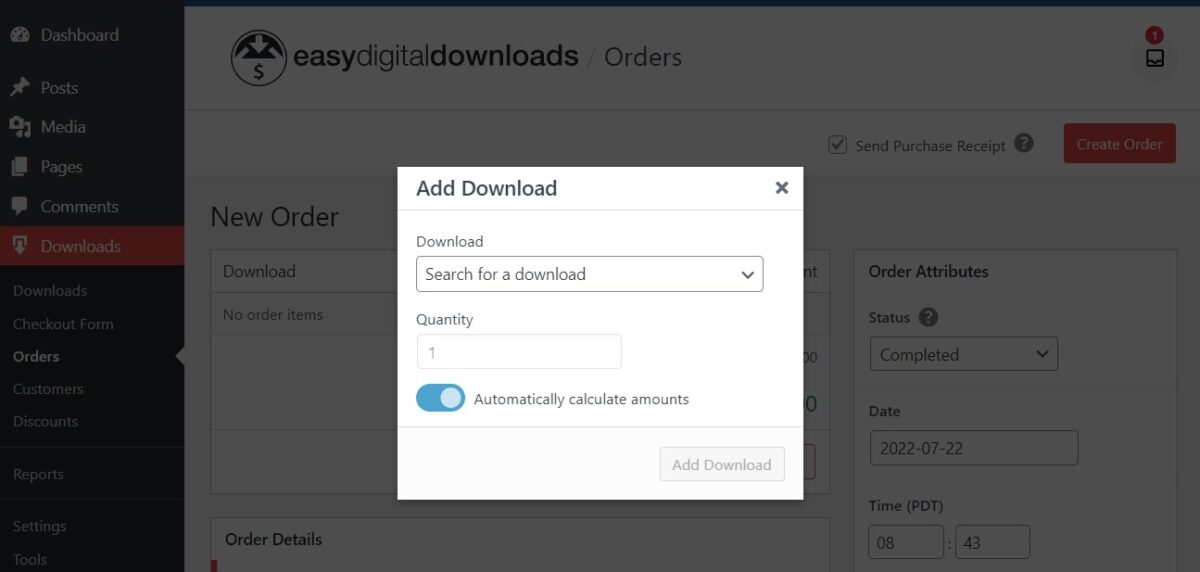
Aggiungi Download: Scegli uno o più prodotti da includere in questo ordine. Selezionerai il download (o la variazione del download se il prodotto ha prezzi variabili) e la quantità. Il prezzo unitario e il totale dell’ordine verranno calcolati automaticamente da EDD, oppure puoi disattivare il calcolo automatico del totale al momento dell’aggiunta del download e impostare manualmente questi valori.
Aggiungi Sconto: Se il tuo negozio ha sconti registrati, puoi selezionarne uno per applicarlo all’ordine.
Aggiungi Rettifica: Aggiungi facoltativamente una rettifica all’ordine, come una commissione o un credito del negozio.
Cliente: Puoi scegliere di associare questo acquisto a un cliente esistente o crearne uno nuovo. Se le tasse sono abilitate, dovrai selezionare un indirizzo esistente o aggiungerne uno nuovo all’ordine. Potrebbe esserti richiesto di ricalcolare le tasse dopo aver aggiunto o modificato un indirizzo.
Stato dell’ordine: Sebbene una transazione finanziaria non avvenga quando aggiungi manualmente un ordine, lo stato dell’ordine per questo tipo di ordine influenzerà se i file digitali possono essere consegnati.
Data: Inserisci la data dell’ordine. Se lasciata vuota, verrà utilizzata la data corrente.
Gateway: Scegli quale gateway di pagamento si applica al nuovo ordine. Il Gateway del Negozio è ideale per acquisti gratuiti, ma se stai registrando una transazione elaborata tramite un gateway registrato, selezionalo da questo elenco.
Chiave: Questo è un valore univoco che identifica questo record d’ordine. Di solito, questo campo verrà lasciato vuoto e EDD lo genererà automaticamente.
ID transazione: Inserisci un ID transazione per il pagamento. Se il pagamento è stato effettuato direttamente tramite un gateway, puoi inserire quell'ID transazione, inserirne uno nuovo per questo pagamento o lasciarlo vuoto.
Invia ricevuta d'acquisto: Scegli se desideri inviare una ricevuta all'utente una volta creato il pagamento.



