


あなたは素晴らしいデジタル製品を作成していることでしょう。しかし、注目のダウンロードをハイライトする方法がなければ、最も収益性の高い製品でさえ埋もれてしまう可能性があります。
これを防ぎ、不必要な売上損失を回避する簡単な方法は、スター製品を戦略的に紹介して、見逃せないようにすることです。Easy Digital Downloads を使用すると、WordPress で注目のダウンロードを表示することが非常に簡単になります。
組み込みの機能により、特定の製品に「注目」マークを付けて、eコマースサイト全体で目立つように表示できます。
🔎 この記事では、その方法を正確に説明します。
注目のダウンロードを表示する理由
設定に入る前に、特定のダウンロードを特集することがストアのパフォーマンスをどのように変えることができるかについて話しましょう。
✅ コンバージョン率の向上
最高の製品を前面にハイライトすると、顧客は質の高いオプションを探す時間を短縮できます。注目のダウンロードを特集しているストアは、訪問者が実績のある人気製品をすばやく特定できるため、コンバージョン率が高いことがわかりました。
👀 顧客の注意を誘導する
注目のダウンロードはデジタルスポットライトのように機能し、顧客の焦点を最も重要な提供物に向けます。これは、「おすすめ」セクションを作成することで、優柔不断な買い物客がより迅速に購入を決定できるようにするようなものです。
🛒 平均注文額の増加
補完的な製品や価格の高い商品を戦略的に特集することで、顧客にプレミアムオプションを検討するように自然に促すことができます。これは、基本的な製品のバンドルまたは高度なバージョンを特集する場合に特に効果的です。
👉 視覚的な階層を作成する
注目のダウンロードをハイライトすると、退屈な製品グリッドに変化が加わり、ページの視覚的な魅力を高めることができます。ストアのレイアウトを、圧倒されるのではなく意図的なものに感じるように整理するのに役立ちます。
WordPress で注目のダウンロードを追加する方法
最高の製品をスポットライトに当てる準備はできましたか? WordPress 用の #1 デジタル e コマースプラグインである Easy Digital Downloads を使用して、WordPress で注目のダウンロードを設定およびカスタマイズする方法を説明します。
現在の Easy Digital Downloads ユーザーは、ステップ 2 に自由にジャンプしてください。
ステップ1. Easy Digital Downloadsをインストールする
まず、WordPress サイトにEasy Digital Downloads がインストールされ、有効化されている必要があります。
WordPress プラグインディレクトリから無料の Lite バージョンをダウンロードできます。WordPress 管理画面から、プラグイン » 新規プラグインを追加 に移動し、「Easy Digital Downloads」を検索してください。
または、Easy Digital Downloads Pro にアップグレードすることを強くお勧めします。Lite バージョンでは注目のダウンロード設定を使用できますが、Pro プラグインはカスタマイズ可能なスタイルを含む追加のオプションとメリットを提供します。
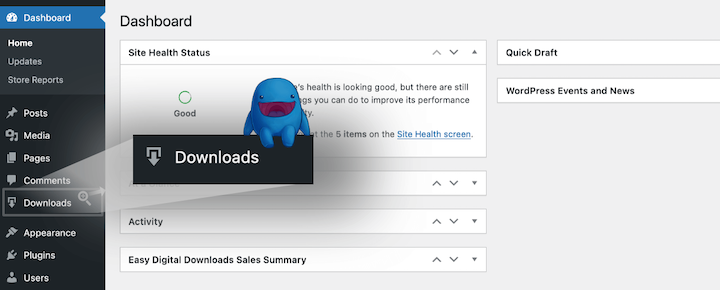
EDDプラグインをインストールして有効化すると、WordPressの管理画面に新しいダウンロードメニュー項目が追加されます。
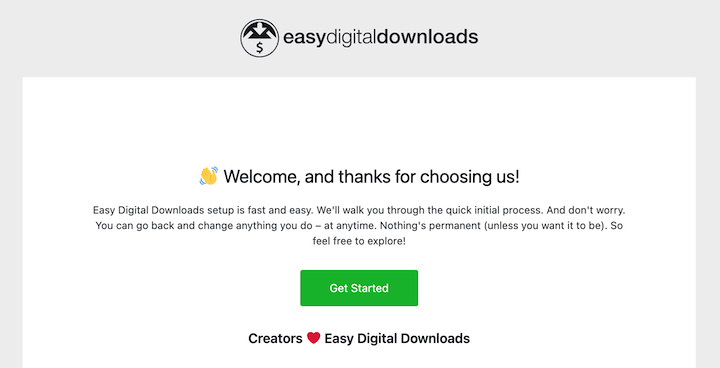
EDDストアを数分で稼働させるには、ダウンロード » セットアップ » 開始するに移動してセットアップウィザードを起動します。ビジネス名、所在地、通貨などの基本的なストア設定を構成します。これらはすべてデジタルストアの必須の基盤となります。
次の手順に進む前に、デジタル製品を作成してストアに追加する必要があります。
⚙️ ヘルプが必要な場合は、次のガイドを自由に参照してください。
ステップ2.注目のダウンロードを選択して追加する
さて、楽しい部分です。どのダウンロードが注目に値するかを決めましょう。ダウンロード » すべてのダウンロードに移動して、製品リスト全体を確認します。
製品をフィーチャーするには、新しいダウンロードを作成するとき、または既存のダウンロードを編集するとき、の2つの方法があります。既存の製品の場合は、フィーチャーしたいダウンロードの編集をクリックします。
フィーチャーする製品が決まったら、ダウンロードリストから編集する製品ページを選択します。
エディターの下にあるダウンロード詳細までスクロールします。このダウンロードをストアでフィーチャーするというラベルのトグルオプションが表示されます。そのスイッチを「オン」にして変更を保存します。
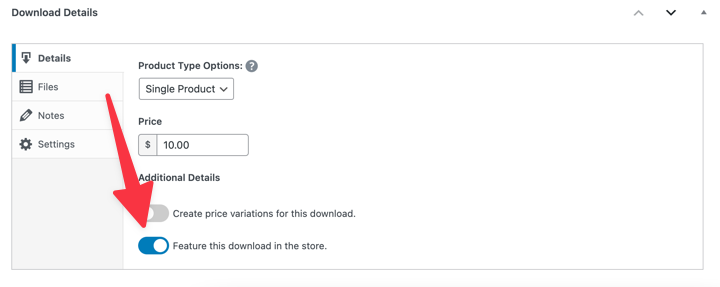
このプロセスをハイライトしたい各製品に対して繰り返します。影響が薄まるのを避けるために、最大で3〜6製品をフィーチャーすることをお勧めします。最高売上、最新リリース、または最も利益率の高い製品を選択してください。
💡 ヒント: メインのダウンロードリストから、どのダウンロードがフィーチャーされているかをすばやく確認できます。「フィーチャー済み」というラベルが一目でわかります。
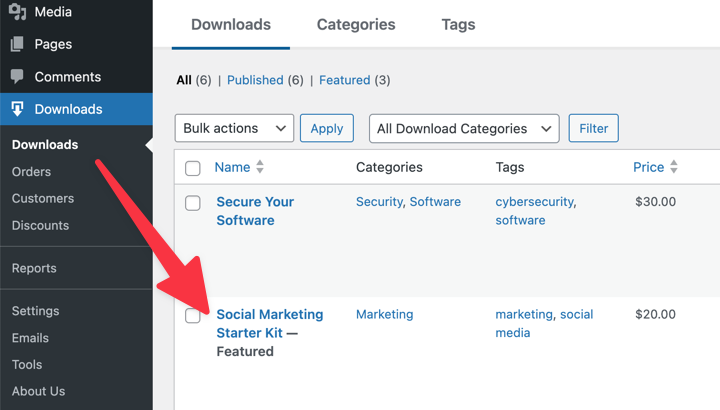
ステップ 3. WordPress で注目のダウンロードを表示する
フィーチャーされた製品を選択したら、それをお客様に見てもらえる場所に表示する時間です。最も簡単な方法は、柔軟な表示オプションを提供するEDD製品ブロックを使用することです。
フィーチャーされた製品セクションを表示したいページまたは投稿に移動します。ホームページ、ショップページ、または専用の「おすすめ製品」セクションが適しています。
WordPressエディターの+アイコンをクリックし、「EDD製品」ブロックを見つけて選択します。
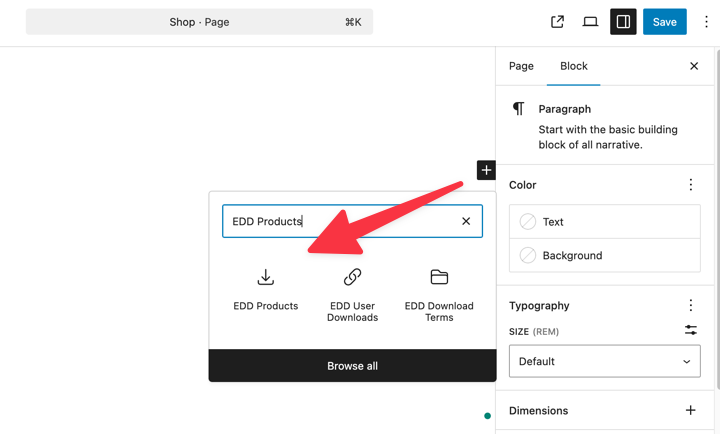
ブロックを追加したら、右側の設定パネルで製品ブロック設定を確認します。
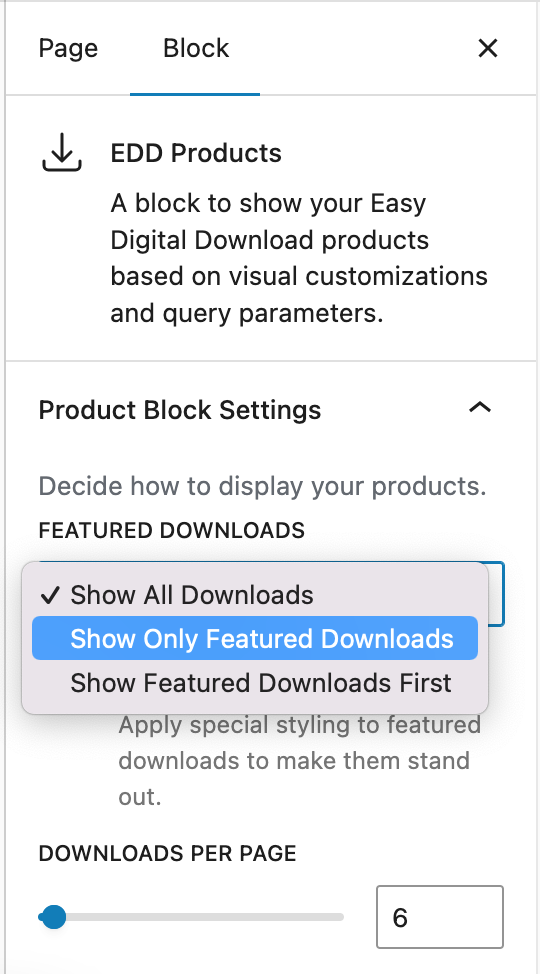
注目のダウンロードドロップダウンには、3つの表示オプションがあります。
- すべてのダウンロード:ストアのすべての製品を表示します。これは、包括的な製品リストが必要なメインのショップページに適しています。
- 注目のダウンロードのみ:ハイライトされた製品のみを表示するキュレーションされたセクションを作成します。ホームページセクションや特別なプロモーションエリアに最適です。
- 注目のダウンロードを最初に表示: 両方のアプローチを組み合わせます。注目の商品は一番上に表示され、その後に通常の在庫が続きます。これにより、注目の商品に優先順位を付けつつ、完全なカタログを表示できます。
ページの目的に最も合ったオプションを選択し、変更を保存してください。
代替表示方法
EDD を使用して WordPress で注目のダウンロードを表示するための、その他の 2 つの方法があります。
ショートコードを使用する場合は、 を追加してください。
注目の商品のみを表示したい場所に見つかりませんでした。
カスタムコードに慣れている開発者の方は、テーマファイルでテンプレートタグを使用できます。詳細はこちら。
ステップ 4. 注目のスタイリングをカスタマイズする
EDD Pro ユーザーはここで追加のカスタマイズパワーを得られます。誰でもダウンロードを注目の商品としてマークできますが、Pro パス保持者のみがバッジ、境界線、カスタムカラーでスタイルを設定して目立たせることができます。
「 EDD 商品 」ブロックの設定で、「 注目のスタイリングを有効にする 」を探してオンにしてください。
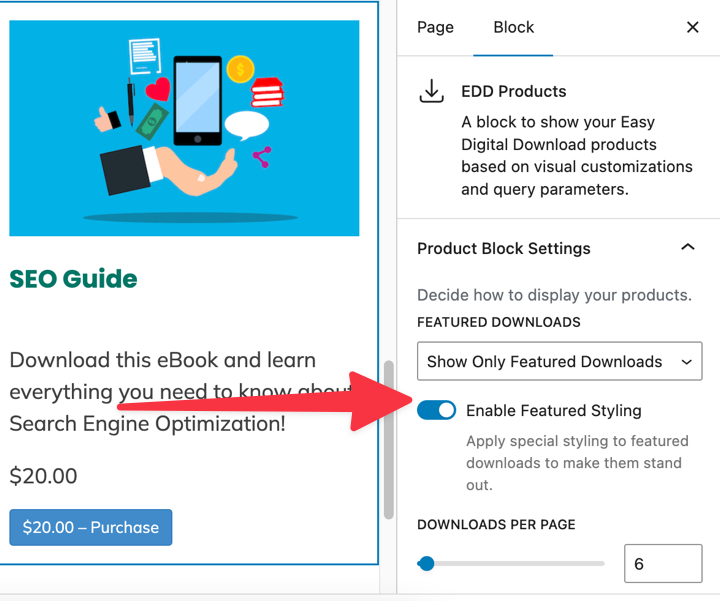
これにより、さらに下にある「 注目のダウンロード スタイリング 」セクションが有効になります。
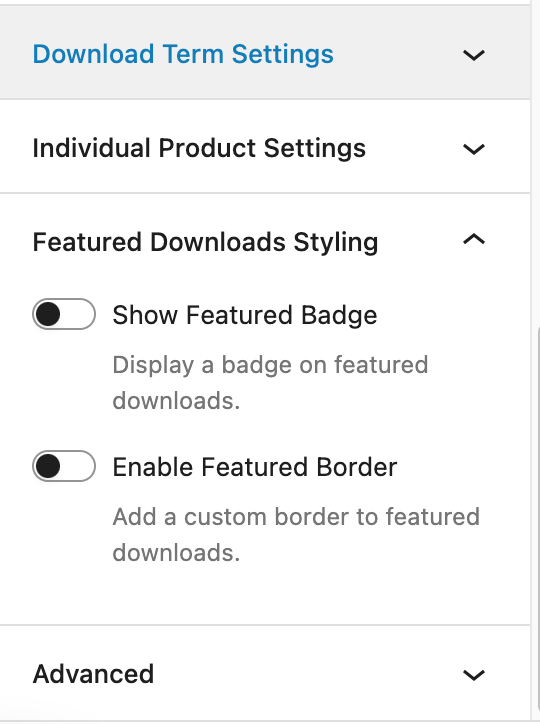
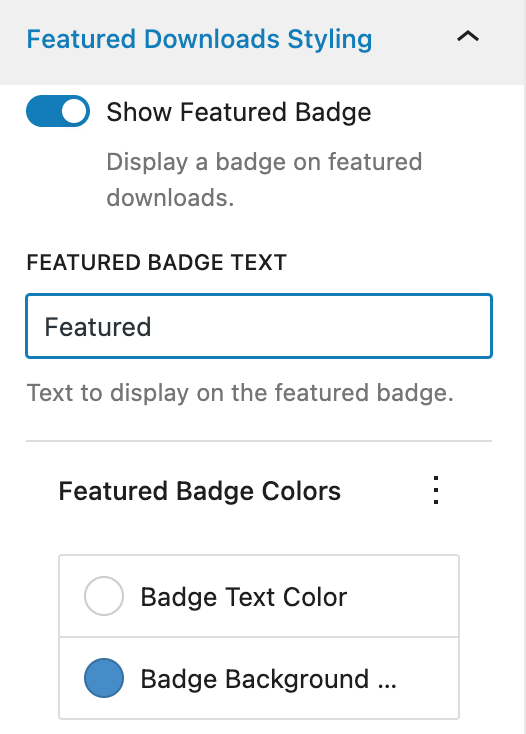
「 注目のバッジを表示 」をオンにして、注目の商品に目を引くラベルを追加します。バッジのテキスト(デフォルトは「注目の商品」)をカスタマイズし、ブランドに合わせて背景色とテキストカラーの両方を調整できます。
「 注目の境界線を有効にする 」を切り替えて、注目のダウンロードの周りに色付きの境界線を追加します。境界線の色、幅、角の半径をカスタマイズして、完璧な視覚的強調を作成します。
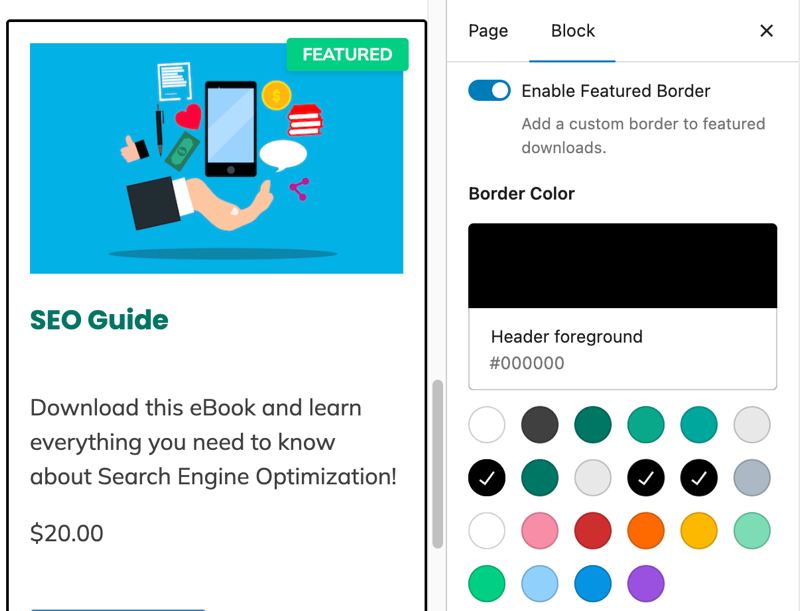
境界線のスタイルは、実線、破線、二重線、点線の 4 つから選択できます。
変更を「保存」/「公開」し、サイトをプレビューして表示を確認することを忘れないでください。
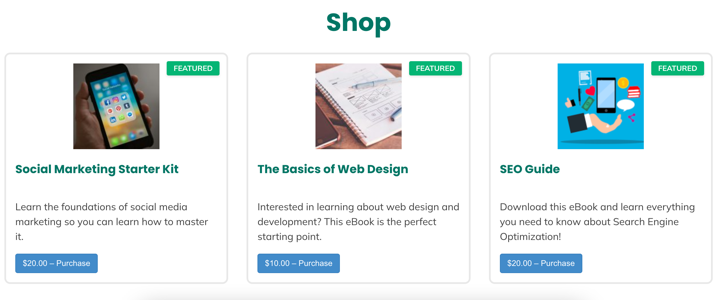
これで完了です!
🔎 その他の設定とオプションについては、注目のダウンロード設定ドキュメントをご覧ください。
注目のダウンロードを使用するためのヒント
戦略的な商品選択
個人的なお気に入りだけでなく、データに基づいて選択をガイドしてください。注目のダウンロードは通常、ベストセラー、評価の高い商品、または利益率の高い商品であるべきです。
季節ごとのローテーション
注目の商品を四半期ごと、または特別なプロモーション中にローテーションすることを検討してください。これにより、ストアが新鮮に感じられ、さまざまな商品が輝く機会が得られます。
モバイル最適化
常にモバイルデバイスで注目のダウンロードをプレビューしてください。デスクトップでうまく見えるバッジや境界線は、小さい画面に合わせて調整する必要がある場合があります。
よくある質問: WordPress での注目のダウンロード
最後に、よくある質問に答えてみましょう。
無料の EDD プラグインで注目のダウンロードを使用できますか?
はい!コアの注目のダウンロード機能は、EDD の無料バージョンで動作します。任意の製品を注目の商品としてマークし、基本的なオプションを使用して表示できます。ただし、バッジや境界線などのスタイリングのカスタマイズには EDD Pro が必要です。
一度にいくつくらいの С 商品を注目の商品として表示すべきですか?
最大 3〜6 商品を注目の商品として表示することをお勧めします。注目の商品が多すぎると、その効果が薄れ、顧客を圧倒してしまいます。絶対的なパフォーマーまたは戦略的なプロモーションアイテムに焦点を当ててください。
注目のダウンロードは、どの WordPress テーマでも機能しますか?
注目のダウンロードは、Easy Digital Downloadsを適切にサポートするWordPressテーマであれば、どれでも動作します。Proユーザーはバッジや境界線をブランドに合わせてカスタマイズできますが、スタイリングはテーマのデザインを継承します。
注目のバッジテキストをカスタマイズできますか?
EDD Proユーザーは、デフォルトの「Featured」から「Bestseller」、「New」、「Popular」、またはカスタムプロモーションテキストなど、好きなテキストに変更できます。
製品から注目のステータスを削除するにはどうすればよいですか?
ダウンロードを編集し、[ダウンロード詳細]セクションで「ストアでこのダウンロードを特集する」オプションをオフにするだけです。変更はサイト全体に即座に反映されます。
WordPressに注目のダウンロードを追加する
WordPressで注目のダウンロードを表示すると、売上を伸ばし、より良い顧客ショッピング体験を提供できます。適切な製品選択と戦略的な配置により、重要なオファーに効果的に注意を引き、新規顧客を獲得するのに役立ちます。
今すぐEasy Digital Downloadsパスを手に入れて始めましょう。
平均注文額をさらに伸ばしたいですか?顧客が複数のダウンロードをまとめて購入することを奨励する製品バンドルを作成する方法を学びましょう。
📣追伸:ニュースレターを購読し、Facebook、Twitter/X、またはLinkedInでフォローして、WordPressのリソースをさらに入手してください!








