

小切手決済ゲートウェイの利用を開始するには、まずWordPressサイトにインストールして有効化する必要があります。拡張機能のインストール方法については、こちらのドキュメントをご覧ください。
チェック決済ゲートウェイを有効化
チェック決済ゲートウェイがインストールされ有効化されたら、WordPressダッシュボードのダウンロード→設定→注文に移動して設定を見つけることができます。
まず注意すべき点は、チェック決済ゲートウェイはもちろん決済ゲートウェイであるということです。そのため、「チェック」の新しい選択肢が決済ゲートウェイのオプションと、デフォルトゲートウェイの下の選択メニューに表示されます。
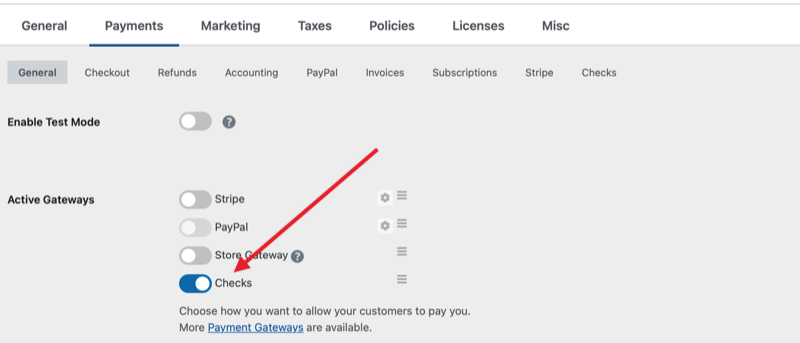
これらの設定を希望どおりに構成したら、そのページの右上にある「チェック」リンクをクリックして、チェック決済手順フィールドにお客様への指示を入力します。このフィールドに入力した情報は、チェックゲートウェイが支払い方法として使用された場合にチェックアウトページに表示されます。
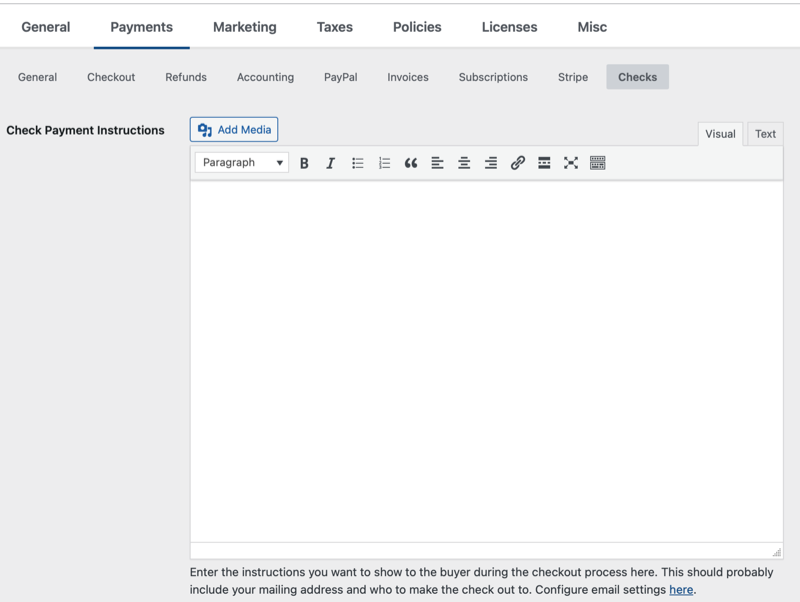
チェックを送付すべき場所やその他の重要な情報について、詳細な指示を入力する必要があります。これはプロセスにおいて重要な部分です。なぜなら、チェック決済ゲートウェイは、お客様がチェックを受け取った後に完了としてマークするまで、支払いを保留中としてマークするからです。通常、チェックを受け取るまで完了としてマークしないため、これらの指示が明確であることが重要です。
ユーザーが購入プロセスを完了し、チェック決済手順を確認すると、保留中のステータスで購入レシートにリダイレクトされます。お客様が支払いを完了としてマークするまで、ダウンロードは利用できません。
チェック決済ゲートウェイのメールを設定する
チェック決済ゲートウェイを使用して顧客がチェックアウトする際に、2つのメールが送信されます。
チェック決済手順
このメールは、顧客がチェックによる支払いを選択した場合に顧客に送信されます。
チェック決済通知
このメールは、顧客がチェックによる支払いを選択した場合に管理者に送信されます。
メールはダウンロード > メールで設定されます。
「チェック」用語を更新する
チェックアウトページや設定ページに「チェック」以外のテキストを表示する方法については、こちらをお読みください。



