

Easy Digital Downloads用のClickBank拡張機能を使用すると、ClickBank製品を自身のEasy Digital Downloadsストアの製品に紐付けることができます。誰かがあなたのEasy Digital Downloadsストアから商品を購入することを選択すると、チェックアウトプロセスがClickBankに移行します。
注意: この拡張機能はClickBank経由での支払い機能を提供しますが、EDDストア製品をClickBankのサイトでホストすることはできません。
Clickbank拡張機能をインストールして有効化した後、拡張機能をセットアップするには以下の手順に従ってください。
ClickBankゲートウェイを使用する場合、他の支払いゲートウェイを同時にアクティブにすることはできません。
目次
ClickBankでストアをセットアップする
この拡張機能を使用するには、ClickBankアカウントが必要です。 サインアップページで作成できます。
ベンダーアカウントの設定」の手順に従って商品を作成してください。
ClickBankの「サンキュー」ページを設定する
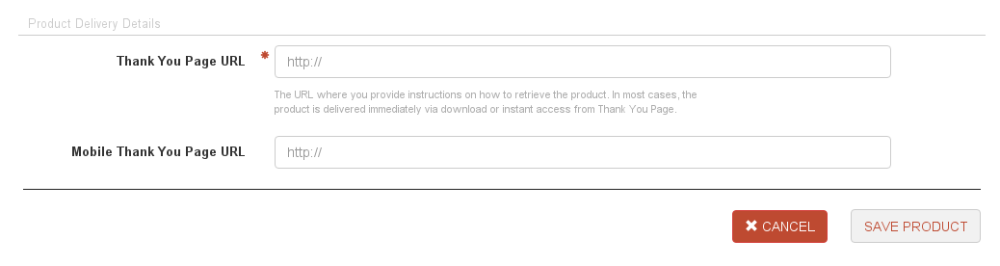 これはEasy Digital Downloadsの購入確認ページである必要があります。 デフォルトは
https://yoursite.com/checkout-purchase-confirmationですが、WordPressダッシュボードのページ項目に移動し、購入確認ページのリンクをコピーすることで、正確なURLを取得できます。

ClickBankでシークレットキーを作成する
ClickBankにログインしたら、ページ右上にあるナビゲーションを使用して設定 → マイサイトに移動します。そのページの最下部にあるボックスでシークレットキーを作成します。そのボックスの右上にある編集ボタンをクリックします。
注意: キーはすべて大文字で、15文字以内である必要があります。
Easy Digital Downloads支払いゲートウェイを設定する
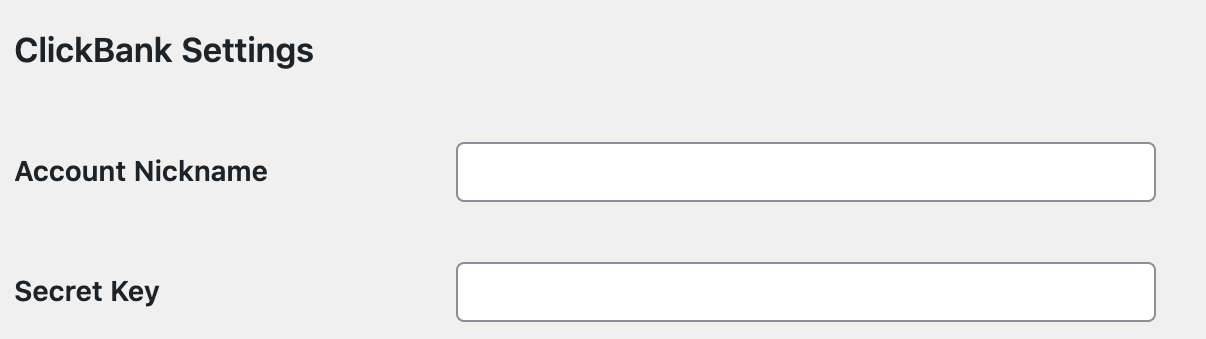
Easy Digital Downloadsで商品を作成する
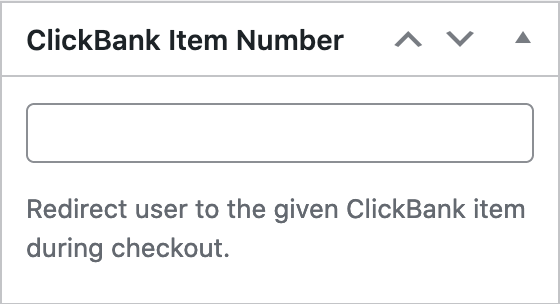

注意: Clickbankには、「トランザクションURLの暗号化」という設定が設定 → マイサイト → 高度なツールエディターにあります。これが有効になっている場合、このゲートウェイ統合は機能しません。そのボックスがチェックされている場合、EDDで支払いが作成されません。機能するには無効にする必要があります。詳細はこちら こちら を参照してください。



