

コミッションでの支払い処理方法について説明します。この拡張機能の主な目的は、ベンダーのコミッションを追跡することです。支払い追跡のためのツールを提供しますが、支払い方法はコミッション拡張機能の外部で処理されます。
現在、支払いを処理するための2つの推奨方法があります。
1. 手動支払い
小切手、現金、オンライン決済プラットフォーム(Venmo、CashApp、Facebookなど)、またはPayPalのいずれかの形式で行うことができます。
2. PayPal支払い
PayPal支払いを使用すると、EDDコミッションによって生成されたCSVファイルを使用して、PayPal経由でベンダーに一括で支払うことができます。
PayPal支払いを使用するには、PayPalから支払いの承認を受ける必要があります。PayPal支払いを設定するには、これらの前提条件を参照してください。
ベンダーのPayPalメールアドレス
デフォルトでは、コミッション拡張機能は、ユーザーのWordPressアカウントに関連付けられたメールアドレスをPayPalメールアドレスとして使用します。ユーザーに支払うために使用するメールを変更する必要がある場合(アカウントのメールアドレスが支払い用のアドレスと異なる場合)、WordPress管理画面でそのユーザーのプロフィールに移動し、一番下までスクロールして、「ユーザーのPayPalメールアドレス」というタイトルのフィールドにメールアドレスを入力してください。
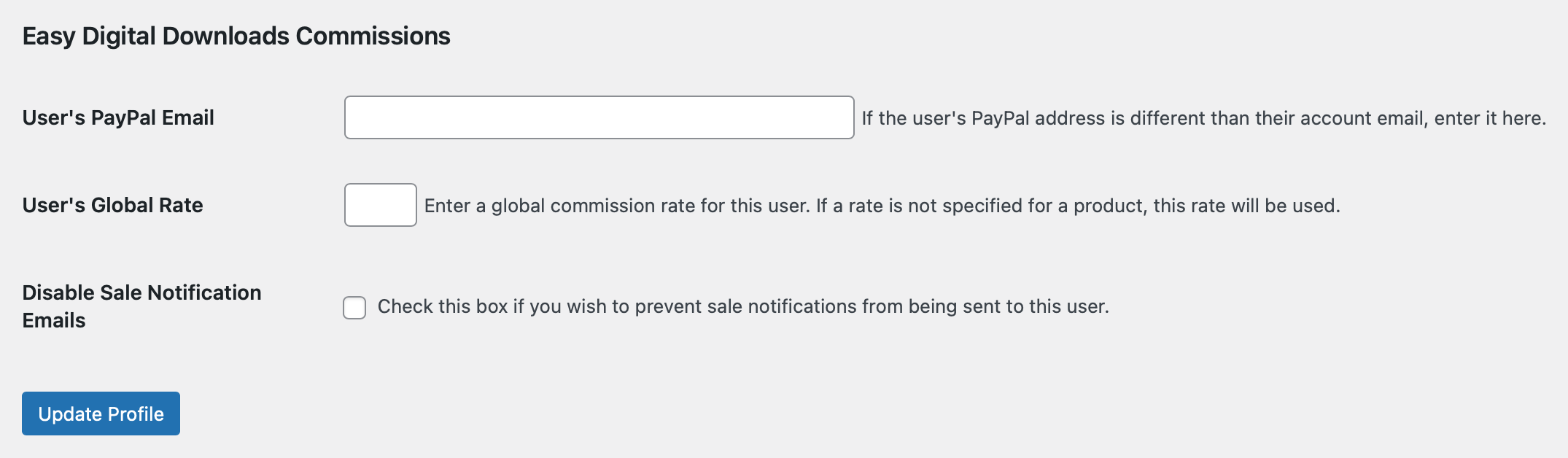
支払いファイルのダウンロード
コミッション画面(ダウンロード → コミッション)の左上には、支払いファイル生成というボタンがあります。
このオプションをクリックすると小さなフォームが開きます。ここで、日付範囲と、支払いに含めるためにベンダーが持つ必要がある最低残高を選択できます。たとえば、残高が1.00ドルを超えないと支払う価値がない場合があります。「最低」フィールドには整数のみ(例:1.50ではなく1)を入力できます。

ファイルの生成をクリックすると、すべてのコミッションのPayPalメールアドレスと金額を含む.csvファイルがダウンロードするように求められます。
CSVファイルは次のようになります。
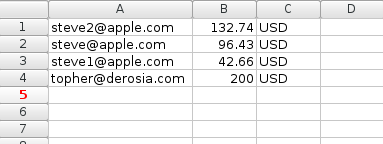
CSVがダウンロードされると、PayPal支払いにすぐにアップロードできるように構成されているか、または好みの他の方法で使用できます。
PayPal支払いの送信
CSV支払いファイルをPayPal支払いで使用する方法については、支払いWebから支払いを行うを参照してください。



