

このドキュメントでは、Easy Digital Downloads (EDD) のフロントエンド送信とカスタム納品物機能がどのように連携して動作するかを説明します。
これらを組み合わせることで、ベンダーは独自の顧客にカスタムファイルを配信できます。ベンダーはベンダーダッシュボードから完成した作業をアップロードし、顧客に直接メールを送信します。あなたはベンダーにWordPress管理画面へのアクセスを提供したり、自分で配信を処理したりする必要はありません。
カスタム納品物とフロントエンド送信の両方には、少なくともプロフェッショナルパスが必要です。
ストア管理者としてファイルを添付する方法を含む、カスタム納品物の一般的な設定については、カスタム納品物の設定と概要を参照してください。
[目次プレースホルダー]
ベンダーダッシュボードの手順
ベンダー(フロントエンド申請から)は、カスタマイズされたファイルを顧客に納品できます。
注意:ベンダーに自分の商品が販売されたときに通知したい場合は、コミッション機能を使用する必要があります。この機能を使用すると、販売からの利益をベンダーと分割することもできます。
ベンダー向けの指示:
- ベンダーダッシュボードにログインします。
- 注文をクリックします。
- 該当する注文を見つけて、表示をクリックします。
- カスタム納品物の下にあるファイルのアップロードをクリックし、顧客用にカスタマイズしたファイルを選択します。注文に複数のファイルが必要な場合は、新規ファイル追加を使用します。
- その製品の作業が完了したら、ジョブを完了としてマークをクリックします。
- 顧客にファイルがダウンロード可能になったことをメールで通知するには、顧客に通知をクリックします。
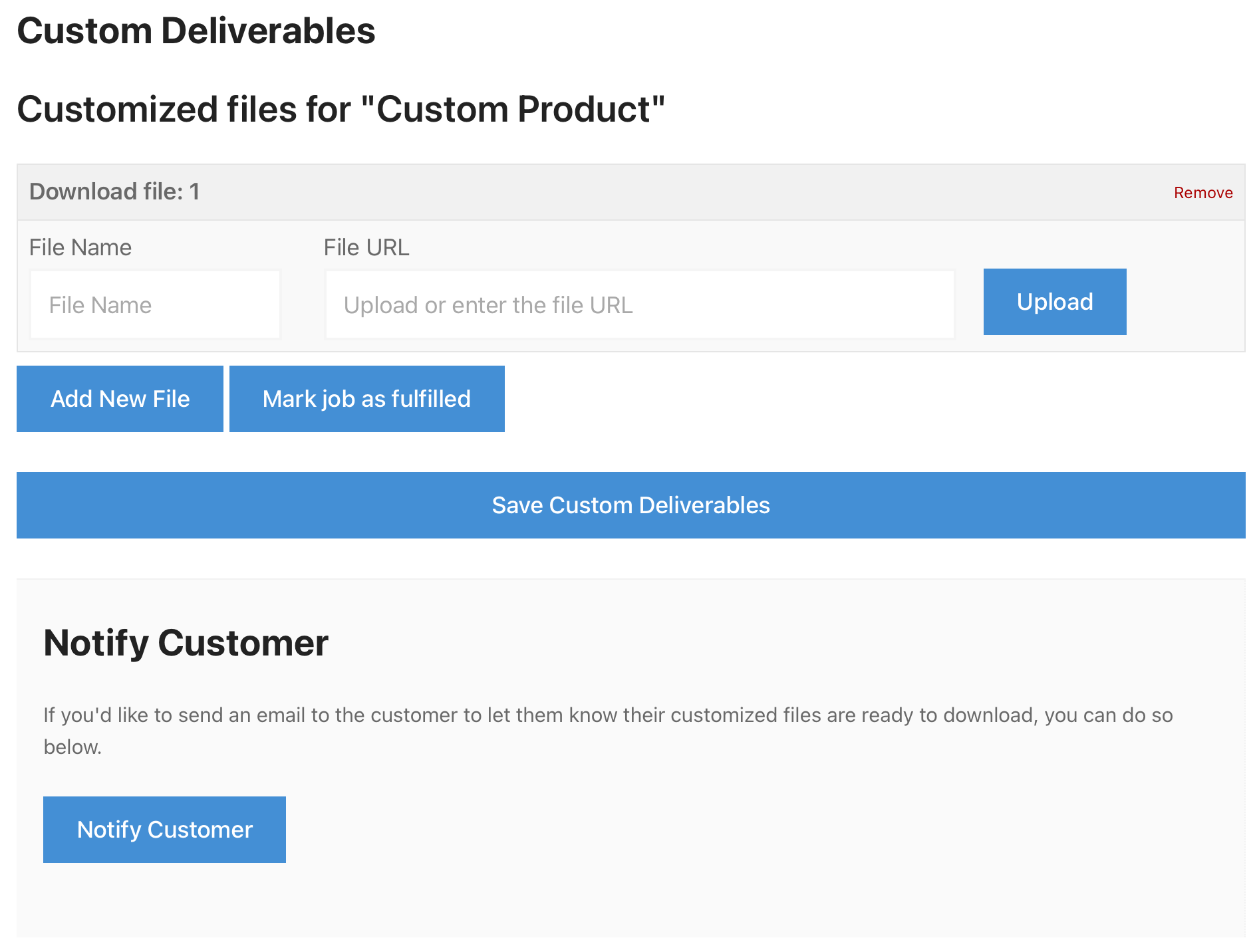
ベンダーができることとできないこと
ベンダーは自身の製品のみを扱います。ベンダーがダッシュボードで注文を確認できるのは、その注文に自身が作成した製品が含まれている場合のみであり、カスタムファイルをアップロードできるのも自身の製品に対してのみです。複数のベンダーの製品が含まれる注文の場合、各ベンダーが自身の担当部分を処理します。これにより、ベンダーが他のベンダーの納品物を置き換えたり、保留したりすることを防ぎます。
また、ベンダーはストア管理者が同じ注文に対して持つ完全な制御権限を持っていません。
- 顧客がアクセスできるファイルを選択すること。カスタムファイル、デフォルトの製品ファイル、またはその両方を切り替えるドロップダウンは、管理者注文画面にのみ表示されます。ベンダーはこれを変更できないため、ストアでカスタムファイルが製品のデフォルトファイルを置き換えることを希望する場合は、管理者が設定してください。
- 通知履歴の表示。メールログリストは、管理者注文画面にのみ表示されます。ベンダーはダッシュボードから顧客に通知されたかどうかを確認できないため、あなたとベンダーの両方が通知を送信するストアでは、再度送信する前に管理者側でログを確認してください。
また、ベンダーはWordPress管理画面に全くアクセスできません。Frontend Submissionsはベンダーをベンダーダッシュボードにリダイレクトします。これが統合の目的です。ベンダーは管理画面に一切触れることなくファイルを納品できます。
ストア管理者にとっては、これは、あるベンダーが自身の担当部分を完了する間、マルチベンダー注文が部分的に完了した状態で留まる可能性があることを意味します。ダウンロード » 注文の完了済み?列で全体的なステータスを確認できます。
配送通知メール
1つの配送通知メールがあり、ベンダーとストア管理者の両方がこれを送信します。ダウンロード » メール » カスタムファイル配信で編集します。件名のデフォルトは「ファイルが準備できました!」です。
Frontend Submissionsは、ダウンロード » メール » Frontend Submissionsに独自のメールテンプレートを追加しますが、これらはベンダー申請、承認、製品提出を対象としています。これらのいずれもファイル配信を処理しないため、顧客が受け取る内容を変更するには、ここを確認しないでください。
{custom_download_list}メールタグ
カスタムファイル配信テンプレートは、他の注文メールにはないタグ、つまり「顧客のために追加されたカスタムファイルを表示」とタグリストで説明されている{custom_download_list}をサポートしています。
購入した各ダウンロードのダウンロードリンクのリストである、標準の{download_list}タグと比較してください。
{custom_download_list}は、この注文のためにアップロードしたカスタムファイルのみをメールに表示したい場合に使用します。- 顧客が購入したダウンロードリンクの完全なセットを表示したい場合は、
{download_list}を使用します。
テンプレートにはデフォルトで{download_list}が含まれているため、配信メールをカスタム作業のみにポイントしたい場合は、自分でタグを切り替える必要があります。
利用可能なタグの全リストについては、「Easy Digital Downloads」のメールタグの管理を参照してください。
フロントエンド申請FAQとトラブルシューティング
ベンダー向けの「ファイルのアップロード」ボタンが機能しないのはなぜですか?
ベンダーダッシュボードが正しく設定されていることを再確認してください。ダウンロード » 設定 » FES » フォーム/ページに移動し、ベンダーダッシュボードページに正しいページが選択されていることを確認してください。これで問題が解決するはずです。
ベンダーが注文の製品の1つに対してファイルをアップロードできないのはなぜですか?
ベンダーは、自分が作成した商品に対してのみカスタムファイルをアップロードできます。商品が別のベンダーに属している場合、アップロードオプションは表示されません。これは予期された動作です。
ベンダーが顧客が表示するファイルのグループを選択できないのはなぜですか?
そのドロップダウンは管理者専用です。WordPress管理画面の注文画面に表示され、ベンダーダッシュボードには表示されません。カスタムファイルが製品のデフォルトファイルを置き換えることを希望する場合は、管理者側で自分で設定してください。
注文がベンダーのダッシュボードに表示されないのはなぜですか?
ベンダーは、自分が作成した製品を含む注文のみを表示します。注文に自分の製品が含まれていない場合、注文リストにはまったく表示されません。
ベンダーの納品通知にはどのメールテンプレートが使用されますか?
ストア管理者が使用するものと同じです:ダウンロード » メール » カスタムファイル配信。ダウンロード » メール » フロントエンド申請のテンプレートは、ベンダー申請、承認、製品申請をカバーしており、ファイル配信はカバーしていません。
納品メールにカスタムファイル以外のファイルもリストされるのはなぜですか?
テンプレートは{download_list}タグを使用して出荷されます。これは注文のすべてのダウンロードリンクを一覧表示します。その注文に追加されたカスタムファイルのみを表示するには、{custom_download_list}に切り替えてください。
ベンダーは注文を完了済みとしてマークできますか?
はい、自分の製品に対してです。注文内のすべての製品が完了としてマークされると、注文はダウンロード » 注文の完了済み?列に完了として表示されます。完了していないカスタム納品物を含む注文は、完了するまで匿名化できないことに注意してください。



