

ダウンロード > 顧客 に移動し、顧客の名前をクリックするか、編集リンクをクリックすると、その顧客の詳細画面が表示されます。例を以下に示します。
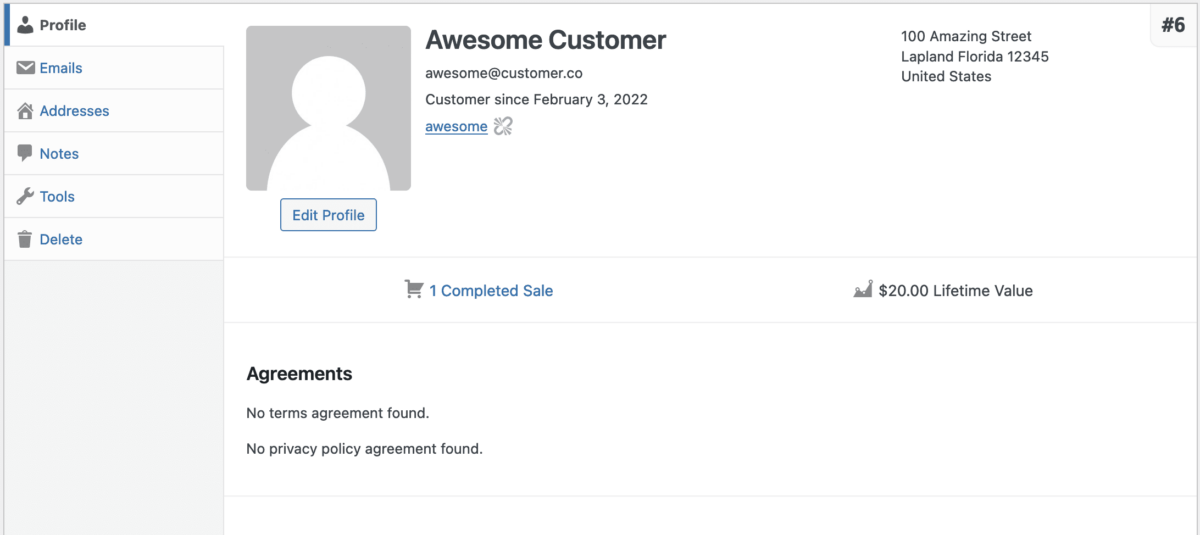
個々の注文を表示し、顧客セクションの「顧客レコードを表示」リンクをクリックしたときにこのページにアクセスすることもできます。
個人画像
画像はWordPressのユーザープロファイルから取得されます。この場合、ユーザーは設定していないため、WordPressのフォールバックgravatarアイコンを使用しています。
EDD個人情報
画像の隣に顧客の名前が表示されます。その下にメールアドレスと、顧客になってからの期間が表示されます。
最後にこのセクションでは、ユーザーIDが表示されます。これはWordPressのユーザーIDです。顧客詳細の右上には別の番号(上記の例では#6)が表示されます。その番号はEDD顧客番号です。顧客IDとWordPressユーザーIDは異なる場合があります。
ユーザーIDの隣には、ユーザーの切断リンクがあります。これにより、WordPressユーザーIDはこのEDD顧客から切り離されます。
顧客住所
EDD個人情報の右側には顧客の住所があります。このデータは、購入中にプロファイルに追加された場合の顧客の物理的な住所を表します。たとえば、税金が有効になっている場合、顧客は購入中に場所を入力する必要があり、その詳細はプライマリ住所情報になります。
EDDアクティビティ
顧客情報の下には、完了した販売セクションと生涯価値セクションが表示されます。完了した販売リンクをクリックすると、注文履歴ページにリダイレクトされ、その特定の顧客からの注文のみを表示するようにフィルターが自動的に適用されます。
このセクションの下(上記の例では表示されていません)には、最近の注文、返金、および購入したダウンロードのリストがあります。
顧客の編集
顧客のプロファイル画像のすぐ下にある「プロフィールの編集」ボタンをクリックすると、ページを再読み込みせずにプロファイルの詳細を編集できます。
備考
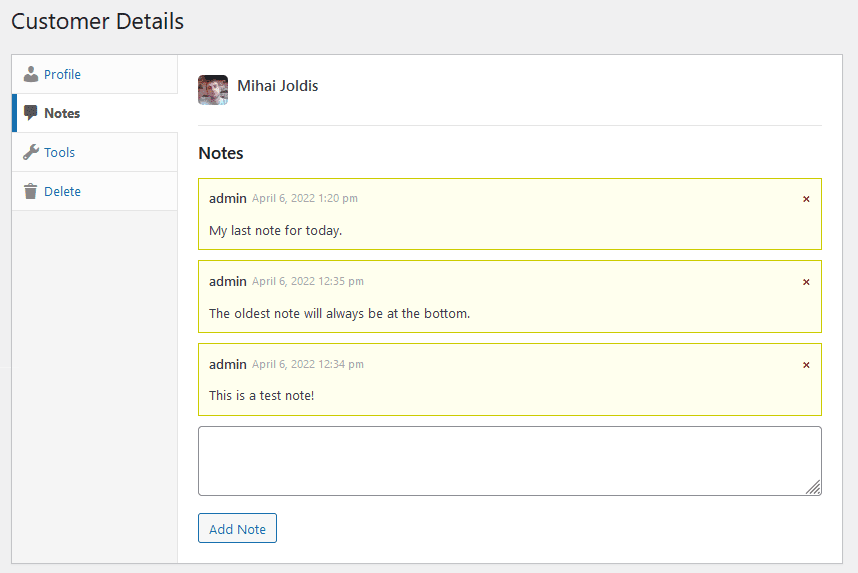
これらのメモは、ストア管理者にのみ表示され、他の誰にも表示されません。顧客が見ることも、サイトのフロントエンドが見ることもありません。管理者が顧客について覚えておくための専用メモです。
削除
顧客を削除するには、ダウンロード > 顧客 に移動し、削除したい顧客アカウントの下にある編集をクリックします。左側で、削除オプションをクリックします。
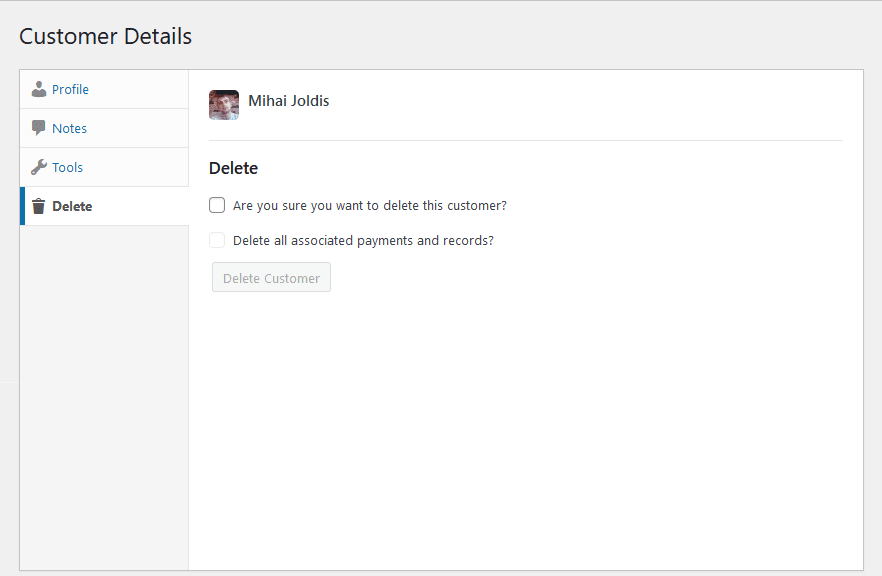
顧客を削除してもよいかどうかの確認を求められ、その後、関連するすべての支払いとレコードを削除するかどうかを選択できます。このオプションを選択すると、この特定の顧客のすべての支払い/ダウンロード履歴が削除されます。
注意:これにより、関連付けられたWordPressユーザーは削除されず、EDD顧客レコードのみが削除されます。
その他のオプション
顧客詳細画面の左側には、他のドキュメントで説明される追加機能を開くことができるタブのコレクションがあります。



