

高度なレポートは、ストアのアクティビティに基づいて収益、税金、売上に関する詳細なレポートを作成できるレポートツールです。
生の注文データを掘り下げる代わりに、選択した期間のストアのパフォーマンスがどのようになっているかを明確かつ視覚的に把握できます。
このドキュメントでは、機能の有効化、最初のレポートの設定、各レポートシリーズオプションの理解、レポートが公開された後の結果の読み取りについて説明します。
高度なレポートの有効化
注意: 高度なレポートにはオールアクセスパスが必要です。
この機能をインストールして有効にするには、WordPressダッシュボードからダウンロード » 拡張機能に移動します。高度なレポートを検索し、インストールをクリックします。
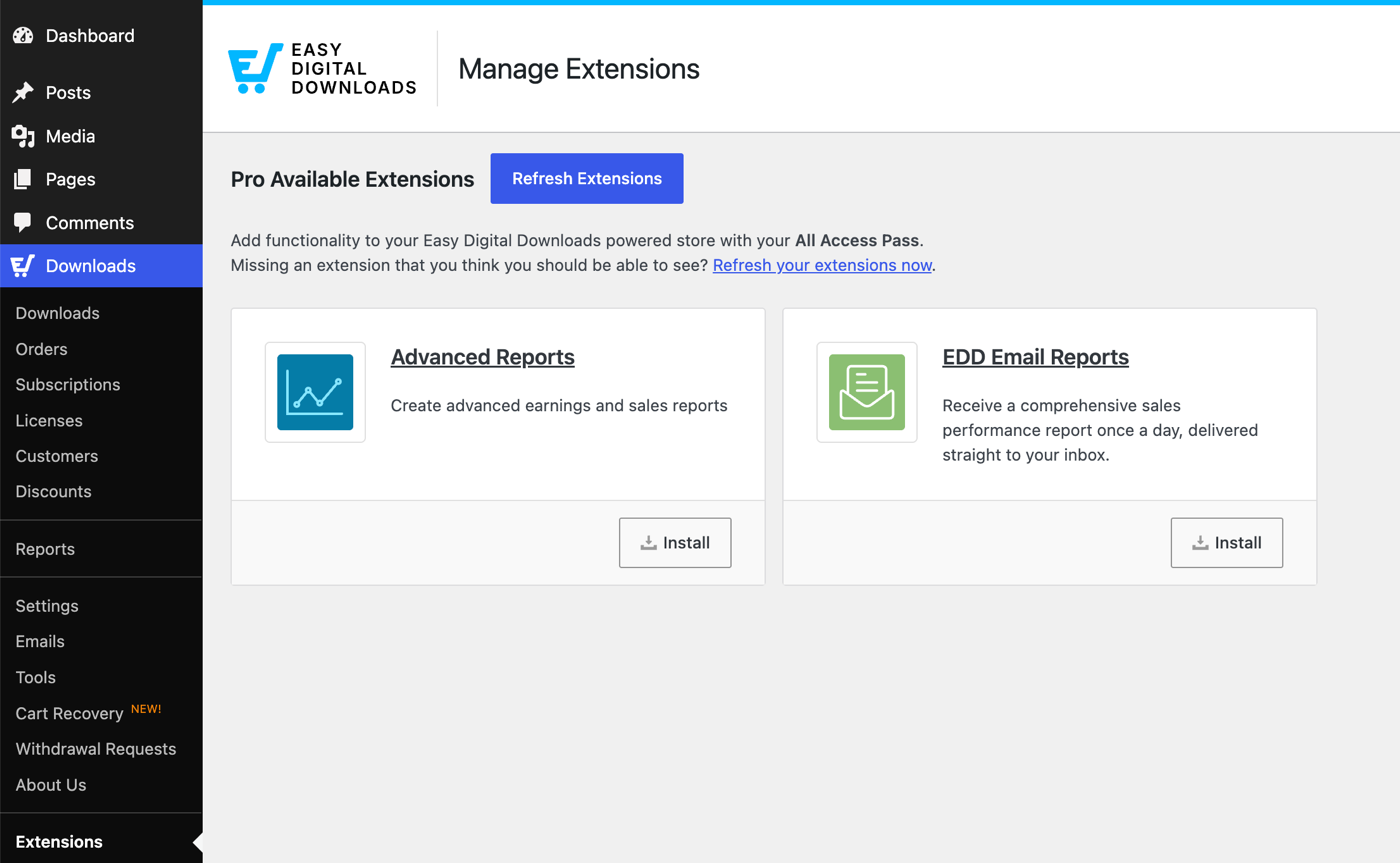
機能が有効になると、ダウンロード » レポートの下に新しい高度なレポートタブが表示されます。
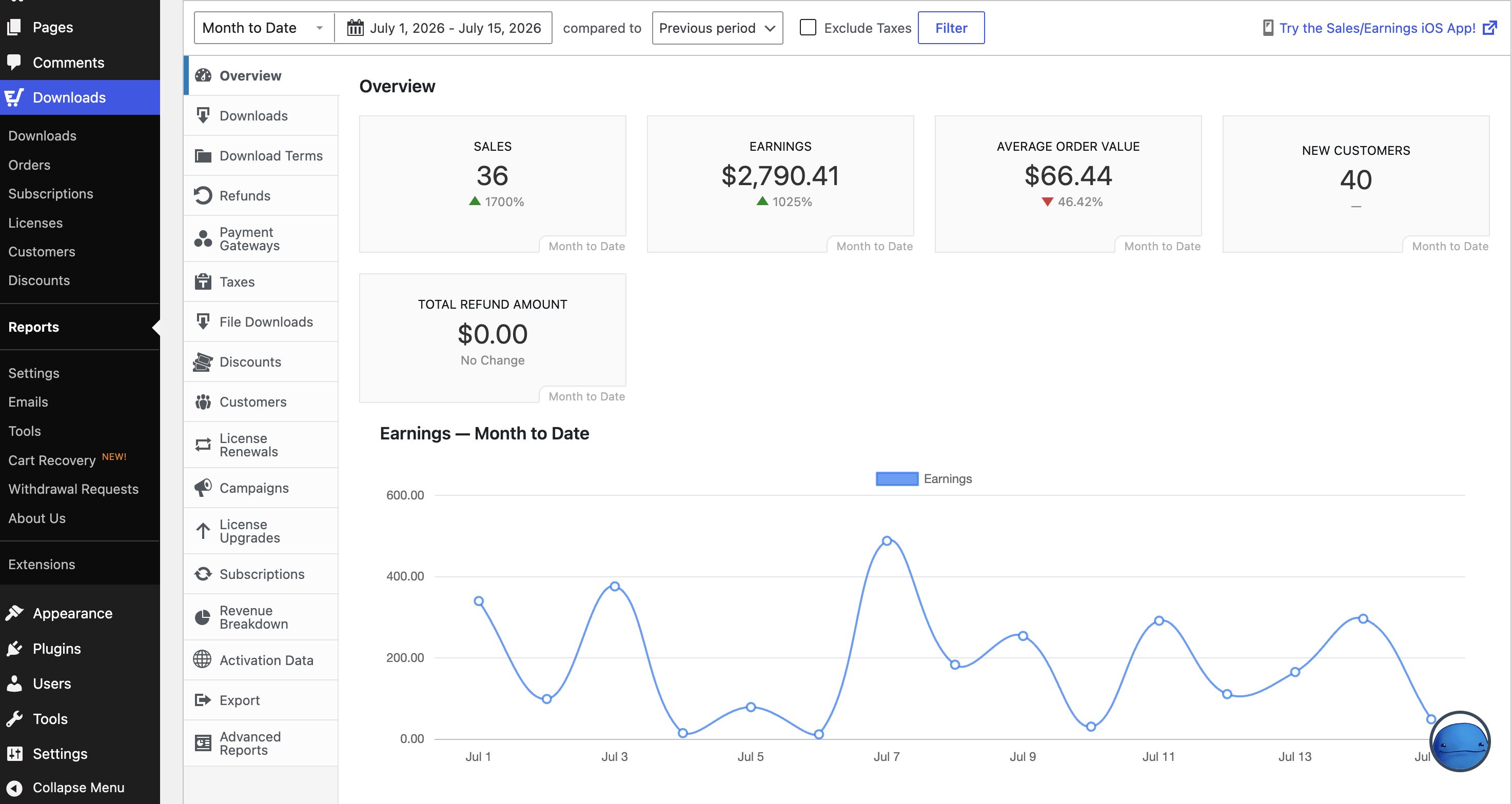
作成した各レポートは自動的に保存され、レポートリストに表示されるため、最初から再構築することなくいつでも戻ることができます。
カスタムレポートの作成
投稿やページを作成するのと同じように、いくつでも高度なレポートを作成できます。
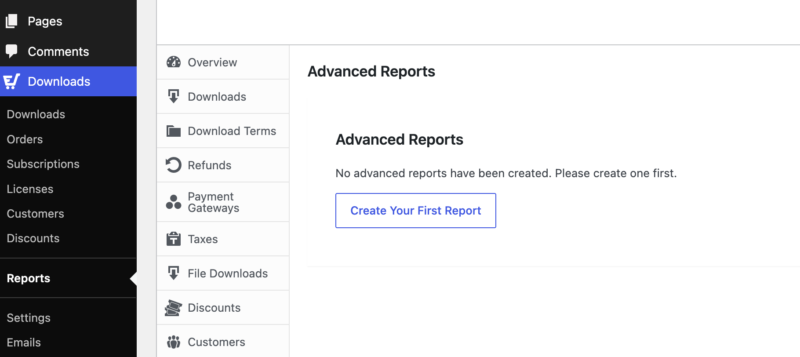
ダウンロード » レポート » 高度なレポートに移動し、最初のレポートを作成(または追加レポートの場合はレポートの管理 » 新規レポートを追加)を選択します。
レポートには次のフィールドが含まれます:
- タイトル: 後で参照できるようにレポートを識別します
- 日付範囲: 現在の日付から過去の日付までのデータを表示します(例:過去90日間)
- ダッシュボードに表示: レポートをWordPressダッシュボードにピン留めします
- レポートシリーズ: 表示する特定のデータを選択して、詳細なレポートを作成します
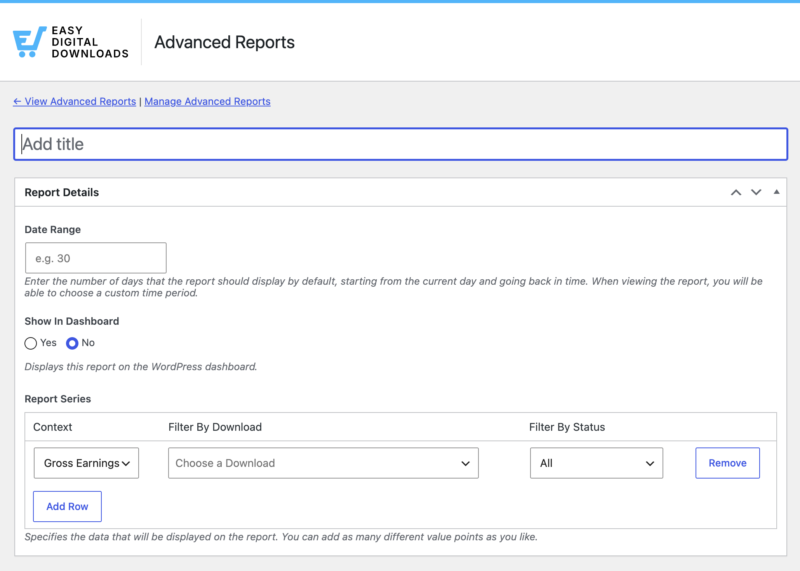
レポートシリーズ
各レポートは無制限のシリーズをサポートし、各シリーズは類似した情報グループのデータセットを表します。
シリーズを追加する際に、これらのオプションからコンテキストを選択します:
- 総収益: 売上から得た総額
- 純収益: 売上収益から税金を差し引いたもの
- 税金: 税金の義務のために収集された金額
- 売上: アイテムが販売された回数
シリーズのフィルタリング
利用可能なオプションを使用して、各シリーズをフィルタリングし、より詳細な制御を行います。
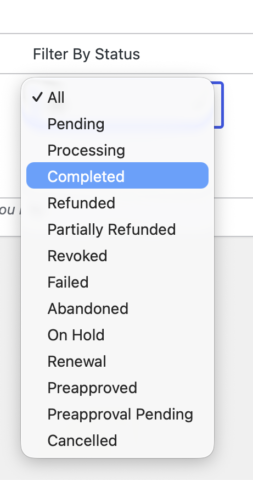
ステータスでフィルタリングを選択して、次のステータスを含む特定のステータスの支払いのみを表示します:
- すべて
- 完了
- 処理中
- 返金済み
- 保留中
- 放棄済み
- 取り消し済み
ダウンロードでフィルタリングを使用して、特定の製品の結果を絞り込みます。
高度なレポートの表示
高度なレポートを作成したら、ダウンロード » レポート » 高度なレポートの下からアクセスします。右上にあるレポートセレクターを使用して、異なるレポートを切り替えます。
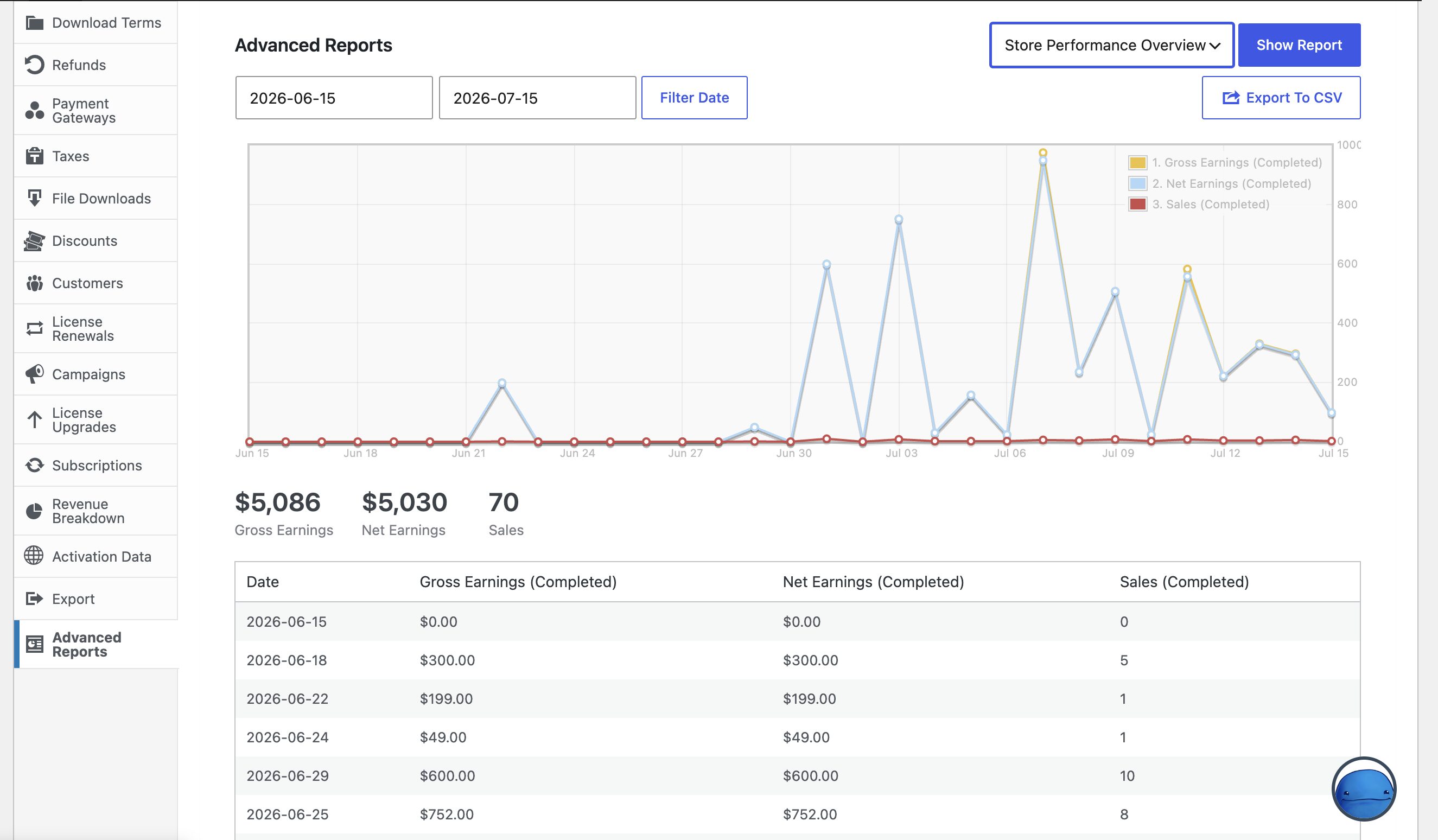
各レポートには3つのものが表示されます:
- すべてのシリーズを時間とともにプロットする折れ線グラフ
- 各シリーズの集計合計を示すカード付きの合計サマリー
- グラフの下にある日ごとの詳細データテーブル
初期の日付範囲は、[日付範囲]フィールドの設定に基づいて、今日から過去の日付を表示します。
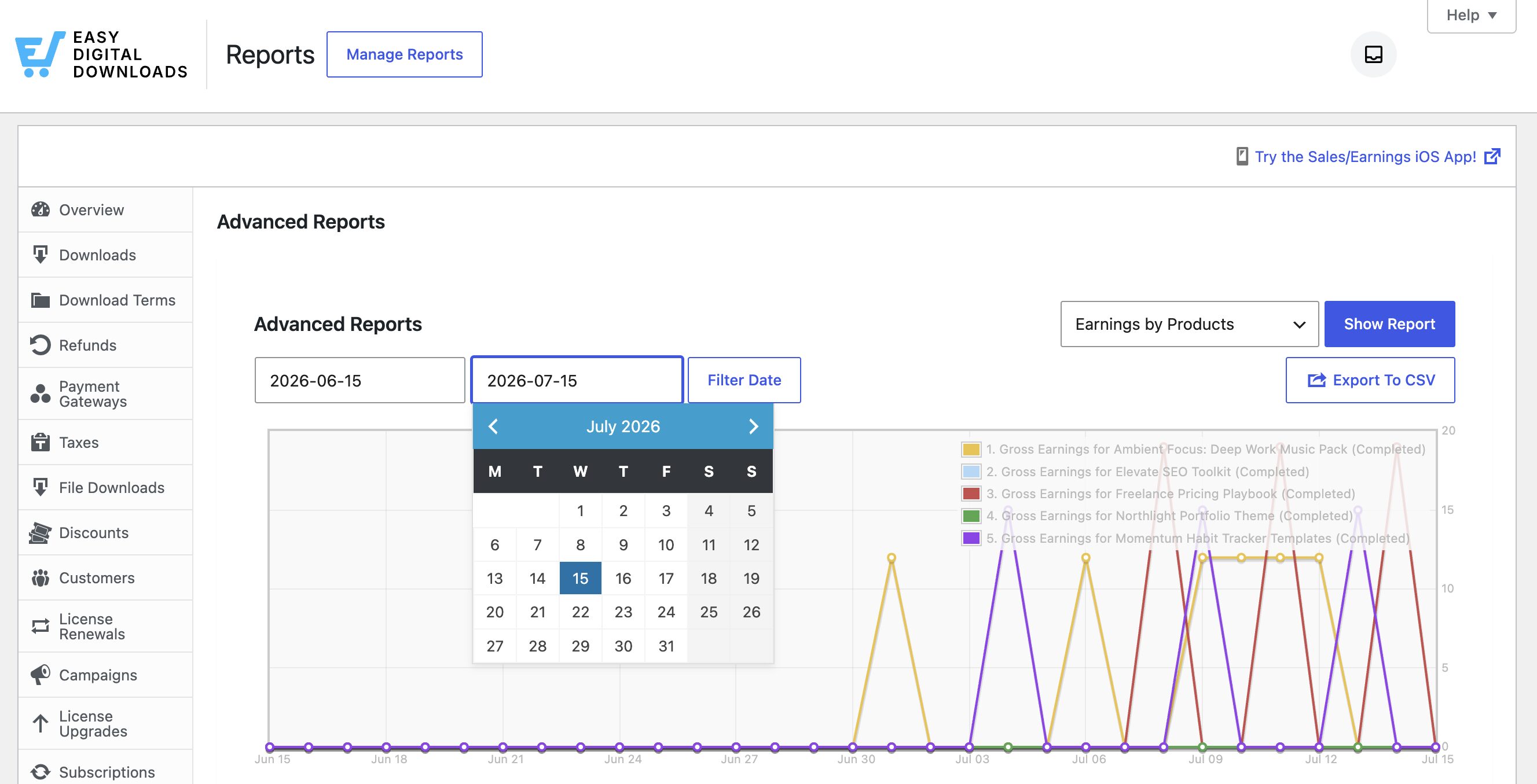
異なる範囲を表示するには、グラフの上にある日付ピッカーを使用してカスタムの開始日と終了日を設定します。これは、再度変更するまでレポートのデフォルトの日付範囲を上書きします。
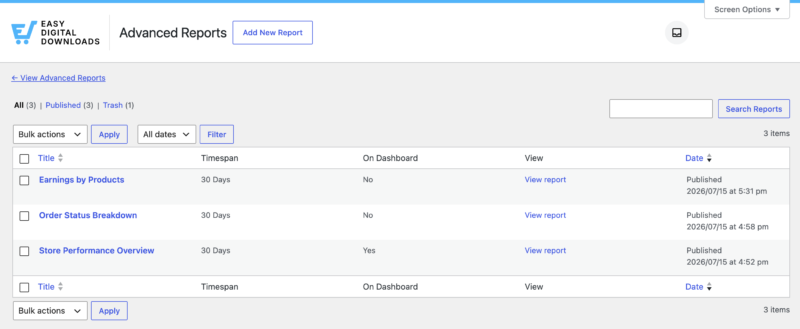
作成したすべての高度なレポートを表示するには、上部にある[レポートの管理]をクリックします。
レポートのエクスポート
日付フィルターの右側にある[CSVにエクスポート]ボタンをクリックすると、高度なレポートをエクスポートできます。
![EDD高度なレポートの[CSVにエクスポート]ボタン。](https://easydigitaldownloads.com/wp-content/uploads/2022/01/advanced-reports-export-to-csv-button.png "高度レポートをCSVにエクスポートボタン – Easy Digital Downloads")
レポートはセミコロン区切りのCSVファイルとしてダウンロードでき、Microsoft Excelで開いてデータをさらに管理できます。
エクスポートされたレポートは、グラフの下に表示されるテーブルと同じ形式になります。
ダッシュボードにピン留め
レポートの作成または編集時に[ダッシュボードに表示]を選択すると、個別のダッシュボードウィジェットとして追加されます。ダッシュボードレポートは、指定された日数だけ今日から過去のデータを表示します。
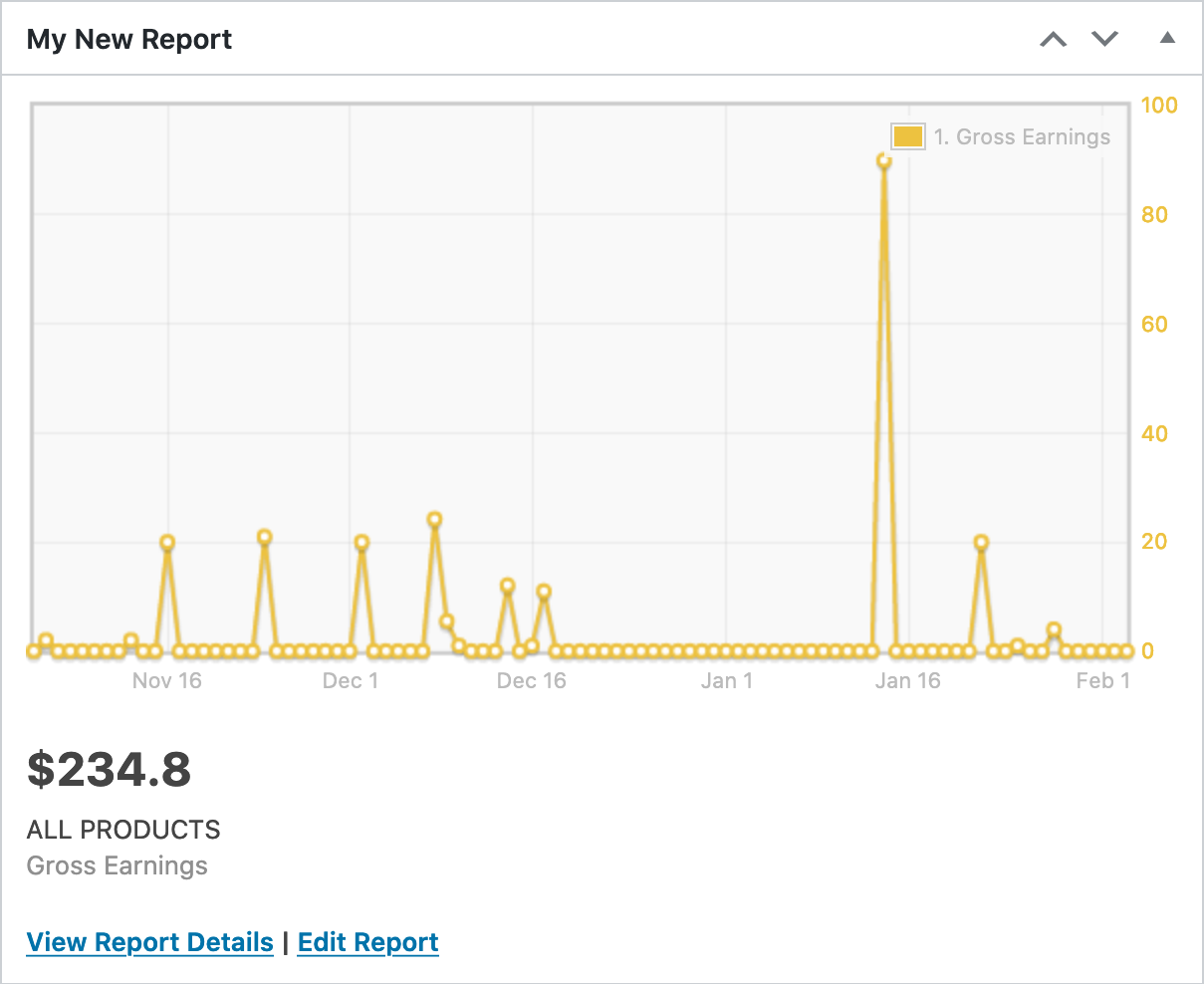
各ダッシュボードウィジェットには、レポートのシリーズのグラフ、合計サマリー、および2つのリンクが含まれています。[レポート詳細を表示]で完全なレポートを開き、[レポートを編集]で設定を変更します。



