

重要:EU VATエクスポート機能には、アクティブなEasy Digital Downloads (Pro)ライセンスキーと、EDD Proプラグインのインストールおよび有効化が必要です。Easy Digital Downloads (Pro)をお持ちでないですか?今すぐ入手!
Easy Digital Downloads (Pro)には、MOSS EU VAT申告に必要なデータをダウンロードしやすくするための、いくつかのレポートとエクスポートツールが含まれています。開始する前に、サイトにEDD Proの最新バージョンがインストールされていることを確認してください。開始方法については、EU VATの設定方法に関するガイドをお読みください。
注意:この記事の情報は税務上のアドバイスではありません。Easy Digital Downloadsで利用可能なツールを理解し、MOSS VAT申告を支援するために提供されています。すべての情報は税務の専門家にご確認ください。
Easy Digital DownloadsからMOSS VATデータをエクスポートするには、3つの方法があります。
- EU VATサマリーエクスポート。これが最も簡単なオプションです。ストアのメイン通貨がMOSS VAT申告で設定した通貨と同じ場合に最適です。
- サードパーティ会計システム。XeroやQuickBooksのようなシステムを使用しており、各国のVAT収集額を追加している場合に最適です。
- EDD注文エクスポート。ストアのメイン通貨がMOSS VAT申告で使用する通貨と異なり、サードパーティシステムを使用していない場合に最適です。
EU VATエクスポート:サマリーレポート
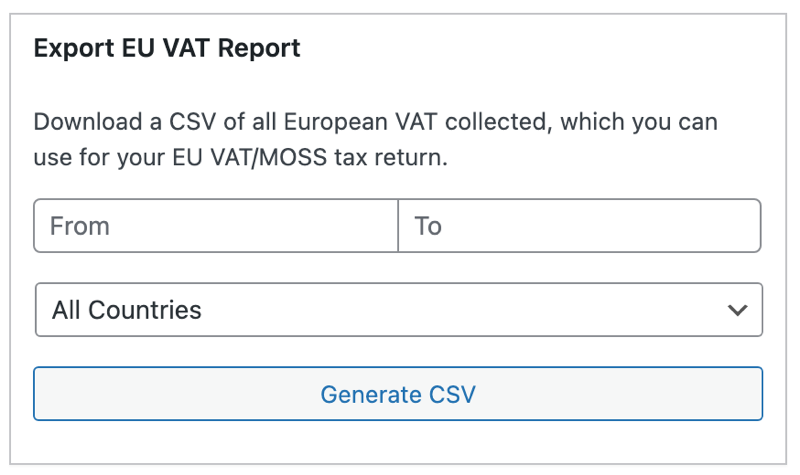
Easy Digital Downloads (Pro)は、収集されたすべてのVATを要約するレポートを提供します。エクスポートは、MOSS税申告にアップロード/挿入する際に必要となるのと同じ形式で提供されます。これにより、申告を迅速かつ簡単に行うことができます。
このレポートには何が含まれていますか?
EU VATサマリーレポートには、国別のMOSS申告に必要なすべての情報が含まれています。これには以下が含まれます:
- 国
- 標準VAT率
- 商品価格(VAT除く)
- 付加価値税
このCSVは、MOSS VAT申告で要求される形式と一致するようにフォーマットされています。
EU VATサマリーのエクスポート
- ダウンロード » レポート » エクスポート に移動します。
- EU VATのエクスポートまで下にスクロールします。
- 申告対象期間の開始日と終了日を選択します。
- CSVを生成をクリックします。
- エクスポートが完了すると、CSVファイルがコンピュータに自動的にダウンロードされます。
- GoogleスプレッドシートやMicrosoft ExcelなどのスプレッドシートソフトウェアでCSVファイルを開きます。
- このスプレッドシートには、MOSS VAT申告に入力する必要のあるすべての情報が、国別に分かれて含まれています。
重要な通貨情報
EU VATサマリーエクスポートは、ダウンロード » 設定 » 一般 » 通貨 にあるEasy Digital Downloadsストアの通貨に基づいて提供されます。マルチ通貨プラグインを使用している場合、追加の手順は必要ありません。各支払いに対するすべての価格情報は、ストアのメイン通貨で保存されます。
ストアの通貨がMOSS VAT申告に必要な通貨と一致しない場合は、別の方法を使用する必要があります。
自国で徴収された税金
EUにお住まいの場合、レポートに自国で徴収された税金の詳細が含まれていないことに気づくかもしれません。これは意図的なものです。生成されるレポートはEU VAT税申告に必要な情報であり、自国で徴収された税金は含めるべきではありません。自国で徴収された税金は、現地の税務申告で提出する必要があります。
サードパーティ会計システム
多くの人が、Xero、QuickBooks、Sageなどの電子会計プラットフォームとEasy Digital Downloadsを併用しています。すべての売上(徴収された税金と顧客の国の詳細を含む)を、手動インポートまたは会計システムとEDDを統合することによって、別のシステムに追加すると、そのシステムを使用して特定の期間に徴収したすべてのEU VATをリストするレポートを生成できます。このレポートを使用して、四半期ごとのMOSS申告を作成できます。
この方法でMOSS VATレポートを生成する方法については、選択した会計システムのドキュメントを参照してください。
EDD注文エクスポート
Easy Digital Downloadsの注文エクスポートを使用して、MOSS VAT申告に必要な情報を取得できます。
1. ダウンロード » レポート » エクスポートに移動します。
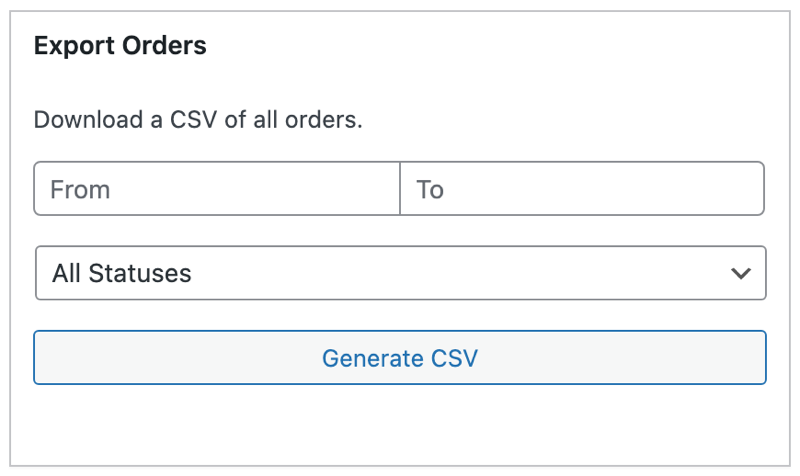
2. 注文のエクスポートツールで、税申告を提出する必要がある期間の日付を選択します。「すべてのステータス」の注文記録をダウンロードするボタンをクリックします。
3. これにより、CSVファイルがコンピューターに保存されます。スプレッドシートソフトウェア(Excel、Numbers、Google Sheetsなど)で開きます。
4. スプレッドシートを次のようにフォーマットします(列の並べ替えなどの方法については、スプレッドシートソフトウェアのドキュメントを参照してください)。
- 「国名」、「金額」、「税金」、「日付」以外のすべての列を削除します。
- スプレッドシートを「税金」列で並べ替え、VATが支払われなかったすべてのレコードを削除します。これらのレコードは報告する必要がないためです。
- スプレッドシートを「ステータス」列で並べ替え、報告する必要のないすべてのステータスを削除します。たとえば、「返金済み」、「放棄済み」(放棄されたカートプラグインを使用している場合)、「失敗」、「キャンセル済み」などを削除する必要があります。定期支払い拡張機能を使用している場合は、「完了」および「edd\_subscription」ステータスのすべての支払いを含める必要があります。新しい売上および更新支払いは、EU VAT税申告に含める必要があるためです。
- 次に、スプレッドシートを「国名」列で並べ替えます。
- あなたの会社がEUまたは英国に拠点を置いている場合 – あなた自身の国のお客様からの支払いをすべて削除してください。これは、別の国内税申告で提出するため、MOSS申告に含める必要がないためです。(たとえば、英国にいる場合は、英国の売上をすべて削除し、代わりに英国の税申告で提出する必要があります。)
- 国ごとに支払いの間に新しい行を挿入します。
- 次に、マウスを使用して、テーブル内の最初の国(例:ベルギー)に関連するすべての支払いについて「税金」列をハイライトします。
- ストアの主な通貨がユーロでない場合は、VAT MOSS四半期の最終報告日(または週末や銀行休業日の場合は次の利用可能な日)に欧州中央銀行が公表した為替レートを調べ、各国の合計をユーロに換算する必要があります。これは、MOSS申告を基本通貨ではなくユーロで提出する必要があるため、不可欠です。
SUM関数を使用して、その国の合計価格と徴収されたVATを計算します。これは、MOSS VAT申告に入力する必要のある情報です。
EU VATレポートのエクスポートに関するFAQ
MOSS VAT申告はいつまでに提出する必要がありますか?
EUの顧客からVATを徴収する場合、通常は各四半期の終了月の20日までにVAT申告を提出することが推奨されます。これは、4月20日までに1月1日から3月31日までの期間のデータを提出することを意味します。
また、Mini-One-Stop-Shop(MOSS)システムを使用して、EU全体で単一の税務申告と支払いを処理することをお勧めします。これにより、場所に関係なく、欧州のVAT番号を登録できます。
私の申告期間中に国のVAT率が変更された場合はどうなりますか?
EU諸国は通常、報告期間の終わりにVAT率を変更するため、これは起こりにくいです。もし発生した場合は、レポートに変更があった最新のVAT率が表示されます。Easy Digital Downloads自体を最新の状態に保つ限り、徴収された金額は正しいです。
「自動VATレート」が有効になっている場合、EDDは税率を自動的に更新します。
EC販売リストをダウンロードするにはどうすればよいですか?
MOSS税務申告に加えて、EU諸国にいる場合は、VATがリバースチャージされたすべての販売リストを提出する必要がある場合があります。
Easy Digital Downloadsには、この目的のためのエクスポートも含まれています。
レポートを作成するには、ダウンロード » レポート » エクスポートに移動し、EC販売リストのエクスポートレポートを見つけます。次に、報告対象の開始日と終了日を選択し、データをCSVファイルにダウンロードできます。
レポートには、EC販売リストに必要なすべての情報が含まれています。任意の表計算ソフトで開くことができます。



