

GetResponse
GetResponse の設定手順
- インストール後、インストール済みの拡張機能の設定は、WordPress 管理画面 → ダウンロード → 設定 → マーケティング→ GetResponse から見つけることができます。
- GetResponse API キーを入力します。これは、GetResponse のウェブサイトの「インテグレーションと API」セクションから取得する必要があります。
- API キーを入力したら、変更を保存 を押します。これにより、利用可能な GetResponse キャンペーンのリストが、「キャンペーンを選択」というラベルのドロップダウンに読み込まれます。ユーザーを登録したいキャンペーンを選択してください。
- オプトインチェックボックスを表示するかどうかを選択します。このオプションがチェックされていない場合、GetResponse は EDD ストアでは一切利用できなくなります。これは、拡張機能全体のオン/オフスイッチのようなものです。
- ダブルオプトインを必須にするかどうかを選択します。
- オプトインチェックボックスのラベルを設定します。表示されるデフォルトのテキストは「ニュースレターに登録」です。
ダウンロードごとの設定
各ダウンロードは特定のリストに関連付けることができます。これにより、製品ごとに最新のリストを保持できます。単一のダウンロードの管理ページで、右側の列にあるメタボックスで、ストアオーナーは特定のリストをそのダウンロードに関連付けることができます。
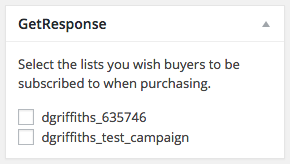
ストアオーナーは、1 つのダウンロードを複数のリストに関連付けることができますが、顧客には上記で参照したグローバルラベルのチェックボックスが 1 つだけ表示されます。
よくある質問
チェックアウト時に購読オプションを表示しない場合、顧客は自動的に購読されますか?
いいえ。「サインアップチェックボックスを表示」というオプションのチェックボックスをオンにしない場合、チェックアウト時に自動的に購読されることはありません。



