

サイト設定
iOSアプリにサイトを追加するには、まずWordPressダッシュボードからEDD APIキーとトークンを取得する必要があります。
APIキーを見つけるには、WordPressダッシュボードから自分のプロフィールにアクセスする必要があります。
 「公開キー」と「トークン」のみが必要です。秘密鍵は内部認証に使用され、APIへのアクセスに直接使用されるべきではありません。
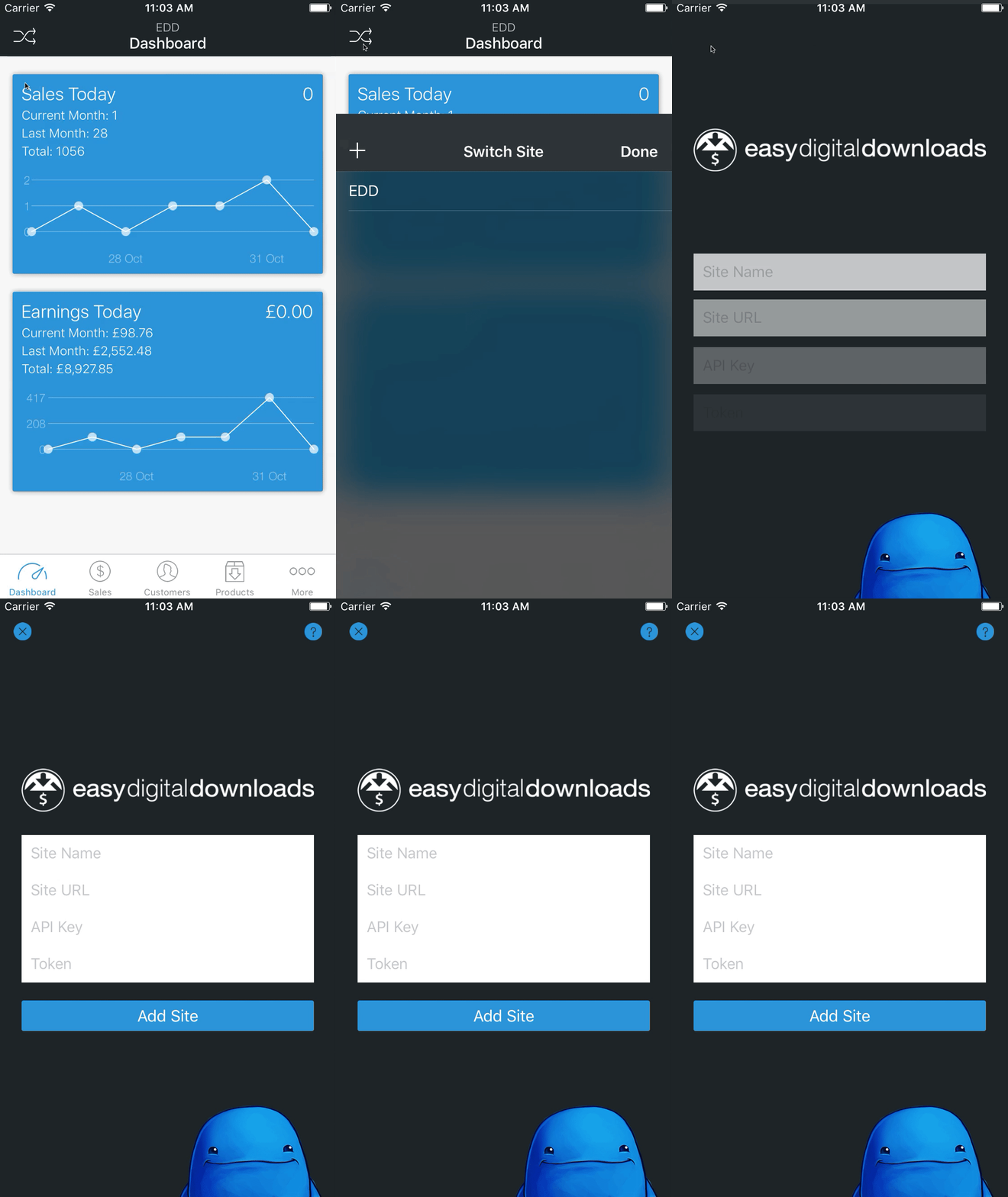
アプリを初めて開くと、次の画面が表示されます。
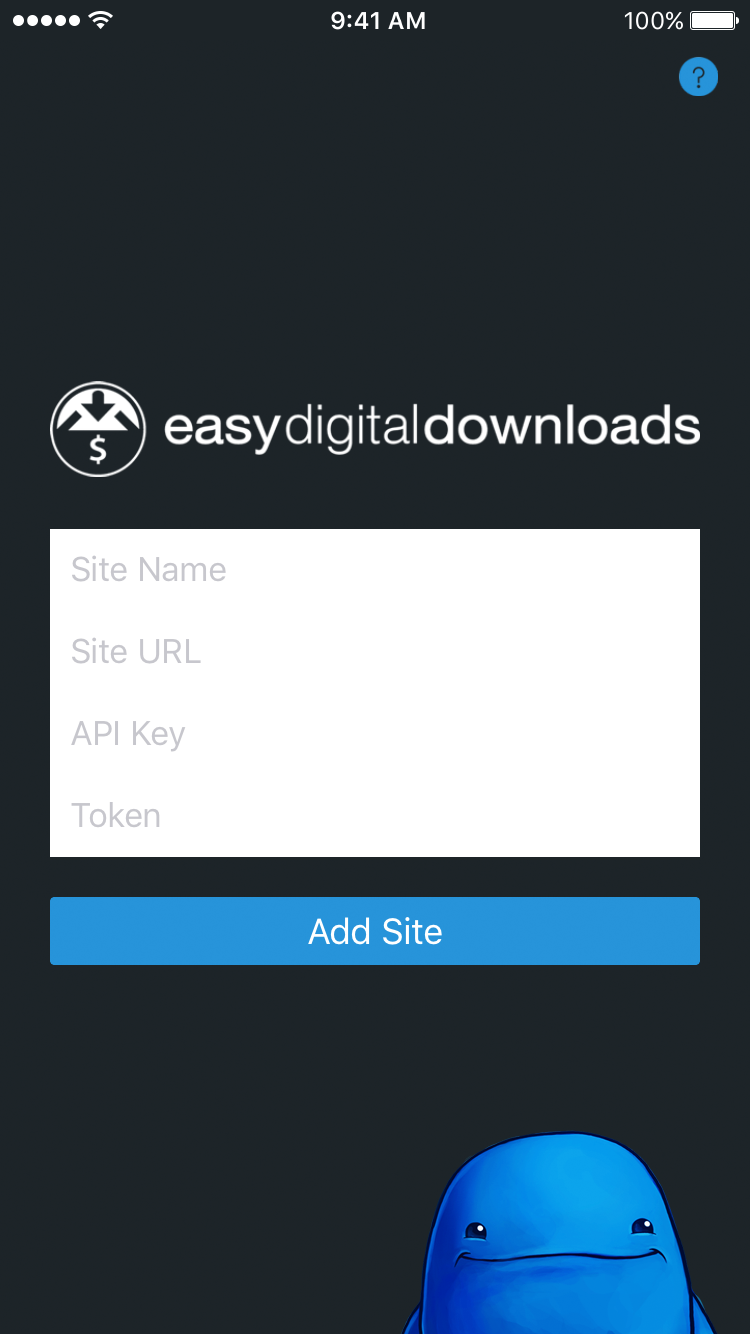
プロフィールのAPIキーとトークンを、上記それぞれのフィールドに入力します。
必要な情報をすべて入力すると、アプリはサイトへの接続を試みます。成功するとダッシュボードが表示されます。失敗した場合は、以前に入力した詳細を確認して再試行するように求められます。
アプリへのサイト接続
WordPress管理画面のプロフィールから、Easy Digital DownloadsストアをiOSアプリケーションにワンタップで接続することもできます。このオプションは、モバイルデバイスとタブレットでのみ表示されます。
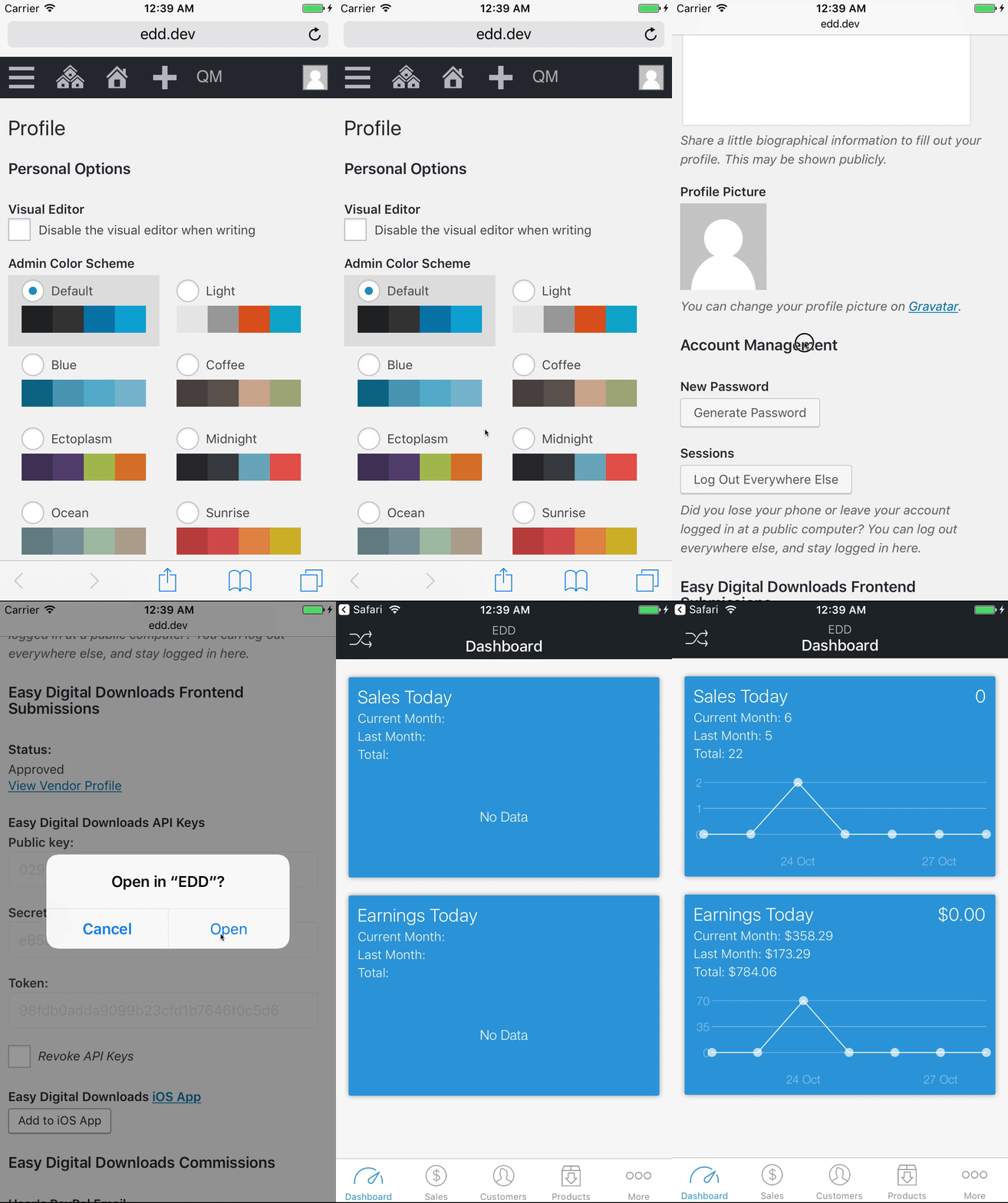
簡単に接続するには、
ユーザー → あなたのプロフィール → iOSアプリに追加 に移動します。
クイック接続にはEasy Digital Downloads 2.6.11およびEasy Digital Downloads 2アプリが必要です。
今日のウィジェット
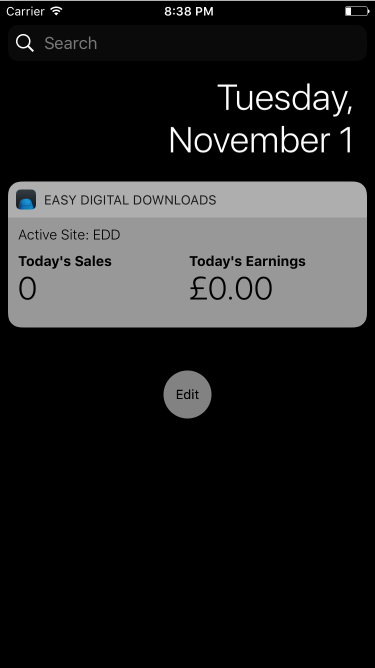
iOSアプリには今日のウィジェットが含まれているため、その日の売上と収益を一目で確認できます。
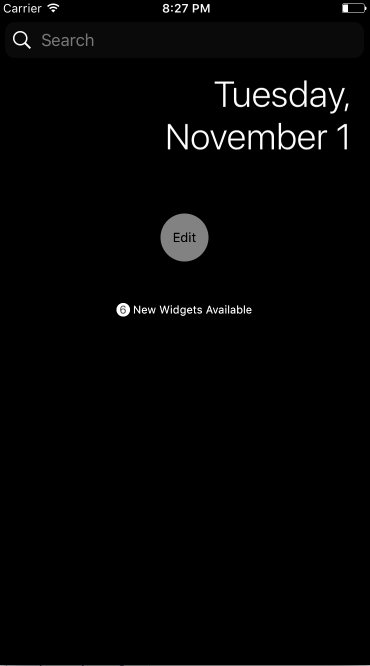
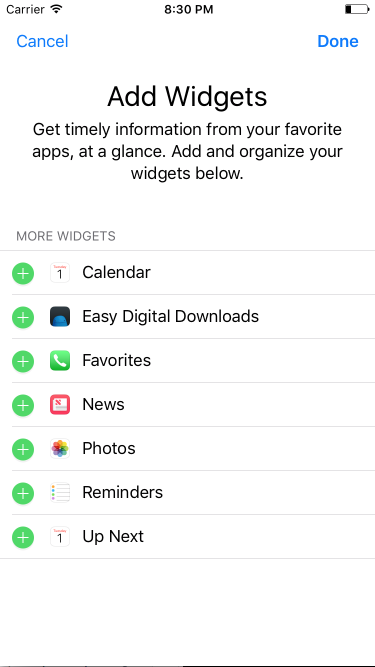
ウィジェットをアクティブにするには、通知ビューに移動する必要があります(ホーム画面から一番左にスワイプするか、どの画面からでも下にプルダウンして右にスワイプします)。そこから、「編集」ボタンを押し、
Easy Digital Downloads の隣にある追加アイコンを押します。「完了」を押すと、ウィジェットはアクティブなサイトに接続され、今日の統計情報が表示されます。
 >
>
Apple Watch
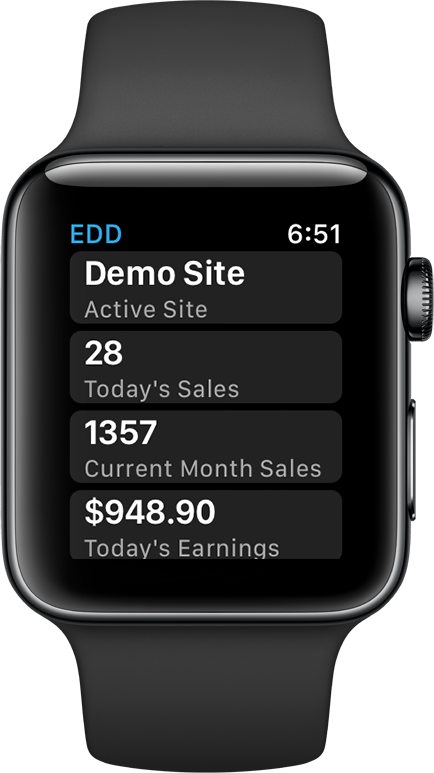
Apple WatchアプリがiOSアプリにバンドルされているため、手首から簡単にストアの統計情報を追跡できます!
Apple Watchアプリは、iOSアプリをダウンロードすると自動的にWatchにインストールされます。アプリを最初に起動すると、WatchがiOSアプリと通信してサイト情報を取得できるように、iOSアプリを開くように促すメッセージが表示されます。
アクティブなサイトの統計情報はWatchアプリに表示されます。iOSアプリでサイトを切り替えると、Watchアプリは自動的に更新されて新しいサイトの統計情報を表示します。
サイト情報の更新
アクティブなサイトの情報を更新するには、アプリから「その他」→「サイト情報」に移動し、名前、URL、APIキー、トークンを更新できます。
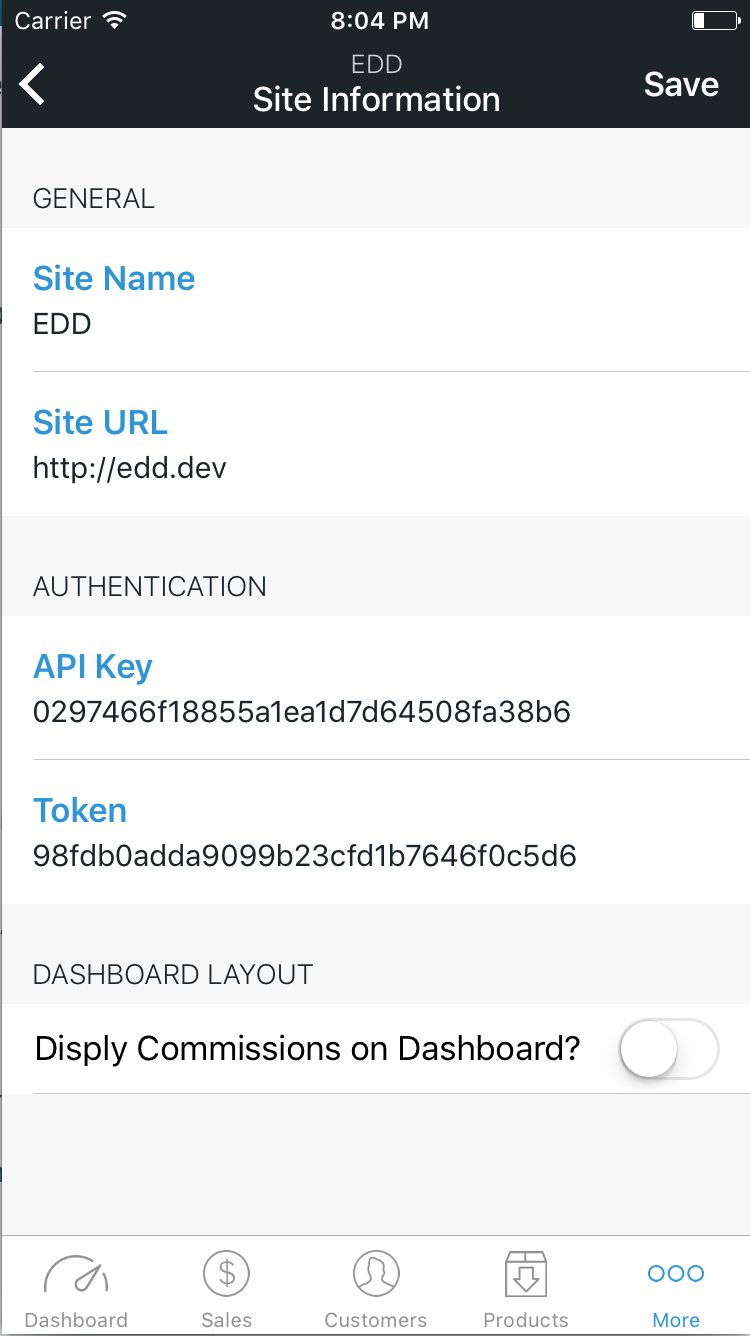
更新された情報に満足したら、「保存」を押します。
サイトに
コミッションが有効になっている場合、ダッシュボードにコミッションを表示するトグルが表示されます。これをオンにすると、ダッシュボードの収益の下にコミッションとストアコミッションの統計情報が表示されます。
別のサイトを追加する
アプリに複数のサイトを接続できます。新しいサイトを接続するには、次の2つの方法があります。
WordPressダッシュボードからのクイック接続
WordPress管理画面のプロフィールから、Easy Digital DownloadsストアをiOSアプリケーションにワンタップで接続することもできます。このオプションは、モバイルデバイスとタブレットでのみ表示されます。
簡単に接続するには、
ユーザー → あなたのプロフィール → iOSアプリに追加 に移動します。
クイック接続にはEasy Digital Downloads 2.6.11およびEasy Digital Downloads 2アプリが必要です。
手動
アプリ内のスイッチサイトアイコン(各画面の左上隅にあります)を押します。そこから、追加アイコンを押してサイトの詳細を入力して接続します。
サイトを削除する
サイトの削除は非常に簡単なプロセスです。単に「その他」→「サイトの管理」に移動してください。
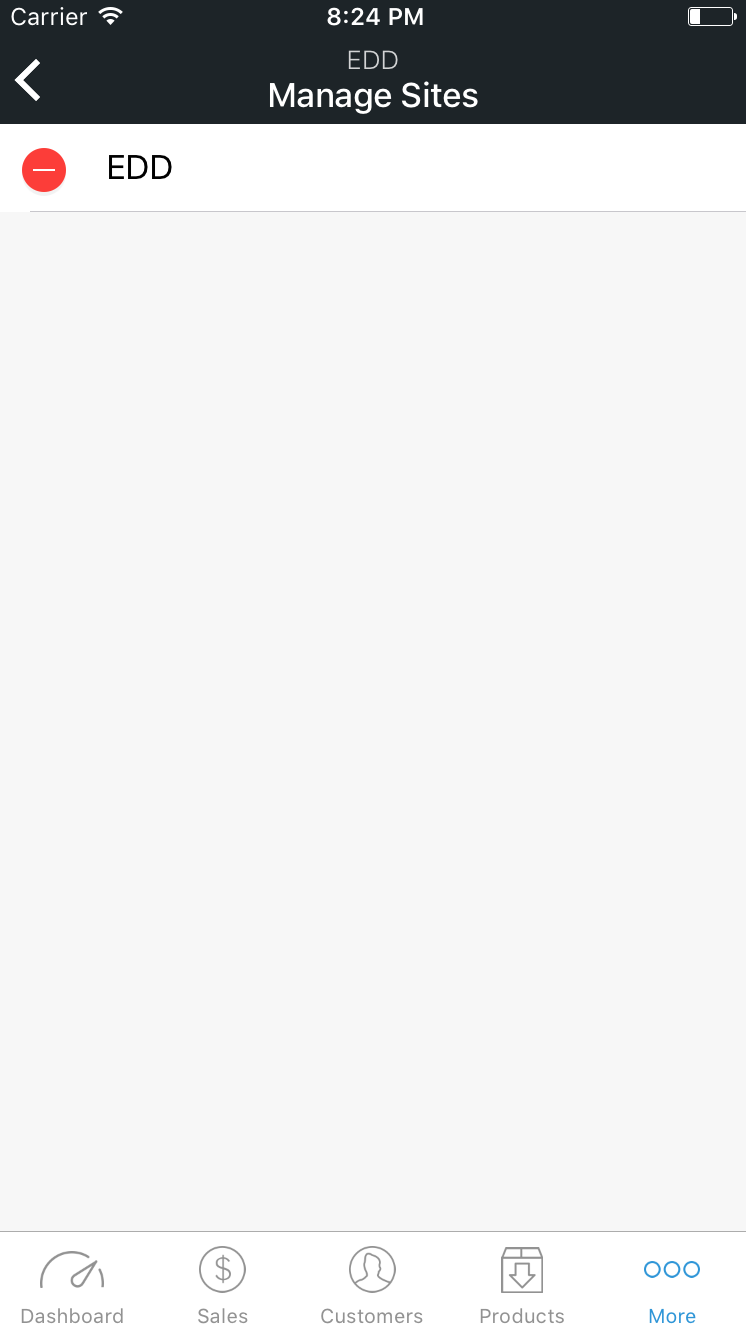
ここに追加したサイトのリストが表示されます。サイトの横にある削除ボタンを押し、削除を確認します。 設定されているサイトが1つしかない場合は、サイト設定ビューが表示されます。
よくある質問
エラーメッセージ:接続に失敗しました。レスポンスステータスコードが許容できませんでした:404 は、iOSアプリにサイトを接続しようとしたときに表示されます。
/index.php/%year%/%monthnum%/%day%/%postname%/



