

購入後にZapierを使用して、Easy Digital Downloadsショップでの購入後に顧客のメールをActiveCampaignリストに追加できます。方法は次のとおりです。
1. EDD用のZapier拡張機能がインストールされ、有効化されていることを確認してください。Easy Digital DownloadsをZapierに接続する方法については、主要なセットアップドキュメントを参照してください。
3. Zapierアカウントの上部にある「Make a Zap」をクリックします。
4. 「Trigger」で「Easy Digital Downloads」を検索します。
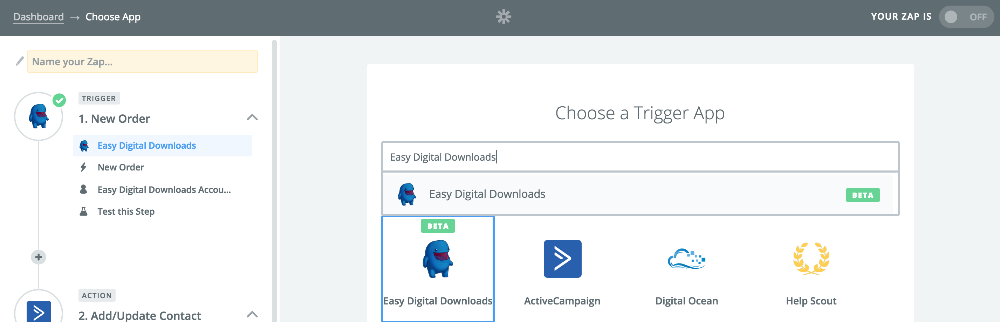
5. トリガーのリストが表示されます。新しい注文が配置されたときに顧客をActive Campaignリストに追加したいので、新しい注文を選択します。
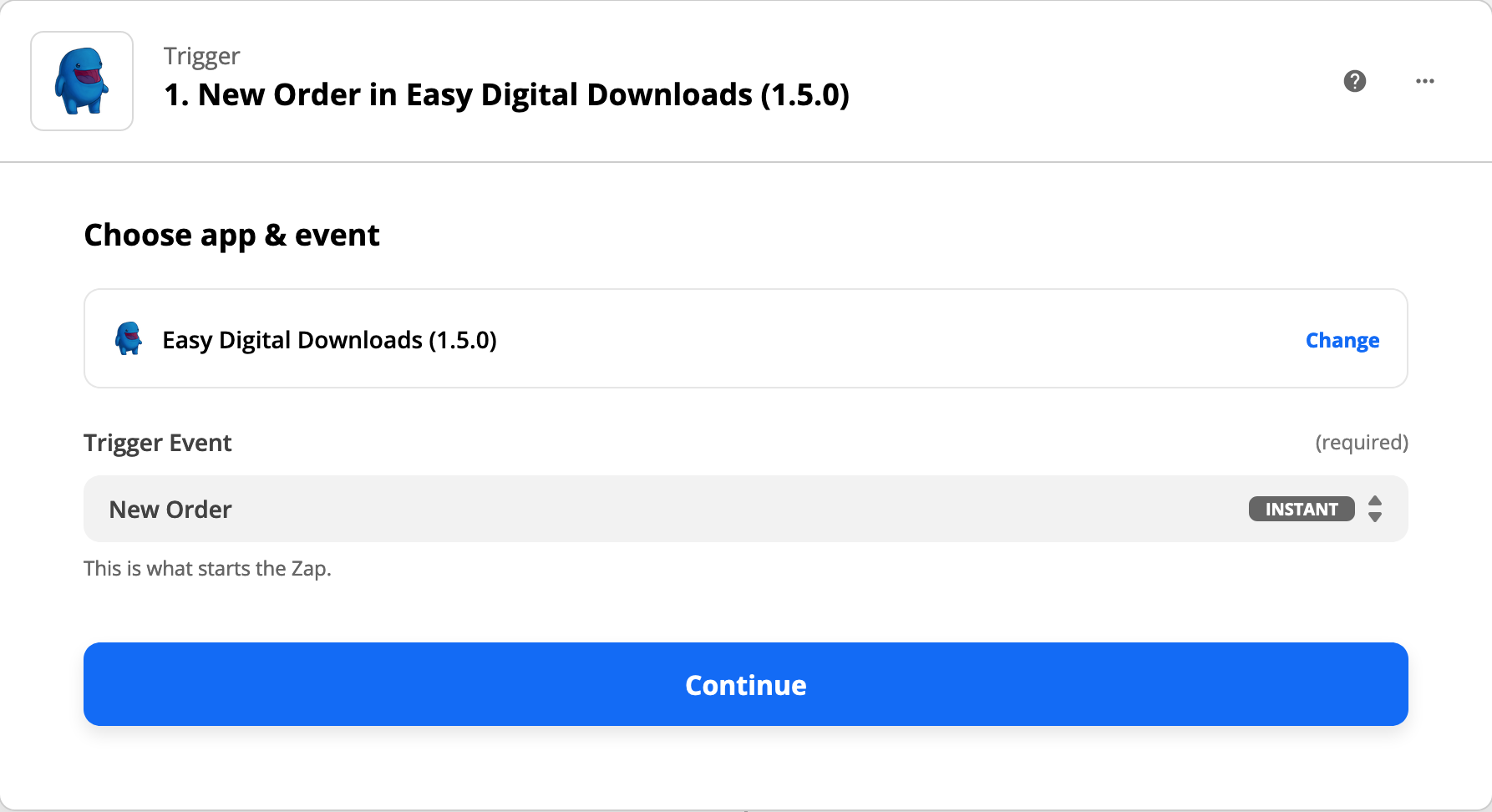
6. ページ下部の「続行」をクリックします。
7. 「新しいアカウントを接続」をクリックして、ZapierアカウントでEDDショップを認証します。これを行うには、この記事に記載されている手順に従ってください。
8. ステップ1と2の間にある左側のサイドバーの+ボタンをクリックします。次に「フィルター」をクリックします。
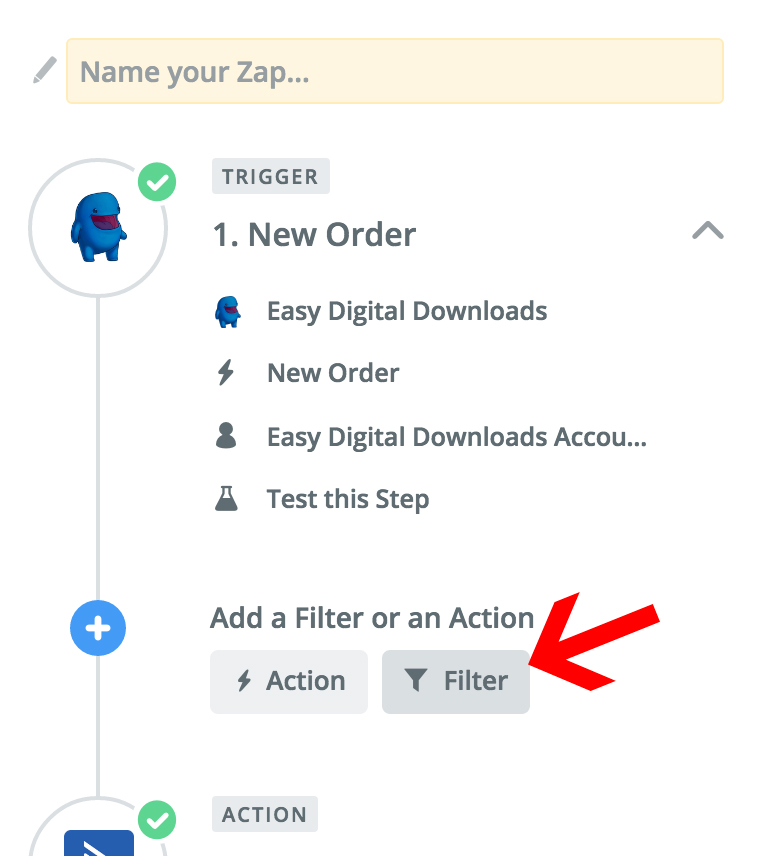
9. フィルターを「続行する場合のみ」に設定します。
– 最初のフィールドから「製品」を選択します。
– 2番目のフィールドから「含む」を選択します。
– 3番目のフィールドに製品名を入力します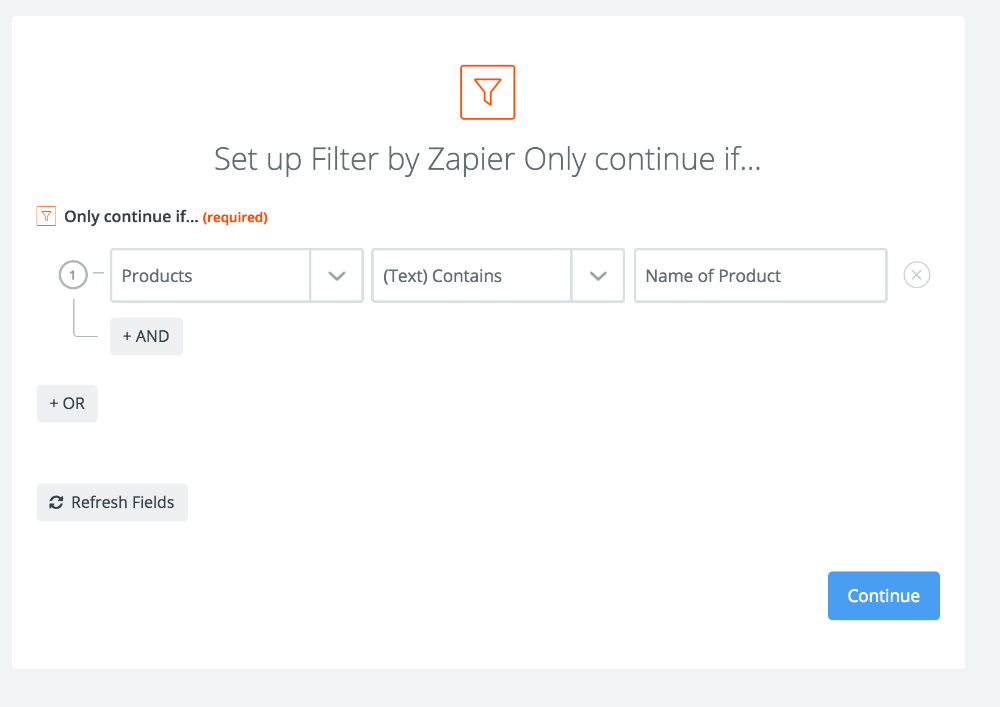
「続行」をクリックします。
10. 次に、「アクション」ステップ(ステップ2)に移動し、「アプリを選択」の下で「Active Campaign」を検索します。
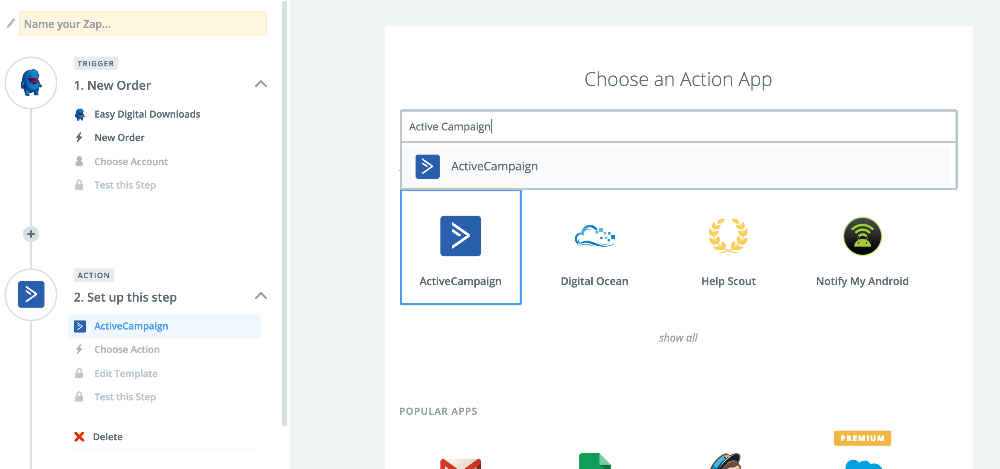
11. アクションとして「連絡先の追加/更新」を選択します。

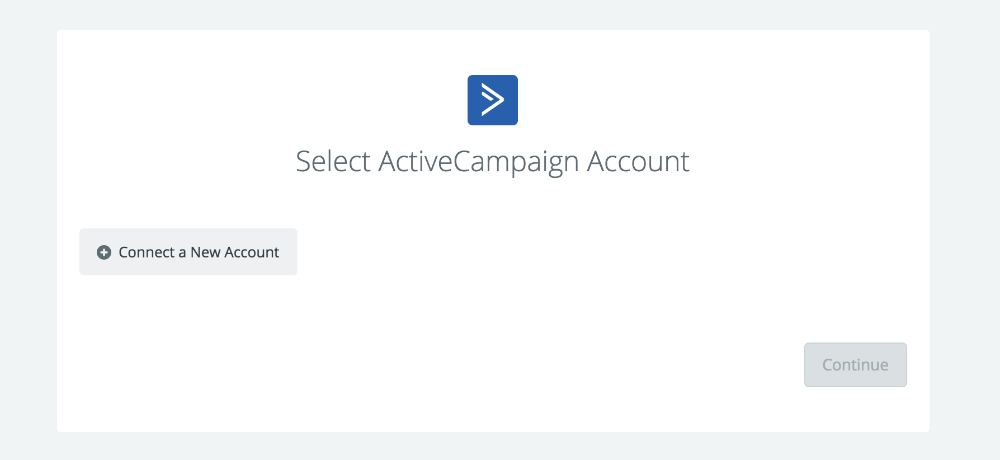
12. 「新しいアカウントを接続」をクリックして、Active Campaignアカウントを接続します。
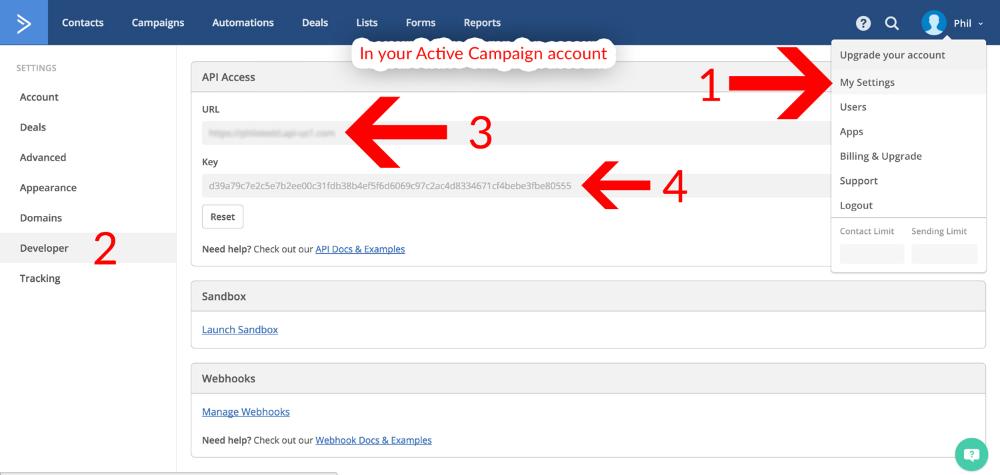
13. Active CampaignアカウントからAPI URLとキーを入力します。
 14. ZapierにAPI URLとキーを保存した後、新しい顧客とそのメールアドレスを追加したいリストのオプションを入力するように求められます。これを行うには、[メール]フィールドで「顧客のメール」を選択します。まだ利用したいリストをActive Campaignで作成していない場合は、Active Campaignアカウントに移動して、このステップを実行する前に設定してください。必要に応じて、顧客の姓と名もEDDから取得するように設定することもできます。
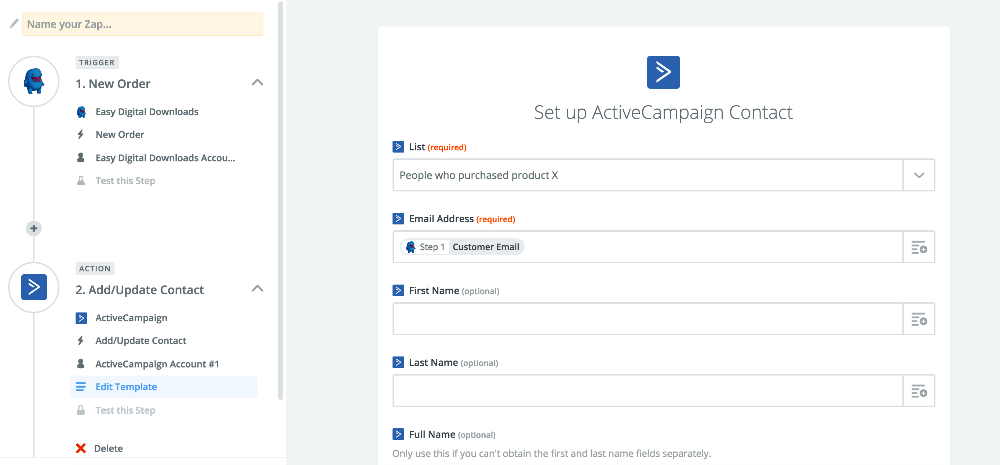 15. ページの下部までスクロールして「続行」をクリックし、テストを実行すると、「成功」メッセージが表示されます。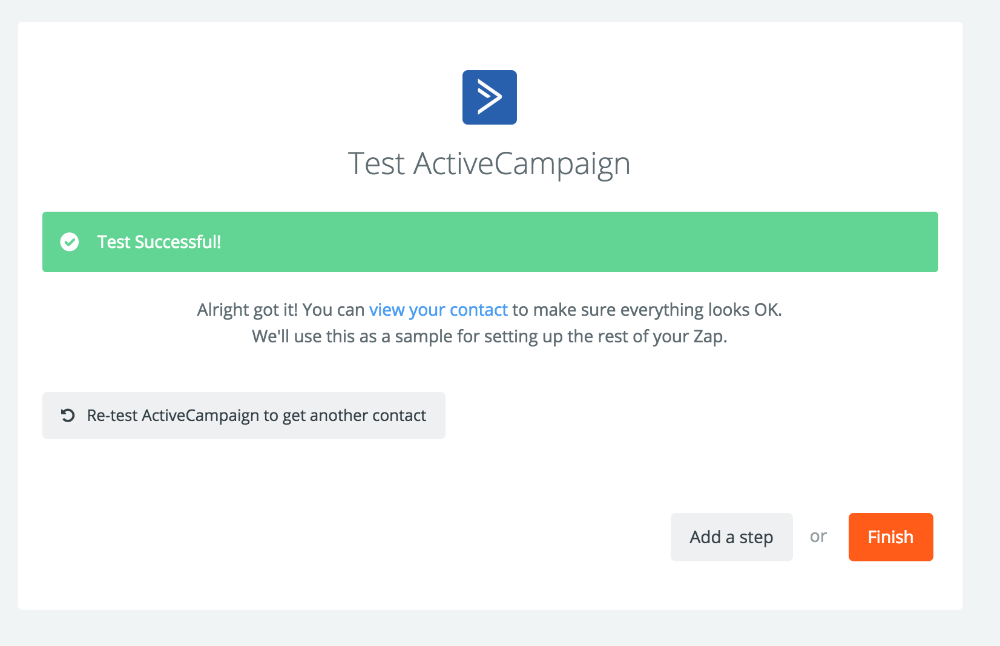
16. 「完了」をクリックし、Zapに名前を付けて完了です!これで、EDDショップの新しい顧客は自動的にActive Campaignリストに追加されます。



