


Wil je leren hoe je Sofort-betalingen accepteert in WordPress? Het is super eenvoudig.
Zolang je een eCommerce-plugin hebt zoals Easy Digital Downloads (EDD), zou je je online winkel moeten kunnen verbinden met de populaire Duitse betaalprovider.
🔎 In dit artikel behandelen we:
Waarom SOFORT aanbieden als betaalprovider?
Het hebben van meerdere betaalproviders op je eCommerce-site kan om verschillende redenen voordelig zijn. Het biedt bijvoorbeeld:
- Klanten meer opties bieden bij het doen van aankopen
- Je in staat stellen een breder scala aan klanten te bereiken, aangezien bepaalde betaalmethoden mogelijk niet beschikbaar zijn in bepaalde landen of regio's
- Helpt de klantervaring te verbeteren en transacties soepeler en sneller te maken
Enkele van de meest voor de hand liggende en populaire keuzes voor betalingsverwerking zijn Stripe, PayPal, Google Pay, Apple Pay, enz. Maar er zijn ook eurocentrische opties die het overwegen waard zijn.
Wanneer je bepaalt welke betaalproviders je wilt aanbieden, wil je misschien Sofort opnemen. Sofort Banking is een in Duitsland gevestigde bank waarmee klanten rechtstreeks vanaf hun bankrekening betalingen kunnen doen. Het wordt veel gebruikt in heel Europa, waaronder België, Nederland, Zwitserland, Italië en Oostenrijk.
Sofort Banking kan worden gebruikt voor zowel eCommerce-aankopen als traditionele fysieke transacties. Het proces is eenvoudig, veilig en snel. Het stelt klanten ook in staat om in verschillende valuta's te betalen, wat geweldig is voor internationale shoppers.
Hoe SOFORT-betalingen te accepteren in WordPress
Hieronder leiden we je door de tutorial voor het accepteren van SOFORT-betalingen op je WordPress-website:
- Installeer Easy Digital Downloads
- Voeg de SOFORT-extensie toe
- Configureer de instellingen van de betaalprovider
Stap 1: Installeer Easy Digital Downloads
Als je dat nog niet hebt gedaan, is de eerste stap het downloaden en installeren van de Easy Digital Downloads (EDD) plugin:

EDD is een complete eCommerce-oplossing voor het verkopen van digitale producten en downloads. Het is een ideaal alternatief voor WooCommerce als je geen fysieke items te verkopen hebt. Merk op dat je WooCommerce kunt gebruiken om Sofort-betalingen op je website te accepteren. Het biedt een premium Sofort.com Gateway voor $79/jaar.
We bieden ook ondersteuning voor de Sofort-betaalprovider als betaalde functie. Maar je krijgt toegang tot een overvloed aan extra extensies en eCommerce-mogelijkheden.
🏷 Klik hier om meer te weten te komen over EDD Free vs Paid
Om te beginnen, bezoek de EDD-website en kies je plan. Er zijn vier prijsniveaus om uit te kiezen. Je hebt de Extended Pass of hoger nodig om de Sofort-betaalplugin te gebruiken.
Nadat je je plan hebt aangeschaft, ga je naar je EDD-account. Klik op het tabblad File Downloads op Get Easy Digital Downloads:

Dit downloadt het zip-bestand van de Easy Digital Downloads pro-plugin. Upload het naar je WordPress-website onder Plugins » Nieuwe plugin toevoegen » Plugin uploaden:

Als je hier hulp bij nodig hebt, heeft WPBeginner een geweldige handleiding voor het installeren van WordPress-plugins.
Selecteer de knoppen Installeren en vervolgens Plugin activeren. Een menu-item Downloads zou in uw beheergebied moeten verschijnen:

Stap 2: Voeg de SOFORT-extensie toe
Zodra uw winkel is ingesteld, moet u uw site verbinden met een betaalpoort. Dit is wat uw klanten gebruiken om online betalingen te verzenden.
Ga naar Downloads » Instellingen » Betalingen:
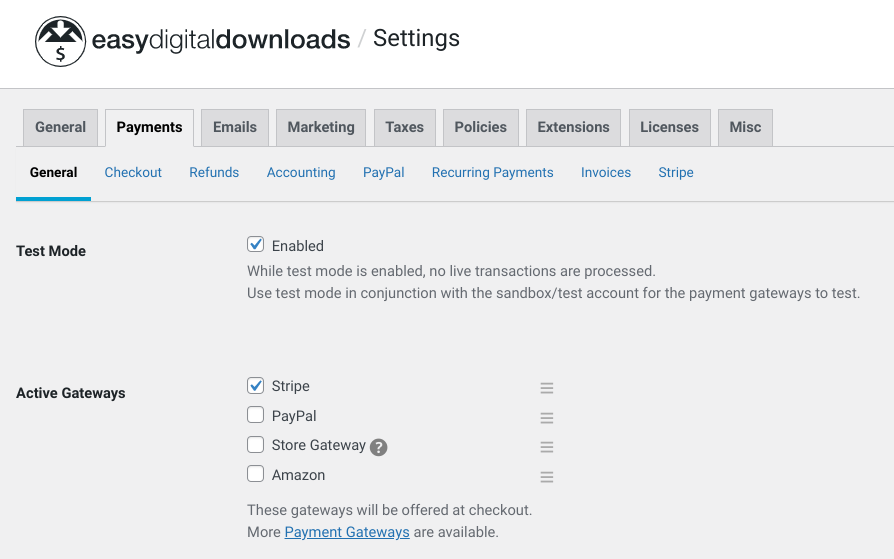
Hier kunt u uw actieve betaalpoorten kiezen. Zoals u kunt zien, bevat EDD PayPal, Stripe en Amazon Pay. U kunt ook een standaard betaalpoort kiezen uit het vervolgkeuzemenu en welke pictogrammen u wilt weergeven bij het afrekenen:
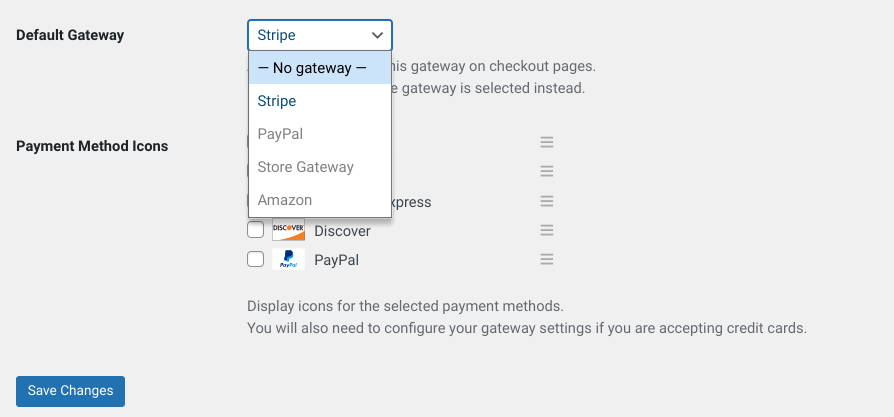
Uiteraard is Sofort nog geen optie. We moeten de SOFORT Banking add-on installeren:
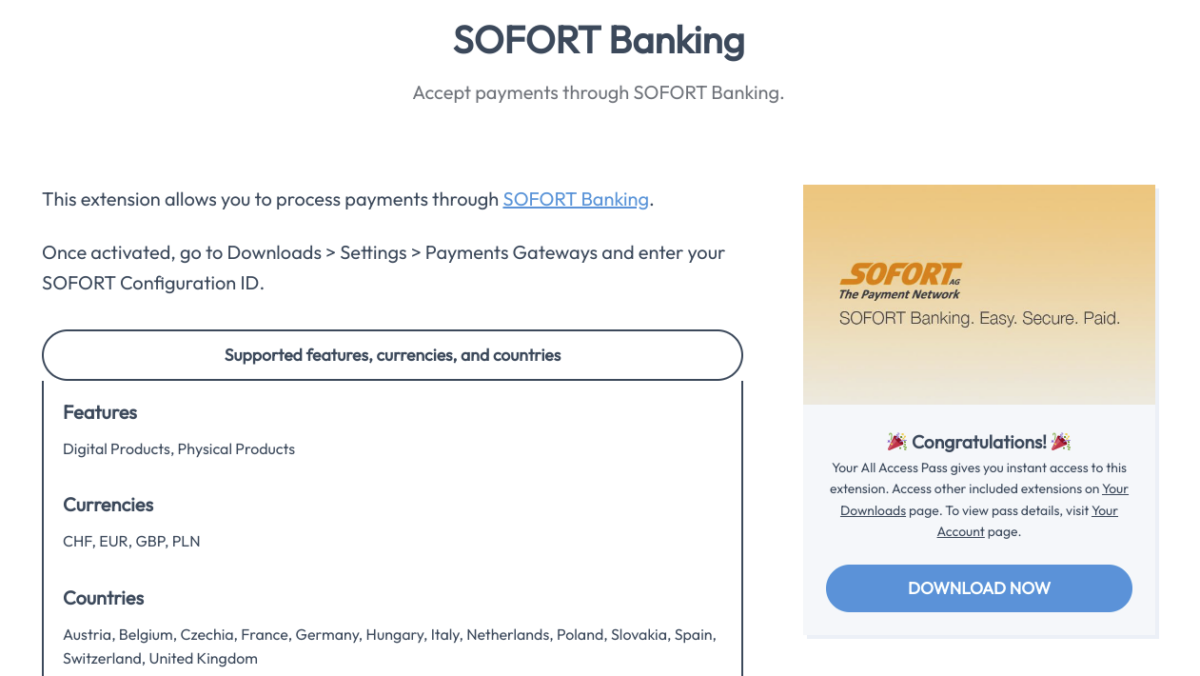
Ga naar uw EDD Downloads-pagina, scrol vervolgens naar de optie SOFORT Banking. Ga anders rechtstreeks naar de extensiepagina en klik op Nu downloaden. Nadat het bestand is gedownload, uploadt u het naar uw WordPress-site op dezelfde manier als de EDD-plugin. Vergeet niet deze te activeren.
Stap 3: Configureer de instellingen van de betaalpoort
Zodra de Sofort-extensie is geactiveerd, keert u terug naar het scherm Downloads » Instellingen » Betalingen. Daar zou de SofortBanking-optie moeten staan. Vink het vakje aan om Sofort in te schakelen:
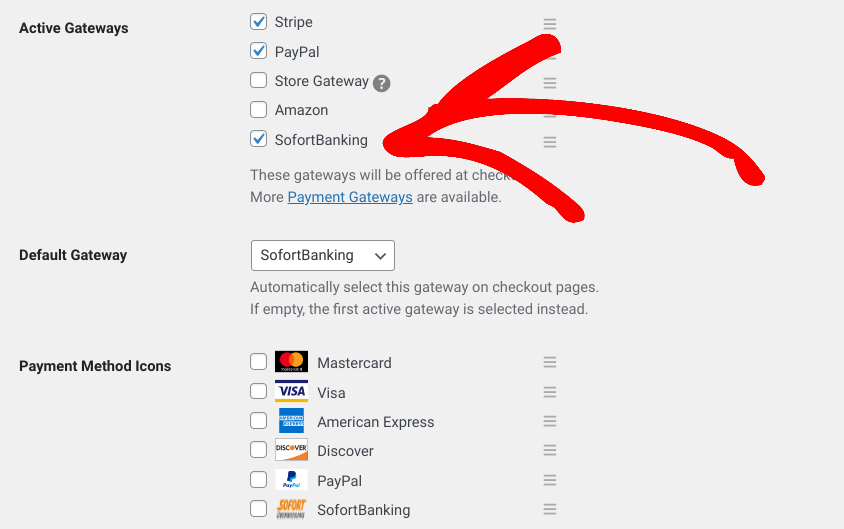
Vervolgens, om de Sofort-poort in te stellen, moet u uw Configuratie-ID invoeren onder de sectie SofortBanking Instellingen:

U kunt dit ID vinden in de API-sectie van uw Sofort-account.
Als u wilt, kunt u SofortBanking ook instellen als de standaard betaalpoort en het pictogram ervan selecteren onder Geaccepteerde betaalmethode-iconen.
Als u klaar bent, vergeet dan niet op de knop Wijzigingen opslaan te klikken. Dat is alles!
PayPal Commerce Pro gebruiken voor Sofort-betalingen
Easy Digital Downloads biedt een indrukwekkend aantal betalingsopties en gatewayproviders. De gratis plugin wordt geleverd met PayPal en Stripe als standaard gateways.
Maar er is ook een premium PayPal Commerce Pro-extensie die u kunt gebruiken met een Extended Pass (of hoger). Als u deze add-on heeft, kunt u on-site afrekenen inschakelen voor meerdere betalingsopties, waaronder Sofort. Raadpleeg de PayPal Setup Documentatie voor meer informatie.
Gebruik EDD om eenvoudig betalingen in WordPress te accepteren
Door Sofort Banking aan te bieden naast andere veilige betaalpoorten zoals PayPal en creditcardbetalingen, kunt u ervoor zorgen dat uw klanten de best mogelijke winkelervaring hebben.
Als u digitale producten, bestandsdownloads of abonnementen verkoopt, is de eenvoudigste manier om dit te doen de Sofort Banking-extensie te gebruiken. Koop of upgrade vandaag nog naar Easy Digital Downloads Pro om binnen enkele minuten betalingen via Sofort te accepteren!
📣 PS. Vergeet niet u aan te melden voor onze nieuwsbrief en volg ons op Facebook of Twitter voor meer WordPress-bronnen!








