


Probeer je erachter te komen hoe je geautomatiseerde belastingberekening instelt in WordPress?
Als je een online winkel runt, ben je waarschijnlijk op de hoogte van het belang van belastingnaleving. Belastingregels en -voorschriften kunnen per staat en per land verschillen. Bijhouden kan een uitdaging zijn.
Om te helpen, zijn er veel premium tools voor belastingberekening beschikbaar, zoals Stripe Tax en TaxJar, die belastingen dynamisch berekenen en innen op basis van de locatie van de klant. Maar tools met dit soort functionaliteit brengen vaak kosten met zich mee. En niet alle kleine bedrijven en individuele winkel eigenaren kunnen zich deze veroorloven.
Gelukkig hoef je je daar geen zorgen over te maken als je digitale goederen verkoopt. Easy Digital Downloads (EDD) biedt je een geautomatiseerde tool voor belastingberekening voor WordPress... en het is gratis!
🔎 In dit artikel behandelen we:
Waarom is geautomatiseerde belastingberekening belangrijk?
Zoals ik al zei, zijn wetten op omzetbelasting complex en kunnen ze sterk variëren. In de VS vereisen sommige staten bijvoorbeeld dat verkopers omzetbelasting innen op digitale producten, terwijl andere dat niet doen. Op dezelfde manier kunnen belastingtarieven variëren van het ene graafschap of de ene stad tot de andere.
Het handmatig berekenen van belastingen voor elke verkoop kan een ontmoedigende taak zijn, vooral als je klanten uit verschillende regio's hebt. Je kunt uiteindelijk meer tijd besteden aan belastingnaleving en belastingrapporten dan aan je kernactiviteiten.
Bovendien kunnen onjuiste berekeningen leiden tot boetes, juridische geschillen en schade aan de reputatie van je bedrijf. Daarom is het cruciaal om een betrouwbare tool voor belastingberekening te hebben die naleving van de belastingwetten garandeert.
Om het proces te vereenvoudigen, zijn tools voor belastingberekening zoals Stripe Tax en TaxJar ontwikkeld. Deze premium tools voor automatisering van omzetbelasting kunnen ongelooflijk nuttig zijn. Ze helpen verkopers belastingconform te blijven, ongeacht waar ze producten verkopen. Helaas brengen ze kosten met zich mee.
Dat is waar Easy Digital Downloads om de hoek komt kijken. In de volgende sectie leggen we uit hoe je gratis geautomatiseerde belastingberekeningen instelt in WordPress!
Hoe voeg je geautomatiseerde belastingberekening toe in WordPress
Klaar om te beginnen? Hieronder leg ik uit hoe je gratis geautomatiseerde belastingberekeningen instelt in WordPress met Easy Digital Downloads.
Stap 1: Verkrijg Easy Digital Downloads
Als je het nog niet kent, Easy Digital Downloads is de beste WordPress-plugin voor het verkopen van digitale producten en goederen. Dit omvat zaken als e-books, software, sjablonen en nog veel meer.

EDD is krachtig, gebruiksvriendelijk en geeft je alles wat je nodig hebt om snel een online winkel te starten. Het is de ideale oplossing als je geen fysieke items aanbiedt en daarom geen WooCommerce-winkel nodig hebt/wilt.
Easy Digital Downloads biedt een GRATIS functie die dynamisch belasting berekent en int op basis van de locatie van uw klant. Hoewel er vier prijsplannen zijn waaruit u kunt kiezen, is de geautomatiseerde belastingberekening een functie die beschikbaar is voor alle EDD-gebruikers, zelfs de gratis versie.
🏷 Meer informatie over EDD Free vs EDD Pro
Om Easy Digital Downloads te installeren, kunt u naar Plugins » Nieuwe plugin toevoegen gaan. Zoek naar Easy Digital Downloads en klik vervolgens op Nu installeren. Selecteer Plugin activeren.
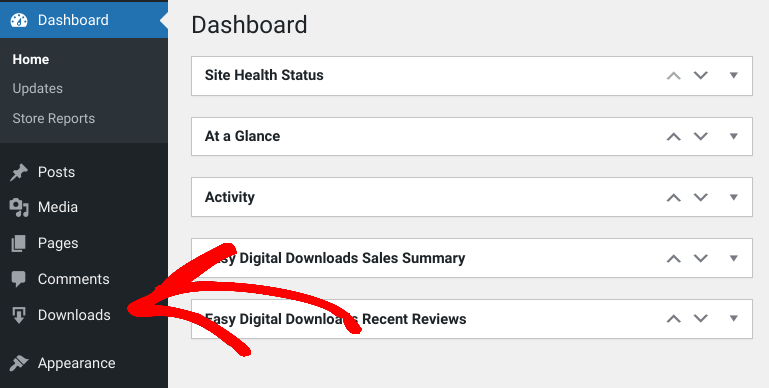
Dit voegt een Downloads menu-item toe aan uw WordPress-dashboard:
Voor hulp bij het instellen van uw EDD-winkel kunt u deze handleidingen gebruiken:
eCommerce zonder grenzen!
Dat is onze belofte. De meeste eCommerce-oplossingen beperken uw creativiteit
…niet Easy Digital Downloads!
Stap 2: Configureer de Belastinginstellingen
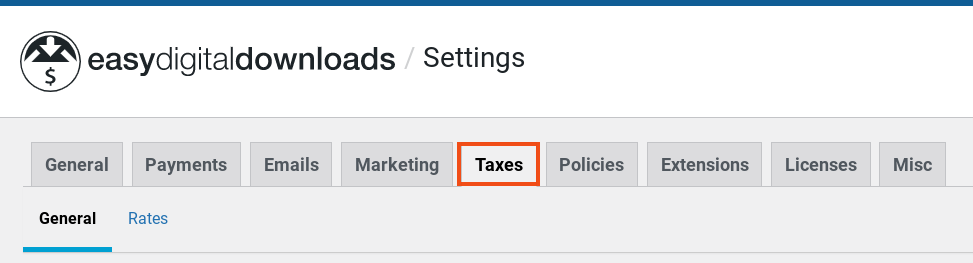
Nadat u de initiële installatie hebt voltooid, kunt u de belastinginstellingen configureren. Ga om te beginnen naar Downloads » Instellingen » Belastingen:
Selecteer het selectievakje Ingeschakeld naast Belastingen:
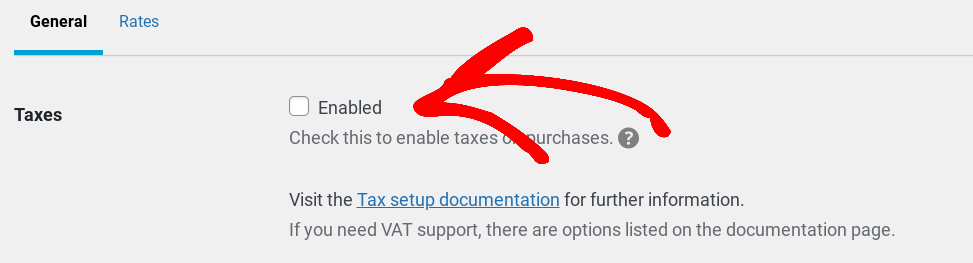
Indien van toepassing, zal EDD shoppers vragen om hun factuuradres/verzendadres in te voeren bij het afrekenen, zodat de berekeningen van de omzetbelasting voor e-commerce dienovereenkomstig van toepassing zijn.
Algemene Belastinginstellingen
Vervolgens kunt u de btw-regels voor aankopen configureren:
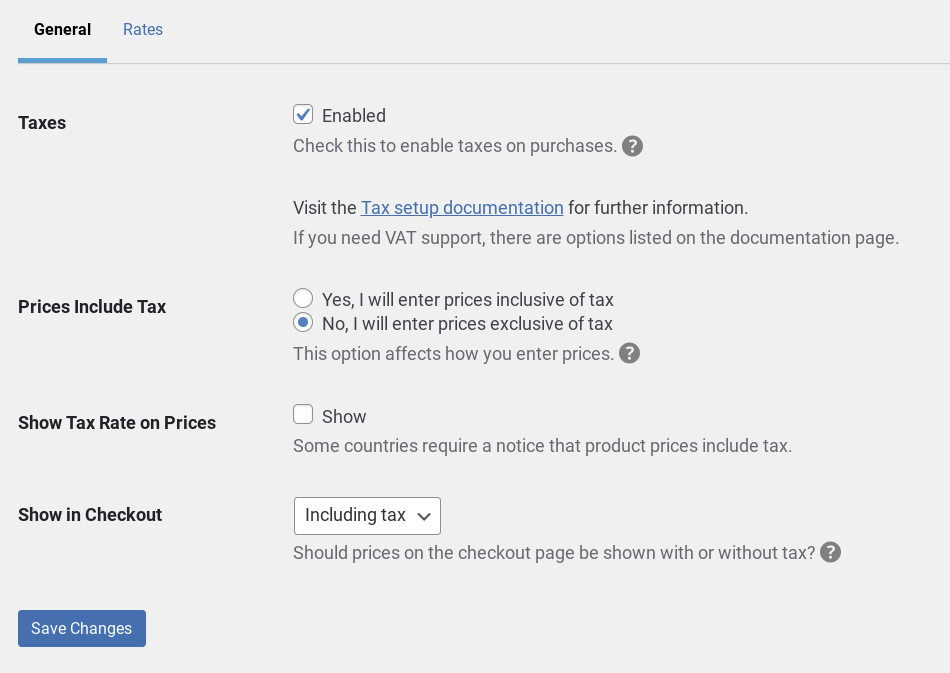
U kunt kiezen of belastingen moeten worden opgenomen in de totale prijs die aan klanten wordt getoond op de productpagina. Als u Nee selecteert, worden de btw-subtotalen niet berekend of toegevoegd aan de productprijzen tot het afrekenen.
Met de optie Belastingtarief weergeven op prijzen kunt u het bedrag bepalen dat de klant naar verwachting aan belastingen zal betalen onder de aankoopknoppen.
Vervolgens kunt u onder het keuzemenu Weergeven bij afrekenen kiezen om prijzen op de afrekenpagina met of zonder belasting weer te geven.
Als u klaar bent met het configureren van deze instellingen, vergeet dan niet op Wijzigingen opslaan te klikken.
Stap 3: Voeg belastingtarieven toe voor elke regio
Vervolgens kunt u tarieven configureren voor elke regio waar u btw wilt innen. Ga hiervoor naar Tarieven onder het tabblad belasting:
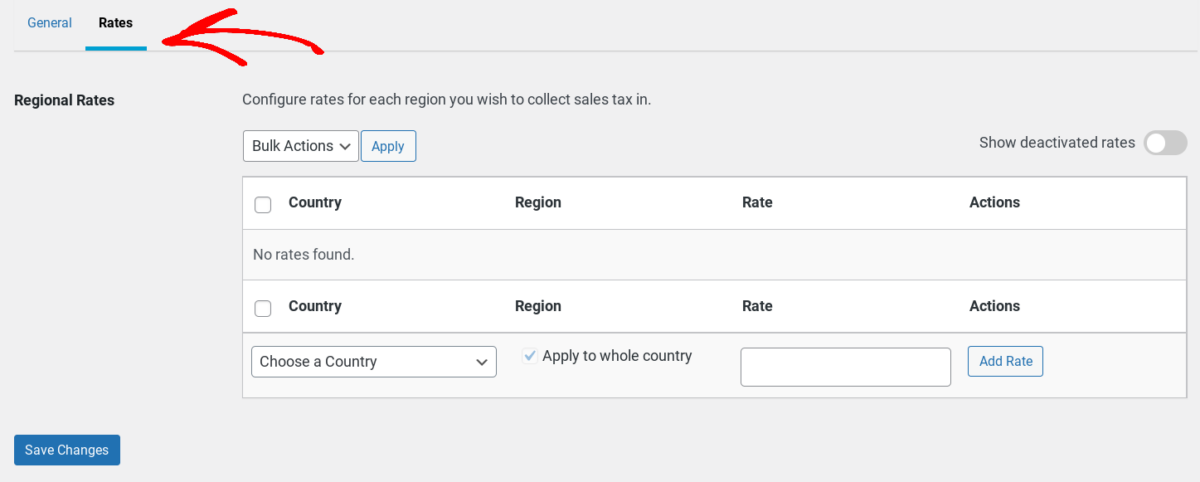
Selecteer Kies een land en kies een optie:
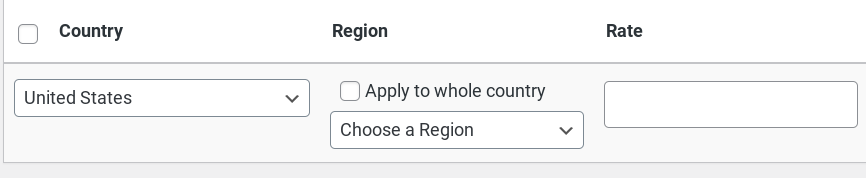
U kunt op Toepassen op heel land klikken, wat de standaardinstelling is. Deselecteer deze optie om belasting alleen op bepaalde locaties toe te passen. Selecteer vervolgens Kies een regio.
Voer het belasting Tarief in het tekstveld in en selecteer vervolgens Tarief toevoegen.
⚙️ Voor meer informatie over EDD belastinginstellingen, raadpleeg onze documentatie.
Stap 4: Upgrade naar EDD Pro voor IP-geolocatieondersteuning
Zoals ik eerder al zei, kunt u EDD gebruiken voor gratis geautomatiseerde belastingberekeningen in WordPress. Als u echter een stap verder wilt gaan, kunt u upgraden naar EDD Pro voor IP-geolocatieondersteuning.
Deze functie, geïntroduceerd met EDD versie 3.1.1, omvat ondersteuning voor IP-locatiedetectie bij het afrekenen. Met andere woorden, de afrekenpagina van uw winkel/browser detecteert en vult automatisch het veld Factuur postcode in op het afrekenformulier:
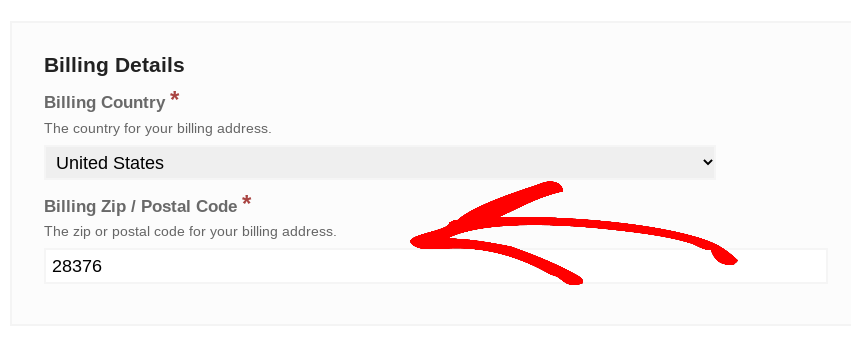
Dit betekent dat de belastingen automatisch worden toegepast op basis van de locatie van de klant (indien van toepassing).
BTW & Rapportagetips/Tools
EDD heeft ingebouwde rapportagetools om gegevens uit uw winkel te verzamelen, beheren en rapporteren. Om ze te vinden, navigeert u naar Downloads » Rapporten:
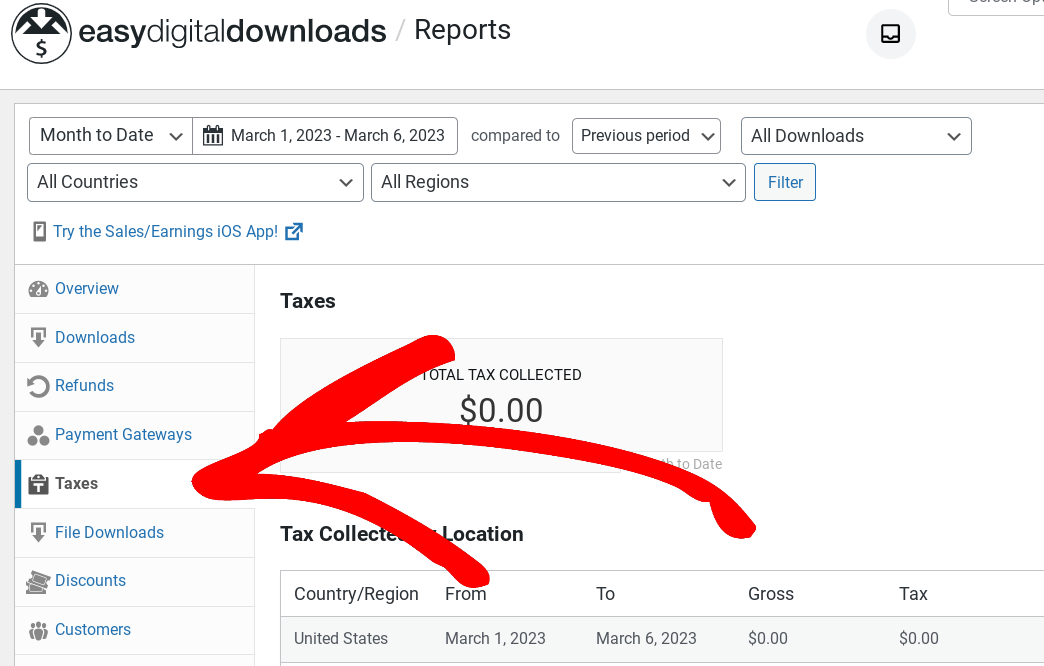
U kunt deze rapporten exporteren als CSV-bestanden.
Om btw-nummers te verzamelen en btw-rapportage te beheren, raad ik aan de volgende extensies te bekijken.
- EDD Facturen
- BTW voor Easy Digital Downloads voegt volledige btw-ondersteuning toe aan EDD-winkels.
Daarnaast kunt u overwegen Quaderno te gebruiken, een belastingbeheerplatform dat is geoptimaliseerd voor Easy Digital Downloads.
Veelgestelde vragen over geautomatiseerde belastingberekening in WordPress
Kan ik de EDD-belastingfunctie gebruiken als ik geen Amerikaan ben?
Ja, u kunt de EDD-belastingfunctie gebruiken, ongeacht uw locatie. U moet het belastingtarief specificeren voor de regio waar u verkoopt.
Kan ik EDD gebruiken voor WooCommerce-belastingberekeningen?
Nee, Easy Digital Downloads is een aparte eCommerce-plugin van WooCommerce. Hoewel beide plugins kunnen worden gebruikt om digitale producten te verkopen, hebben ze verschillende functies en functionaliteiten. De
EDD-belastingfunctie is alleen beschikbaar voor gebruik met EDD en kan niet worden gebruikt voor belastingberekeningen in WooCommerce. Als u WooCommerce gebruikt, moet u een andere tool of plugin voor belastingberekening gebruiken.
Hoe nauwkeurig is de belastingberekening met EDD?
EDD gebruikt geolocatie om de locatie van de klant te bepalen en het belastingtarief dienovereenkomstig te berekenen. Het is in de meeste gevallen nauwkeurig, maar er kunnen enkele gevallen zijn waarin het belastingtarief onnauwkeurig is vanwege onjuiste geolocatiegegevens of andere factoren.
Moet ik nog iets anders doen dan de belastingtarieven instellen?
Nadat u de belastingtarieven in EDD hebt ingesteld, berekent het systeem automatisch de belasting en voegt deze toe aan de bestelling van de klant. U hoeft niets anders te doen.
Kan ik de belastingfunctie uitschakelen als ik deze niet meer wil gebruiken?
Ja, u kunt de belastingfunctie op elk moment in EDD uitschakelen door simpelweg de optie "Belasting inschakelen" op de pagina Belastinginstellingen uit te schakelen.
Krijg EDD voor gratis geautomatiseerde belastingberekening in WordPress
Hoewel er veel premium belastingberekeningstools beschikbaar zijn, kan niet iedereen ze betalen. Easy Digital Downloads biedt een GRATIS functie die automatisch belasting berekent en int op basis van de locatie van de klant, waardoor gebruikers geld wordt bespaard.
Door de stappen in dit artikel te volgen, kunt u eenvoudig geautomatiseerde belastingberekening in WordPress instellen. Download EDD vandaag nog om aan de slag te gaan!
Dat is onze belofte. De meeste eCommerce-oplossingen beperken uw creativiteit
…niet Easy Digital Downloads!
📣 PS. Vergeet niet u aan te melden voor onze nieuwsbrief en volg ons op Facebook of Twitter voor meer WordPress-bronnen!








