

Deze handleiding legt de Easy Digital Downloads belastinginstellingen uit, waar u instelt hoe uw winkel belasting afhandelt. U vindt de te configureren belastingregels onder Downloads » Instellingen » Belastingen.
Het tabblad Belastingen heeft twee hoofdsecties: Algemeen en Tarieven. (Indien ingeschakeld, verschijnt hier een derde EU-btw.)
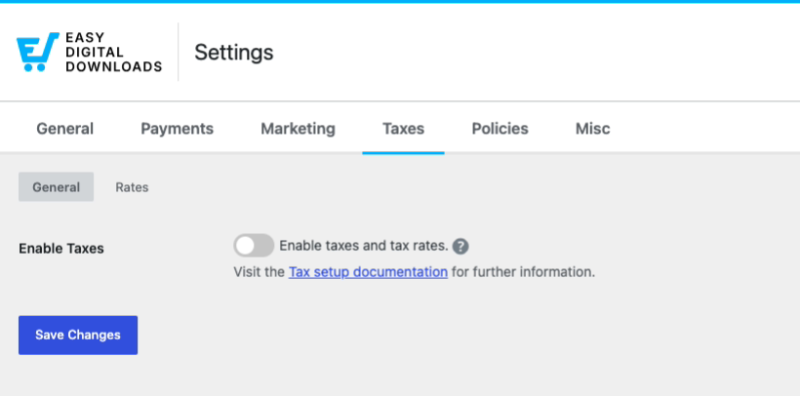
Algemeen
Als u geen belasting hoeft te heffen, laat Belastingen inschakelen uitgeschakeld. Schakel het in om belasting te heffen en de rest van de belastinginstellingen weer te geven.
Belastingen inschakelen: Schakel dit in om belastingen en belastingtarieven in uw winkel in te schakelen.
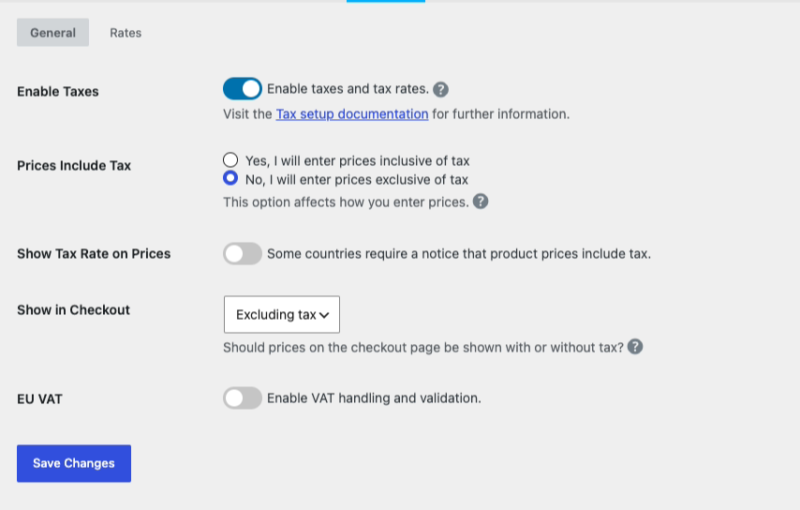
Prijzen zijn inclusief belasting: Kies hoe u prijzen invoert. Selecteer:
- Ja, ik voer prijzen inclusief belasting in als de prijzen die u invoert al belasting bevatten (de klant betaalt de getoonde prijs en de belasting wordt daarbinnen berekend).
- Nee, ik voer prijzen exclusief belasting in als uw prijzen exclusief belasting zijn en de belasting er bovenop wordt geteld.
Toon belastingtarief op prijzen: Schakel dit in om een melding weer te geven dat productprijzen belasting bevatten. Sommige landen vereisen dit.
Weergeven in afrekening: Kies of de prijzen in de afrekening al dan niet met belastingen worden weergegeven. Als ingesteld op Inclusief belasting, toont de prijs van het artikel de totale prijs van het artikel inclusief belasting. Als ingesteld op Exclusief belasting, toont de prijs van het artikel het bedrag vóór belasting (subtotaal).
EU-btw: Schakel dit in om EU-btw-afhandeling en -validatie in te schakelen. Dit is een Pro-functie die is ingebouwd in Easy Digital Downloads (Pro). Het past de juiste btw toe en valideert btw-nummers van klanten. In de gratis versie ziet u een optie om te upgraden naar Pro om deze in te schakelen.
Wanneer u EU-btw inschakelt en opslaat, verschijnt er een nieuw tabblad EU-btw naast Algemeen en Tarieven (zie hieronder). (Als u klanten ook facturen wilt sturen die btw-nummers vermelden, kan de EDD Invoices-functie deze genereren.)
Tarieven
Op het tabblad Tarieven kunt u een belastingtarief configureren voor elke regio waar u omzetbelasting int, inclusief specifieke landen en/of staten/provincies in die landen.
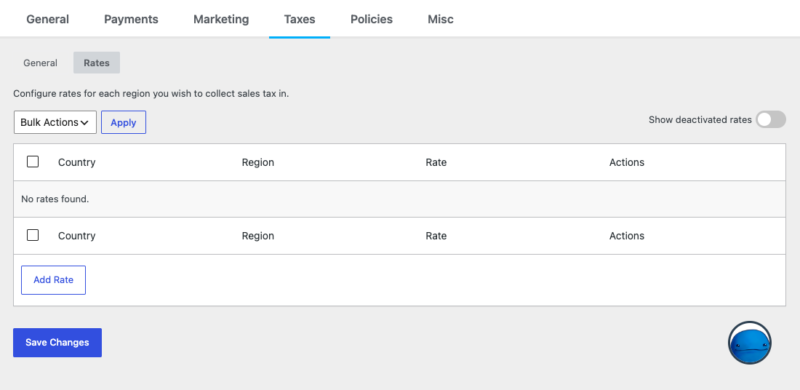
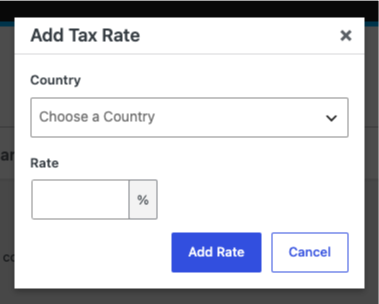
Om een tarief toe te voegen, klikt u op Tarief toevoegen, kiest u een Land, voert u het Tarief in als percentage en slaat u op. Nadat u een land hebt gekozen, kunt u een specifieke staat of provincie targeten, of het tarief toepassen op het hele land.
Een paar dingen om te weten:
- Bestaande tarieven kunnen worden gedeactiveerd in plaats van verwijderd.
- Tarieven kunnen niet worden bijgewerkt. Om een bestaand tarief te wijzigen, deactiveert u het oude tarief en voegt u een nieuw tarief toe.
- Gebruik Gedeactiveerde tarieven weergeven om tarieven te bekijken die u hebt uitgeschakeld.
- Gebruik Bulkacties om meerdere tarieven tegelijk te beheren.
EU-btw
Wanneer u EU-btw inschakelt op het tabblad Algemeen en opslaat, verschijnt er een nieuw tabblad EU-btw naast Algemeen en Tarieven. Dit is een Pro-functie.
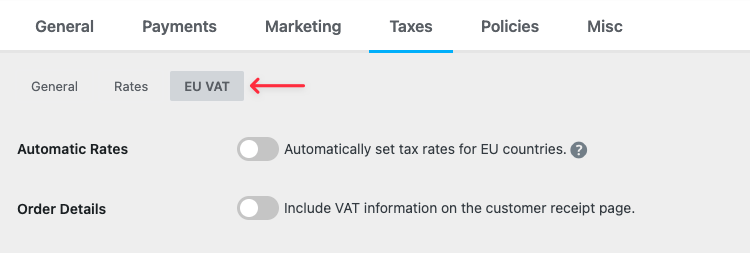
Automatische tarieven: Schakel dit in om automatisch btw-tarieven voor EU-landen in te stellen, zodat u ze niet handmatig op het tabblad Tarieven hoeft toe te voegen.
Bestelgegevens: Schakel dit in om btw-informatie op de klantontvangstpagina op te nemen.
Verleggingsregeling in thuisland?: Schakel dit in om de btw-verleggingsregeling toe te staan voor klanten die een geldig btw-nummer hebben en gevestigd zijn in uw thuisland.
De overige instellingen hebben betrekking op Bedrijfsinformatie.
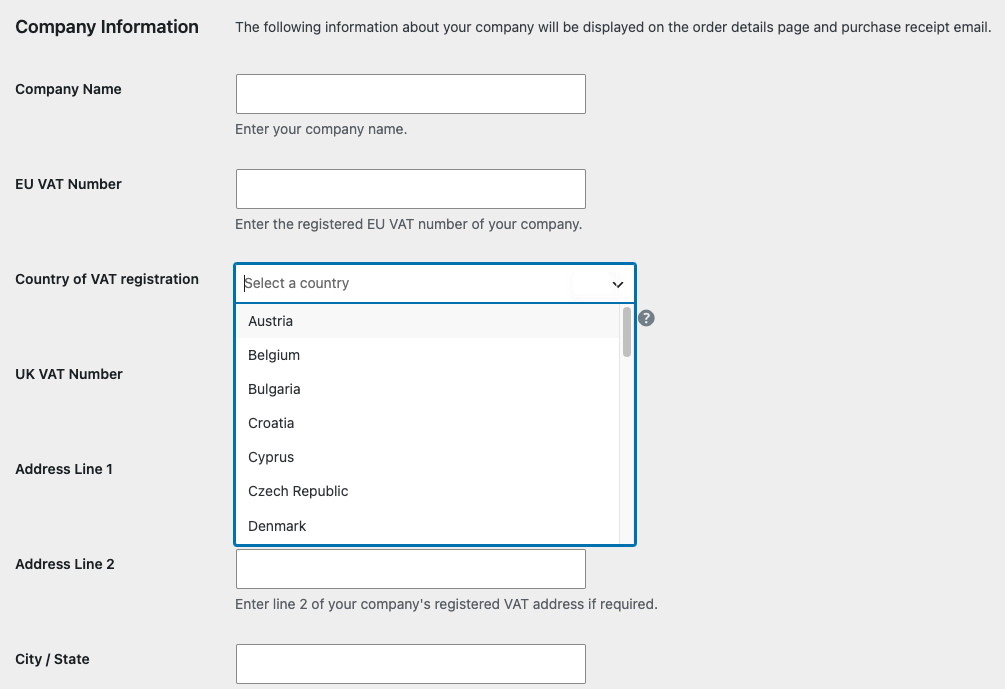
Deze gegevens worden weergegeven op de bestelgegevenspagina en in de e-mail met de aankoopbon. U kunt gegevens voor elk veld invoeren, zoals:
- Bedrijfsnaam
- EU-btw-nummer
- Land van btw-registratie
- VK btw-nummer
Zie onze volledige handleiding voor het instellen van EU-btw.



