


Wilt u leren hoe u downloadtracking in WordPress kunt inschakelen?
Dit heeft vele voordelen. Het bijhouden van downloads helpt u het succes van uw e-commerce winkel te monitoren. Het kan u ook helpen beter te begrijpen hoe uw klanten met uw producten omgaan.
Bovendien is het dankzij Easy Digital Downloads (EDD) eenvoudig om downloads in WordPress bij te houden!
🔎 In dit artikel behandelen we:
Waarom downloadtracking inschakelen in WordPress?
Er zijn veel redenen om downloadtracking in WordPress in te schakelen. Als u een e-commerce winkel runt, kan het bijhouden van bestandsdownloads helpen de prestaties ervan te beoordelen.
U kunt belangrijke informatie verzamelen over het aantal en de soorten downloads van uw WordPress-website. Het kan ook inzicht bieden in klantgedrag, zodat u uw doelgroep effectiever kunt segmenteren en targeten.
Bovendien kunt u met downloadtracking in WordPress potentiële problemen met digitale inhoud of bestandsleveringsprocessen identificeren. Het kan helpen verdachte downloadpatronen te detecteren en de klantervaring te verbeteren.
Ten slotte kan het instellen van downloadtracking voor e-commerce u helpen uw prijzen en productplaatsing te optimaliseren om maximale winstgevendheid te garanderen. Deze voordelen maken downloadtracking een essentieel onderdeel van elke succesvolle e-commerce strategie.
Hoe downloadtracking instellen in WordPress
Klaar om downloadtracking in WordPress in te schakelen? In deze eenvoudige stapsgewijze tutorial laten we u zien hoe:
- Installeer Easy Digital Downloads
- Downloadtracking inschakelen
- Campagnetracker toevoegen voor GA UTM-tracking
Stap 1: Installeer Easy Digital Downloads
Als je dat nog niet hebt gedaan, is de eerste stap het downloaden en installeren van Easy Digital Downloads (EDD):

Dit is de beste WordPress-plugin voor digitale makers in e-commerce. U kunt het gebruiken om digitale producten, bestanden, software, enz. te verkopen. Hiermee kunt u eenvoudig bestandsdownloads beheren en bijhouden.
Er is een gratis versie van de plugin beschikbaar die is uitgerust met ingebouwde trackingfuncties. Maar ik raad aan om te upgraden naar een premium pass. Met een betaalde versie krijgt u toegang tot extensies en tools, waaronder Campaign Tracker, die we zo zullen bespreken.
✍🏻 Meer informatie over Easy Digital Downloads: gratis vs. betaald
Nadat u uw plan hebt geselecteerd, kunt u naar uw accountdashboard gaan. Ga vervolgens naar Bestandsdownloads en klik op Easy Digital Downloads ophalen:

Wanneer de EDD-plugin is gedownload, gaat u naar uw WordPress-dashboard en vervolgens naar Plugins » Nieuwe toevoegen:

Zodra u de plugin hebt geselecteerd en geüpload, klikt u op de knoppen Nu installeren en Plugin activeren. Een menu-item Downloads verschijnt in uw WordPress-beheergebied. Hier kunt u uw producten (ook wel 'downloads' genoemd) toevoegen en beheren.
Om producten en bestandsdownloads toe te voegen, gaat u naar Downloads » Nieuwe toevoegen:

U kunt de download een naam geven, een prijs instellen, een bestand uploaden, enz. U kunt ook een categorie en tags toewijzen. Wanneer u op Publiceren klikt, is uw download beschikbaar op uw e-commerce site om te kopen.
⚙️Voor hulp bij het opzetten van uw winkel en het gebruik van EDD, kijk op:
- EDD Quickstart Gids
- Verkoop Snel Digitale Downloads Met Stripe
- Hoe maak je een online winkel met WordPress
Stap 2: Download Tracking inschakelen
Easy Digital Downloads wordt geleverd met ingebouwde, kernfuncties voor download tracking in WordPress. Onder Downloads » Tools » Logs vindt u belangrijke informatie over alle gekochte en gedownloade bestanden:
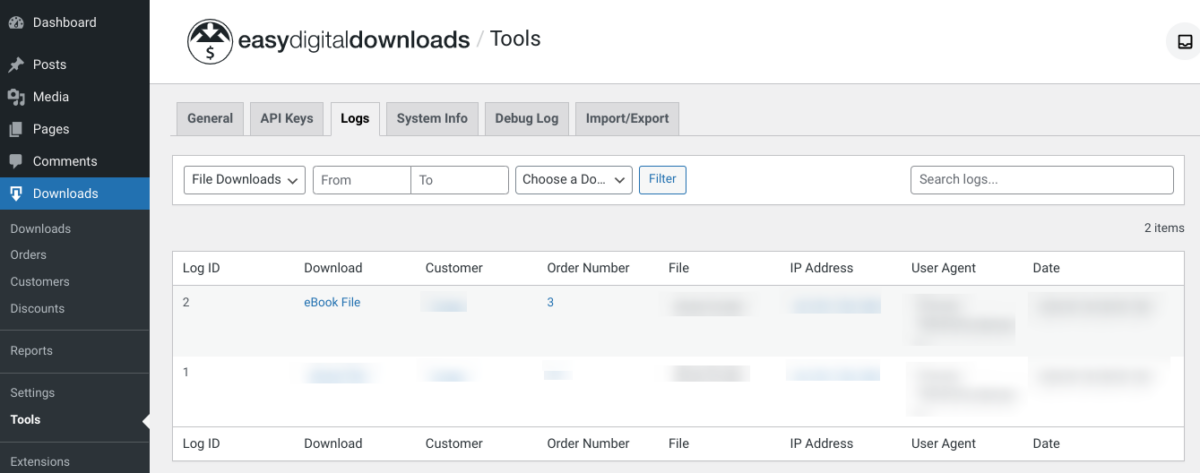
Dit omvat:
- Download
- Klant
- Bestand
- IP-adres
U kunt ook een breed scala aan gegevens vinden onder Downloads » Rapporten:
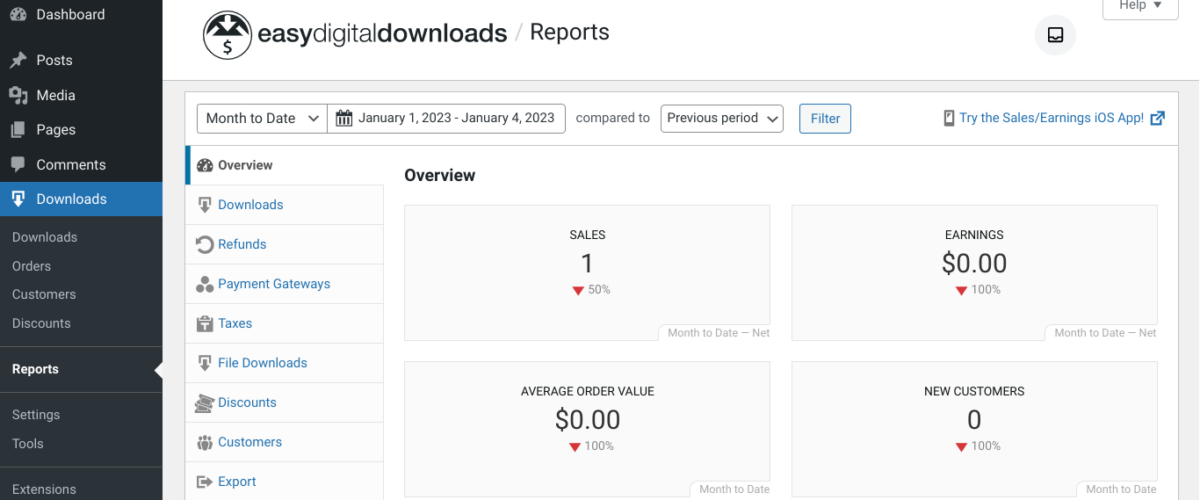
De EDD Rapporten functie laat u eenvoudig uw e-commerce verkopen en inkomsten monitoren en volgen. De winkel- en download tracking tool biedt gegevens over:
- Downloads/bestellingen per betaalpoort
- Top downloads
- Aantal downloads
- Inkomsten & verkopen (bruto en netto)
- Klanten
Onder het tabblad Exporteren kunt u e-commerce winkelgegevens en logs exporteren naar CSV-formaat. Dit omvat uw Download Producten en Bestandsdownload Logs:
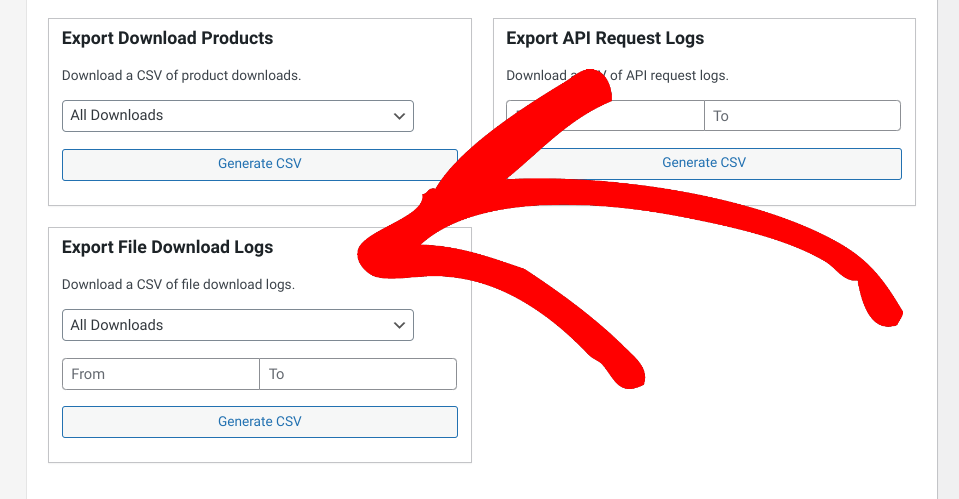
EDD houdt een logboek bij voor elke keer dat een bestand wordt gedownload. Het geëxporteerde CSV-downloadrapport bevat alle informatie die wordt weergegeven onder het tabblad Tools » Logs (Datum, Gedownload door, IP-adres en Productbestand).
Bovendien, als u een premium EDD-pas heeft, kunt u de Advanced Reports extensie gebruiken. Dit biedt nog meer rapportagemogelijkheden, zoals filteren op betalingsstatus of abonnementbestellingen exporteren.
Stap 3: Campagne Tracker toevoegen voor GA UTM Tracking
Er zijn verschillende manieren om download tracking in WordPress in te schakelen en te beheren met Easy Digital Downloads. Om nog een stap verder te gaan en uw Google Analytics-account/campagnes te koppelen, kunt u ook de EDD Campaign Tracker addon installeren:
Deze extensie volgt Google Analytics campagnedata en koppelt deze aan EDD-bestellingen en downloadlinks. Het is een uitstekende manier om te monitoren waar shoppers vandaan komen en het succes van GA-campagnes te volgen.
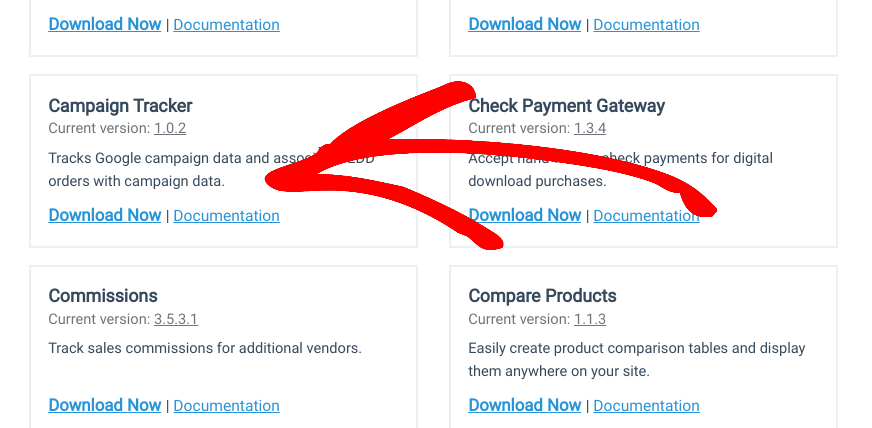
Om het te installeren, heeft u eerst een EDD All Access Pass nodig. Bezoek vervolgens uw downloadpagina en selecteer Nu downloaden onder de Campaign Tracker addon:
Vervolgens kunt u het uploaden naar uw WordPress-site zoals u dat met elke andere plugin zou doen. Zodra de extensie is geïnstalleerd en geactiveerd, volgt deze automatisch Google campagnedata. Dit omvat de campagne:
- Naam
- Bron
- Medium
- Termijn
- Inhoud
💡Opmerking: Hoewel u niets hoeft te configureren, moet u wel Google Analytics instellen en een campagne uitvoeren. Voor hulp bij het opzetten van een campagne kunt u deze handige tool voor het maken van URL-campagnes gebruiken.
Campagnetrackergegevens bekijken
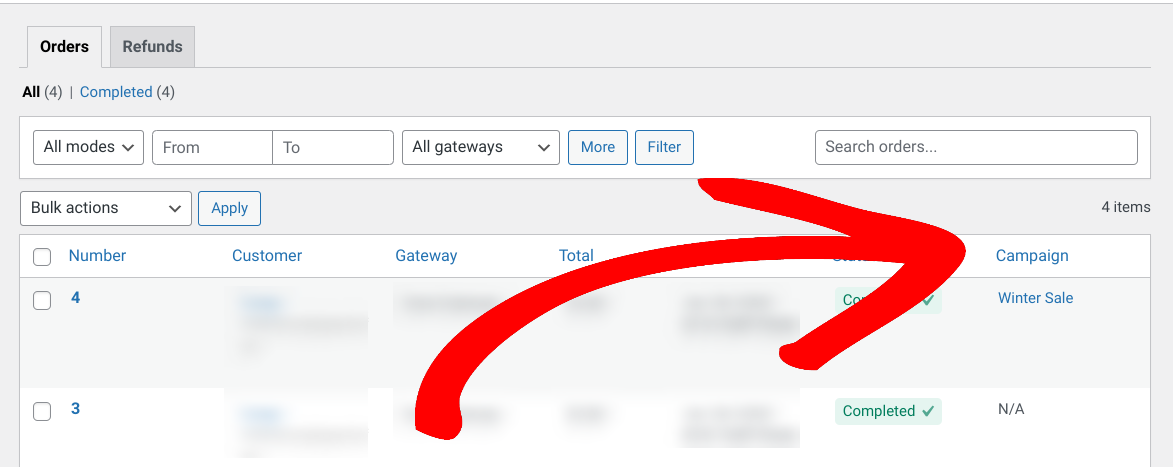
Er zijn een paar plaatsen waar u deze download trackinggegevens kunt raadplegen. De eerste is het scherm Betalingsgeschiedenis (Downloads » Bestellingen). In de bestellingstabel ziet u een nieuwe kolom Campagne die de campagnenaam voor de bestelling/download weergeeft:
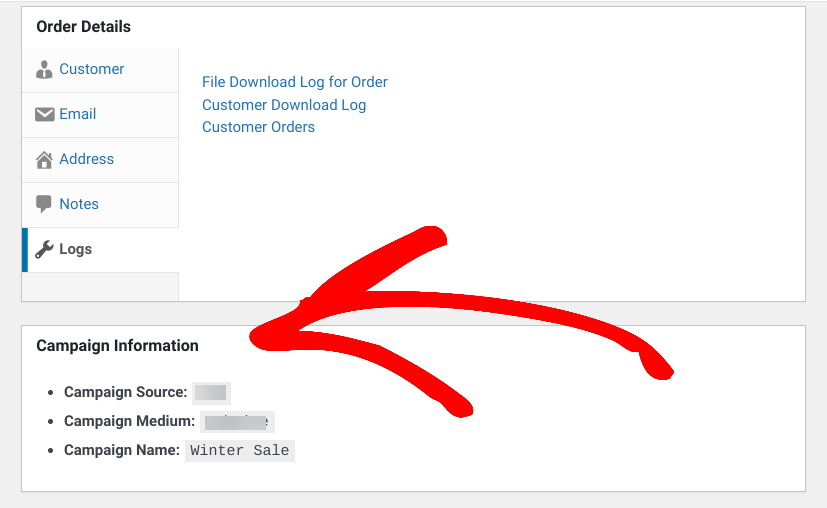
Vervolgens, als u op de bestellink klikt, vindt u een Campagne-informatie box onder de sectie Bestelgegevens. Hierin staan de campagnebron, het medium en de naam:
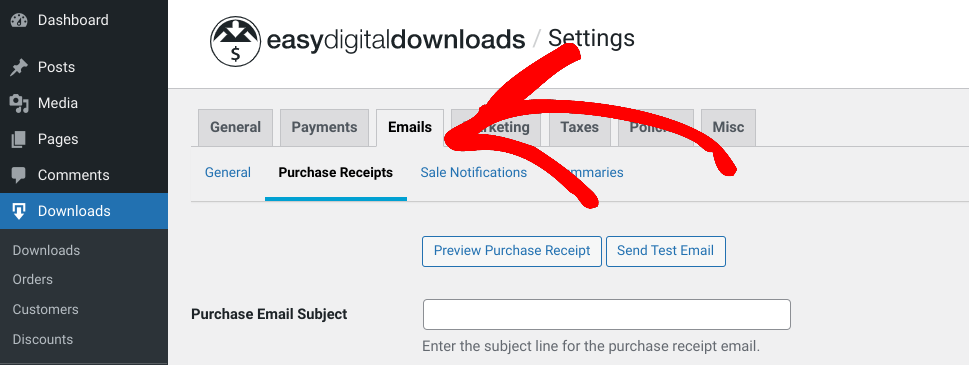
Een andere plek waar de gegevens worden weergegeven, is in uw nieuwe e-mails voor bestellingen. Ga naar Downloads » Instellingen » E-mails » Aankoopbewijzen/Verkoopmeldingen:
Onder de tekstvakken vindt u een lijst met HTML-markers, waaronder een nieuwe {campaign_info} tag:
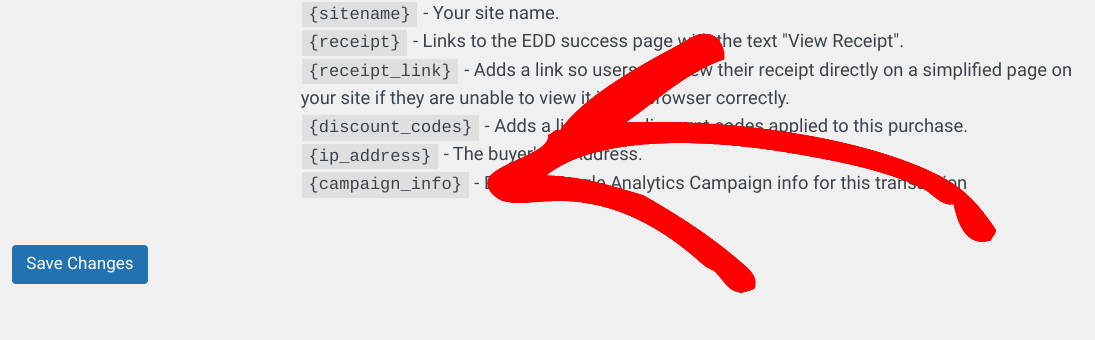
Indien gebruikt, toont de nieuw aangemaakte verkoop-e-mail de campagnegegevens in een tabel. Vergeet niet op Wijzigingen opslaan te klikken na het invoegen van de tag.
Ten slotte vindt u onder Downloads » Rapporten een nieuw tabblad Campagnes:
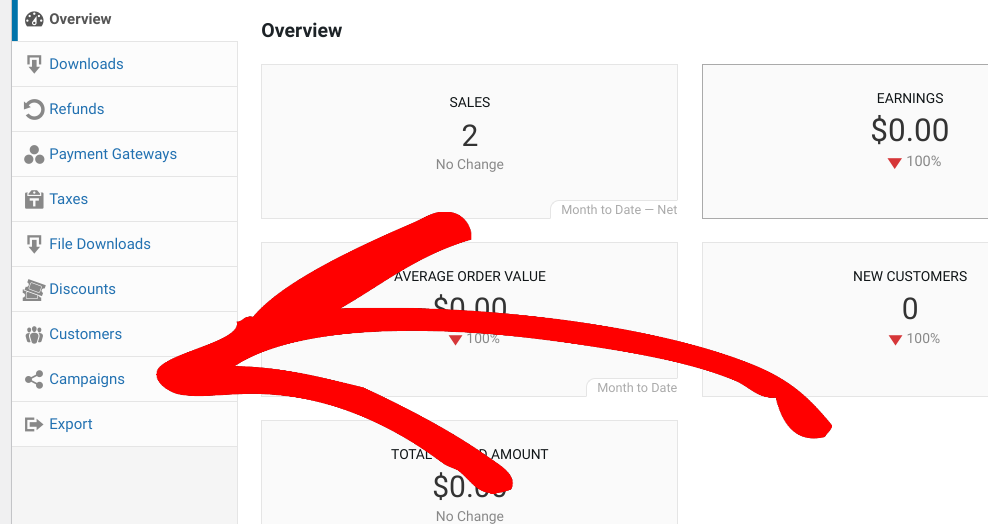
Hier kunt u inkomsten- en verkoopgegevens van uw campagne(s) bekijken en rapporten genereren.
Schakel vandaag nog downloadtracking in WordPress in
Downloadtracking kan u helpen bij het verzamelen en monitoren van belangrijke gegevens voor uw online winkel. Hiermee kunt u weloverwogen beslissingen nemen over toekomstige marketingcampagnes en productupdates.
Als u digitale producten en downloads verkoopt, is de eenvoudigste manier om downloadtracking in te stellen om Easy Digital Downloads te gebruiken. Deze complete e-commerce oplossing wordt geleverd met ingebouwde kern tracking- en analysefuncties. U kunt extensies zoals Campaign Tracker toevoegen voor geavanceerdere UTM-trackingmogelijkheden!
Wilt u de MonsterInsights plugin integreren voor nog gedetailleerdere rapporten? Bekijk Hoe Enhanced eCommerce Tracking in WordPress In te Schakelen.
📣 PS. Vergeet niet u aan te melden voor onze nieuwsbrief en volg ons op Facebook of Twitter voor meer WordPress-bronnen!








