


Probeer je erachter te komen hoe je abonnementbestellingen exporteert naar CSV in WordPress?
Comma Separated Values (CSV) is een populair bestandsformaat voor het organiseren en beheren van gegevens. Als je abonnementen verkoopt op je e-commerce site, kan het exporteren van je bestellingen naar CSV-bestanden helpen bij het stroomlijnen van je rapportage.
Gelukkig maakt Easy Digital Downloads het gemakkelijk.
In deze tutorial behandelen we:
Waarom abonnementbestellingen exporteren naar CSV?
CSV-bestanden zijn op tekst gebaseerde bestanden die tabelgegevens in platte tekst opslaan. Elke regel van een CSV-bestand is een gegevensrecord, gescheiden door één of meer komma's. Elk record bestaat uit velden, gescheiden door komma's.
De mogelijkheid om abonnementbestellingen naar CSV-bestanden te exporteren kan helpen bij rapportage. Deze exportbestanden worden vaak gebruikt voor het uitwisselen van gegevens tussen spreadsheetprogramma's en systemen.
Je kunt CSV-bestanden openen, bekijken, bewerken en delen met elke teksteditor of spreadsheetprogramma, zoals Microsoft Excel of Google Sheets. Dit biedt tal van filteropties en mogelijkheden om metadata op zinvolle manieren te manipuleren.
Standaard laat WordPress je verschillende inhoud exporteren naar een XML-bestand. Je kunt bijvoorbeeld de ingebouwde import/exporttool van de gratis plugin gebruiken voor verschillende berichttypen, pagina's en aangepaste velden.
Je kunt ook gegevens exporteren met een File Transfer Protocol (FTP) client. Maar geen van deze opties biedt oplossingen voor het automatisch genereren van CSV-bestanden voor abonnementbestellingen.
Gelukkig kun je met het juiste WordPress-hulpprogramma abonnementbestellingen rechtstreeks vanuit je dashboard exporteren naar CSV en andere formaten. Je kunt al je e-commerce bestellingen en aangepaste rapporten op één plek beheren, en vervolgens de gegevens exporteren om te combineren, analyseren en te gebruiken op andere platforms.
Abonnementen exporteren naar CSV in WordPress
Als je een WooCommerce winkel hebt die je gebruikt om fysieke producten te verkopen, zijn er plugins die je kunt gebruiken om WooCommerce-bestellingen te exporteren. Maar als je digitale producten of abonnementen verkoopt, is Easy Digital Downloads de ideale oplossing voor je e-commerce platform.
Je kunt het gebruiken om je afrekenproces te stroomlijnen, klant-/bestellingsbeheer te verbeteren en alle aspecten van je digitale e-commerce winkel te beheren.
Klaar om te beginnen? Hieronder leiden we je in drie stappen door hoe je abonnementbestellingen naar CSV exporteert in WordPress:
Stap 1: Installeer Easy Digital Downloads
Als je al een EDD-gebruiker bent, kun je doorgaan naar de volgende stap. Anders is de eerste stap het installeren van de Easy Digital Downloads plugin:

Dit is een complete e-commerce oplossing voor het verkopen van digitale producten en downloads. WordPress-gebruikers kunnen het gebruiken om software, e-books, sjablonen en nog veel meer te verkopen. Het biedt ook de Recurring Payments-extensie die de functionaliteit biedt om het verkopen van abonnementen een fluitje van een cent te maken. (Meer daarover zo meteen.)
Er is een handvol prijsopties om uit te kiezen. Maar we raden aan om een All Access Pass te nemen. Dit ontgrendelt toegang tot alle premium tools en extensies, inclusief Recurring Payments.
Zodra je je abonnement hebt gekocht, kun je de EDD WordPress-plugin downloaden door naar Bestandsdownloads te gaan in je accountdashboard. Selecteer vervolgens Get Easy Digital Downloads:

Ga vervolgens naar je WordPress-dashboard, dan Plugins » Nieuwe toevoegen » Plugin uploaden:

Nadat je het EDD zip-bestand hebt geselecteerd, klik je op de knop Nu installeren. Activeer vervolgens de plugin.
Eenmaal geactiveerd, verschijnt er een Downloads menu-item.
📌 Voor meer begeleiding bij het starten, kun je ons EDD Quickstart Guide raadplegen.
Stap 2: Voeg de Recurring Payments-extensie toe (of update deze)
Als je Recurring Payments al hebt geïnstalleerd, zorg er dan voor dat je de nieuwste versie gebruikt. De Recurring Payments 2.1.1.8 update bevat een nieuwe functie voor het exporteren van abonnementen die we in de volgende stap zullen gebruiken. Dit elimineert de noodzaak om een extra plug-in van derden te installeren.
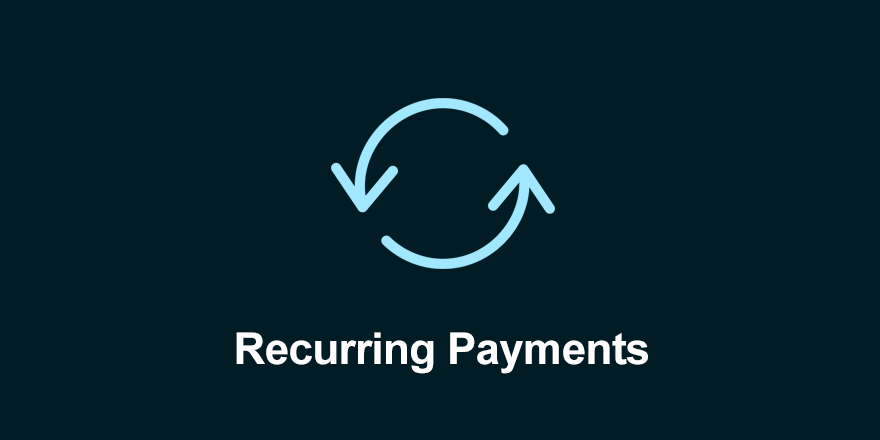
Om de Recurring Payments add-on te krijgen, kun je vanuit je WordPress-dashboard naar Downloads » Extensies » Alle gaan. Zoek de Recurring Payments-extensie en klik vervolgens op Nu downloaden:
Upload deze naar je WordPress-site. Activeer vervolgens de plugin.
Met deze add-on kun je abonnementen in WordPress maken en beheren. Je kunt de instellingen configureren door naar Downloads » Instellingen » Betalingen » Recurring Payments te gaan:
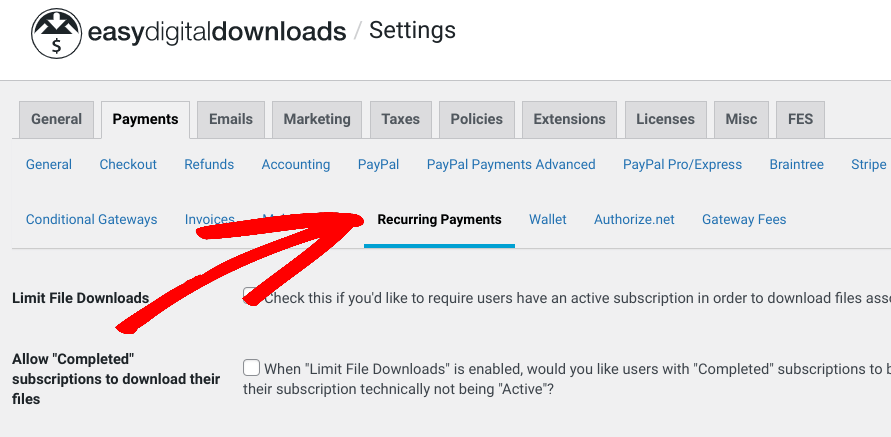
Als je abonnementen wilt toevoegen of bewerken, kun je naar Downloads » Abonnementen gaan.
We zullen niet alle opties en instellingen voor het maken van abonnementen in dit bericht behandelen. Maar voor een volledige walkthrough kun je verwijzen naar:
- Recurring Payments Installatie & Overzicht
- Hoe je eenvoudig abonnementen verkoopt in WordPress (3 manieren)
- Hoe bied je een gratis proefabonnement aan in WordPress
Stap 3: Abonnementen exporteren naar CSV in WordPress
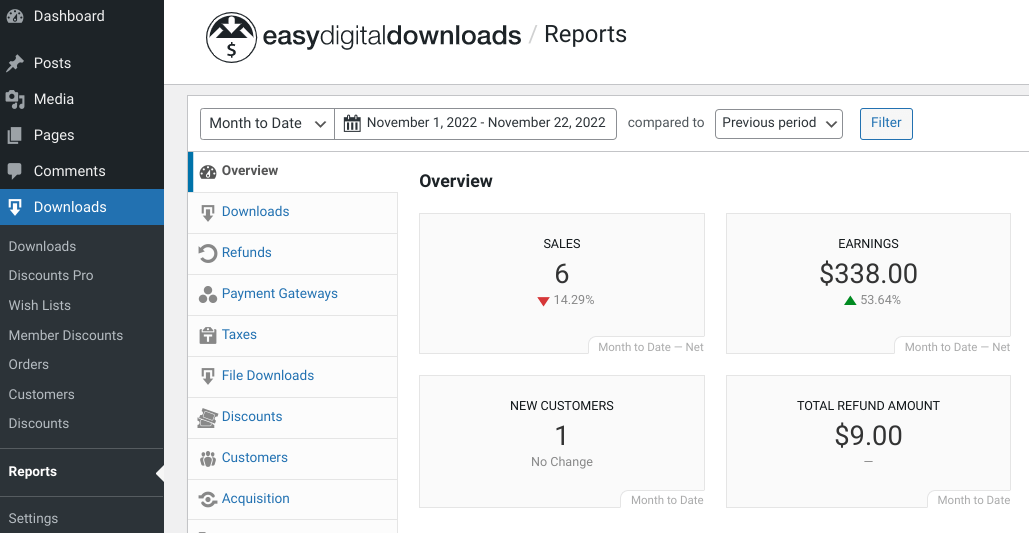
EDD laat je rapporten voor inkomsten, klanten, producten, terugbetalingen, enz. exporteren naar een CSV-formaat. Je kunt dit doen onder Downloads » Rapporten » Exporteren:
Met de nieuwste versie van Recurring Payments vind je onderaan de exportopties een sectie Abonnementen exporteren:
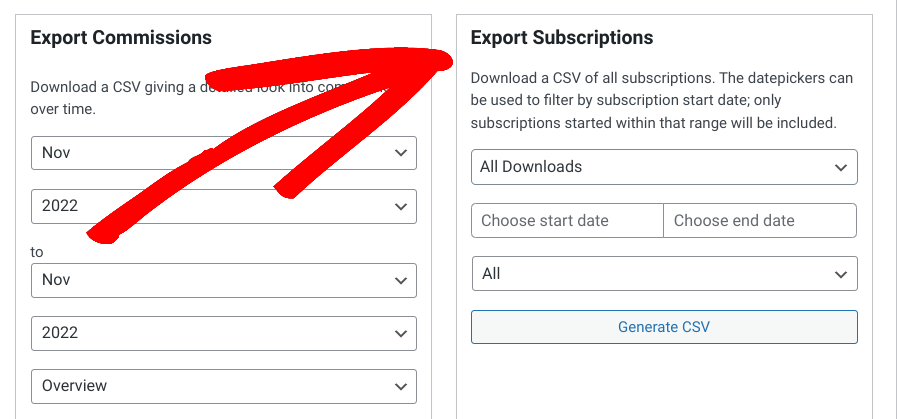
Eerst kun je op het dropdown-menu Alle downloads klikken en het product of de downloads selecteren die je wilt opnemen in de CSV-export. Je kunt het op de standaardinstelling laten staan om alle abonnementsbestellingen naar CSV te exporteren.
Vervolgens kun je een start- en einddatum selecteren voor de exportgegevens van abonnementsbestellingen. Je kunt de abonnementen ook filteren op basis van de bestelstatus:
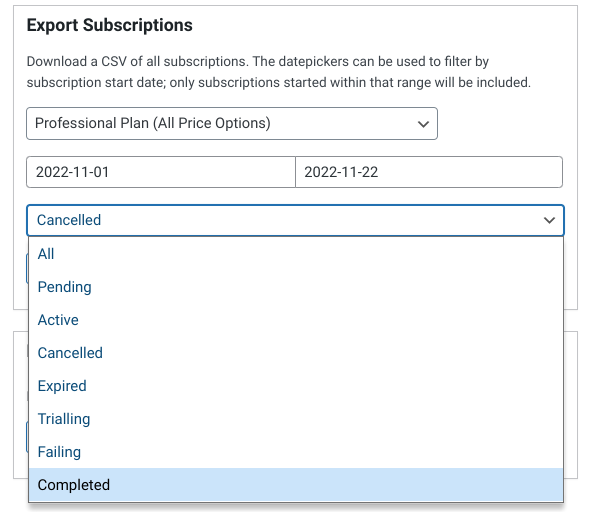
Je kunt bijvoorbeeld ze allemaal exporteren, of alleen degenen opnemen die voltooid, in behandeling, enz. zijn.
Als je klaar bent, klik je op de knop CSV genereren. Dat is alles!
Abonnementbestellingen exporteren naar CSV in WordPress
Gegevens en analyses zijn een belangrijk onderdeel van het runnen van een e-commercebedrijf. Als je een gemakkelijke manier wilt om ordergegevens te visualiseren, organiseren en beheren, kun je ze exporteren naar een spreadsheet. Met Easy Digital Downloads kun je abonnementbestellingen in drie eenvoudige stappen exporteren naar CSV in WordPress.
Download EDD om te beginnen. Met de Recurring Payments-extensie kun je abonnementen verkopen, bestellingen beheren en rapporten eenvoudig volgen. Je kunt het gebruiken om WordPress-bestanden, abonnementsgegevens en nog veel meer te exporteren.
👋 Vergeet je niet in te schrijven voor onze nieuwsbrief en volg ons op Facebook of Twitter voor meer WordPress- en e-commercebronnen!








