

AWeber is een service die u helpt bij het beheren van e-mailabonnementslijsten. De Easy Digital Downloads AWeber-functie helpt u uw AWeber-account te koppelen aan uw winkel. Klanten kunnen zich aanmelden voor uw e-maillijst via een selectievakje bij het afrekenen, en u kunt kopers van een specifiek product toevoegen aan een eigen lijst.
Opmerking: AWeber is een Pro-functie die is inbegrepen bij alle Easy Digital Downloads-passen.
Aan de Slag
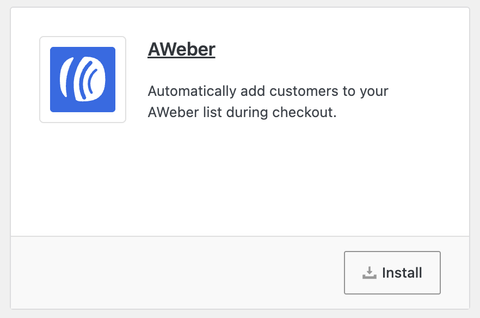
Om de AWeber-functie te gebruiken, moet u er eerst voor zorgen dat deze is ingeschakeld op uw site. Ga naar Downloads » Extensies, zoek AWeber, en klik op Installeren. Zie voor hulp hoe u een extensie installeert.
Er zijn twee afzonderlijke manieren waarop klanten zich abonneren, en ze werken anders:
Globale lijst (opt-in vereist): Klanten voegen zich alleen toe aan uw standaard AWeber-lijst als ze het aanmeldingsvakje bij het afrekenen aanvinken.
Per-productlijsten (automatisch): Als u een lijst toewijst aan een specifiek product, worden alle kopers van dat product eraan toegevoegd wanneer de aankoop is voltooid. Het aanmeldingsvakje bij het afrekenen heeft hier geen invloed op.
Houd dit verschil in gedachten voordat u iets instelt, vooral als u verkoopt aan klanten in regio's met wetten op e-mailtoestemming, zoals de AVG in Europa of CASL in Canada.
Uw AWeber-account verbinden
Om te beginnen, ga naar Downloads » Instellingen » Marketing » AWeber.
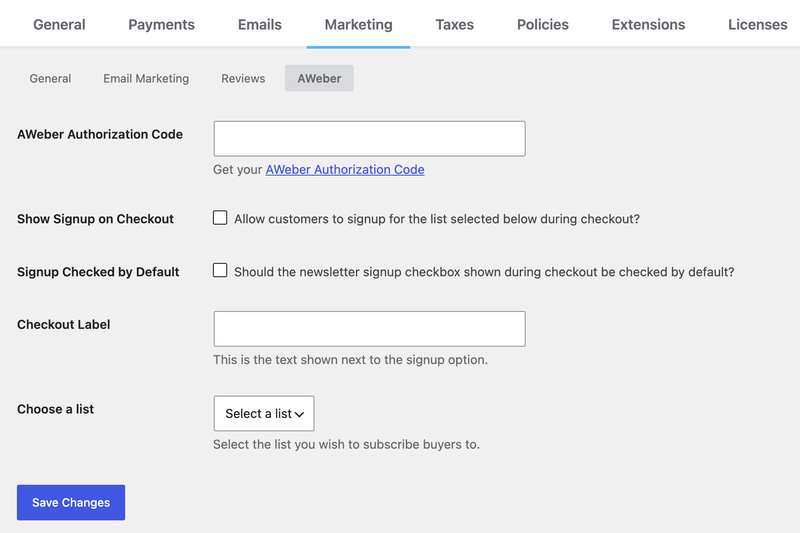
De eerste instelling is de AWeber Autorisatiecode, waarmee uw site kan communiceren met uw AWeber-account. Klik op de link onder het codeveld, die AWeber in een nieuw tabblad opent.
Log in als u daarom wordt gevraagd, en keur vervolgens de verbinding goed. AWeber toont u een lange code die bestaat uit willekeurige letters en cijfers.
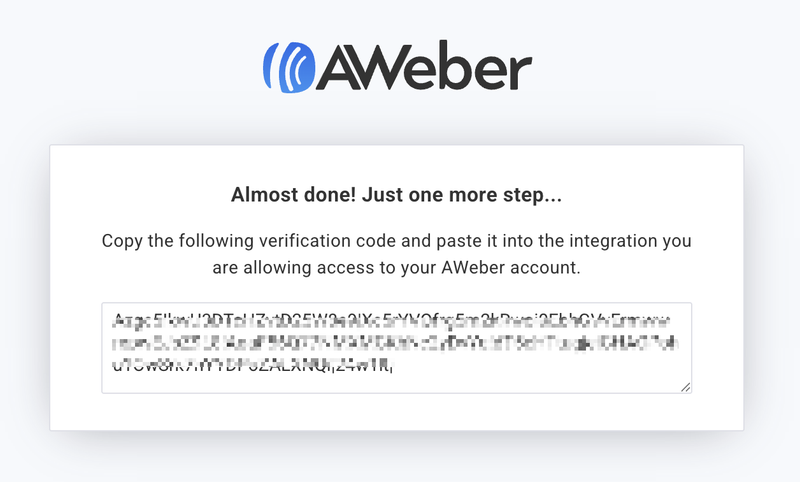
Kopieer de code, plak deze in het veld AWeber Autorisatiecode en selecteer vervolgens Wijzigingen opslaan.
U weet dat de verbinding werkte wanneer de vervolgkeuzelijst Kies een lijst wordt gevuld met de lijsten uit uw AWeber-account. Als de vervolgkeuzelijst leeg is na het opslaan, is de verbinding niet gelukt. Zie Probleemoplossing hieronder.
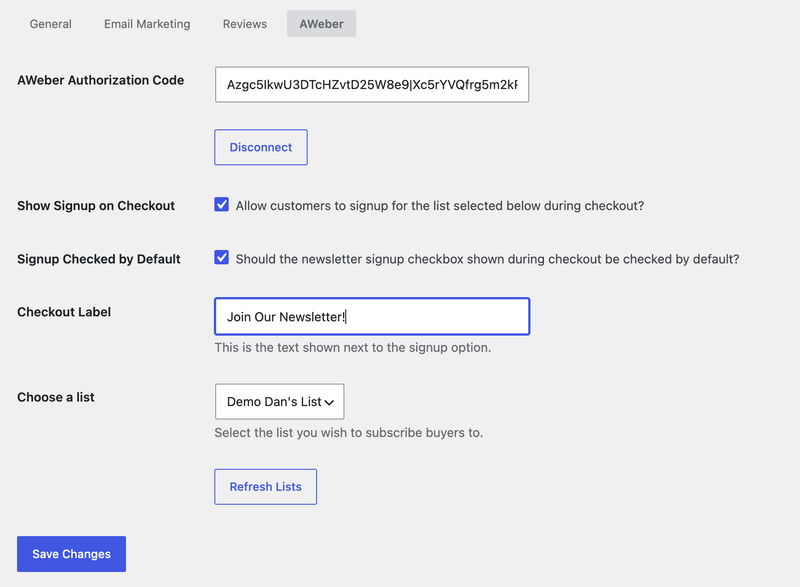
Zodra u verbonden bent, verschijnen er twee knoppen op de instellingenpagina:
- Verbinding verbreken: Verwijdert de opgeslagen verbinding en wist uw AWeber-gegevens uit EDD. Gebruik dit als u een ander AWeber-account wilt verbinden of de installatie opnieuw wilt starten.
- Lijsten vernieuwen: Haalt een nieuwe kopie van uw lijsten op uit AWeber. EDD slaat een kopie van uw lijsten 2 uur op, zodat het niet elke keer dat de pagina wordt geladen contact hoeft op te nemen met AWeber. Als u een nieuwe lijst aanmaakt in AWeber en deze nog niet in EDD wordt weergegeven, klikt u op deze knop.
Instellingen voor afrekenaanmelding
Deze instellingen bepalen het aanmeldingsvakje dat klanten zien bij het afrekenen. Ze hebben alleen invloed op de globale lijst. Lijsten die aan individuele producten zijn toegewezen, werken anders en dat wordt behandeld in de volgende sectie.
Aanmelden weergeven bij afrekenen
Schakel dit in om een aanmeldingsvakje toe te voegen aan uw afrekenpagina. Als een klant het aanvinkt, worden hun naam en e-mailadres toegevoegd aan de lijst die u kiest in Kies een lijst.
Als deze instelling is uitgeschakeld, verschijnt er geen aanmeldingsvakje bij het afrekenen, ongeacht wat u anders hebt ingesteld.
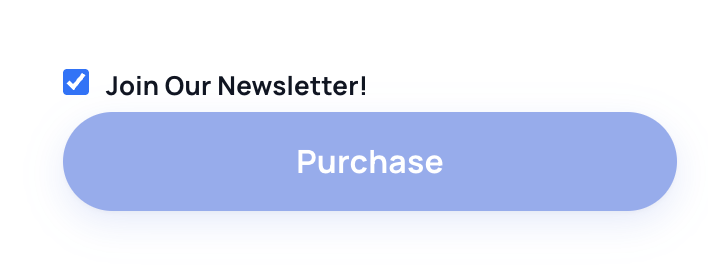
Standaard aangevinkt
Schakel dit in als u wilt dat het aanmeldingsvakje vooraf is aangevinkt wanneer de afrekenpagina wordt geladen. Klanten moeten het dan uitvinken om uw lijst over te slaan.
Vooraf aangevinkte aanmeldingsvakjes voldoen mogelijk niet aan de vereisten voor e-mailtoestemming in sommige landen, waaronder onder de AVG in Europa. Controleer uw lokale vereisten voordat u deze instelling inschakelt.
Kies een lijst
Kies de AWeber-lijst waar klanten zich bij aansluiten als ze het aanmeldingsvakje aanvinken. Alleen lijsten die al bestaan in uw AWeber-account worden hier weergegeven. Als een lijst ontbreekt, klikt u op Lijsten vernieuwen.
Label voor afrekenen
Voer de tekst in die naast het aanmeldingsvakje wordt weergegeven. Iets kort en duidelijk werkt het beste, zoals "Schrijf u in voor onze nieuwsbrief!"
Lijsten toewijzen aan individuele producten
Naast de globale lijst kunt u een of meer AWeber-lijsten koppelen aan elk product via het bewerkscherm. Open het product, zoek naar het AWeber-metabox in de rechterzijbalk en vink de lijsten aan waaraan u kopers wilt toevoegen.
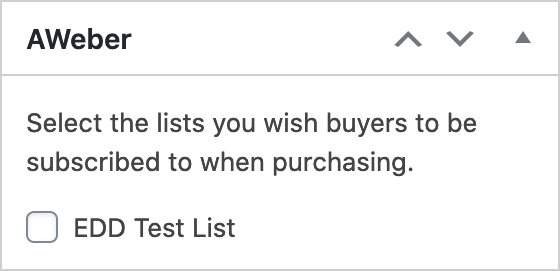
Belangrijk: Lijsten die aan een product zijn toegewezen, zijn automatisch van toepassing op elke klant die dat product koopt, zodra de aankoop is voltooid. Het aanmeldingsvakje bij het afrekenen regelt alleen de globale lijst uit de bovenstaande sectie. Het heeft geen invloed op per-productlijsten.
Dit is een nuttige manier om een lijst op te bouwen van iedereen die een specifiek product bezit, zodat je ze kunt e-mailen over updates, nieuwe versies of beveiligingsfixes. Het betekent ook dat klanten op die lijsten terechtkomen zonder ermee akkoord te zijn gegaan bij het afrekenen. Als je winkel verkoopt aan klanten die onder de AVG, CASL of vergelijkbare wetten vallen, raadpleeg dan je toestemmingsvereisten voordat je lijsten aan producten toewijst.
Wat wordt er naar AWeber verzonden
EDD stuurt twee dingen naar AWeber voor elke abonnee: het e-mailadres van de klant en hun naam. Niets anders.
Er worden geen bestelgegevens, productnamen, tags of aangepaste velden verzonden. Als je andere e-mailintegraties hebt gebruikt die abonnees taggen op basis van wat ze hebben gekocht, merk dan op dat deze dat niet doet. Lijsten per product zijn de manier om kopers per product te segmenteren.
Bevestigingsmails (dubbele opt-in) worden hier ook niet beheerd. Of een nieuwe abonnee een bevestigingsmail krijgt, hangt volledig af van de instellingen voor die lijst in je AWeber-account. Als sommige abonnees een bevestigingsmail krijgen en anderen niet, controleer dan de instellingen van elke lijst in AWeber.
Probleemoplossing
Als de dropdown Kies een lijst leeg is na het opslaan van je autorisatiecode, is de verbinding niet gelukt. EDD toont hiervoor geen foutmelding, dus een lege dropdown is je signaal.
De gebruikelijke oorzaak is een code die verkeerd is ingevoegd, of een autorisatie die is verlopen. Klik op Verbinding verbreken, ga terug naar AWeber voor een nieuwe code, plak de nieuwe code erin en sla opnieuw op. Zorg er ook voor dat niets op je server uitgaande verbindingen met AWeber blokkeert.
EDD bewaart een opgeslagen kopie van je lijsten gedurende 2 uur. Ga naar Downloads » Instellingen » Marketing » AWeber en klik op Lijsten vernieuwen om de nieuwste direct van AWeber op te halen.
Dit is te verwachten als het product dat ze hebben gekocht een AWeber-lijst toegewezen heeft gekregen. Lijsten per product zijn van toepassing op elke koper, ongeacht het selectievakje bij het afrekenen. Als je dat niet van plan was, open dan het product en vink de lijsten uit in de AWeber metabox.
Ga naar Downloads » Instellingen » Marketing » AWeber en zorg ervoor dat Aanmelden bij afrekenen weergeven is ingeschakeld. Sla de pagina op nadat je deze hebt ingeschakeld.
Dubbele opt-in wordt per lijst ingesteld binnen AWeber, niet in EDD. Open de instellingen van elke lijst in je AWeber-account om bevestigingsmails in of uit te schakelen.
Veelgestelde Vragen
Stuurt het afreken-aanmeldingsvak elke lijst aan?
Nee. Het selectievakje regelt alleen de globale lijst die je kiest in Kies een lijst. Lijsten die aan individuele producten zijn toegewezen, worden automatisch toegepast op elke koper van dat product, ongeacht of ze het vakje aanvinken of niet.
Kan ik het aanmeldingsvak vooraf laten aanvinken?
Ja. Schakel Aanmelden standaard aangevinkt in onder Downloads » Instellingen » Marketing » AWeber. Vooraf aangevinkte vakjes voldoen mogelijk niet aan de toestemmingsvereisten in sommige regio's, waaronder onder de AVG, dus controleer eerst uw lokale regels.
Waar schakel ik dubbele opt-in in of uit?
In AWeber, in de instellingen voor elke lijst. EDD heeft geen dubbele opt-in instelling voor deze functie.
Hoe koppel ik een ander AWeber-account?
Ga naar Downloads » Instellingen » Marketing » AWeber, klik op Verbinding verbreken, en volg dan opnieuw de verbindingsstappen met een autorisatiecode van het andere account.



