

Om aan de slag te gaan met Check Payment Gateway, is het eerste wat u wilt doen het installeren en activeren ervan op uw WordPress-site. Zie deze documentatie voor instructies over hoe u een extensie installeert.
Schakel Check Gateway in
Nadat Check Payment Gateway is geïnstalleerd en geactiveerd, vindt u de instellingen door in uw WordPress-dashboard naar Downloads→Instellingen→Bestellingen te gaan.
Het eerste dat opvalt, is dat Check Payment Gateway natuurlijk een betaalpoort is. Dus een nieuwe selectie voor "Checks" verschijnt in de optie Betaalpoorten en ook in het keuzemenu onder Standaardpoort.
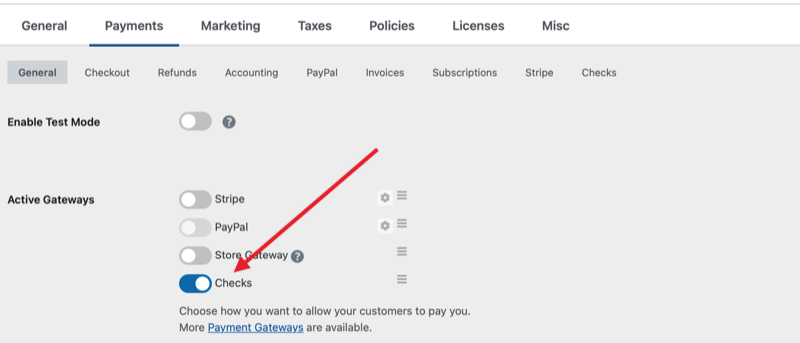
Met die instellingen geconfigureerd zoals u wilt, klikt u vervolgens op de link "Checks" bovenaan die pagina om instructies voor uw klanten in te voeren in het veld Instructies voor Cheque Betaling. De informatie die u in dit veld invoert, wordt weergegeven op de afrekenpagina als de Checks-gateway wordt gebruikt voor betaling.
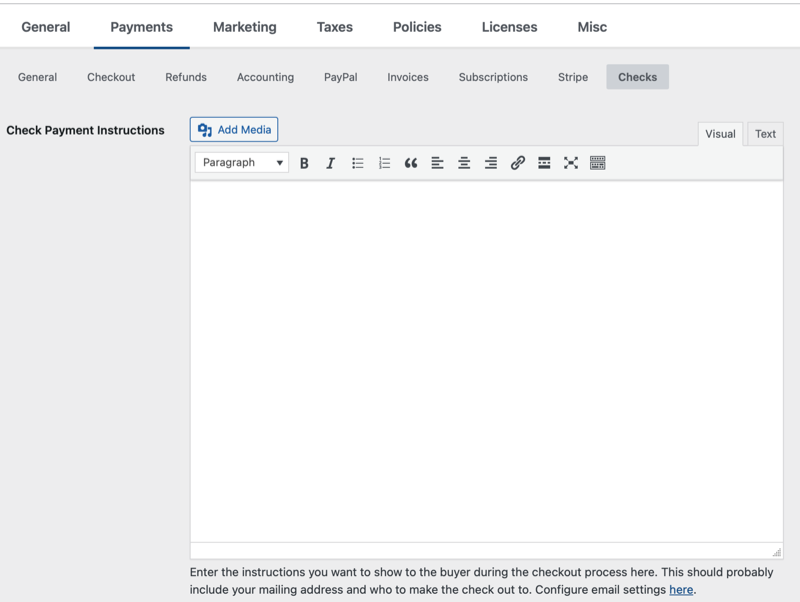
U wilt gedetailleerde instructies invoeren over waar cheques naartoe moeten worden gestuurd en alle andere belangrijke informatie. Houd er rekening mee dat dit een belangrijk onderdeel van het proces is, omdat Check Payment Gateway de betaling als 'In afwachting' markeert totdat u deze als voltooid markeert. Normaal gesproken doet u dit pas nadat u de cheque hebt ontvangen, dus het is belangrijk dat deze instructies duidelijk zijn.
Nadat de gebruiker het aankoopproces heeft voltooid en de instructies voor chequebetaling heeft bekeken, wordt hij doorgestuurd naar een aankoopbewijs met de status 'In afwachting'. Er zijn geen downloads voor hem beschikbaar totdat u de betaling als voltooid markeert.
Configureer e-mails voor Check Payment Gateway
Twee e-mails worden verzonden wanneer een klant afrekent met de Check Payment Gateway:
Instructies voor Cheque Betaling
Deze e-mail wordt naar de klant gestuurd wanneer deze ervoor kiest om per cheque te betalen.
Meldingsbericht Cheque Betaling
Deze e-mail wordt naar de beheerder gestuurd wanneer de klant ervoor kiest om per cheque te betalen.
De e-mails worden geconfigureerd onder Downloads > E-mails.
Update de term "Checks"
U kunt hier lezen hoe u de tekst aanpast om iets anders dan "Checks" weer te geven op de afreken- en instellingenpagina's.



