

Wilt u een AI-assistent vragen hoe uw winkel deze maand heeft gepresteerd in plaats van een rapportscherm te openen?
Easy Digital Downloads beschrijft zijn eigen winkelactiviteiten aan AI-assistenten, zodat een assistent waarmee u verbinding maakt uw echte verkopen, bestellingen, klanten en kortingen kan lezen en erop kan handelen zodra u dat zegt. Het werkt met Claude, ChatGPT, Cursor en elke andere assistent die MCP spreekt, wat de open standaard is die assistenten gebruiken om externe tools te bereiken.
Deze handleiding leidt u door de stappen om uw winkel te verbinden met een AI-assistent.
Vereisten: Easy Digital Downloads 3.7.1 of nieuwer, draaiend op WordPress 6.9 of nieuwer. Uw assistent bereikt uw winkel via het web, dus de winkel heeft ook een openbaar adres nodig.
Zorg ervoor dat Easy Digital Downloads is geïnstalleerd en geactiveerd op uw WordPress-site voordat u begint.
Installeren van een AI-connector
Uw assistent heeft een brug nodig om uw winkel via het web te bereiken. Easy Digital Downloads raadt onze AI-connectorplugin, WPVibe, aan, die gratis is op WordPress.org en al is geverifieerd tegen uw winkel. Alles hieronder gebeurt op één scherm.
Ga vanuit de zijbalk van je WordPress-beheer naar Downloads » Tools.
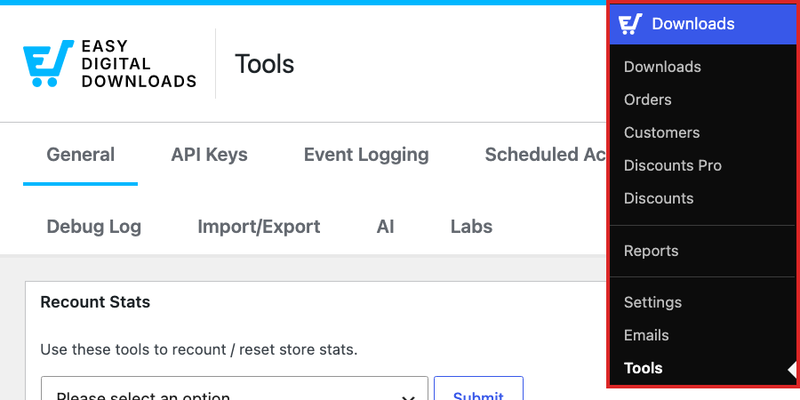
Selecteer bovenaan het scherm Tools het tabblad AI.
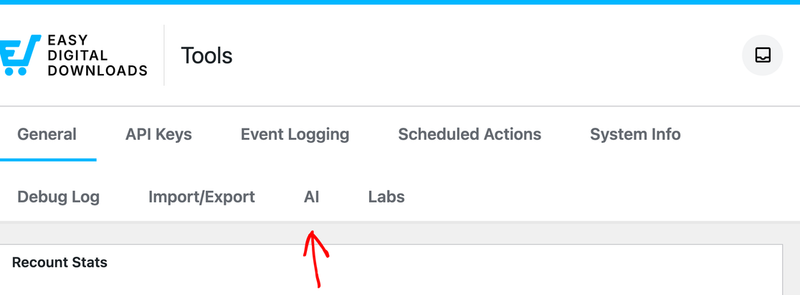
Het tabblad AI is waar je een assistent koppelt en bepaalt wat deze mag doen. Totdat je er hier een koppelt, kan geen enkele externe assistent je winkel bereiken.
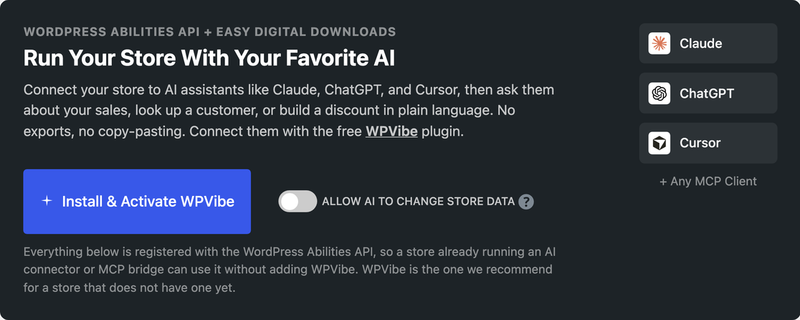
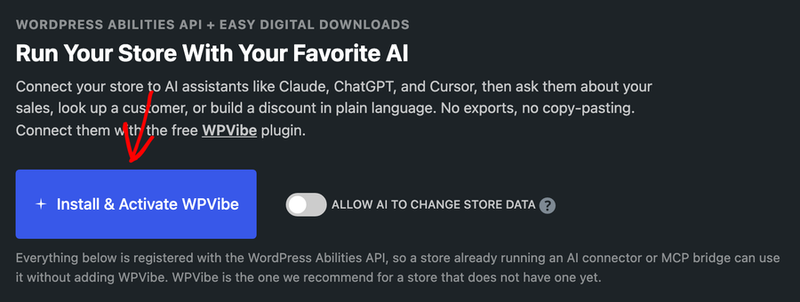
Als WPVibe nog niet op je site staat, klik dan op Installeer & Activeer WPVibe. Easy Digital Downloads downloadt het van WordPress.org en schakelt het voor je in.
Zodra WPVibe actief is, biedt dezelfde plek Stel WPVibe in, wat je naar zijn eigen scherm brengt om de koppeling te voltooien.
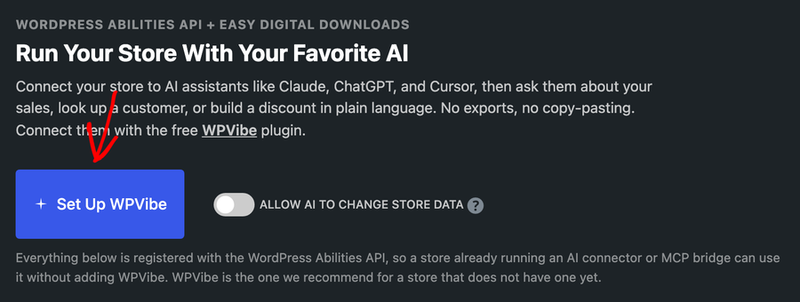
Opmerking: Sommige hosts schakelen plugin-installaties vanuit het dashboard uit. In dat geval leest de knop Haal WPVibe op en linkt naar WordPress.org, zodat je de plugin kunt toevoegen op de manier die je host toestaat.
Uw AI-assistent verbinden
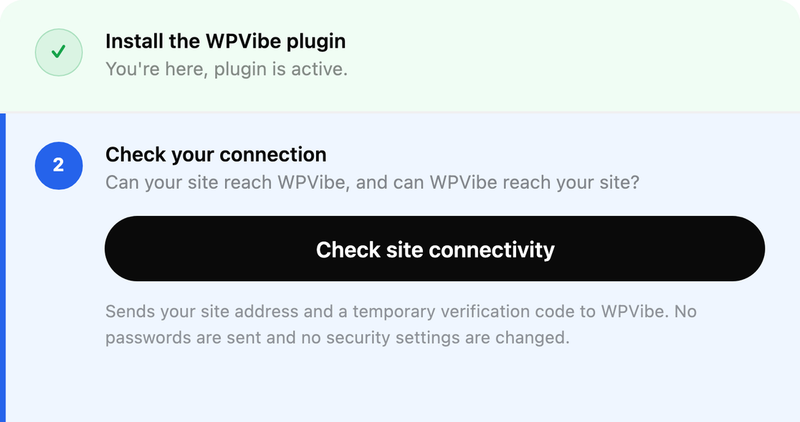
WPVibe volgt de koppeling in vier genummerde stappen, en de eerste is al voltooid zodra de plugin actief is. Stap twee controleert of je winkel en WPVibe elkaar kunnen bereiken, wat de moeite waard is om uit te voeren als een koppeling ooit stopt met werken.
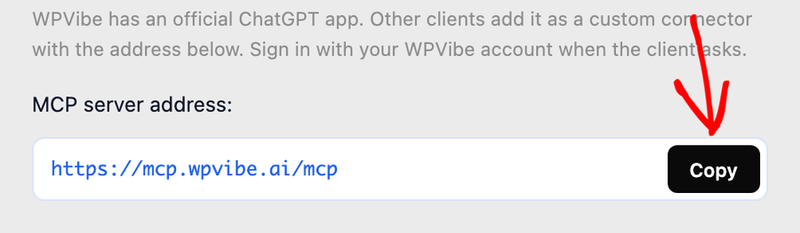
Stap drie is het deel dat je assistent koppelt, en het heeft twee helften. Eerst heeft je assistent het adres van WPVibe nodig, dus klik naast MCP serveradres op Kopiëren en voeg dat adres toe aan je assistent als connector.
Vervolgens moet je assistent weten met welke site hij moet verbinden. Klik onder de tweede helft van stap drie op Kopiëren om de kant-en-klare zin te kopiëren die het adres van je winkel benoemt, en plak deze in de chat van je assistent.
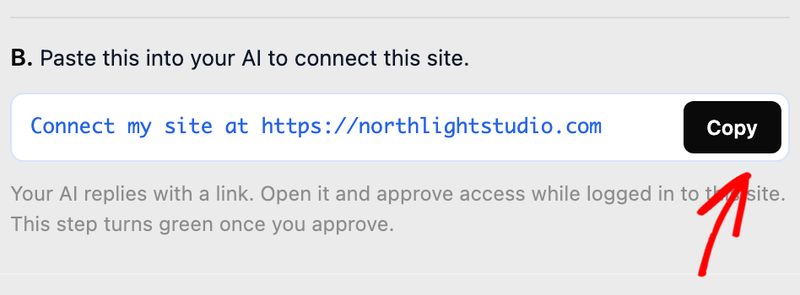
Je assistent antwoordt met een autorisatielink met één klik. Het openen van die link brengt je naar het eigen Autoriseer Applicatie scherm van WordPress, dat de applicatie die om toegang vraagt benoemt en laat zien waar je daarna naartoe wordt gestuurd. Je wachtwoord wordt nooit overhandigd: de rij onder de knop toont het gemaskeerd, omdat WordPress in plaats daarvan een afzonderlijk applicatiewachtwoord voor de verbinding aanmaakt.
Nadat je hebt gelezen wat er wordt gevraagd, klik je op Ja, ik keur deze verbinding goed.
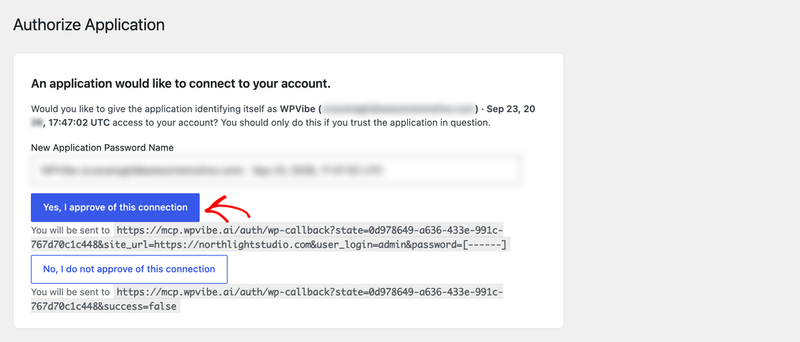
WPVibe meldt zich vervolgens aan bij je winkel, leest deze eenmaal om de verbinding te bewijzen, en rapporteert terug.
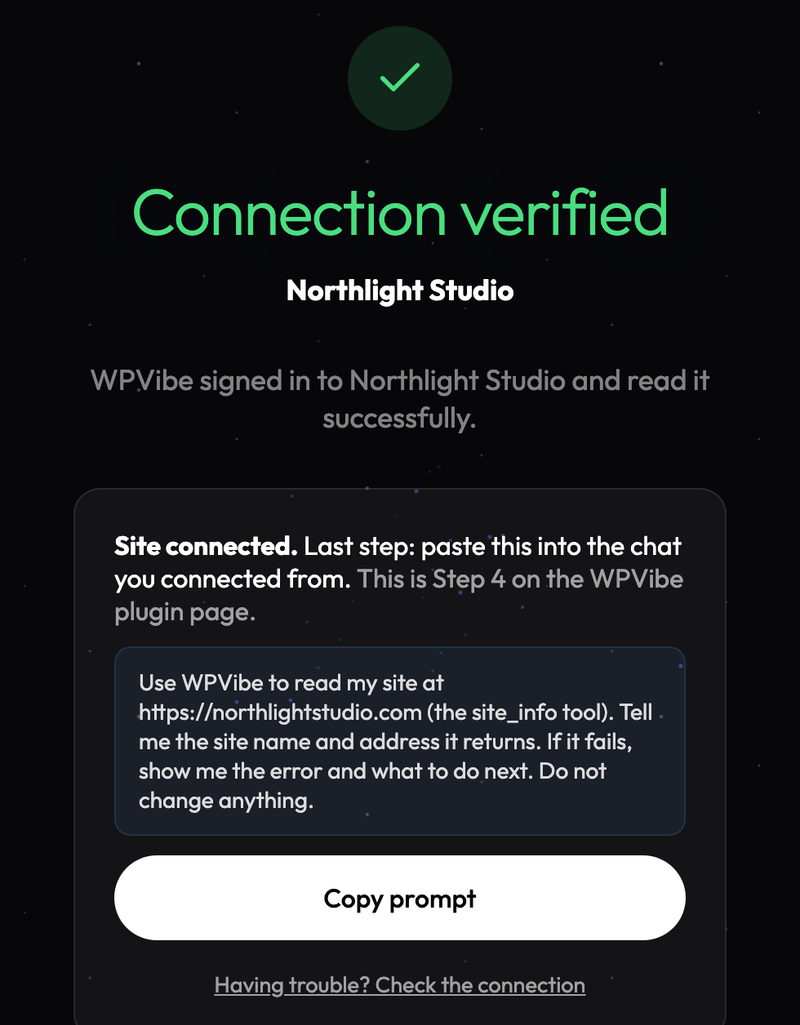
Dat voltooit de verbinding, en je winkel toont dit ook op het AI-tabblad.
De verbinding bevestigen
Terug op het AI-tabblad staat er nu Verbonden bij je winkel. Dat label is de snelste manier om de status van zaken later te controleren, aangezien het accuraat blijft zolang een assistent de winkel gebruikt.
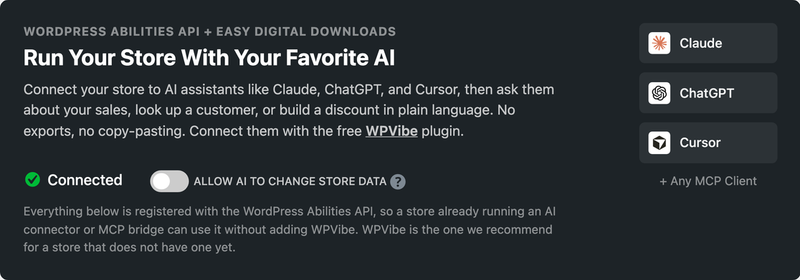
Nu de verbinding tot stand is gebracht, kun je bepalen hoeveel je assistent mag doen.
Een assistent toestaan winkelgegevens te wijzigen
Standaard kijkt een verbonden assistent alleen maar dingen op. Rapporten, orderopvragingen, klantopvragingen en kortingslijsten werken allemaal meteen, en er verandert niets in je winkel.
Als je ook wilt dat je assistent orders, klanten, producten en kortingen aanmaakt en bewerkt, of facturen verstuurt, schakel dan Laat AI winkelgegevens wijzigen in. De instelling wordt opgeslagen zodra je hem inschakelt, dus er is niets anders om op te klikken.
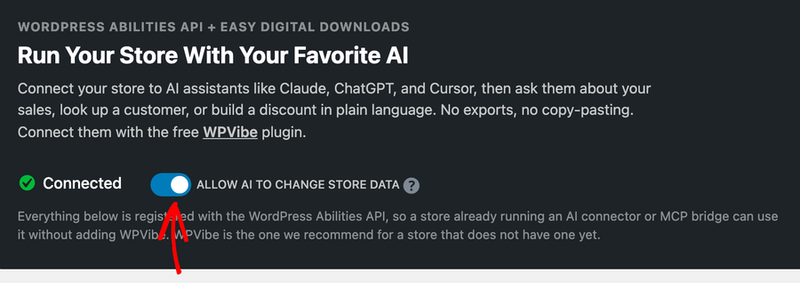
Twee limieten blijven van kracht, zelfs met de schakelaar ingeschakeld. Je assistent fungeert als het account waarmee je deze hebt verbonden, dus hij kan alleen doen wat dat account al kan doen in het dashboard. En elke actie die niet ongedaan kan worden gemaakt, wordt gemarkeerd als destructief, wat het signaal is dat assistenten gebruiken om je te vragen voordat ze deze uitvoeren.
Voor een vollediger beeld van de wijzigingen die dit mogelijk maakt, zie Wat een verbonden AI-assistent kan zien en wijzigen.
Controleren wat uw winkel deelt
De kaarten verderop in het AI-tabblad zijn een live inventaris van wat je eigen winkel blootlegt, gegroepeerd op waar ze op handelen. De zin naast de kop telt ze, zodat je altijd weet hoeveel soorten informatie een assistent kan opzoeken en hoeveel soorten wijzigingen hij kan aanbrengen.
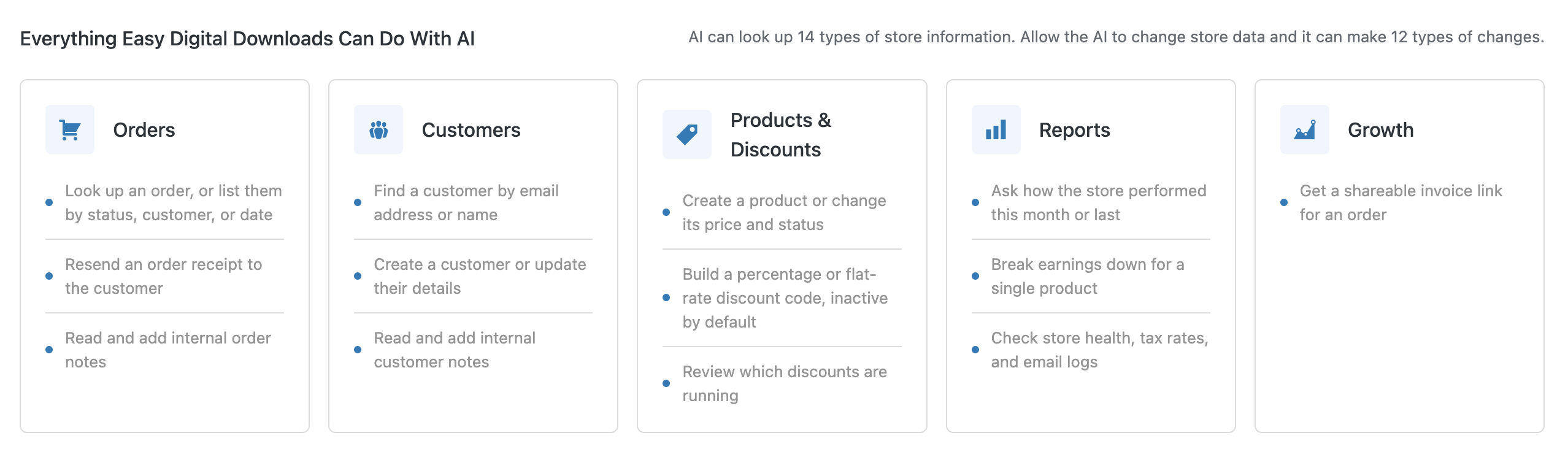
De lijst weerspiegelt de functies die je winkel heeft ingeschakeld in plaats van een vaste set, dus een winkel met meer actieve functies beschrijft meer aan zijn assistent.
Elk van hen wordt individueel vermeld in Een Complete Gids voor Winkelmogelijkheden in Easy Digital Downloads.
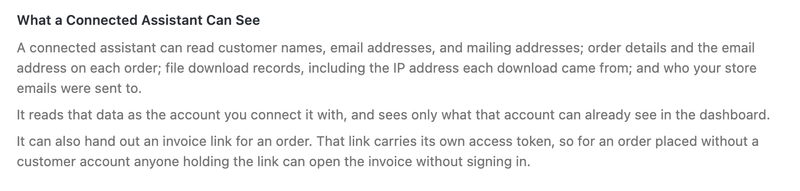
Onderaan het tabblad legt Wat een verbonden assistent kan zien in duidelijke zinnen uit welke gegevens een verbinding bereikt.
Nu je weet wat je winkel deelt, ben je klaar om een echt verzoek te proberen.
Uw verbinding testen
Een goed eerste verzoek is er een waarvan je het antwoord al weet, zodat je iets hebt om mee te vergelijken. Vraag je assistent naar de verkopen van deze maand, of naar de bestellingen die bij het e-mailadres van een klant horen, en controleer de cijfers met je eigen rapporten.
Als je assistent antwoordt met de echte cijfers van je winkel, werkt de verbinding van begin tot eind.
Dat is alles! Je winkel is verbonden met een AI-assistent en je hebt bepaald of deze iets mag wijzigen. Zie vervolgens Een Complete Gids voor Winkelmogelijkheden in Easy Digital Downloads voor alles waar je op naam om kunt vragen. Als je assistent ooit stopt met het bereiken van je winkel, zie dan Problemen oplossen met de AI-verbinding van je winkel.
Veelgestelde Vragen
Hieronder hebben we enkele van de meestgestelde vragen over het verbinden van een winkel met een AI-assistent beantwoord.
Moet ik WPVibe gebruiken?
Nee. Alles op het AI-tabblad is geregistreerd bij de WordPress Abilities API, dus een winkel die al een AI-connector of MCP-brug draait, kan het gebruiken zonder WPVibe toe te voegen. WPVibe is degene die we aanbevelen voor een winkel die er nog geen heeft.
Met welke AI-assistenten kan ik verbinding maken?
Het AI-tabblad vermeldt Claude, ChatGPT en Cursor, en elke andere MCP-client kan op dezelfde manier verbinding maken.
Geeft het verbinden van een assistent hem mijn wachtwoord?
Nee. Het goedkeuren van de verbinding maakt er een apart WordPress-applicatiewachtwoord voor aan, en het goedkeuringsscherm toont dat wachtwoord gemaskeerd in plaats van het af te drukken.
Kan een AI-assistent terugbetalingen uitvoeren?
Nee. Terugbetalingen blijven op het bestelscherm in uw beheerder, dus ze behoren niet tot de acties die een assistent kan uitvoeren.
Wat als mijn winkel nog niet bereikbaar is vanaf internet?
Een winkel op een openbare host maakt verbinding zoals hij is. Een lokale ontwikkelingssite is niet van buitenaf bereikbaar, dus deze heeft eerst een openbaar adres nodig, hetzij via een tunnel, hetzij door in plaats daarvan een staging-kopie te verbinden.
Zie ik een overzicht van wat een assistent heeft gewijzigd?
Ja, voor bestellingen en klanten. Elke wijziging voegt een notitie toe aan het record met de naam van de mogelijkheid die het heeft gemaakt en het account dat het als zodanig heeft gebruikt.
Hoe verbreek ik later de verbinding met een assistent?
Twee stappen verbreken de toegang. Herroep het WPVibe-wachtwoord onder Gebruikers » Profiel, verwijder vervolgens de site uit je WPVibe-account. Het deactiveren van de plugin op zichzelf laat de verbinding intact, aangezien assistenten de winkel bereiken via de WordPress REST API.



