

De functie voor inhoudsbeperking voor Easy Digital Downloads voegt een sectie toe aan het bewerkscherm van uw berichten, pagina's, aangepaste berichttypen en bbPress-forums / onderwerpen, genaamd "Inhoudsbeperking". De sectie stelt u in staat om de producten op te geven die klanten moeten hebben aangeschaft om toegang te krijgen tot de inhoud.
Deze handleiding behandelt beide manieren om inhoud te beperken, de beschikbare shortcodes, hoe beperkte inhoud zich gedraagt in bbPress, wie beperkingen automatisch omzeilt en hoe de globale instellingen te configureren.
Inhoudsbeperking inschakelen
Inhoudsbeperking is een functie die u toevoegt aan Easy Digital Downloads, beschikbaar met de Extended-pas of hoger.
Nadat u de functie hebt geïnstalleerd en geactiveerd onder Downloads » Extensies, is er geen extra installatiestap nodig.
De sectie Inhoudsbeperking verschijnt automatisch op het bewerkscherm voor berichten, pagina's, aangepaste berichttypen en bbPress-forums en -onderwerpen, klaar om te gebruiken met een van de onderstaande beperkingsmethoden.
Inhoud beperken
Na activering biedt Inhoudsbeperking twee manieren om de toegang tot inhoud te beperken:
- Door de hele pagina of het hele bericht te beperken met behulp van de instellingen voor Inhoudsbeperking binnen het bericht of de pagina.
- Met behulp van de
[edd_restrict]shortcode.
Inhoudsbeperking gebruikt een OF-voorwaarde voor de producten, dus als u Product X en Product Y selecteert, is de inhoud toegankelijk voor klanten die Product X hebben gekocht of die Product Y hebben gekocht.
U kunt inhoud ook beperken tot geverifieerde klanten van elk product in uw winkel door de optie Any te selecteren. Opmerking: Dit is specifiek voor de shortcode-beperkingsoptie.
Een volledige pagina of bericht beperken
Beperk de volledige pagina of het volledige bericht met behulp van de Content Restriction-instellingen onder de content-editor.
- Selecteer Deze pagina beperken om opties te bekijken.
- Selecteer in de vervolgkeuzelijst Download een specifieke download of Klanten die een Download hebben gekocht.
- Als de Download variaties bevat, kunt u een specifieke variatie of Alle prijzen selecteren in de kolom Download Variatie.
- Extra Downloads kunnen worden toegevoegd met de knop Nieuwe Download Toevoegen.
Aangepast bericht voor deze pagina: Dezelfde sectie Contentrestrictie bevat een rich text editor-veld voor een aangepast restrictiebericht. Wat u hier invoert, overschrijft het globale restrictiebericht (ingesteld onder Instellingen) voor alleen deze specifieke pagina of bericht. Gebruik het wanneer u verschillende berichten wilt voor één stuk inhoud, bijvoorbeeld om een bezoeker naar een specifiek upgrade-pad te leiden, in plaats van te vertrouwen op hetzelfde generieke bericht op uw hele site.
Globale Instellingen
De globale instellingen voor Contentrestrictie bevinden zich onder Downloads → Instellingen → Extensies → Contentrestrictie.
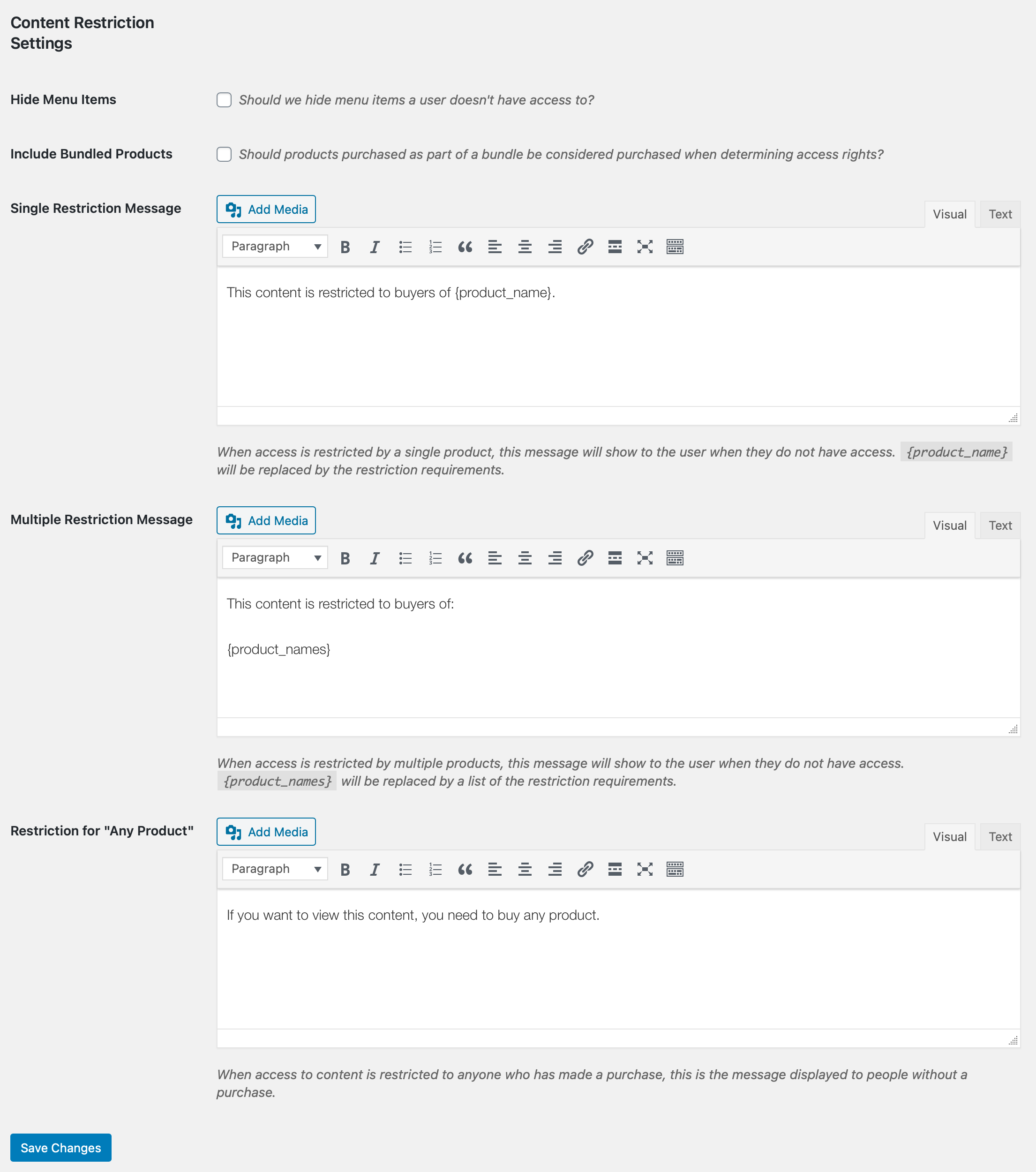
Menu-items verbergen: Inhoudsbeperking stelt je in staat om navigatiemenu-items te verbergen voor klanten die de benodigde producten niet hebben gekocht om de inhoud te bekijken. Als dit item is aangevinkt, wordt elk navigatiemenu-item waartoe de klant geen toegang heeft, automatisch verwijderd uit de menu's van je site wanneer die klant is ingelogd.
Deze instelling heeft alleen invloed op navigatiemenu-items, wat betekent dat items in menu's die zijn gemaakt onder Weergave → Menu's die rechtstreeks naar een beperkte pagina linken. Het verbergt de beperkte inhoud zelf niet (dat wordt beheerd door de instellingen voor pagina- of shortcode-restrictie) en heeft geen invloed op links naar beperkte inhoud die ergens anders dan in een navigatiemenu verschijnen.
Bundelproducten Meenemen: Indien ingeschakeld, worden producten die binnen een bundel zijn opgenomen, als gekocht beschouwd bij het bepalen van de toegangsrechten voor Contentrestrictie. Dit betekent dat een klant die een bundel heeft gekocht met de vereiste Download toegang krijgt tot de beperkte inhoud, zelfs als ze die Download nooit rechtstreeks hebben gekocht.
Berichten voor enkelvoudige, meervoudige & willekeurige producten: Gebruik deze velden om de berichten te bewerken die verschijnen voor bezoekers die geen toegang hebben tot beperkte inhoud.
Elk veld ondersteunt twee placeholders die u kunt gebruiken om automatisch de relevante productnaam/namen in uw bericht in te voegen, in plaats van statische tekst te schrijven:
{product_name}: voegt de naam van het enkele vereiste product in.{product_names}: voegt de namen van alle vereiste producten in, voor inhoud die tot meer dan één Download is beperkt.
Bijvoorbeeld: “U moet {product_name} kopen om deze inhoud te bekijken.” zal automatisch de juiste productnaam voor elke beperkte pagina weergeven.
Shortcodes
Ook inbegrepen in de plugin is een shortcode waarmee u delen van inhoud kunt beperken. Om bijvoorbeeld een paragraaf te beperken tot alleen kopers van een specifieke download, kunt u dit doen:
[edd_restrict id="#"]This content is restricted.[/edd_restrict]
Het # wordt vervangen door het ID-nummer van het Download-product.
De shortcode accepteert deze parameters:
- id: Dit is een door komma's gescheiden lijst met download-ID-nummers. Merk op dat u ook het woord "any" kunt gebruiken om elke aankoop toe te staan.
- price_id: Dit is het ID-nummer van de prijs waartoe u inhoud wilt beperken.
- message: Dit is de tekst die aan niet-kopers wordt getoond.
- class: Voegt een aangepaste CSS-klasse toe aan de wrapper div van de shortcode, zodat u beperkte secties anders kunt stylen dan de rest van uw inhoud.
Als je inhoud wilt beperken tot kopers van meerdere downloads, kun je de shortcode als volgt gebruiken, wat resulteert in inhoud die beperkt is tot download-ID 23 of 254:
[edd_restrict id="23,254"]This content is restricted.[/edd_restrict]Als je een download wilt beperken tot een specifieke prijs-ID, gebruik dan:
[edd_restrict id="23" price_id="2"]This content is restricted.[/edd_restrict]Opmerking: Om de prijs-ID te vinden, ga naar je download en tel vanaf de bovenkant van je prijsopties. De eerste prijsoptie is ID=1, de tweede is ID=2, enzovoort.
Als je een download wilt beperken tot een product dat je hebt gekocht, doe dan het volgende:
[edd_restrict id="any"]This content is restricted.[/edd_restrict]Als je een aangepaste klasse wilt toevoegen om de beperkte wrapper te stylen:
[edd_restrict id="23" class="my-custom-class"]This content is restricted.[/edd_restrict]Er is ook een shortcode die je kunt gebruiken om inhoud te tonen aan iemand die een specifiek product niet heeft gekocht. Je kunt deze op dezelfde manier gebruiken als de bovenstaande shortcode, inclusief de class parameter. De shortcode is [edd_cr_no_access] en kan als volgt worden gebruikt:
[edd_cr_no_access id="#"]Preview of locked content here[/edd_cr_no_access]Toon toegankelijke beperkte pagina's na aankoop
Wanneer je berichten, pagina's of aangepaste berichttypen hebt die beperkt zijn tot producten, wordt een lijst van deze pagina's automatisch weergegeven op de aankoopbevestigingspagina om het voor je klanten gemakkelijk te maken de inhoud te vinden waarvoor ze zojuist toegang hebben gekocht.
Je kunt ook de {page_list} template tag toevoegen aan de e-mail aankoopbon om de lijst weer te geven in de verzonden bon.
Je kunt ook de [edd_restricted_pages] shortcode op elke pagina plaatsen om een lijst weer te geven van de berichten en pagina's waartoe de ingelogde klant toegang heeft. Het accepteert ook dezelfde class parameter als de andere shortcodes voor aangepaste styling.
Dit is wat klanten zien wanneer ze een pagina bezoeken met deze shortcode:
- Klanten met toegang: De lijst is gegroepeerd per product. De naam van elk gekocht product verschijnt als een kop, gevolgd door de lijst met pagina's die door die aankoop zijn ontgrendeld.
- Uitgelogde bezoekers: Zij zien de boodschap "Je moet ingelogd zijn om toegang te krijgen tot je gekochte inhoud."
- Ingelogde klanten zonder aankopen: Zij zien de boodschap "Je hebt geen toegang gekocht tot enige inhoud."
Integraties
Terugkerende Betalingen
Content Restriction heeft geen ingebouwde abonnementslogica. In plaats daarvan integreert de Recurring Payments functie met Content Restriction om abonnementsondersteuning toe te voegen. Wanneer Recurring Payments actief is, breidt het de toegangscontrole uit zodat een klant een actief abonnement nodig heeft, niet alleen een eerdere aankoop, om inhoud te bekijken die is beperkt tot een abonnement Download.
Zie Recurring Payments – Content Restriction Integratie voor details.
Softwarelicenties
De optie Vereist een geldige licentiesleutel? verschijnt bij elk product dat u aan de restrictielijst toevoegt. Schakel deze in om de toegang te beperken tot klanten met een actieve licentiesleutel voor dat product.
- Uit (standaard): Toegang is gebaseerd op aankoopgeschiedenis. Iedereen die de vereiste Download ooit heeft gekocht, kan de inhoud bekijken, ongeacht of hun licentie nog actief is.
- Aan: Toegang vereist een momenteel actieve licentiesleutel voor de vereiste Download. Als de licentie van een klant is verlopen of gedeactiveerd, verliezen ze de toegang tot de beperkte inhoud, ook al worden ze nog steeds weergegeven als kopers.
Dit onderscheid is het belangrijkst voor inhoud die is gekoppeld aan voortdurende waarde, zoals premium documentatie, changelogs of downloadlinks voor een gelicentieerd product. Als je wilt dat de toegang verloopt wanneer een licentie afloopt, schakel deze schakelaar dan in. Als eerdere kopers altijd toegang moeten behouden, laat deze dan uitgeschakeld.
Wanneer deze instelling is ingeschakeld, wordt deze alleen van kracht op producten waarvoor Softwarelicenties is ingeschakeld. Als een andere geselecteerde download/product geen licentiesleutels gebruikt, verandert het in- of uitschakelen van de optie niets. De vereiste is alleen per download van toepassing.
bbPress
Content Restriction werkt ook met bbPress-forums en -onderwerpen. De integratie gaat verder dan het simpelweg verbergen van een forum. Afhankelijk van waar een beperkt forum of onderwerp verschijnt, zien ongeautoriseerde bezoekers ander gedrag:
- Forumlijst: Beperkte forums verschijnen nog steeds in de forumlijst, maar de formulieren voor “nieuw onderwerp” en “nieuw antwoord” zijn verborgen voor ongeautoriseerde gebruikers.
- Onderwerplijst: Onderwerplijsten binnen een beperkt forum zijn verborgen voor ongeautoriseerde gebruikers.
- Binnen een onderwerp: Antwoordinhoud in een beperkt onderwerp wordt gefilterd voor ongeautoriseerde gebruikers.
- Toestemmingsberichten: Waar bbPress normaal gesproken zijn eigen standaardtoestemmingsbericht zou tonen, vervangt Content Restriction dit door uw geconfigureerde beperkingsbericht.
Als u Content Restriction instelt op een bbPress-forum, is het de moeite waard om elk van deze weergaven (forumlijst, onderwerplijst, binnen een onderwerp) te bekijken als een uitgelogde bezoeker en als een klant zonder de vereiste aankoop, zodat u precies weet wat elk type bezoeker zal zien.
Wie kan beperkingen omzeilen
Een paar groepen zien automatisch beperkte inhoud, ongeacht de aankoopgeschiedenis:
- Auteurs van berichten zien altijd hun eigen beperkte inhoud. Dit voorkomt dat auteurs zichzelf per ongeluk buitensluiten van hun eigen berichten of pagina's.
- Productauteurs zien altijd inhoud die door hun eigen producten wordt beperkt.
- bbPress-moderators omzeilen alle bbPress-gerelateerde beperkingen.
Dit is vooral nuttig om te weten op sites met meerdere auteurs: als een auteur meldt dat hij inhoud kan zien die een abonnee zegt dat vergrendeld is, is dit omgedrag de reden.
Veelgestelde Vragen
Hoe ordent de e-mailsjabloon tag {page_list} de ontgrendelde pagina's?
De pagina's die worden weergegeven bij het gebruik van {page_list} worden geordend op basis van de volgorde waarin de items door de klant aan de winkelwagen zijn toegevoegd. Als er meerdere pagina's zijn die worden ontgrendeld vanwege de aankoop van een specifiek product, is de volgorde waarin u die beperkingen hebt ingesteld de volgorde waarin ze vanaf daar worden weergegeven.
Hier is een voorbeeld om de volgorde te verduidelijken:
- U maakt "Pagina 1" en stelt deze in om beperkt te zijn tot "Product A" op 1 januari 2027.
- U maakt "Pagina 2" en stelt deze in om beperkt te zijn tot "Product A" op 2 januari 2027.
- U maakt "Pagina 3" en stelt deze in om beperkt te zijn tot "Product B" op 3 januari 2027.
Als de klant eerst "Product B" in zijn winkelwagen plaatst, en daarna "Product A" toevoegt, en vervolgens de aankoop voltooit, zal de volgorde waarin {page_list} pagina's zal tonen zijn:
- Pagina 3
- Pagina 1
- Pagina 2



