

Easy Digital Downloads heeft een zeer mooie interface voor het aanmaken van Kortingscodes, maar het invoeren van velen tegelijk kan tijdrovend zijn. De
CSV Coupon Importer stelt u in staat om velen tegelijk te importeren vanuit een CSV-bestand.
Configuratie-instructies voor CSV Coupon Importer
-
- Eenmaal geïnstalleerd, zoek de instellingen voor deze extensie via WordPress admin → Downloads → Instellingen → Extensies → Coupon Importer
- De eerste stap is het koppelen van uw CSV-kolommen aan Kortingscode-waarden.
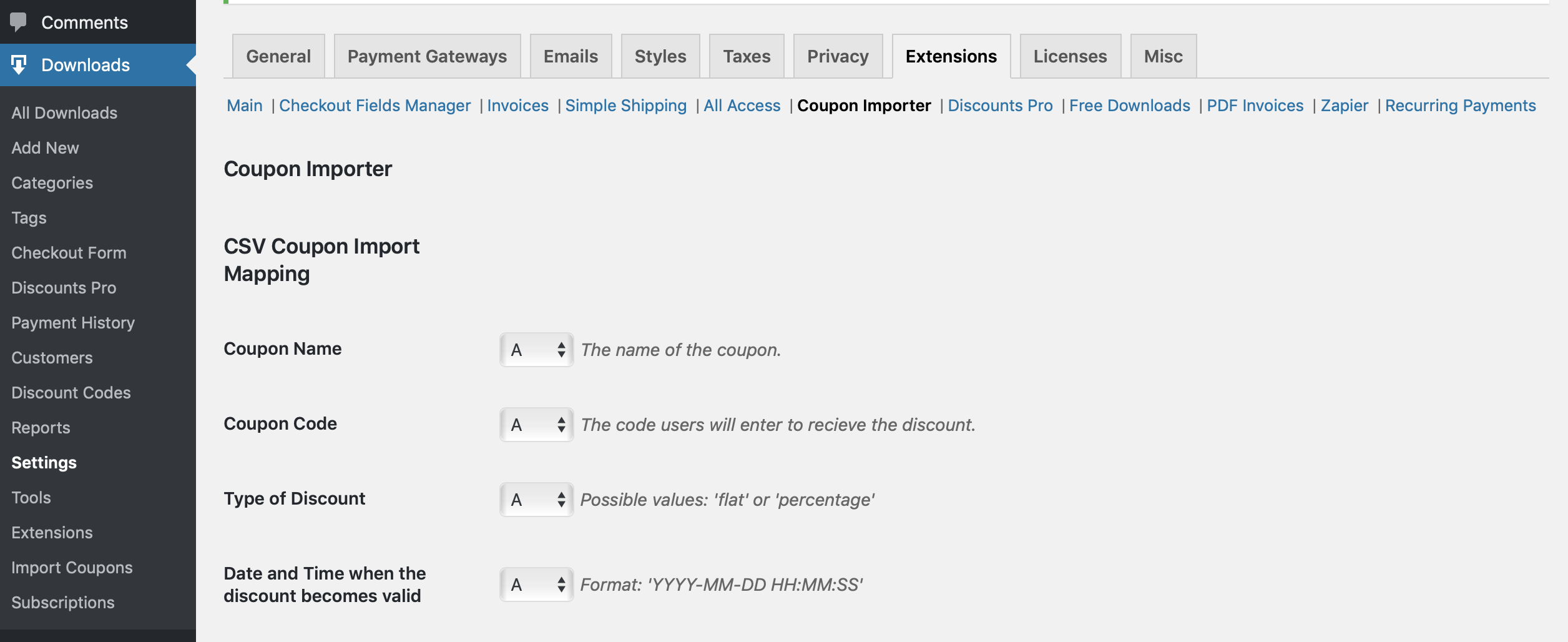
- Zoek de sectie getiteld CSV Coupon Import Mapping en kies voor elke Kortingscode-waarde de kolom die overeenkomt.
Hier is een voorbeeld van een CSV-bestand in een spreadsheetapplicatie:

Hier is de mapping-interface om die CSV-gegevens te matchen:
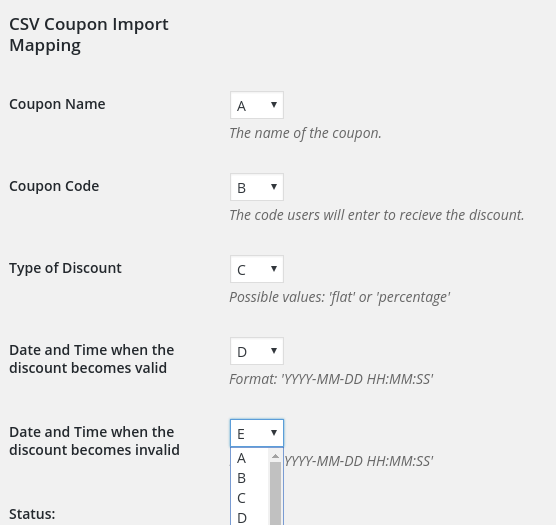
Wanneer u klaar bent met het mappen van de waarden, klikt u op
Wijzigingen opslaan onderaan de pagina.
Gebruik
Zodra uw kolommen correct zijn gemapt, gaat u naar
Downloads → Coupons importeren. Daar kunt u uw invoerbestand kiezen dat u wilt importeren.
Validatie
Voordat u de import voltooit, kunt u kiezen voor
Alleen bestand valideren. Dit controleert uw bestand op problemen, zodat u deze kunt oplossen voordat u daadwerkelijk importeert.
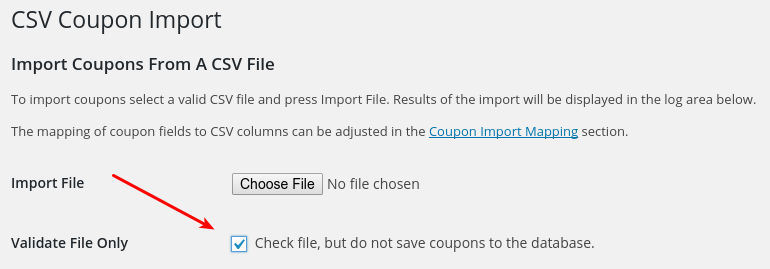
Bestand importeren
Zodra uw bestand is gevalideerd, kunt u Bestand importeren kiezen met het validatievakje uitgeschakeld en uw coupons worden geïmporteerd.
Potentiële problemen
Het is mogelijk om te proberen zoveel items tegelijk te importeren dat uw server de time-out bereikt. Elke server heeft een andere time-outinstelling; u zult moeten experimenteren met de uwe. Wanneer de time-out optreedt, zijn een aantal kortingscodes succesvol geïmporteerd, dus u moet controleren hoeveel er gewerkt hebben.



