

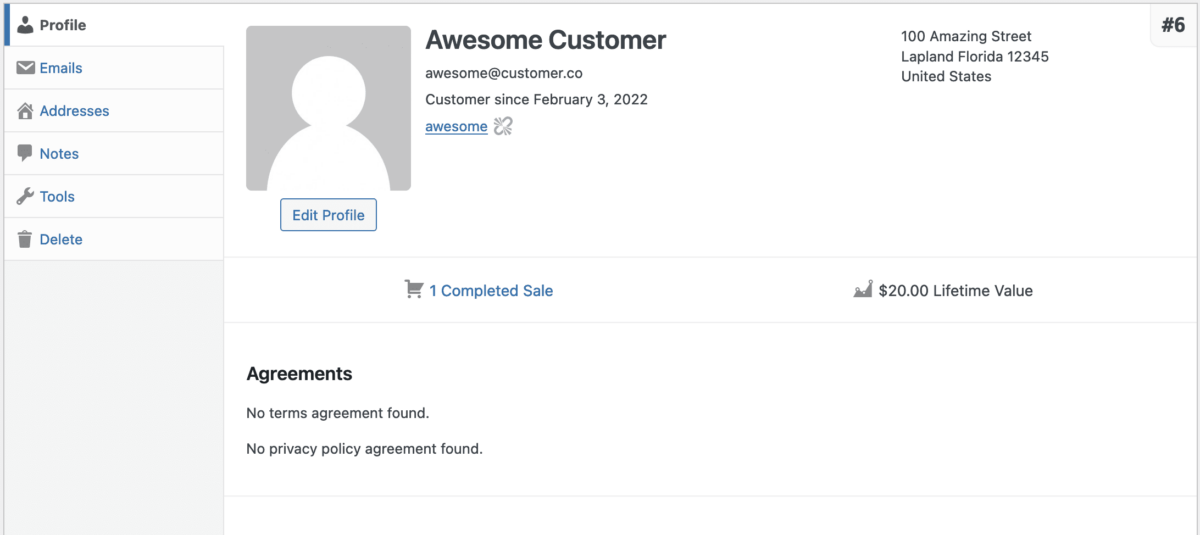
Ga naar Downloads > Klanten en klik vervolgens op de naam van een klant of op de link Bewerken om naar het detailscherm van die klant te gaan. Hier is een voorbeeld:
U kunt ook op deze pagina komen wanneer u een individuele Bestelling bekijkt en op de link "Klantrecord bekijken" in de sectie Klant klikt.
Persoonlijke afbeelding
De afbeelding komt uit het WordPress-gebruikersprofiel. In dit geval heeft de gebruiker er geen ingesteld, dus wordt het standaard gravatar-icoon van WordPress gebruikt.
Persoonlijke informatie van EDD
Naast de afbeelding zien we de naam van de klant. Hieronder staat hun e-mailadres en hoe lang ze al klant zijn.
Tot slot zien we in deze sectie een Gebruikers-ID. Dit is hun WordPress-gebruikers-ID. Rechtsboven in de Klantgegevens ziet u nog een nummer (#6 in het voorbeeld hierboven). Dat nummer is hun EDD-klantnummer. De klant-ID en de WordPress-gebruikers-ID kunnen verschillend zijn.
Naast de Gebruikers-ID staat een link om de gebruiker te ontkoppelen. Dit ontkoppelt de WordPress-gebruikers-ID van deze EDD-klant.
Klantadres
Rechts van de Persoonlijke informatie van EDD staat het adres van de klant. Deze gegevens vertegenwoordigen het fysieke adres van de klant als dit op enig moment tijdens de aankoop aan hun profiel is toegevoegd. Als bijvoorbeeld belastingen zijn ingeschakeld, moet de klant zijn locatie invoeren tijdens de aankoop en worden die gegevens vervolgens hun primaire adresinformatie.
Activiteit van EDD
Onder de Klantinformatie ziet u een sectie Voltooide verkopen en een sectie Levenslange waarde. Wanneer u op de link Voltooide verkopen klikt, wordt u omgeleid naar de pagina met bestelgeschiedenis, waarbij er automatisch een filter wordt toegepast om alleen bestellingen van die specifieke klant weer te geven.
Onder deze sectie (niet afgebeeld in het voorbeeld hierboven) staat een lijst met recente bestellingen, terugbetalingen en een lijst met gekochte downloads.
Een klant bewerken
Onder de profielafbeelding van de klant kunt u op de knop "Profiel bewerken" klikken, waarmee u hun profielgegevens kunt bewerken zonder de pagina opnieuw te hoeven laden.
Opmerkingen
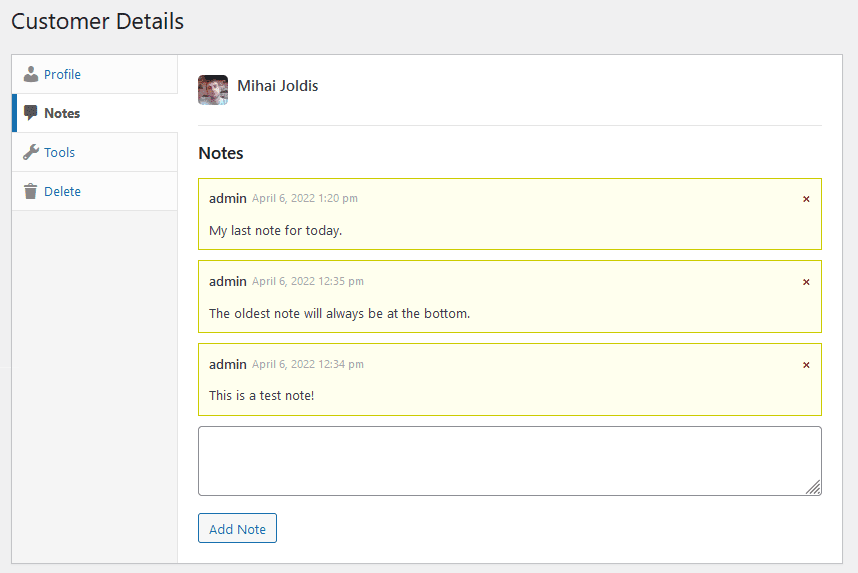
Deze notities worden nooit aan iemand onthuld, behalve aan de winkelbeheerder. De klant ziet ze nooit, de voorkant van de site ziet ze nooit. Ze zijn uitsluitend bedoeld voor de beheerder om dingen over de klant te onthouden.
Verwijderen
Om een klant te verwijderen, ga naar Downloads > Klanten en klik op Bewerken onder het klantaccount dat u wilt verwijderen. Klik aan de linkerkant op de optie Verwijderen.
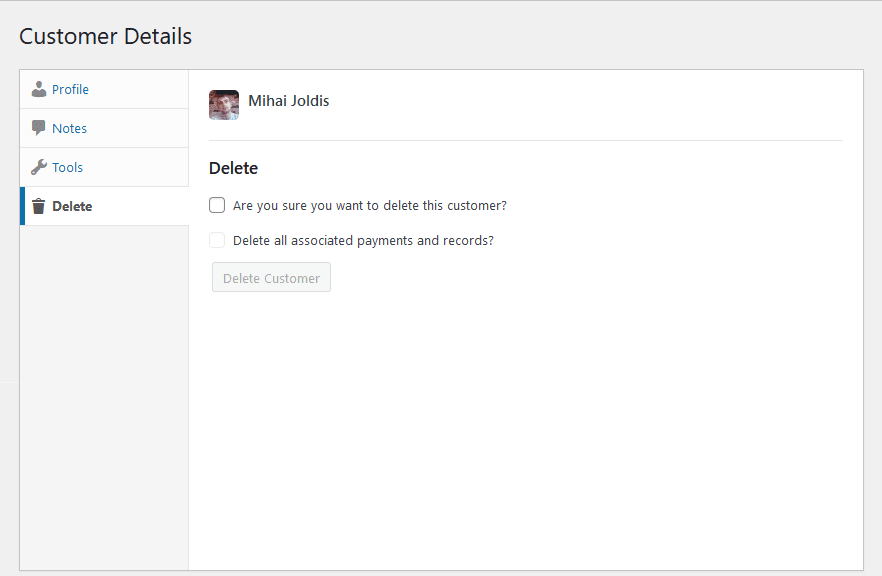
U krijgt een melding om te bevestigen dat u deze klant wilt verwijderen, en dan heeft u de keuze om alle bijbehorende betalingen en records te verwijderen. Als u deze optie kiest, worden alle betalings-/downloadgeschiedenis voor deze specifieke klant verwijderd.
OPMERKING: dit verwijdert geen gekoppelde WordPress-gebruiker, alleen het EDD-klantrecord wordt verwijderd.
Andere Opties
Aan de linkerkant van het scherm met klantgegevens bevindt zich een verzameling tabbladen die u kunt gebruiken om aanvullende functionaliteit te openen, die in andere documenten zal worden behandeld.



