

Het e-mailadres is al in gebruik.
The email address '[email protected]' is already in use.Als er bij het afrekenen voor een eerdere aankoop een WordPress-account voor een klant wordt aangemaakt, moeten ze ingelogd zijn om toekomstige aankopen te voltooien. Om veiligheidsredenen mag een uitgelogde gebruiker geen wijzigingen aanbrengen in een bestaand account, inclusief het toevoegen van bestellingen aan een account.
Om het bericht te vermijden, schakel gastafrekening in, maar schakel automatische registratie uit. Hoewel bestaande gebruikers moeten inloggen om een aankoop te doen, kan elke klant zonder WordPress-account aankopen doen zonder in te loggen.
Oude problemen (alleen EDD 2.7 en eerder)
De onderstaande problemen zouden geen probleem meer moeten zijn en hebben alleen invloed op winkels die vóór 2018 zijn gebouwd, EDD-versie 2.7 en eerder. Als uw winkel in 2018 is gebouwd, zijn de onderstaande problemen niet van toepassing.
Klant moet inloggen om betaling te voltooien. Waarom?
Sinds de release van versie 2.7 bevat Easy Digital Downloads de mogelijkheid om verlaten of wachtende aankooprecords te herstellen. Als de browser van de gebruiker nog steeds in de aankoopsessie is, blijft het product in de winkelwagen van de gebruiker. Evenzo wordt een sectie Herstel-URL toegevoegd aan het aankooprecord in het beheerpaneel, waardoor sitebeheerders de link gemakkelijk met een gebruiker kunnen delen voor het geval zijn of haar aankoopsessie is verlopen.
Als de gebruiker nog nooit eerder heeft gekocht, verloopt het proces soepel. Door de herstel-URL te gebruiken of de aankoopsessie voort te zetten, kan de gebruiker doorgaan met de aankoop alsof er niets is gebeurd.
Echter, als deze gebruiker, geïdentificeerd door het e-mailadres dat bij het afrekenen is ingevoerd, eerder een aankoop heeft gedaan, is dat verlaten of wachtende aankooprecord nu gekoppeld aan het klantrecord van die gebruiker en kan het
alleen door hem of haar worden hersteld.
In het geval dat een uitgelogde gebruiker probeert een aankoop te herstellen die is gekoppeld aan een bestaand klantrecord, wordt er een melding zoals deze weergegeven bij het afrekenen:

Deze melding betekent dat het aankooprecord dat wordt gebruikt om de winkelwagen bij het afrekenen te vullen, rechtstreeks is gekoppeld aan een bestaand klantrecord, wat betekent dat het e-mailadres dat is ingevoerd door de persoon die probeert af te rekenen, overeenkomt met een e-mailadres van ten minste één eerdere aankoop.
Laten we een paar snelle oplossingen doornemen om deze melding te overwinnen op basis van het scenario.
Ik ben de site-eigenaar en ik zie deze melding tijdens het testen
Als u de site-eigenaar bent en u bent uitgelogd van uw site om het aankoopproces voor een gast te testen, is er een kans dat u hetzelfde e-mailadres voor testen hebt gebruikt dat u al aan uw live-account hebt gekoppeld. Dat betekent dat u bij het testen probeert een aankooprecord (als gast) te herstellen dat nu officieel is gekoppeld aan uw live-account. Dat zal ertoe leiden dat u de melding ziet.
Je kunt zelfs inloggen op je site vanuit een andere browser, het verlaten/in behandeling zijnde aankooprecord bekijken vanuit het beheer, en zien dat het al is gekoppeld aan je klantrecord. In dit scenario is de melding accuraat. Als je het gast-aankoopproces wilt testen, doe dit dan met een e-mailadres dat nog niet is gekoppeld aan een klantrecord in je winkel.
Een van mijn klanten heeft mij op deze melding gewezen
Dit scenario is hetzelfde als hierboven, behalve dat het misschien meer een randgeval is. De kans is groot dat je gast-aankopen op je site toestaat, wat prima is. Echter, zelfs wanneer iemand als gast afrekent, wordt er nog steeds een klantrecord aangemaakt op basis van het e-mailadres dat bij het afrekenen is gebruikt.
In theorie kan een klant 10 afzonderlijke gast-aankopen doen gedurende een jaar, waarbij hij elke keer hetzelfde e-mailadres gebruikt, en elke aankoop zal nog steeds aan één klantrecord worden gekoppeld.
Dit is wenselijk en goed voor je systeem. Echter, als die terugkerende klant probeert een 11e aankoop te doen, de aankoop om welke reden dan ook verlaat, en vervolgens probeert deze te herstellen via de browsersessie, of omdat je een herstel-URL hebt verstrekt, zal hij of zij moeten inloggen om de aankoop te voltooien. Dit bewijst aan het systeem dat de rechtmatige eigenaar van dat specifieke aankooprecord de aankoop voltooit.
Dit scenario is zeldzaam, maar het kan gebeuren.
Opmerking: we hebben concrete plannen om het herstelproces iets soepeler te maken, zodat winkeleigenaren een winkel kunnen runnen die gast-aankopen in alle scenario's volledig ondersteunt. Als je deze opmerking nog steeds ziet, is de wijziging nog niet doorgevoerd.
Het e-mailadres is al in gebruik verschijnt voor ingelogde gebruikers
Dit gebeurt vanwege een bug in oudere versies van Easy Digital Downloads die toestond dat meerdere klanten aan hetzelfde gebruikersaccount werden gekoppeld.
Deze bug bestaat niet meer, maar als er vóór de release van de bugfix al meerdere klanten aan hetzelfde gebruikersaccount waren gekoppeld, bestaat hun probleem nog steeds.
De oplossing
Het probleem is opgelost in EDD 2.6 en hoger, maar als er problemen zijn met gekoppelde accounts uit eerdere versies, zie je nog steeds een foutmelding die je hierover informeert. Hier is hoe je het kunt oplossen.
Vind de WordPress-gebruiker
Ga naar de sectie Gebruikers van de WordPress-admin. Rechtsboven is een zoekveld. Voer het problematische e-mailadres in dat veld in en zoek.
Klik vervolgens op de gebruikersnaam om de gebruiker te bewerken. De URL bevat de ID van die gebruiker.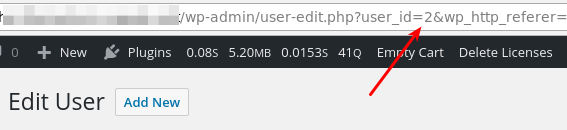
Vind de conflicterende klanten
Neem de gebruikers-ID uit de bovenstaande zoekopdracht en ga naar Downloads → Klanten. Rechtsboven is een zoekvak. Zoek naar de gebruikers-ID met een zoekreeks zoals deze:
user:2
Vervang 2 door het getal dat je in je eigen zoekopdracht hebt gevonden. De resultaten zouden 2 of meer klanten moeten zijn.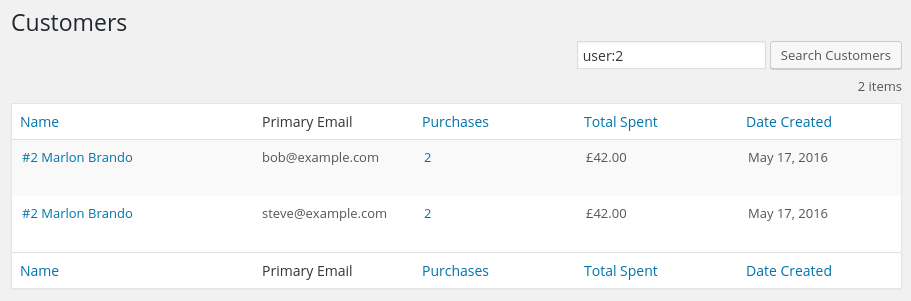
Verplaats aankooprecords
Om het conflict op te lossen, moet je alle aankooprecords van de ene klant naar de andere verplaatsen en vervolgens de lege verwijderen. Kies de klant die je wilt verwijderen en klik op de Naam om te bewerken.
Op de bewerkingspagina vind je een box met Recente Betalingen. Klik op Details Bekijken bij elke betaling.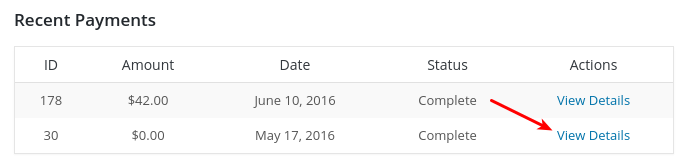
Wanneer u een betaling bewerkt, ziet u een vak met klantgegevens. Kies de andere klant en druk op opslaan.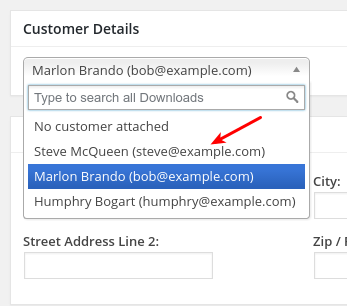
Herhaal dit totdat er geen aankoopgegevens meer zijn. Zodra de klant geen aankoopgegevens meer heeft, kunt u op het prullenbakje rechtsboven in het klantrecord klikken en de gebruiker verwijderen.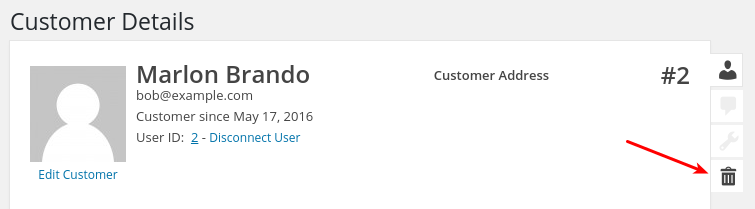
Voeg het e-mailadres toe aan de resterende gebruiker
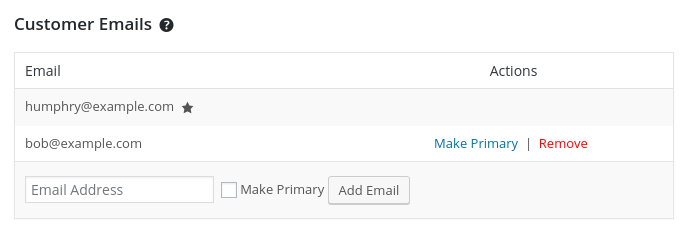
Zodra de betreffende klant is verwijderd, voegt u het e-mailadres van die klant toe aan de resterende klant. Bewerk de klant en zoek naar de
Klant-e-mailadressen sectie. Voeg het e-mailadres daar toe en dan wordt die klant geassocieerd met beide adressen.
Op dit punt zou het probleem opgelost moeten zijn.



